如何在 Workflow 2.0 裡批次編輯圖片和影片提示詞
點完 Generate Keyframes 之後,每一段都有 frame prompt(opening still)和 video prompt(MiniMax 運動)。你可以改一段,也可以打開 Batch editor,在一個視窗裡改完全部提示詞。
儲存提示詞不會生成圖像或影片,也不會扣 Credits。文字改對了再單獨 Generate。
改一段還是改全部
一段
- Keyframe: 點格子,再點 Edit Image 改 frame prompt。檢查器裡的 Video Prompt 也可以改。
- Video: 在時間軸上點片段。Image 頁改 frame prompt,Video 頁改 video prompt。
全部
- Keyframe 工具列:Batch edit images
- Video 工具列:Batch edit videos
視窗是同一個 Batch editor。Keyframe 打開 Image 頁,Video 打開 Video 頁。視窗裡可以切頁。
只改這一鏡時,點格子或時間軸上的片段。整首歌要統一改措辭時,用 Batch editor。
打開批次編輯器
先 Generate Keyframes。還沒有提示詞時,編輯器會顯示 Generate keyframe prompts first.
浮層列出每一段的時間範圍和目前靜幀。未儲存的列顯示 Unsaved。確認 Save 只寫入目前選中的 keyframe run。
關視窗、點遮罩或選 Discard 會丟掉本機修改。要保留就先 Save。
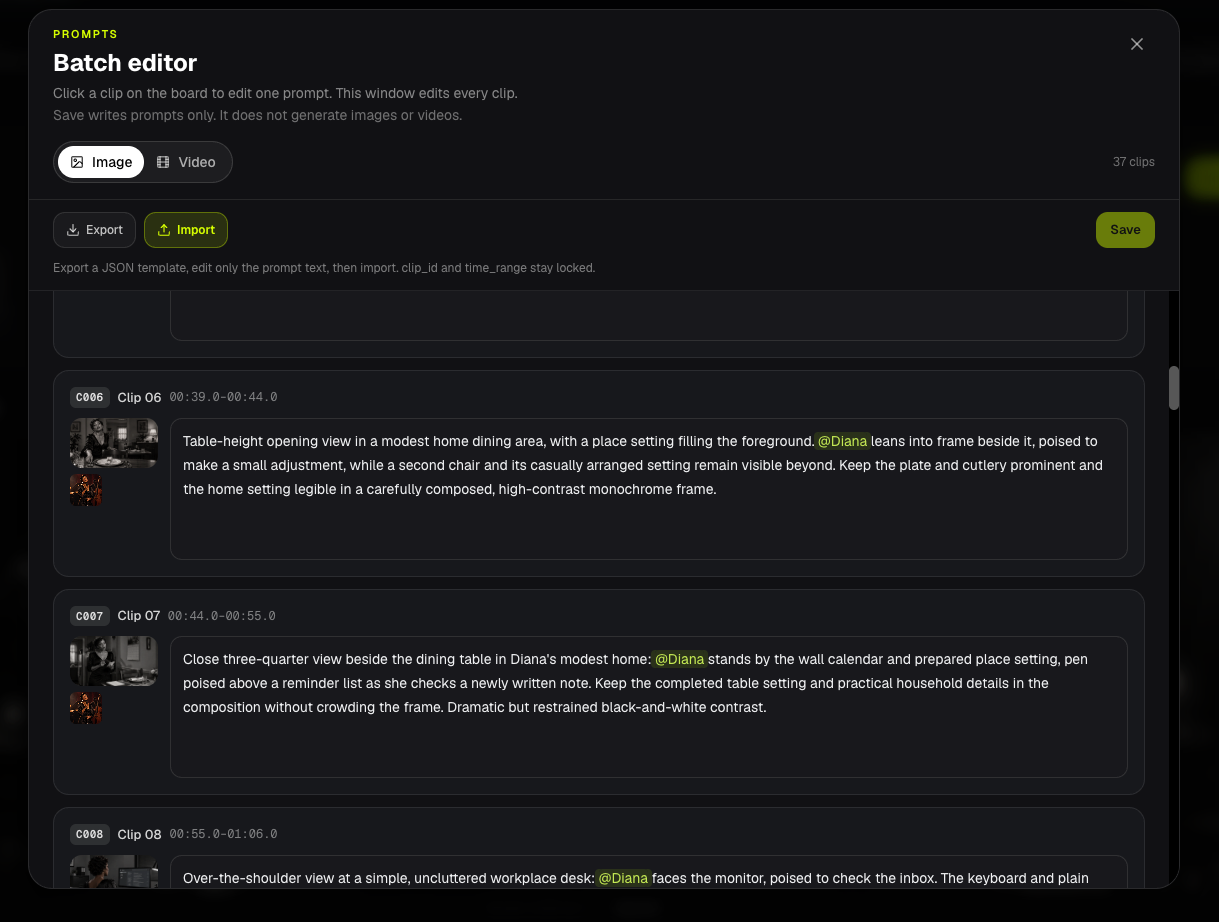
Save 不會生成
Save / Save prompts 只更新目前 keyframe run 上的提示詞。它不會呼叫 GPT Image、MiniMax,也不會再扣 6 Credits 的提示詞包。
要看新靜幀,儲存後再用 Edit Image 或生成該畫面。要看新運動,再用 Generate / Generate Videos。
用 @ 提到角色
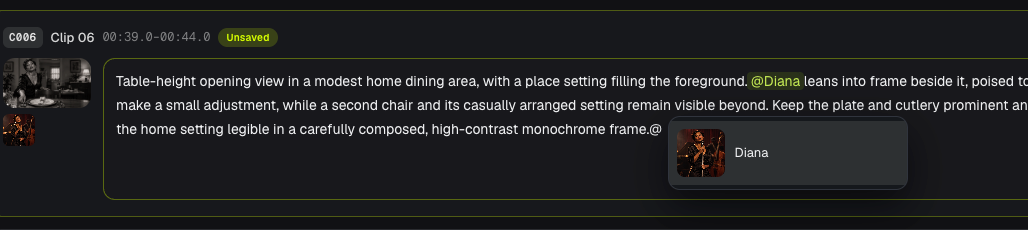
在提示詞裡輸入 @,挑選這一段已經有證件照的角色。
晶片顯示 @Diana。BeatViz 存給模型的是 Diana (Image N)。
Image N 不是你 @ 的先後順序。 它來自這一段 storyboard 裡的 @mentions,再按 Music Analysis 角色列表排序。
- Image / frame prompt: Image 1 是第一個被點名的角色證件照。
- Video prompt: Image 1 是這段的 opening frame。角色證件照從 Image 2 起。
選擇器裡只有這段 storyboard 描述裡被 @ 到的角色。缺人時,先回 storyboard 描述裡 @ 他,再 Generate Keyframes。
Storyboard 文案的 @ 規則見 編輯剪輯與描述。身份鎖定見 保持角色一致。
匯出和匯入提示詞檔
Export 下載一份 UTF-8 .json 範本。每段保留 clip_id 和 time_range。只改 prompt 字串。
Import 按匹配的 clip_id 寫入 prompt 文本。不能增刪片段,也不能改時間。
檔案必須包含目前每一個 clip_id。多出來的 ID、缺的 ID、空 prompt,或超過長度限制的 prompt 都會被拒絕。請用 512 KB 以內的 .json。
匯入只填進編輯器。再點 Save 才會寫入 run。只 Import 不會生成。
FAQs
Save 會扣 Credits 嗎?
不會。Save 只存提示詞文本。
為什麼 @ 列表裡沒有某個角色?
他沒在這段 storyboard 描述裡被 @mentioned,或是沒有證件照。先改 storyboard,再 Generate Keyframes,這段才會有 Image N 槽位。
能匯入我在 ChatGPT 裡改過的檔嗎?
可以,只要保留匯出的 clips 陣列和每一個 clip_id。只改 prompt 文本。
繼續學習: ← 上一篇:生成影片片段 · 下一篇:唇形同步 →
相關指南
試試 BeatViz Workflow 2.0
上傳歌曲,選擇 Studio Create · 2.0,依 Music Analysis、Storyboard、Keyframe 和 MiniMax 片段往下做。