Começar
Criar uma Nova Tarefa
Todo projeto Beatviz começa com uma tarefa. É aqui que você define como a IA deve interpretar seu áudio.
Selecionar Modelo
Os modelos definem o comportamento de renderização da IA.
Narrativa
- • Projetado para narração e conteúdo falado
- • Desempenho e custo equilibrados
Canto
- • Otimizado para música e vocais
- • Precisão superior na sincronia labial
- • Maior uso de créditos devido à renderização avançada
Escolha Canto quando a qualidade do movimento visual dos lábios for importante.

Modo Padrão vs Pro
Antes de gerar, escolha um nível de qualidade:
Modo Padrão
- • Renderização mais rápida
- • Menor custo em créditos
Modo Pro
- • Maior fidelidade visual
- • Maior uso de créditos
Selecione com base nos requisitos de qualidade e orçamento.

Configurar Predefinições: Personagem
Faça upload de uma imagem de personagem na seção Predefinições.
Esta imagem é usada para:
- Guiar a geração do primeiro quadro
- Manter a identidade do personagem através dos segmentos de vídeo
Sem uma predefinição de personagem, a IA pode introduzir personagens inconsistentes ou aleatórios.
Configurar Predefinições: Estilo
Os estilos definem a direção emocional e cinematográfica do vídeo.
Os exemplos disponíveis incluem:
Os estilos influenciam a iluminação, o clima e o ritmo visual.
Pense nos estilos como restrições criativas de alto nível para a IA.

Revisar Primeiro Quadro e Prompts de Vídeo
Após a configuração, o Beatviz automaticamente:
- Analisa seu áudio
- Gera um primeiro quadro
- Produz um prompt de vídeo correspondente
Sempre revise estes elementos antes de gerar o vídeo.
Importância do Primeiro Quadro
O primeiro quadro estabelece a base visual do vídeo.
Ele afeta diretamente:
- Aparência do personagem
- Composição da cena
- Consistência estética geral
Importante: Se o primeiro quadro não contiver seu personagem desejado, regenere antes de continuar. Este passo previne inconsistências subsequentes.
Regeneração e Controle de Qualidade
O Beatviz suporta refinamento iterativo sem reiniciar sua tarefa.
Regenerar Segmento de Vídeo
Se um clipe gerado não atender às expectativas, você pode:
- Regenerar o segmento atual
- Ajustar o primeiro quadro
- Editar o prompt de vídeo
Isso permite melhorias focadas enquanto preserva o trabalho anterior.
Imagem de Referência vs Primeiro Quadro
No Modo Padrão, a regeneração suporta dois tipos de imagens.
Imagem de Referência
- • Guia a aparência do personagem
- • O fundo é opcional
- • A IA confia mais nos prompts
Primeiro Quadro
- • Torna-se o quadro de abertura
- • Tanto o personagem quanto o fundo importam
- • Restringe fortemente a saída visual
Use imagens de referência para flexibilidade, e primeiros quadros para precisão.

Recuperação de Rascunho
Se seu navegador fechar ou ocorrer um problema técnico, seu progresso é preservado.
Tarefas inacabadas podem ser recuperadas em: https://beatviz.ai/creations
Isso permite uma continuação perfeita sem reconfiguração.

Modo Simples vs Modo Personalizado
O Beatviz oferece dois modos principais de geração de vídeo:
Principais Diferenças
Modo Simples
No Modo Simples, você precisa apenas carregar um arquivo de áudio. O agente de IA do Beatviz automaticamente:
- Analisa o áudio
- Gera prompts de vídeo adequados baseados em ritmo e estrutura
- Cria os primeiros quadros
- Produz um vídeo completo com um clique
Este modo é projetado para velocidade e facilidade de uso, permitindo editar e ajustar o conteúdo gerado pela IA mais tarde, se necessário.
Modo Personalizado
No Modo Personalizado, a IA não analisa seu áudio automaticamente. Em vez disso:
- Você controla completamente cada segmento de vídeo
- Você escreve manualmente os prompts para cada clipe
- Você decide se usa os primeiros quadros
- Você projeta a estrutura do vídeo do zero
Embora o Modo Simples também permita edição manual, sua configuração inicial é assistida por agentes de IA.
O Modo Personalizado não oferece assistência de agente e é destinado a criadores que desejam total liberdade criativa e controle preciso.
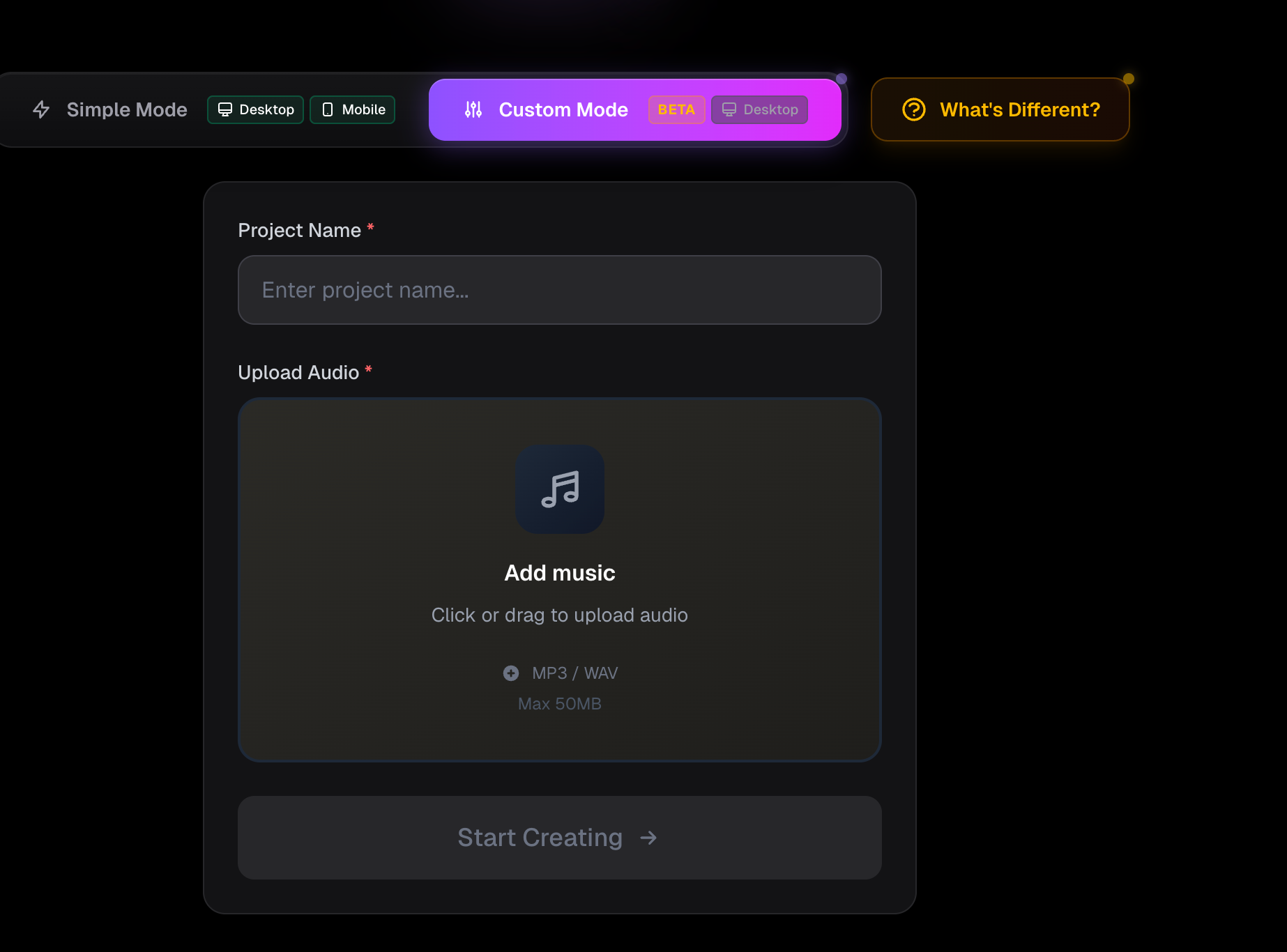
Criar Tarefa no Modo Personalizado
Para criar um projeto no Modo Personalizado:
- Visite https://beatviz.ai/create-custom
- Carregue seu arquivo de áudio
- Insira um nome de projeto
- Clique em Criar Tarefa

Visão Geral da Interface do Modo Personalizado
A interface do Modo Personalizado é dividida em duas seções principais:
- Painel Esquerdo: Espaço de trabalho de geração de imagens e vídeos
- Painel Direito: Espaço de trabalho da linha do tempo de áudio (faixas)
O objetivo é gerar conteúdo visual à esquerda e alinhá-lo precisamente com seu áudio à direita.

Painel Esquerdo: Espaço de Geração
O painel esquerdo contém três áreas funcionais principais:
- Geração do Primeiro Quadro
- Geração de Vídeo
- Análise de Áudio (apenas referência, sem geração automática)
- A seção inferior é o gerador, onde você insere prompts e configurações
- A seção superior exibe imagens e vídeos gerados
Este painel é onde todos os ativos visuais são criados antes de serem colocados na linha do tempo.
Painel Direito: Linha do Tempo de Áudio
O painel direito é centrado na linha do tempo de áudio na parte inferior.
Aqui você pode:
- Arrastar vídeos gerados do painel esquerdo para a linha do tempo
- Alinhar clipes de vídeo com segmentos de áudio específicos
- Reorganizar livremente a ordem dos vídeos após a colocação
Geração do Primeiro Quadro no Modo Personalizado
Para gerar um primeiro quadro:
- Na área do gerador, selecione Imagem
- Escolha seu modelo de imagem preferido
- Insira seu prompt
- Opcional: carregue uma imagem de referência
- Clique em Gerar
Os primeiros quadros podem ser reutilizados mais tarde para guiar a geração de vídeo.
Geração de Vídeo no Modo Personalizado
A geração de vídeo segue um fluxo de trabalho similar:
- Insira seu prompt de vídeo
- Selecione um modelo de vídeo
- Opcional: escolha um primeiro quadro
- Gere o vídeo
Sobre os Primeiros Quadros
Um primeiro quadro define o ponto de partida visual de um clipe de vídeo.
Ele influencia fortemente:
- Composição
- Aparência do personagem
- Direção visual geral
Usar um primeiro quadro bem projetado pode melhorar significativamente a consistência e qualidade do vídeo.

Aplicar Vídeos à Linha do Tempo de Áudio
Uma vez que seus clipes de vídeo são gerados:
- Arraste-os do painel esquerdo para a linha do tempo
- Alinhe cada clipe com o segmento de áudio desejado
Você também pode:
- Alterar a ordem dos clipes a qualquer momento
- Substituir ou remover clipes livremente
Recurso de Sincronia Labial no Modo Personalizado
Para usar o recurso de sincronia labial, dois passos são necessários:
Passo 1: Selecionar Áudio para Sincronia Labial
Na linha do tempo de áudio à direita:
- Selecione o segmento de áudio específico que requer sincronização labial
- O Beatviz usará este áudio selecionado para guiar a geração de movimentos labiais pela IA
Passo 2: Definir Direção Visual
Você também deve fornecer:
- Um prompt descrevendo o personagem e a cena
- Uma imagem de referência opcional
Essas entradas definem o estilo visual geral enquanto o áudio selecionado controla os movimentos da boca.
Garantir Consistência do Personagem
A consistência do personagem é controlada principalmente pelo primeiro quadro.
Como a Consistência é Determinada
- Se o primeiro quadro incluir seu personagem, a IA o manterá ao longo do vídeo.
- Se o primeiro quadro não tiver um personagem mas os prompts referenciarem um, a IA gerará um personagem aleatório.

Melhores Práticas
Sempre confirme que:
- O personagem está claramente visível no primeiro quadro
- A imagem corresponde à descrição do prompt
Este é o método mais confiável para continuidade visual.
Você também pode:
- Use o botão Importar da Biblioteca para importar imagens geradas de tarefas anteriores
- Utilize a IA para regenerar novas imagens quando necessário

Melhorar a Qualidade da Sincronia Labial
Para obter resultados ideais de sincronia labial:
- Use o modo Canto
- Especialmente para música e conteúdo vocal
O modo Canto consome mais créditos devido a:
- Tempo de renderização mais longo
- Modelos avançados de animação facial
A melhoria de qualidade é geralmente substancial.
Resumo
Este tutorial é estruturado para leitura modular e aprendizado visual. Cada seção é projetada para ser independente e combinar naturalmente com breves demonstrações em GIF, tornando-o ideal para integração, documentação e educação de produto.