Tutorial do modo Classic
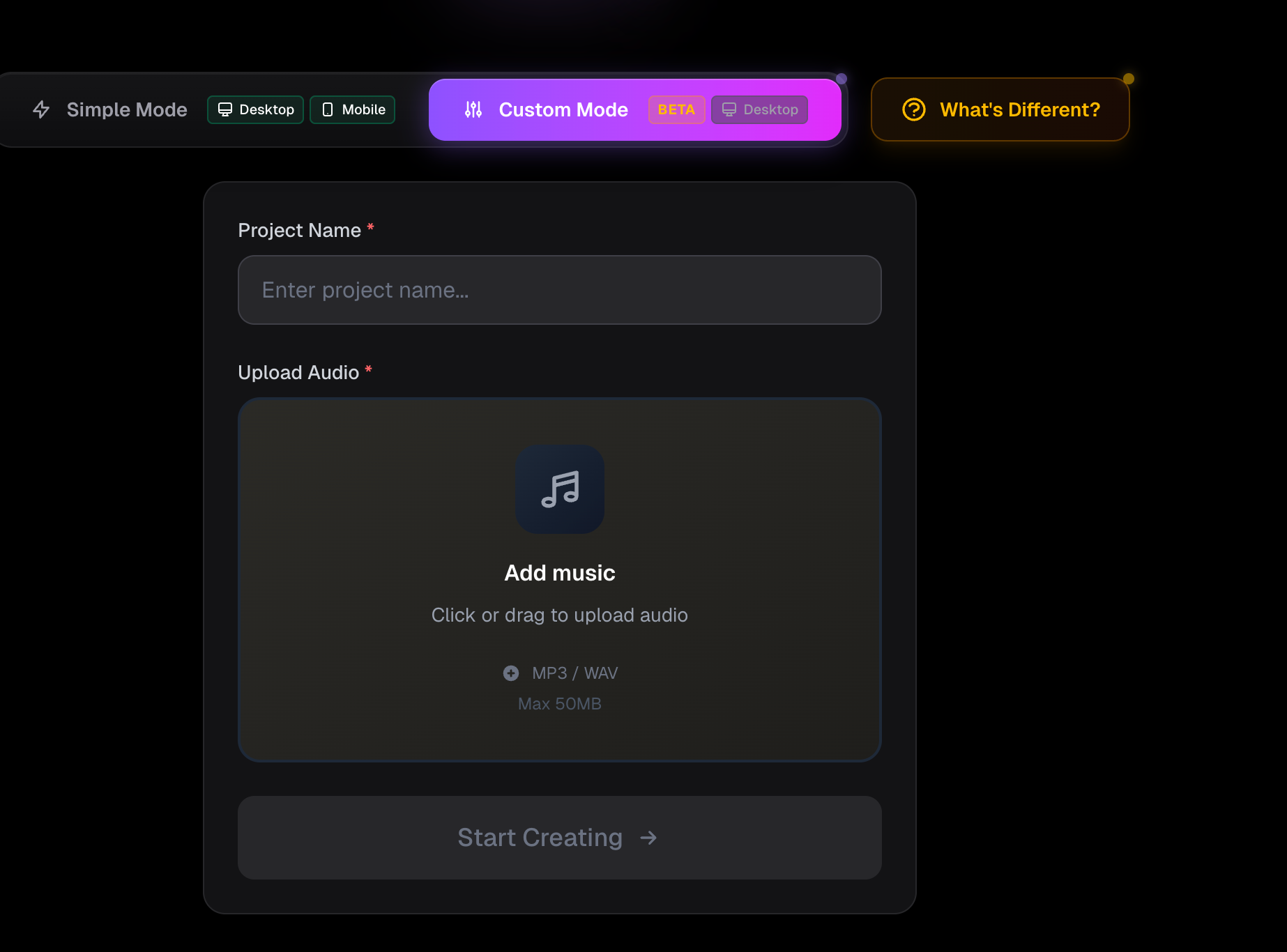
Para criar um projeto no Modo Editor:
- Visite https://beatviz.ai/create-custom
- Carregue seu arquivo de áudio
- Insira um nome de projeto
- Clique em Criar Tarefa
Visão Geral da Interface do Modo Editor
A interface do Modo Editor é dividida em duas seções principais:
- Painel Esquerdo: Espaço de trabalho de geração de imagens e vídeos
- Painel Direito: Espaço de trabalho da linha do tempo de áudio (faixas)
O objetivo é gerar conteúdo visual à esquerda e alinhá-lo precisamente com seu áudio à direita.
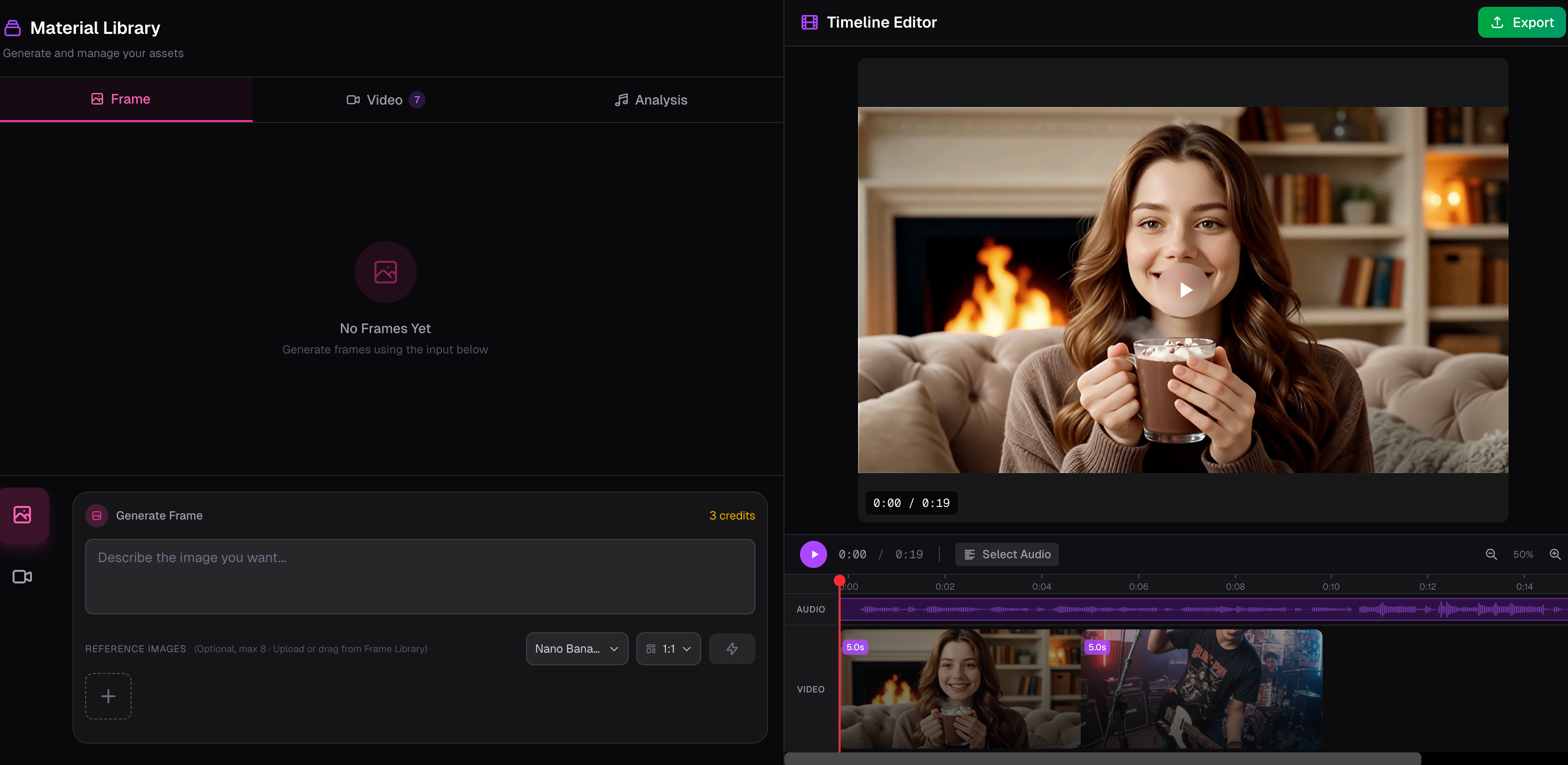
Painel Esquerdo: Espaço de Geração
O painel esquerdo contém três áreas funcionais principais:
- Geração do Primeiro Quadro
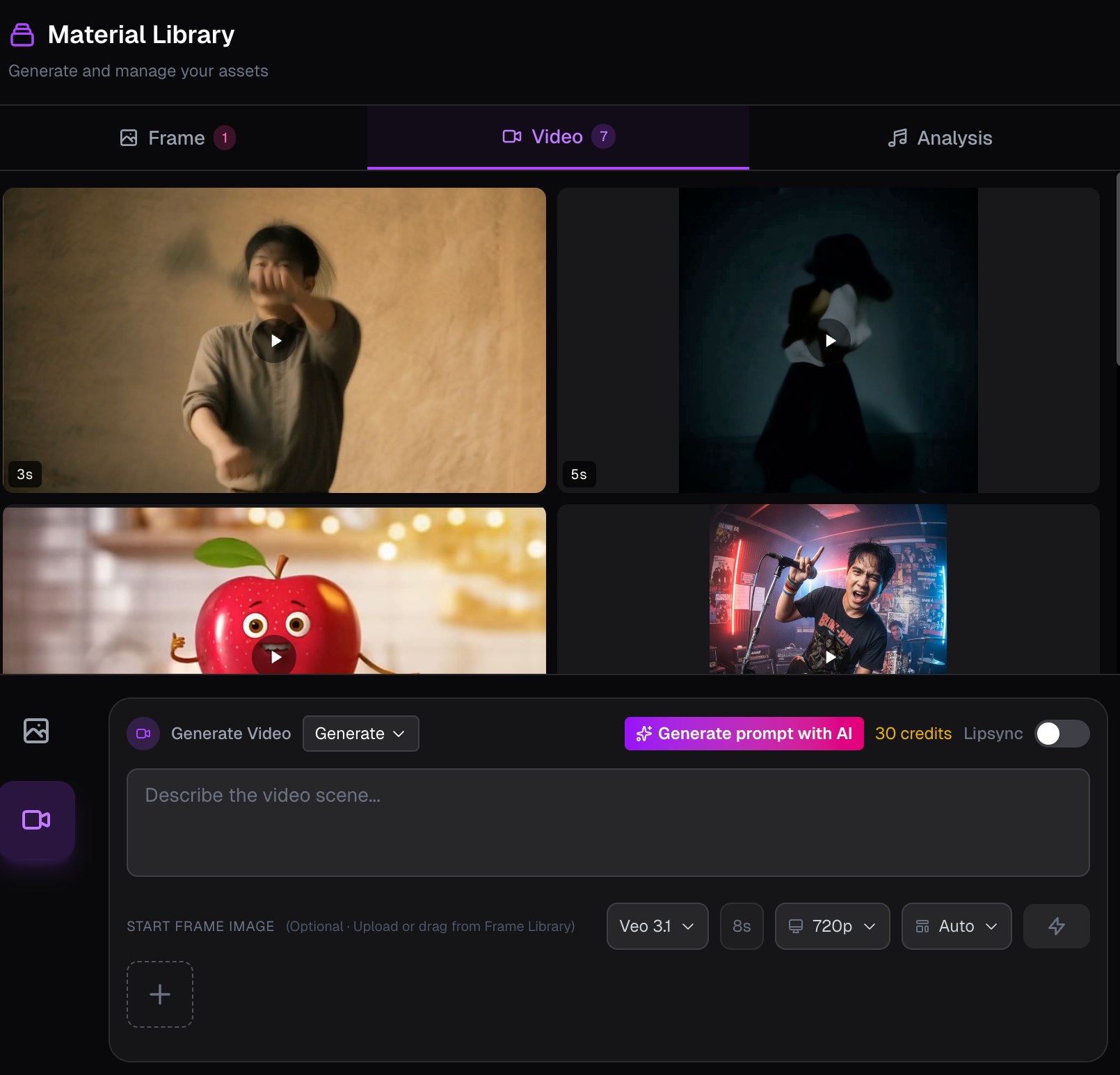
- Geração de Vídeo
- Análise de Áudio (apenas referência, sem geração automática)
- A seção inferior é o gerador, onde você insere prompts e configurações
- A seção superior exibe imagens e vídeos gerados
Este painel é onde todos os ativos visuais são criados antes de serem colocados na linha do tempo.
Painel Direito: Linha do Tempo de Áudio
O painel direito é centrado na linha do tempo de áudio na parte inferior.
Aqui você pode:
- Arrastar vídeos gerados do painel esquerdo para a linha do tempo
- Alinhar clipes de vídeo com segmentos de áudio específicos
- Reorganizar livremente a ordem dos vídeos após a colocação
Geração do Primeiro Quadro no Modo Editor
Para gerar um primeiro quadro:
- Na área do gerador, selecione Imagem
- Escolha seu modelo de imagem preferido
- Insira seu prompt
- Opcional: carregue uma imagem de referência
- Clique em Gerar
Os primeiros quadros podem ser reutilizados mais tarde para guiar a geração de vídeo.
Geração de Vídeo no Modo Editor
A geração de vídeo segue um fluxo de trabalho similar:
- Insira seu prompt de vídeo
- Selecione um modelo de vídeo
- Opcional: escolha um primeiro quadro
- Gere o vídeo
Sobre os Primeiros Quadros
Um primeiro quadro define o ponto de partida visual de um clipe de vídeo.
Ele influencia fortemente:
- Composição
- Aparência do personagem
- Direção visual geral
Usar um primeiro quadro bem projetado pode melhorar significativamente a consistência e qualidade do vídeo.
Aplicar Vídeos à Linha do Tempo de Áudio
Uma vez que seus clipes de vídeo são gerados:
- Arraste-os do painel esquerdo para a linha do tempo
- Alinhe cada clipe com o segmento de áudio desejado
Você também pode:
- Alterar a ordem dos clipes a qualquer momento
- Substituir ou remover clipes livremente
Recurso de Sincronia Labial no Modo Editor
O LipSync usa o clipe da timeline e o áudio correspondente. Clipes com mais de 15 segundos não podem ser sincronizados (20 créditos por segundo; frações arredondam para cima).
Primeiro coloque um vídeo na timeline. Corte para 15 segundos ou menos se precisar.
Duas formas de usar LipSync
1. Pelo painel esquerdo
Clique no clipe, ative o LipSync à esquerda e gere. O áudio vem automaticamente do mesmo intervalo.
2. Pela timeline
Clique com o botão direito no clipe e escolha LipSync. É o mesmo processo do painel esquerdo.
Enquanto processa, o clipe fica bloqueado. Ao terminar, ele é substituído no lugar.
Tutorial do modo Chat
O chat usa o mesmo projeto do editor que o Classic. Você descreve o plano. O BeatViz prepara o prompt, mostra um cartão e só gera depois da confirmação. O Classic continua disponível quando você quiser controlar a timeline.
- Crie o projeto como no Classic: envie a música, dê um nome e escolha a proporção. Essa proporção vale para cada imagem e cada vídeo do projeto.
- No computador ou no tablet, use o Modo de criação no topo. Classic é o editor da timeline. Chat é o modo novo. Os dois abrem o mesmo projeto. A nota ao lado do botão diz que a criação pelo chat é nova.
- No celular, o editor abre o chat direto. Não há troca entre Classic e Chat.
Na primeira vez no celular ou no tablet, uma nota sugere usar um computador. Feche uma vez e ela permanece fechada nos dois modos.
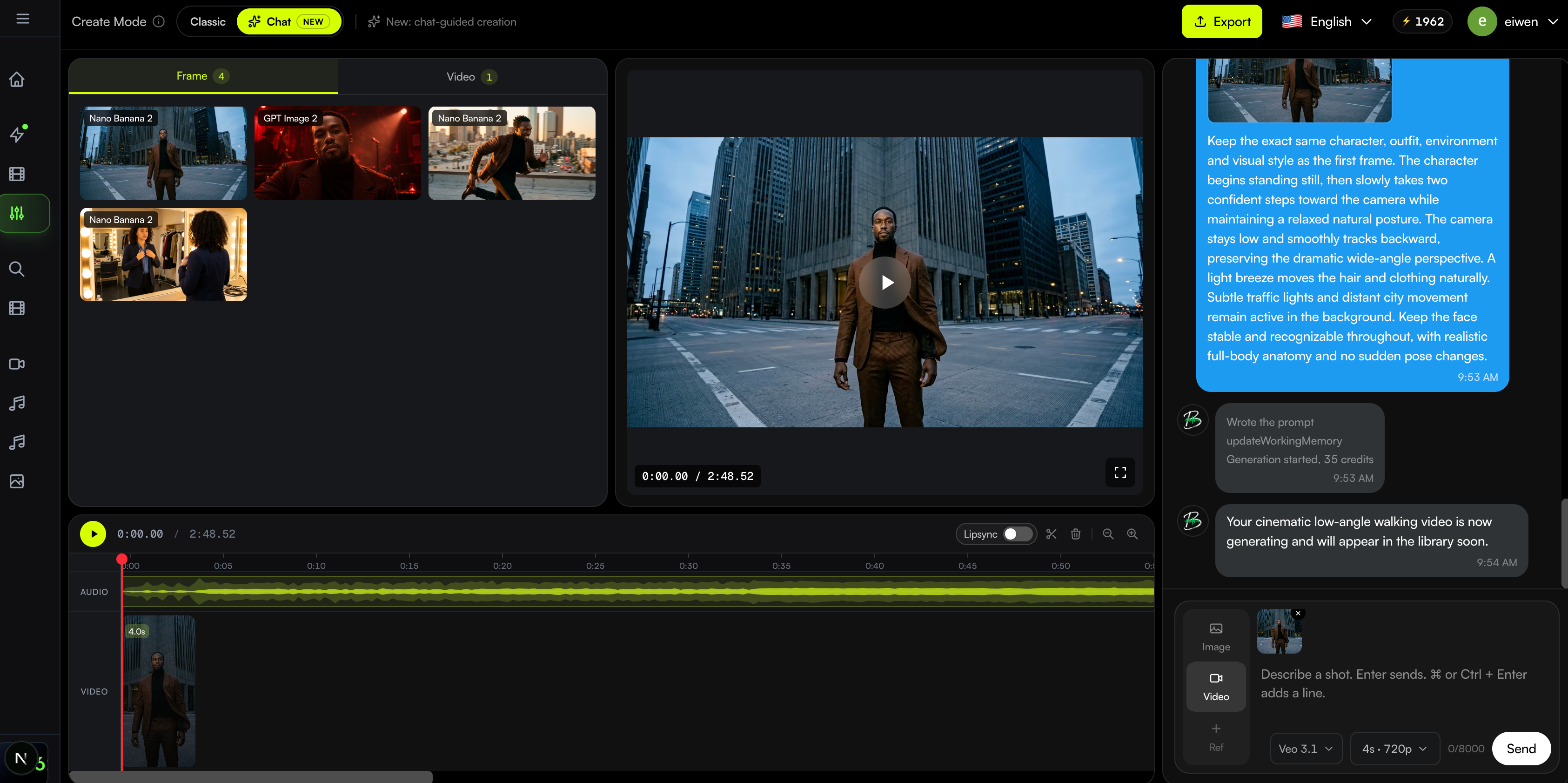
A tela do chat
A prévia e a timeline continuam. O que muda é onde ficam os materiais e a conversa.
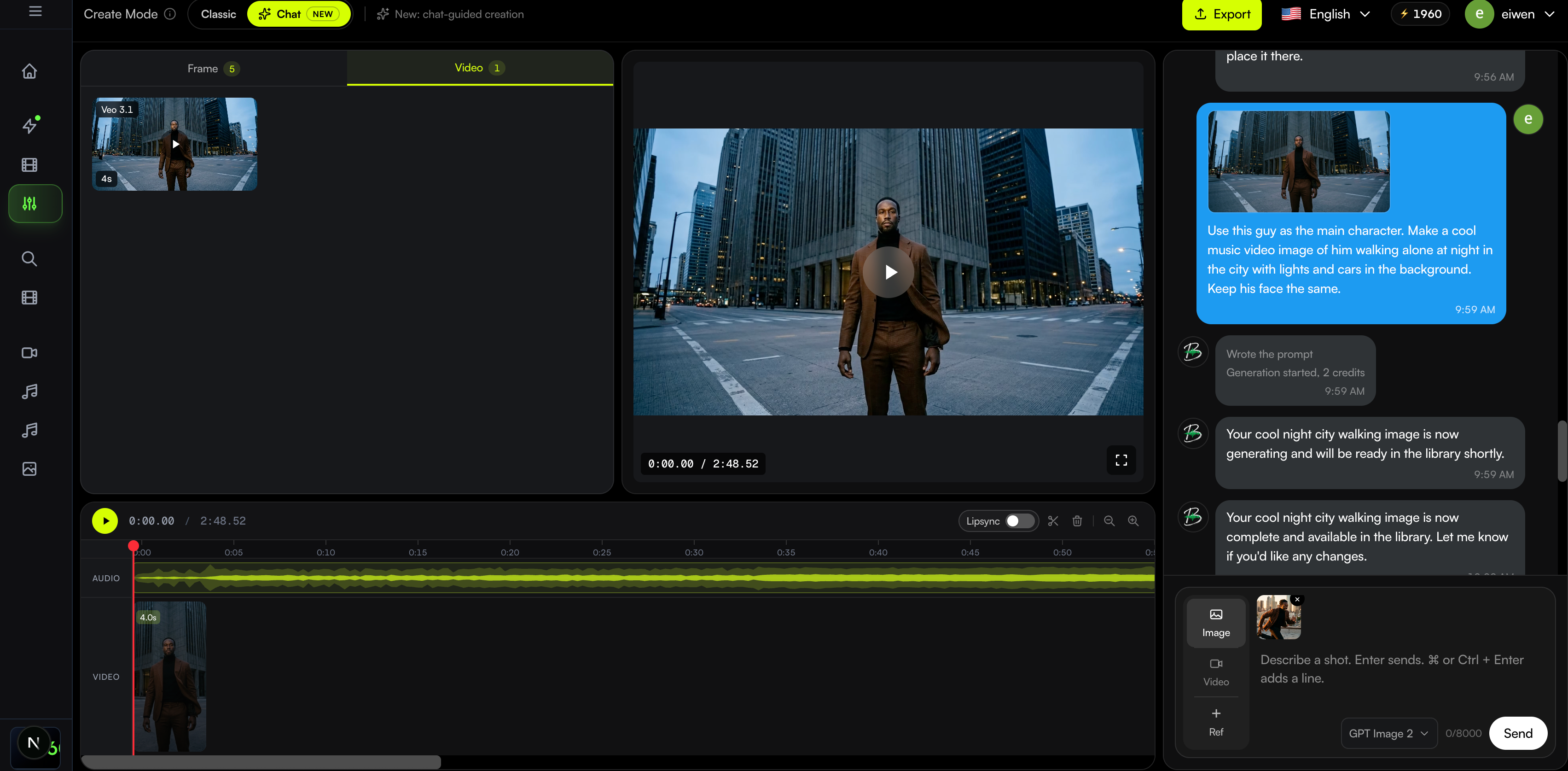
- No computador, os materiais ficam ao lado da prévia, a timeline embaixo e o chat na coluna da direita.
- No tablet, o chat fica mais estreito para a prévia ocupar mais largura. Os materiais continuam ao lado da prévia.
- No celular, a prévia e a timeline ficam na tela. Embaixo há Biblioteca e Chat. Cada um abre um painel. O painel do chat é mais alto. Se algo ainda está gerando e a biblioteca está fechada, Biblioteca pisca.
Descreva um plano
A caixa abaixo da conversa é onde você pede um plano.
- Enter envia. No Mac, Command + Enter começa uma linha. No Windows, Ctrl + Enter começa uma linha. Shift + Enter também.
- Se você já escreveu o assunto, a ação e a câmera, a luz ou o estilo, o chat usa esse texto como prompt. Ele não é reescrito.
- Se você só escreveu uma ideia, o chat transforma isso num prompt de geração e mostra o prompt no cartão. Você confirma uma vez. Escrever o prompt não gasta créditos.
- Se o projeto ainda não tem mensagens, o BeatViz escreve uma boas-vindas curta. Espere terminar e depois digite.
- As respostas seguem o idioma da sua mensagem.
Imagem, vídeo e fotos de referência
Os botões à esquerda da caixa decidem o que a próxima mensagem gera.
- Imagem mantém o modelo de imagem. Você pode anexar até quatro fotos de referência.
- Se o projeto tem uma foto do personagem, o modo Imagem coloca essa foto no primeiro lugar. Apague se este plano não deve usá-la. Ela não volta neste projeto, inclusive no Classic.
- Vídeo aceita uma foto de referência. Escolha o modelo de vídeo e depois a duração e a resolução. Cada linha mostra os créditos.
- Arraste uma foto da biblioteca, ou um arquivo do computador, para a caixa. A miniatura fica até você removê-la. O cartão mostra a referência que será usada. Se você remover, essa mensagem não tem referência.
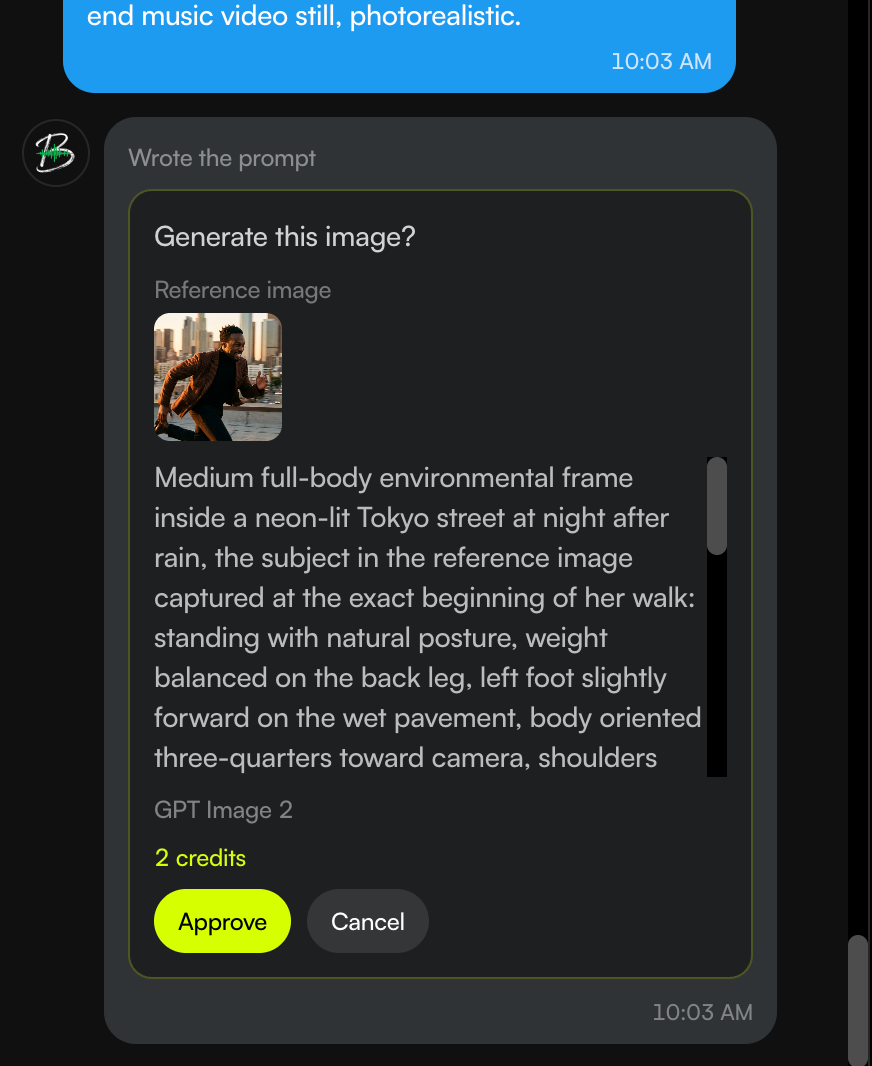
Os créditos só saem depois da confirmação
Nada é gerado e nenhum crédito é gasto até você confirmar o cartão.
- O cartão mostra o prompt, a foto de referência se houver, o modelo e, no vídeo, a duração e a resolução.
- Confirmar inicia o trabalho. Recusar descarta o cartão e não cobra.
- Se o saldo não chegar, a janela de preços abre.
Enquanto gera e quando termina
Depois de confirmar, você pode continuar digitando. A caixa não trava enquanto o chat avisa que o trabalho começou, terminou ou falhou.
- Quando o trabalho é enviado, o chat diz que começou e que ainda está gerando.
- Se der certo, o arquivo aparece na biblioteca. No celular, abra a Biblioteca. Tocar num vídeo pronto reproduz na prévia e fecha a biblioteca.
- Se falhar, o chat diz o motivo e se os créditos foram devolvidos.
Adicione um vídeo à timeline
Imagens paradas ficam na biblioteca. Só um vídeo pronto pode ir para a timeline.
- No computador ou no tablet, arraste um vídeo pronto da biblioteca para a timeline.
- No celular, toque em + à direita do último clipe. A biblioteca abre os vídeos. Toque num vídeo pronto para adicioná-lo no fim.
- O lip sync de um clipe que já está na timeline está na seção 2.8.
Lip sync no chat
O lip sync do chat usa a mesma geração do Classic. Na timeline, à esquerda da tesoura, há um interruptor com o texto Lipsync.
- Primeiro coloque um vídeo pronto na timeline. Encurte se passar de 15 segundos e deixe a velocidade em 1x.
- Deslize o interruptor Lipsync para a direita. Cada clipe fica esperando a sua escolha. Volte-o para a esquerda para sair.
- Toque nesse clipe. A janela mostra os créditos: 20 por segundo, arredondados para cima, no máximo 15 segundos. Confirmar inicia. Cancelar só fecha a janela e não cobra.
- O clipe passa para Lipsyncing e fica travado. Ao terminar, o mesmo clipe é trocado pelo vídeo sincronizado. Um vídeo novo também aparece na biblioteca. Se falhar, os créditos voltam e o clipe original permanece.