Een Workflow 2.0-Storyboard genereren en nakijken
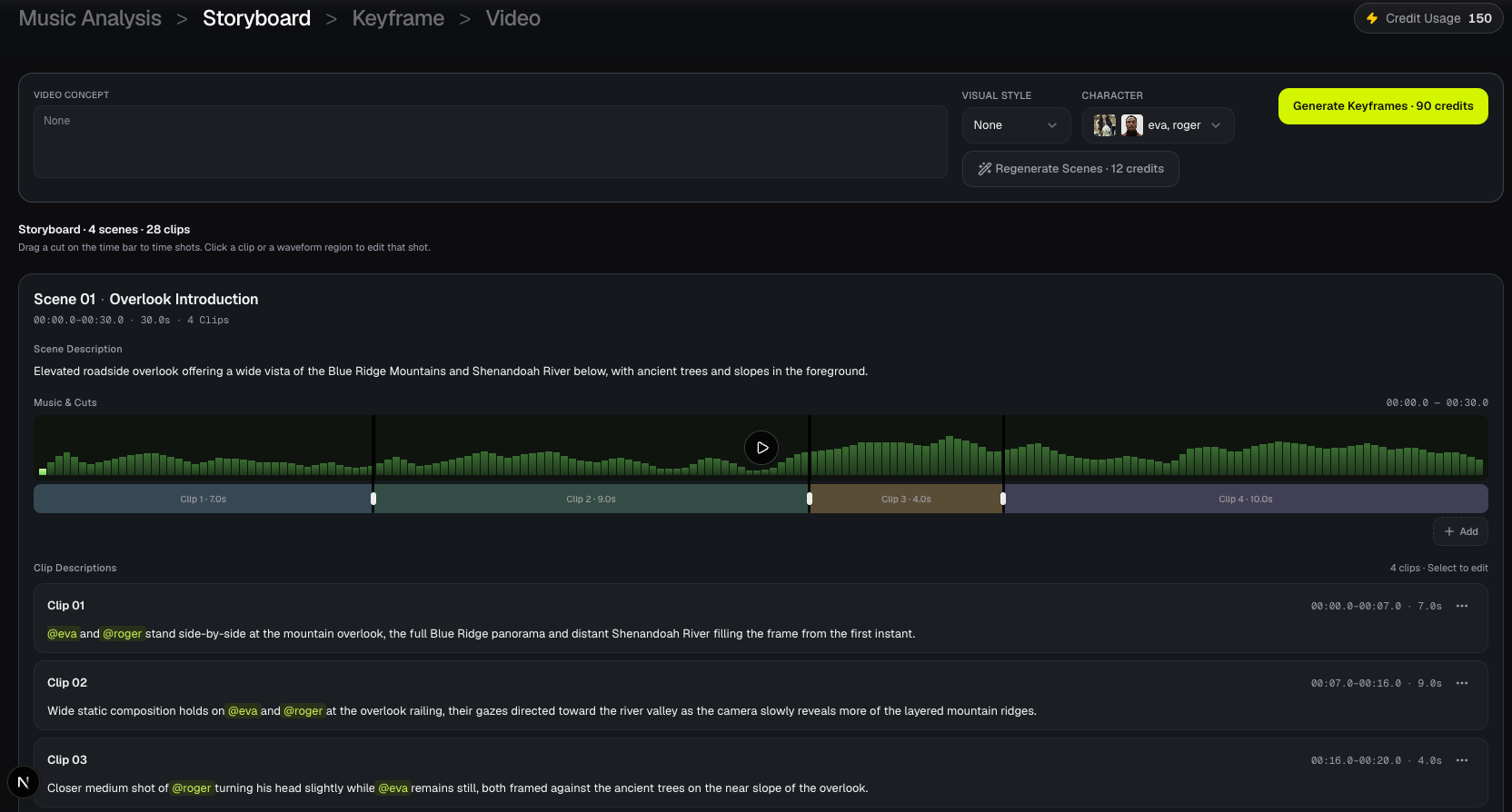
Het Storyboard zet captions om in een shotlijst. Scenes zijn locaties en verhaalbeats. Clips zijn de getimede shots in een scène. Je genereert deze board voordat er een opening-frame of MiniMax-clip wordt afgerekend.
Scènes en clips
Een scène groepeert clips die een plek en een stuk van het nummer delen. Elke clip heeft een starttijd, eindtijd en een beschrijving van wat er op het scherm moet gebeuren.
Clips liggen pak tegen de muziek: ze raken elkaar bij cuts zonder gaten. Een clip is tot 15 seconden gepland. De planner mikt nabij 8 seconden wanneer dat kan. Videogeneratie rekent later een minimum van 5 seconden af, ook als een clip korter is. Zie Credits en kosten.
Scene Description is alleen-lezen in de Studio-UI. Je bewerkt clip-beschrijvingen, niet de scèneparagraaf.
Generate Scenes
Selecteer Generate Scenes vanuit Music Analysis, of open de Storyboard-stap nadat analyse klaar is. Het eerste bezoek genereert automatisch een board.
- 12 credits bij een nieuwe generate.
- Dezelfde geldige board opnieuw openen hergebruikt die: geen extra 12-creditafschrijving.
- Regenerate Scenes op de Storyboard-toolbar draait een nieuwe board met force en schrijft opnieuw 12 credits af. Er is geen bevestigingsdialoog.
Terwijl een board genereert, verschijnen skeletonrijen. Als die klaar is, toont de kop de scène- en cliptellingen, en elke scène toont een Music & Cuts-waveform plus clipbeschrijvingen.
Houd Video Concept, Visual Style en Characters zoals je ze wilt voordat je opnieuw genereert. Die velden staan op de Storyboard-toolbar én op Music Analysis.
Het storyboard nakijken
Voor elke scène:
- Lees de scènebeschrijving zodat je de locatie kent.
- Speel de scènewaveform. De middenbediening speelt de plak van het nummer van die scène; op de waveform klikken zoekt en speelt.
- Klik een clip (of de strip op de waveform) om die te selecteren. De geselecteerde clip krijgt een accentrand.
- Controleer of
@Name-vermeldingen overeenkomen met personages die in beeld moeten zijn. Zie Cuts en clipbeschrijvingen bewerken.
Op het live Storyboard staan geen scènestills of clipachtergrondplaten. De board is een script plus een tijdbalk.
Generate Keyframes
Als de shotlijst klopt, selecteer Generate Keyframes. Die knop brengt je naar de Keyframe-stap en start opening-framegeneratie. Storyboard kiest geen 768P / 1080P; Video Model staat op Keyframe.
Als een generate validatie faalt (bijvoorbeeld een onbekende @mention), herstel de cliptekst en genereer scènes opnieuw, of bewerk de beschrijving en probeer keyframes opnieuw nadat de board geldig is.
Veelgestelde vragen
Waarom faalde Generate Scenes op validatie?
Typische oorzaken zijn @tokens die niet bij een personagenaam passen, een vereist personage dat in geen enkele clip voorkomt, of resttimingproblemen. Gebruik de exacte @DisplayName van je cast. Lege cast betekent geen @-tags.
Kies ik een videomodel op Storyboard?
Nee. 768P en 1080P staan op de Keyframe-toolbar als Video Model. Storyboard plant alleen scènes en clips.
Verder lezen: ← Vorige: Music Analysis · Volgende: Cuts en beschrijvingen bewerken →
Gerelateerde gidsen
Probeer BeatViz Workflow 2.0
Upload een nummer, kies Studio Create · 2.0 en werk via Music Analysis, Storyboard, Keyframes en MiniMax-clips.