BeatViz Workflow 2.0-tutorial: van nummer naar muziekvideo met Studio Create
Workflow 2.0 is het pad Studio Create · 2.0 op BeatViz Workflow. Je uploadt een nummer, bekijkt hoe de lyrics in Captions uiteenvallen, bewerkt een storyboard per scène, keurt een opening-keyframe per clip goed, genereert MiniMax H3 Max-video en exporteert daarna één MP4.
Aan de slag: open /create, kies Studio Create · 2.0 en selecteer Start Creating. Studio Create is exclusief voor betaalde plannen. Gratis en uitgelogde accounts blijven op Workflow 1.0.
Workflow 2.0 is niet Workflow 1.0, Editor of AI Director. Een Studio-taak leeft in een eigen werkruimte op
/create-2/[taskId]. Die wordt geen Editor-project en opent geen Workflow 1.0-taak. Workflow 1.0, Editor en AI Director zijn aparte creatiepaden.
Begin hier
Nieuw in Studio Create? Volg deze gidsen in volgorde:
- Je eerste Studio-taak maken — audio uploaden, een fragment kiezen en Music Analysis starten.
- Workflow 1.0 vs 2.0 — kies het pad dat bij de controle past die je nodig hebt.
- Video Concept, stijl en personages — optionele lookbook-stijl en tot vijf geüploade personages.
Plan je video voordat je videocredits uitgeeft
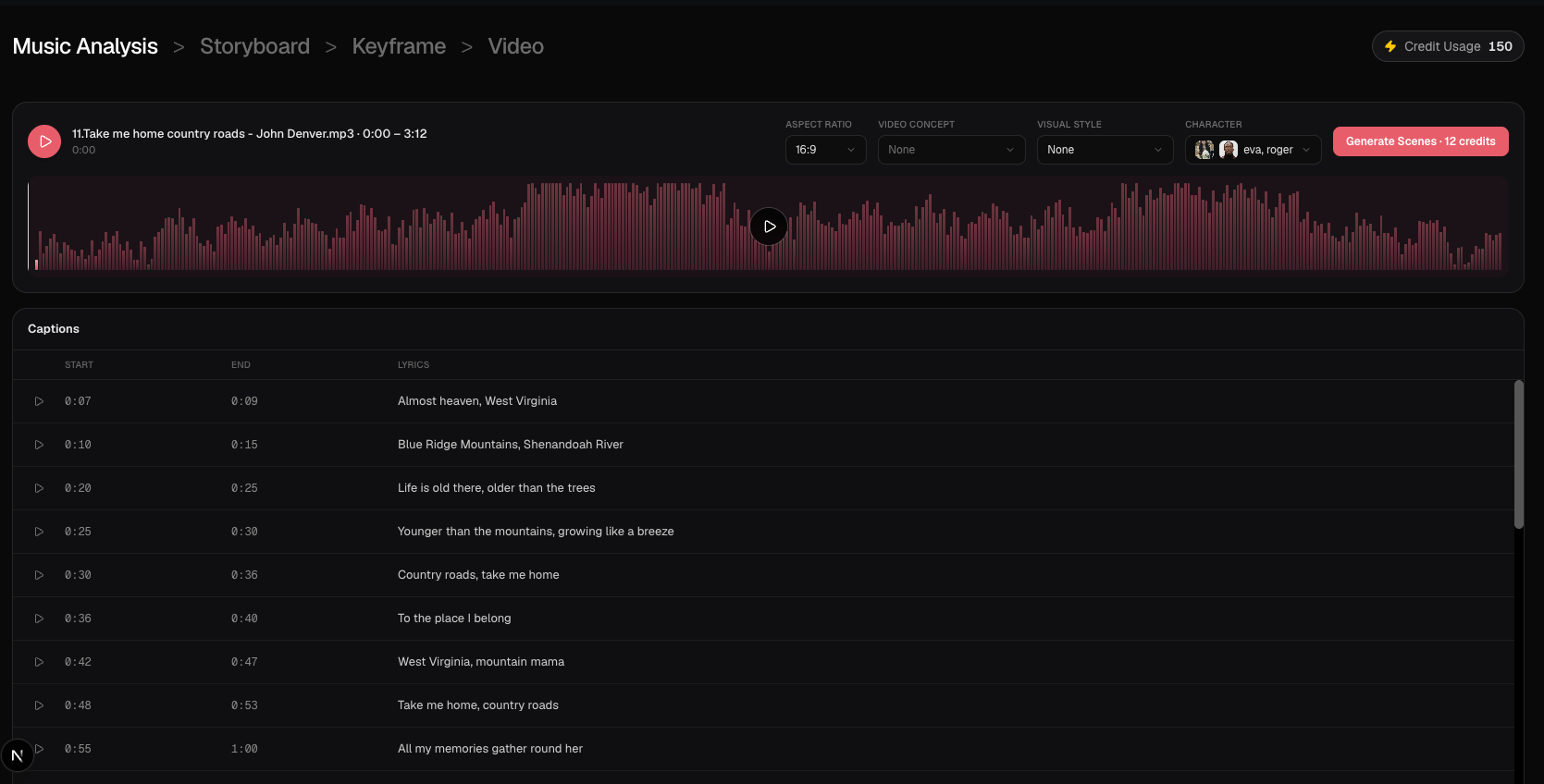
Na Start Creating opent Workflow 2.0 Music Analysis. Het renderen van bewegende beelden gebeurt nog niet.
- Music Analysis en Captions — bekijk lyricregels, tijden en de waveform, kies daarna Generate Scenes.
- Storyboard-scènes en clips — lees de geplande scènes en de shotlijst.
- Cuts en clipbeschrijvingen bewerken — cuts slepen, clips splitsen of verwijderen, en personages noemen met
@Name.
Clips genereren en verfijnen
- Keyframes genereren — maak een opening-still voor elke clip voordat videocredits worden uitgegeven.
- Videoclips genereren — render MiniMax H3 Max-clips op 768P of 1080P.
- Een frame of clip opnieuw genereren — herstel één opening-frame of één video zonder de taak opnieuw op te bouwen.
- Personages consistent houden — gebruik referenties,
@mentionsen reparaties per clip.
Afronden en beheren
- Workflow 2.0 Credits en kosten — zie wanneer credits worden afgeschreven voor analyse, scènes, frames en video.
- Drafts terugvinden — open een Studio-taak opnieuw vanuit Drafts.
- Je video exporteren — composeer afgewerkte clips met je geselecteerde audio tot een MP4.
Het volledige Workflow 2.0-proces
- Kies op
/createStudio Create · 2.0. Upload een ondersteund nummer en kies een fragment van minstens 10 seconden. - Stel 16:9 of 9:16 in. Voeg optioneel een Video Concept, Visual Style en tot vijf personagefoto's toe.
- Selecteer Start Creating. BeatViz maakt een Studio-taak, schrijft 2 credits af voor Music Analysis en opent
/create-2/[taskId]. - Bekijk Captions. Selecteer Generate Scenes (12 credits) om het storyboard te bouwen.
- Bewerk clipbeschrijvingen en cuts. Selecteer Generate Keyframes (6 credits voor prompts, plus 3 credits per opening-frame met GPT Image 2.5).
- Controleer elk opening-frame. Herstel mislukte of verschoven frames voordat je videocredits uitgeeft.
- Kies 768P of 1080P op de Keyframe-toolbar, daarna Generate Videos. Videocredits gebruiken 20 credits/s bij 768P of 40 credits/s bij 1080P, afgeschreven op de gehele duur die naar MiniMax H3 Max gaat (minimaal 5 seconden per clip).
- Als elke clip een video heeft, selecteer Export om de uiteindelijke MP4 te composen.
Workflow 2.0, Workflow 1.0 of Editor?
Kies Workflow 2.0 als je lyric-bewuste Captions wilt, een bewerkbaar storyboard, keyframes per clip en een tijdlijn om MiniMax-clips te inspecteren. Kies Workflow 1.0 als je Content Modes wilt (inclusief automatische Singing-lip-sync), Standard / Pro / Premium-modellen, of een snellere begeleide first-frame-flow. Kies Editor als je een handmatige tijdlijn, LipSync of een clipopstelling nodig hebt die niet door een Studio-storyboard wordt gestuurd.
Workflow 2.0 heeft geen Lip Sync, Content Mode of Standard / Pro / Premium-modelkaarten.
Veelgestelde vragen
Kan ik een Suno-, Spotify- of YouTube-URL plakken?
Nee. Workflow 2.0 vereist een ondersteund audiobestand van je apparaat: MP3, AAC, M4A, FLAC of WAV, tot 200 MB.
Is Workflow 2.0 beschikbaar op het gratis plan?
Nee. Studio Create · 2.0 is exclusief voor betaalde plannen. Gratis en uitgelogde gebruikers blijven op Workflow 1.0. Open Pricing om Studio te ontgrendelen.
Rendert Start Creating de hele muziekvideo?
Nee. Die klik maakt de taak en start Music Analysis. Storyboard, keyframes, videoclips en Export zijn latere stappen, elk met een eigen creditafschrijving.
Bevat Workflow 2.0 Lip Sync?
Nee. Er is geen automatische of handmatige Lip Sync op Studio-clips. Voor zangoptredens gebruik je Workflow 1.0 Singing of Editor LipSync.
Klaar? Maak een muziekvideo met BeatViz Workflow 2.0.
Gerelateerde gidsen
Probeer BeatViz Workflow 2.0
Upload een nummer, kies Studio Create · 2.0 en werk via Music Analysis, Storyboard, Keyframes en MiniMax-clips.