첫 프레임과 참고 이미지: 무엇을 써야 할까요?
BeatViz Workflow는 여러 이미지 역할을 지원하고, 서로 바꿔 쓸 수 없어요. 캐릭터 모습이 바뀌거나 생성된 클립이 기대한 샷으로 시작하지 않을 때 차이를 알면 도움이 돼요.
서로 다른 세 가지 이미지 역할
| 이미지 종류 | 쓰는 곳 | 제어하는 것 |
|---|---|---|
| 캐릭터 참고 | 설정의 캐릭터 칸 또는 나중 장면 조정 | 첫 프레임 생성에 정체 맥락을 제공해요 |
| Start Frame | 장면의 Storyboard 이미지 또는 General 영상 재생성 조작 | 생성된 클립의 실제 시작 화면을 정해요 |
| 참고 이미지 | Standard 클립을 다시 만들 때의 Reference 탭 | 고정된 첫 프레임 없이 모습, 구도, 무드를 이끌어요 |
General 영상 재생성 조작에는 선택 End Frame도 있어 샷의 끝을 이끌어요. 엔드 프레임은 원래 Storyboard에서 자동으로 만들어지지 않아요.
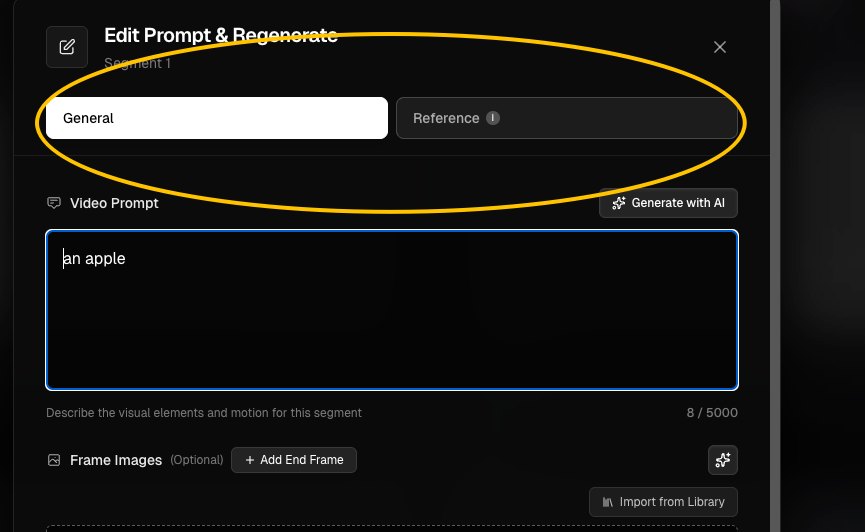
오프닝 샷을 제어하려면 Start Frame을 쓰세요
Start Frame에는 클립 시작에 필요한 사람, 장소, 프레이밍이 분명하게 보여야 해요. Start Frame에 틀린 얼굴이 있으면 텍스트 프롬프트만으로는 고쳐지지 않을 수 있어요. 현재 작업 라이브러리에서 이미지를 바꾸거나, 알맞은 이미지를 올리거나, 계획이 허용하면 그 프레임을 다시 만드세요.
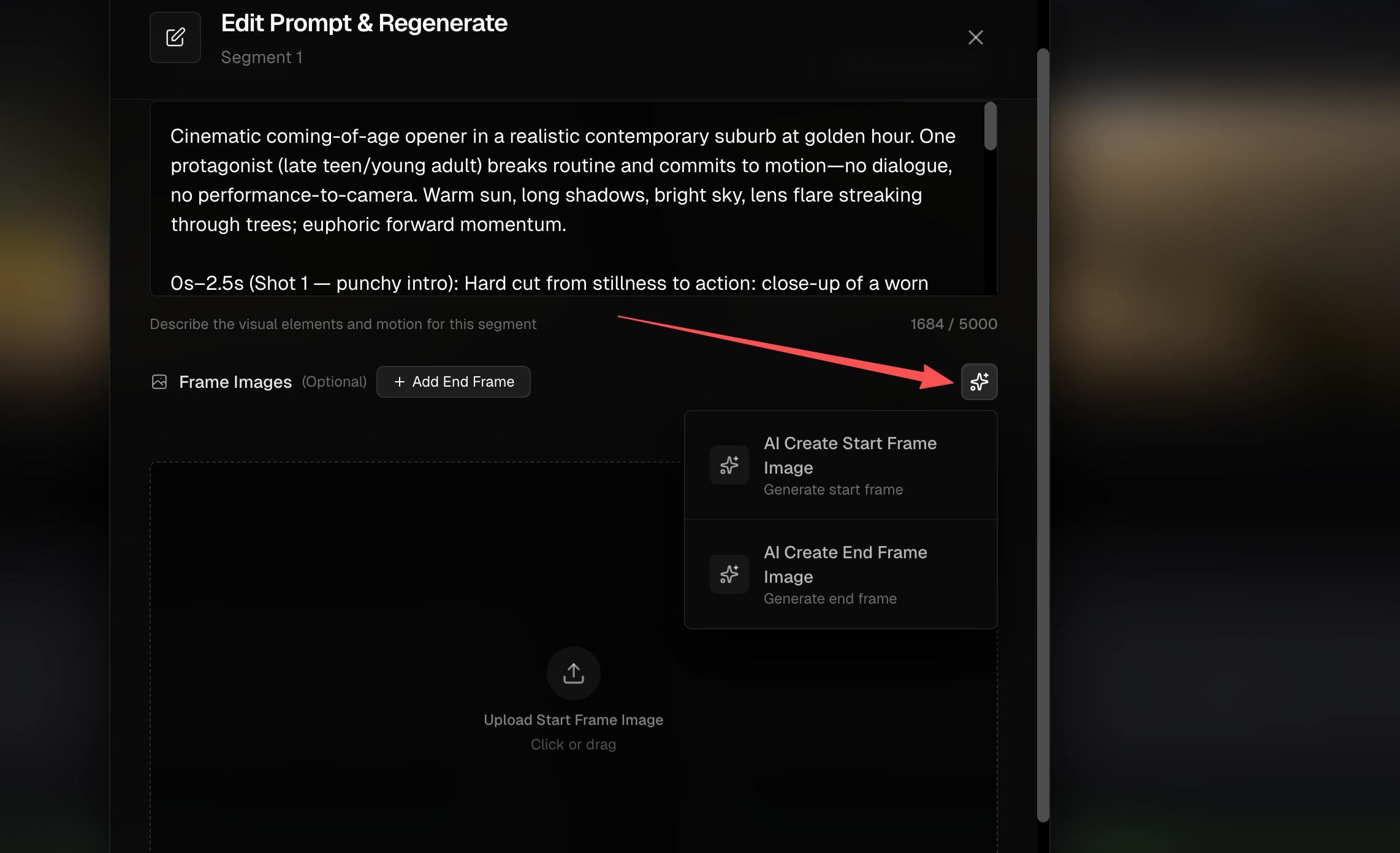
느슨한 시각 안내에는 참고 이미지를 쓰세요
Standard 영상 재생성에서는 Reference로 전환해 이미지를 최대 세 장 넣을 수 있어요. 피사체 모습과 전체 구도를 이끌 수 있지만, 한 참고가 글자 그대로의 첫 프레임이 된다는 보장은 없어요. 참고는 최종 장면 배경을 보여 주지 않고 인물에 초점을 둘 수도 있어요.
현재 Workflow 재생성 흐름에서 Pro와 Premium에는 Reference 탭이 없어요. 대신 General 시작/끝 프레임 조작을 쓰세요.
작업 라이브러리의 이미지를 쓰기
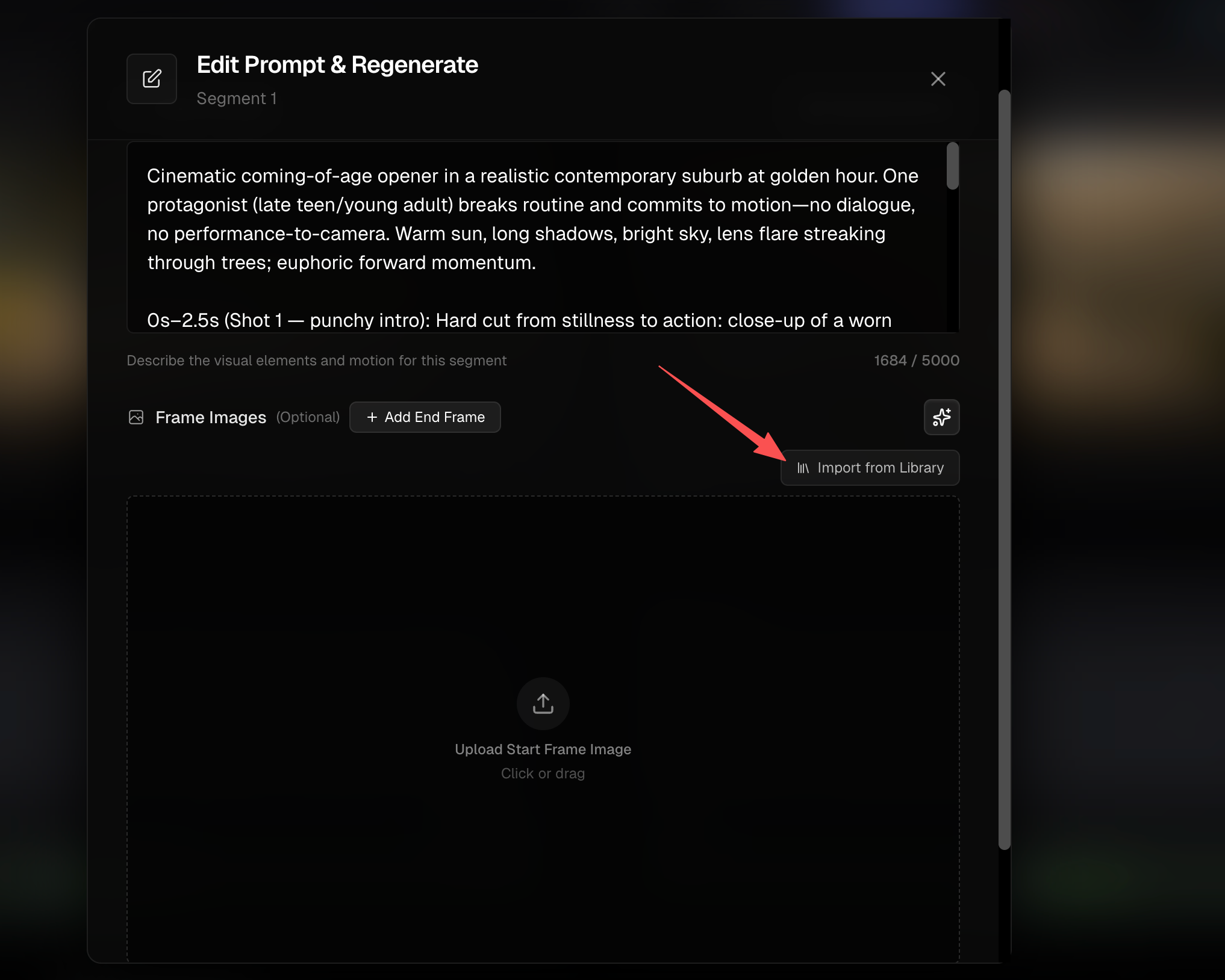
해당 장면 또는 재생성 조작에서 Import from Library를 골라 현재 Workflow 작업에서 이미 만든 이미지를 다시 쓰세요. 선택기에는 작업의 장면 첫 프레임과 현재 장면에서 마지막으로 쓴 이미지가 들어가요. 사이트 전체나 작업 간 이미지 라이브러리로 설명하면 안 돼요.
내 이미지가 더 좋으면 올리세요 (사용자 지정 첫 프레임 경로는 최대 10MB). AI 이미지 도구로 새 첫 프레임을 만들고 해당하는 첫 프레임 생성 비용을 낼 수도 있어요.
실무 판단 가이드
정확한 포즈와 장소로 영상을 열고 싶나요? Start Frame을 쓰세요. 캐릭터 모습은 제안하되 오프닝 샷은 달라져도 되나요? Reference를 쓰세요. Standard 재생성에서만 쓸 수 있어요. 여러 장면에서 같은 사람이 필요하나요? 작업 설정에서 캐릭터를 넣은 뒤 각 장면의 실제 Start Frame을 확인하고 고치세요.
자주 묻는 질문
올린 캐릭터가 자동으로 영상의 첫 프레임이 되나요?
아니요. 첫 프레임 생성 때 참고로 쓰여요.
Premium 영상 재생성에서 참고를 쓸 수 있나요?
여기서 설명한 전용 Reference 탭으로는 안 돼요. Premium은 General 시작/끝 프레임 경로를 써요.
첫 프레임을 바꾸면 영상도 자동으로 다시 만들어지나요?
프레임을 바꾸면 이후 영상 생성을 위한 다른 시작 이미지가 준비돼요. 새 움직이는 화면을 만들려면 해당하는 영상 생성 또는 재생성을 실행하세요.
이어서 보기: ← 이전: 클립 다시 만들기 · 다음: 캐릭터를 일정하게 유지하기 →
관련 가이드
BeatViz Workflow 써 보기
곡을 올리고 Content Mode를 고르면, Workflow가 장면과 첫 프레임, 클립을 계획해 줘요.