AI 뮤직비디오 장면에서 같은 캐릭터를 유지하는 법
같은 가수, 밴드 멤버, 주연이 여러 장면에 나오는 뮤직비디오에서는 BeatViz Workflow에서 가장 중요한 확인이 보통 각 클립에 쓰는 실제 첫 프레임 이미지예요. 캐릭터를 올리면 도움이 되지만, 모델이 매번 같은 사람을 완벽하게 재현한다는 보장은 없어요.
1단계. 알아보기 쉬운 캐릭터 참고를 넣어요
Workflow 설정에서 캐릭터를 올리거나, 고르거나, 만들어요. Workflow는 캐릭터를 최대 두 명까지 지원해요. 올린 이미지는 최대 10MB이고, 캐릭터는 배경을 지운 상태로 저장돼요.
한 캐릭터 칸에 단체 사진은 피하세요. 얼굴이 여러 개 있는 복잡한 장면보다, 알아볼 수 있는 한 사람의 분명한 이미지가 첫 프레임 모델에 정체 정보를 더 직접 넘겨 줘요.
2단계. 모든 장면의 첫 프레임을 확인해요
스토리라인을 확정한 뒤 Workflow는 장면마다 첫 프레임을 만들어요. Generate All Videos를 고르기 전에 모든 이미지를 보세요. 얼굴, 인원 수, 의도한 캐릭터가 실제로 있는지 확인하세요.
첫 프레임에 올바른 사람이 없으면 “같은 가수를 보여 줘요” 같은 영상 프롬프트에 기대어 고치려 하지 마세요. 나중 영상 모델이 틀린 얼굴을 이어 가거나 다른 사람을 만들 수 있어요.
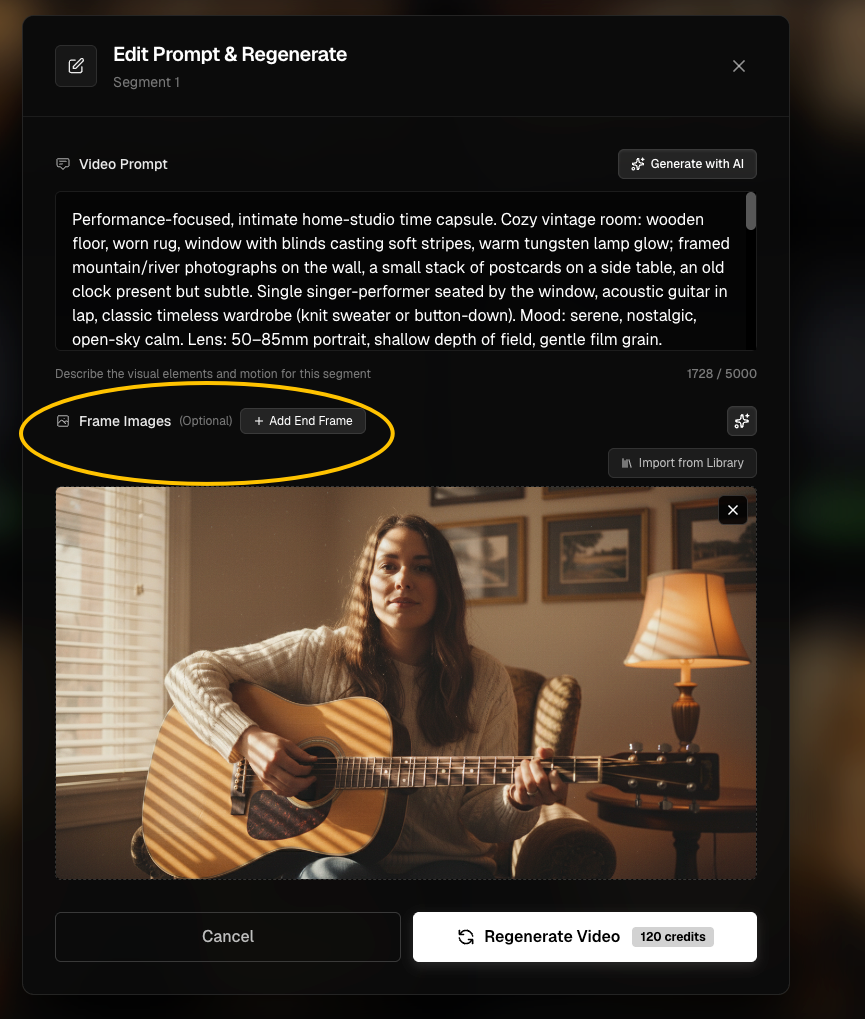
3단계. 영상 전체가 아니라 그 장면을 고쳐요
틀린 장면을 열고, 있는 조작으로 다음을 하세요.
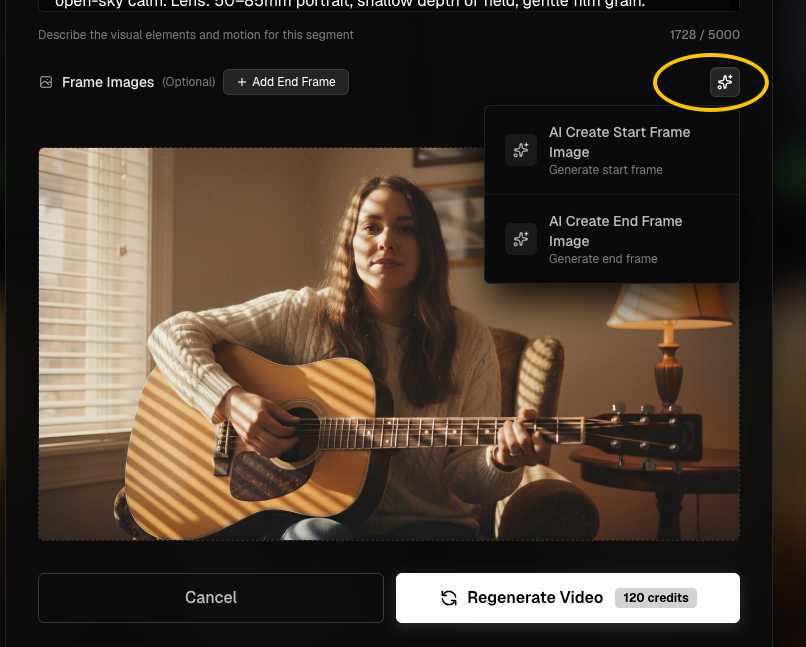
- 더 나은 프롬프트와 알맞은 참고로 그 첫 프레임을 다시 만들어요 (유료 기능).
- 이 작업 라이브러리의 다른 이미지로 프레임을 바꿔요.
- 재생성 화면에 그 조작이 있으면 사용자 지정 첫 프레임 이미지를 올려요.
- 필요하면 장면의 캐릭터 칸을 조정해요.
이어지는 두 클립에서 사람이 분명히 다르면 먼저 Start Frame을 비교하세요. 작업 전체를 다시 돌리기보다 해당 장면만 고치는 편이 보통 더 효율적이에요.
4단계. 캐릭터 둘 장면은 신중히 다뤄요
캐릭터가 둘이면 가능한 한 넘긴 참고 순서로 부르세요. 예: character in reference image 1과 character in reference image 2. 첫 프레임에서 두 얼굴 모두 확인하세요. 참고 이미지와 어긋나는 길고 모순된 외모 설명은 피하세요.
5단계. 캐릭터 참고의 한계를 알아 두세요
생성 영상에서 시각 정체는 확률적이에요. 일관성은 장면, 각도, 포즈, 조명, 고른 영상 모델에 따라 달라질 수 있어요. 더 높은 품질 Mode는 다른 생성 경로이지, 완벽한 정체 잠금은 아니에요. 영상 생성 Credits를 다시 쓰기 전에 고친 첫 프레임을 확인하세요.
문제 해결
같은 가수가 Scene 4에서 다르게 보여요
Scene 4의 Start Frame을 보세요. 얼굴이 틀리면 그 프레임을 다시 만들거나 바꾼 뒤, 이미 영상이 만들어졌다면 장면 영상도 다시 만드세요.
영상 프롬프트는 맞는 사람을 적었는데 클립은 다른 사람이 나와요
첫 프레임에 의도한 참고 캐릭터가 없을 수 있어요. 먼저 시각 소스를 고치세요.
다른 작업의 좋은 프레임을 가져올 수 있나요?
Import from Library로는 바로 안 돼요. 현재 작업으로 범위가 한정돼요. 올바른 이미지가 기기에 있으면 쓸 수 있는 업로드 조작을 쓰세요.
관련 조작
설정은 캐릭터 추가하기, 이미지 종류 고르기는 첫 프레임과 참고 이미지를 보세요.
이어서 보기: ← 이전: 첫 프레임과 참고 · 다음: Lip Sync 넣기 →
관련 가이드
BeatViz Workflow 써 보기
곡을 올리고 Content Mode를 고르면, Workflow가 장면과 첫 프레임, 클립을 계획해 줘요.