ファーストフレームと参照画像:どちらを使うべきか
BeatViz Workflow にはいくつかの画像の役割があり、互いに置き換えられません。キャラクターの見た目が変わったときや、生成クリップが期待したショットで始まらないときに、違いが役立ちます。
3 つの違う画像の役割
| 画像の種類 | 使う場所 | 制御すること |
|---|---|---|
| キャラクター参照 | 設定時のキャラクター枠、またはあとのシーン調整 | ファーストフレーム生成に身元の文脈を渡す |
| Start Frame | シーンの Storyboard 画像、または General の動画再生成操作 | 生成クリップの実際の開始ビジュアルを決める |
| 参照画像 | Standard クリップ再生成時の Reference タブ | 固定のファーストフレームなしで、見た目、構図、ムードを導く |
General の動画再生成操作には、任意の End Frame もあり、ショットの終わりを導きます。エンドフレームは、元の Storyboard では自動では作られません。
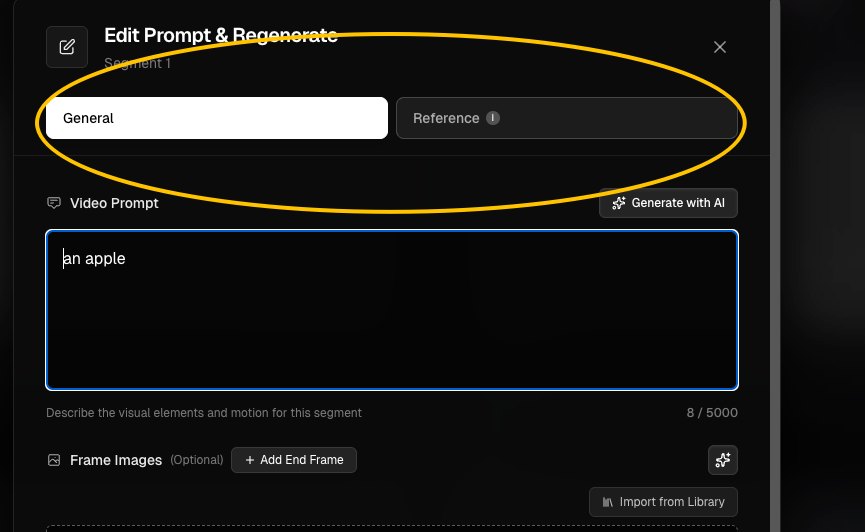
オープニングショットを制御するには Start Frame を使う
Start Frame には、クリップ開始に必要な人、場所、フレーミングがはっきり写っている必要があります。Start Frame に違う顔があると、テキストプロンプトだけの修正では直らないことがあります。現在のタスクのライブラリから画像を差し替える、適切な画像をアップロードする、計画が許すならそのフレームを再生成してください。
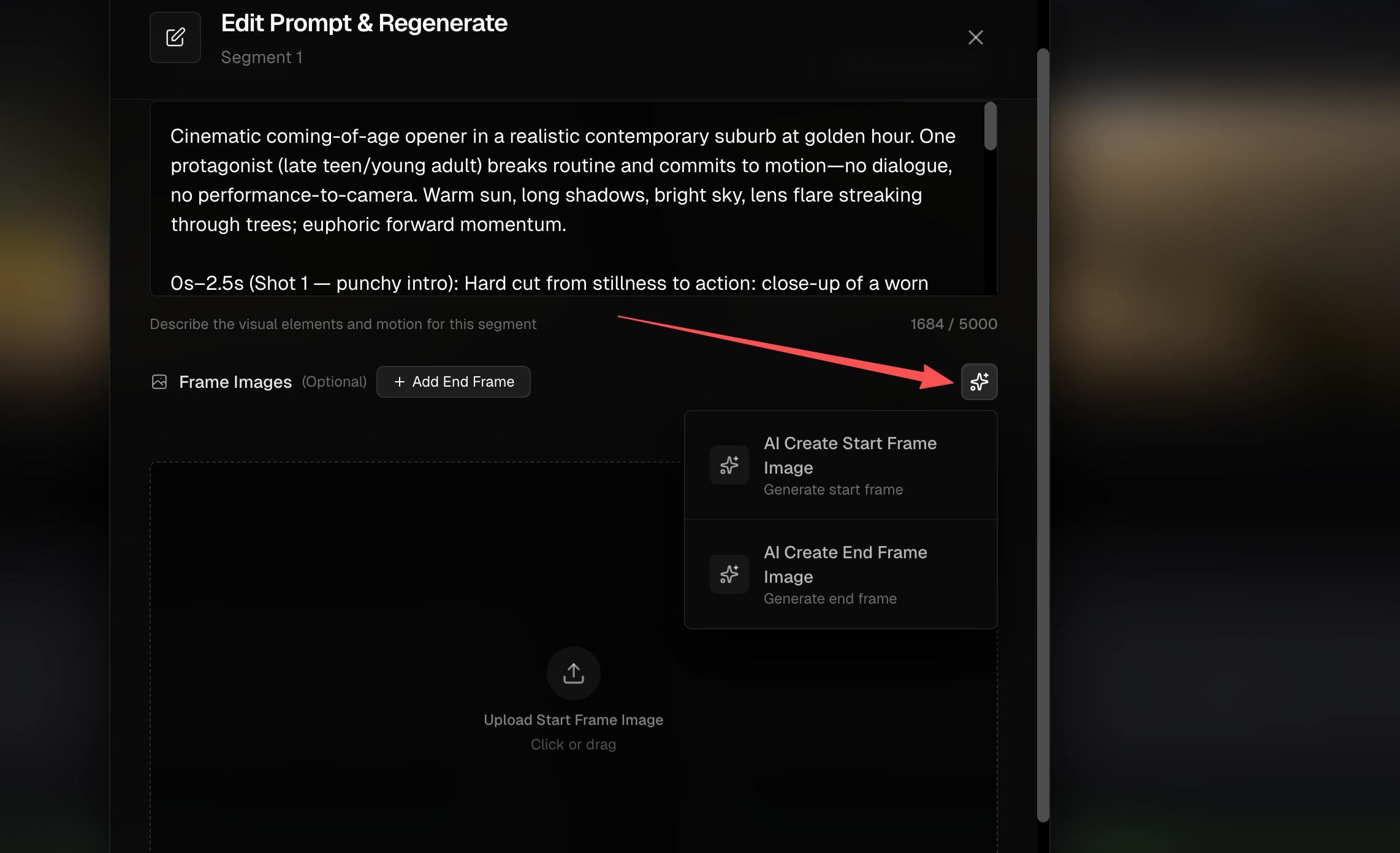
ゆるい視覚の案内には参照画像を使う
Standard の動画再生成では、Reference に切り替えて最大 3 枚 の画像を渡せます。被写体の見た目や全体の構図を導けますが、1 枚の参照が文字どおりのファーストフレームになる保証はありません。参照は、最終シーンの背景を見せずに人物へ寄せることもできます。
現在の Workflow 再生成の流れでは、Pro と Premium に Reference タブはありません。 代わりに General の開始 / 終了フレーム操作を使ってください。
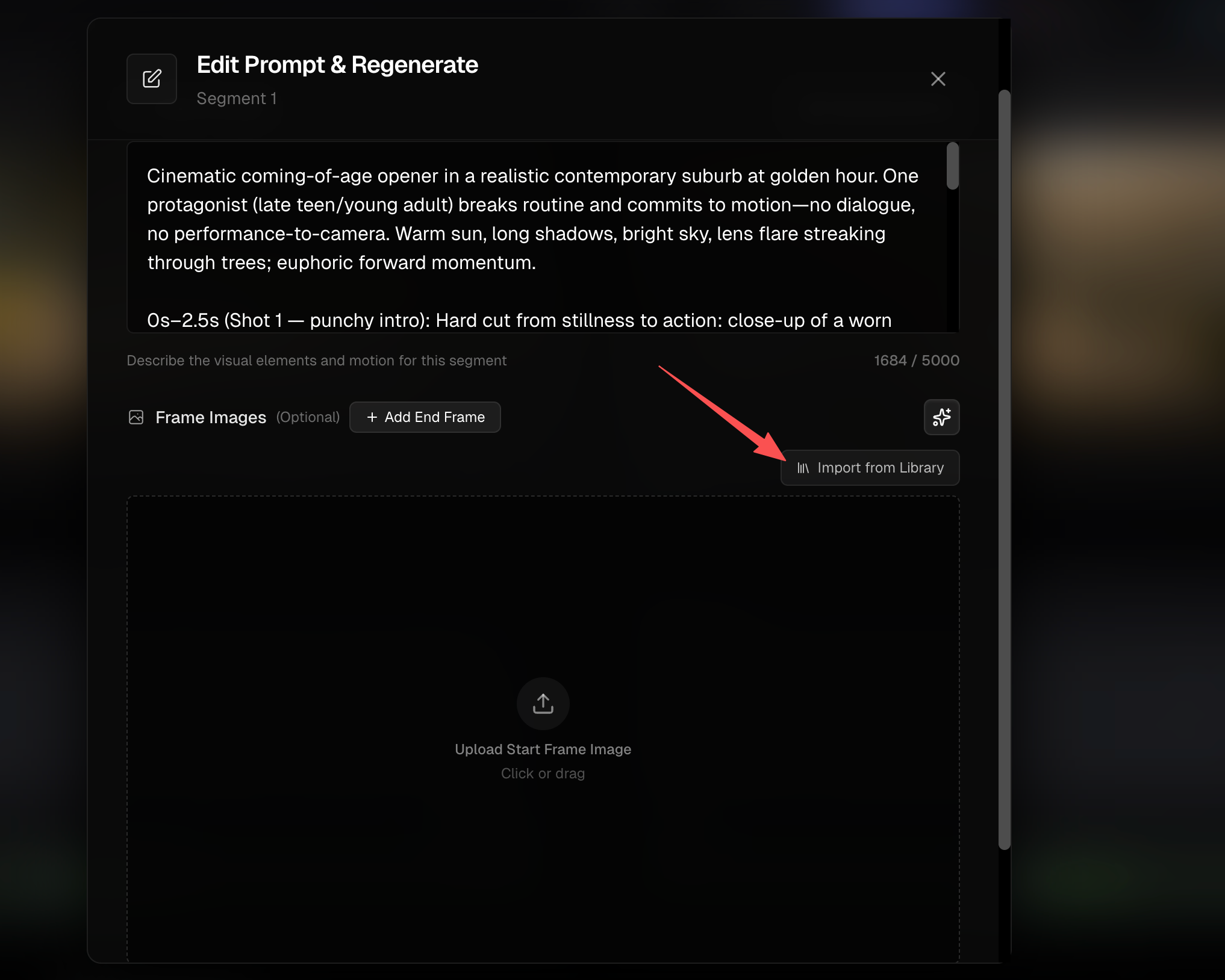
タスクのライブラリから画像を使う
該当するシーンまたは再生成操作で Import from Library を選び、現在の Workflow タスク ですでに生成した画像を再利用します。選択には、タスクのシーンのファーストフレームと、現在のシーンで最後に使った画像が含まれます。サイト全体やタスク横断の画像ライブラリとしては説明しないでください。
自分の画像の方が良いなら、アップロードします(カスタムのファーストフレーム経路は最大 10 MB)。AI 画像ツールで新しいファーストフレームを生成し、適切なファーストフレーム生成費用を払うこともできます。
実務的な判断ガイド
正確なポーズと場所で動画を始めたい? Start Frame を使います。キャラクターの見た目は示したいが、オープニングショットは変えてよい? Reference を使います。Standard の再生成でのみ使えます。多くのシーンで同じ人が必要? タスク設定でキャラクターを追加し、各シーンの実際の Start Frame を確認して直します。
よくある質問
アップロードしたキャラクターは、自動で動画のファーストフレームになりますか?
いいえ。ファーストフレーム生成時の参照として使われます。
Premium の動画再生成で参照は使えますか?
ここで説明した専用の Reference タブでは使えません。Premium は General の開始 / 終了フレームの道を使います。
ファーストフレームを差し替えると、動画も自動で再生成されますか?
フレームを変えると、そのあとの動画生成用に別の開始画像が用意されます。新しい動く映像を作るには、該当する動画生成または再生成を実行してください。
続きを学ぶ: ← 前へ:クリップを再生成する · 次へ:キャラクターの見た目を揃える →
関連ガイド
BeatViz Workflow を試す
曲をアップロードし、Content Mode を選び、Workflow にシーン、ファーストフレーム、クリップの計画を任せます。