AI ミュージックビデオのシーンで同じキャラクターを保つ
同じ歌手、バンドメンバー、主役が複数シーンに出るミュージックビデオでは、BeatViz Workflow でいちばん大切な確認は、たいてい各クリップに使う 実際のファーストフレーム画像 です。キャラクターのアップロードは助けになりますが、モデルが毎回同じ人を完璧に再現する保証はありません。
手順 1:見分けやすいキャラクター参照を追加する
Workflow の設定中に、キャラクターをアップロード、選択、または生成します。Workflow は 最大 2 人 まで対応します。アップロード画像は最大 10 MB で、キャラクターは背景を取り除いた状態で保存されます。
1 人分の枠に集合写真は避けてください。顔が複数ある複雑なシーンより、識別できる 1 人のはっきりした画像の方が、ファーストフレームモデルに直接の身元情報を渡せます。
手順 2:すべてのシーンのファーストフレームを確認する
ストーリーライン確定後、Workflow は各シーンのファーストフレームを生成します。Generate All Videos を選ぶ前に、すべての画像を見てください。顔、人数、意図したキャラクターが実際にいるかを確認します。
ファーストフレームに正しい人がいないなら、「同じ歌手を出す」といった動画プロンプトに頼って直そうとしないでください。あとの動画モデルは、間違った顔から続けるか、別の人を出すことがあります。
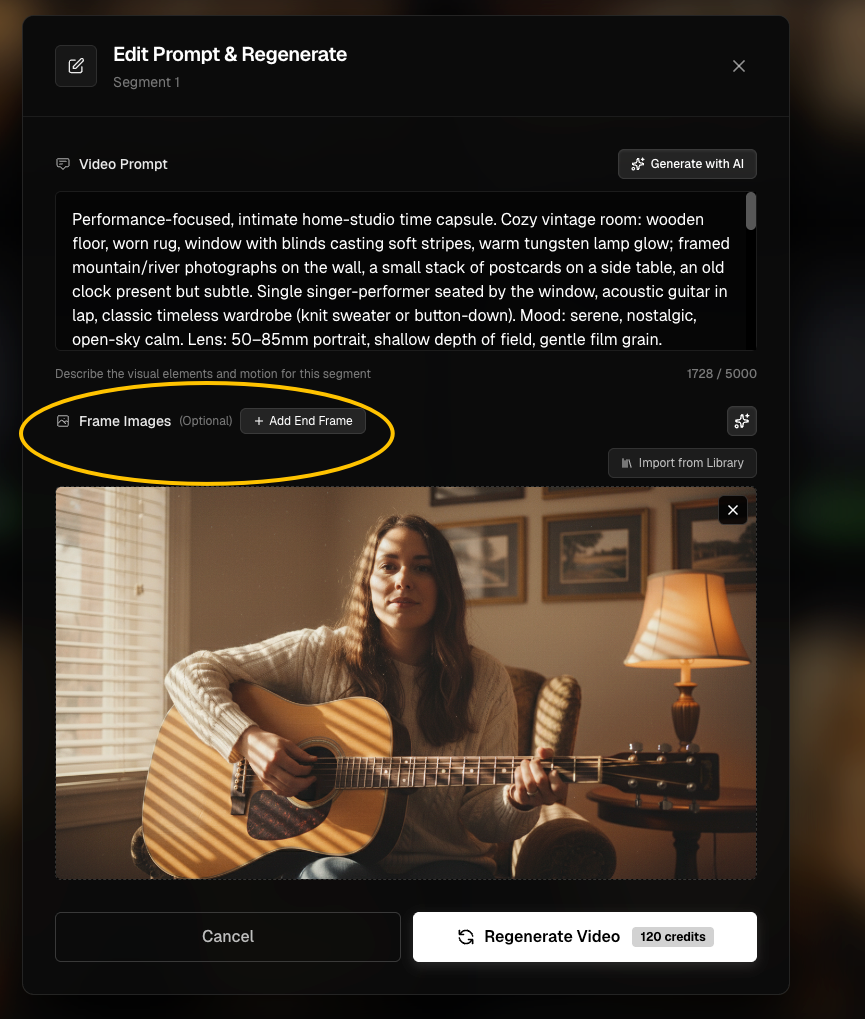
手順 3:動画全体ではなく、そのシーンを直す
違うシーンを開き、使える操作で次をします。
- より良いプロンプトと適切な参照で、そのファーストフレームを再生成する(有料機能)。
- このタスクのライブラリから別の画像でフレームを差し替える。
- 再生成画面にその操作があるときは、カスタムのファーストフレーム画像をアップロードする。
- 必要なときは、シーンのキャラクター枠を調整する。
続く 2 本のクリップで人が明らかに違うときは、まず Start Frame を比べてください。タスク全体をやり直すより、該当シーンだけ直す方がたいてい効率的です。
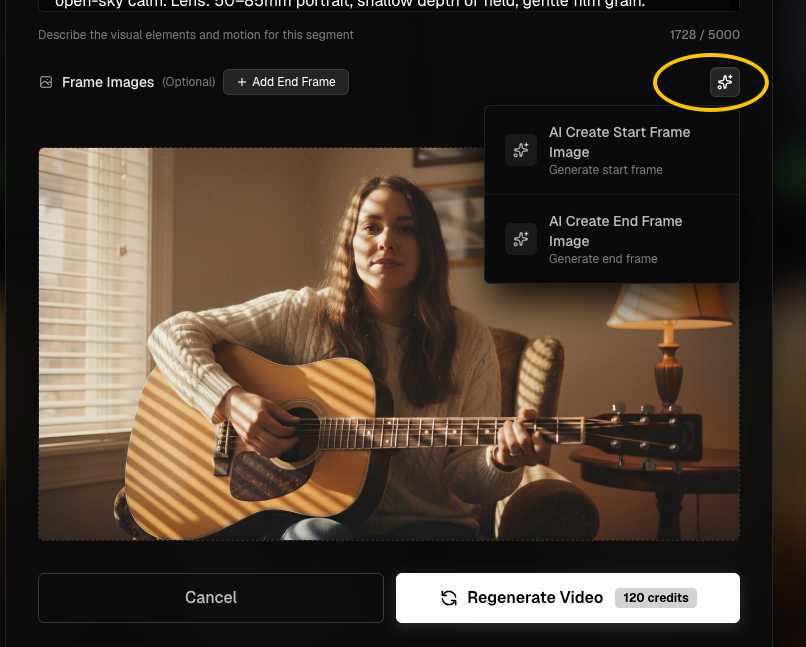
手順 4:2 人のシーンは丁寧に扱う
2 人のときは、渡した参照の順で呼ぶとよいです。例:character in reference image 1 と character in reference image 2。ファーストフレームの両方の顔を見てください。参照画像と食い違う、長く矛盾した見た目の説明は避けてください。
手順 5:キャラクター参照の限界を知る
生成動画での視覚的な身元は確率的です。一貫性は、シーン、角度、ポーズ、照明、選んだ動画モデルで変わります。高品質 Mode は別の生成経路であり、完全な身元ロックではありません。動画生成の Credits をもう一度使う前に、直したファーストフレームを確認してください。
トラブルシューティング
同じ歌手が Scene 4 で違う見た目になる
Scene 4 の Start Frame を見てください。違う顔なら そのフレーム を再生成または差し替え、すでに動画ができていたらシーン動画も再生成します。
動画プロンプトは正しい人を書いているのに、クリップは別人になる
ファーストフレームに、意図した参照キャラクターがいないことがあります。先に視覚の元を直してください。
別タスクの良いフレームを読み込めますか?
Import from Library では直接できません。現在のタスクに限定されます。正しい画像が端末にあれば、使えるアップロード操作を使ってください。
関連する操作
設定は キャラクターを追加する、画像の種類の選び方は ファーストフレームと参照画像 を見てください。
続きを学ぶ: ← 前へ:ファーストフレームと参照 · 次へ:Lip Sync を付ける →
関連ガイド
BeatViz Workflow を試す
曲をアップロードし、Content Mode を選び、Workflow にシーン、ファーストフレーム、クリップの計画を任せます。