Classic と Chat:BeatViz Editor の画面を理解する
BeatViz Editor には、AI ミュージックビデオの作り方が二つあります。ジェネレーターとタイムラインを直接操作する Classic と、会話でショットを頼む Chat です。大切なのは、1 つのプロジェクトに対する二つの画面であり、別プロジェクトでも別ライブラリでもない、という点です。
Classic Editor とは
プロンプト、モデル、参照、Storyboard、タイムライン編集を直接コントロールしたいときは、Classic を開きます。デスクトップでは、画面は大きく左右に分かれます。
- 左: 上に素材ライブラリ、その下に画像/動画のジェネレーター。
- 右: 動画プレビューと、その下にある曲の音声タイムライン。
素材ライブラリのタブは 4 つです。Images、Videos、Storyboard、Prompts。生成した画像と動画は、まずライブラリに出ます。自動ではタイムラインのクリップになりません。
Storyboard はアップロードした曲を分析し、シーンの計画を助けます。Prompts は、その Storyboard を、編集できる画像プロンプトと動画プロンプトにします。読み取り専用の音声分析パネルが、別に存在するわけではありません。使い方は Storyboard と Prompts を読んでください。

Chat Editor とは
Chat を開くと、欲しいショットを言葉で伝え、BeatViz が生成リクエストを用意します。デスクトップでは、ライブラリとプレビューが左、タイムラインが下、会話が右です。Chat のライブラリに表示されるのは Images と Videos です。Storyboard と Prompts は、Classic 側で使います。
Chat は、生成設定を載せた確認カードを出します。生成が始まり、Credits が消費されるのは、確認 を選んだあとだけです。詳しくは Chat の Credits と確認のしくみ を読んでください。
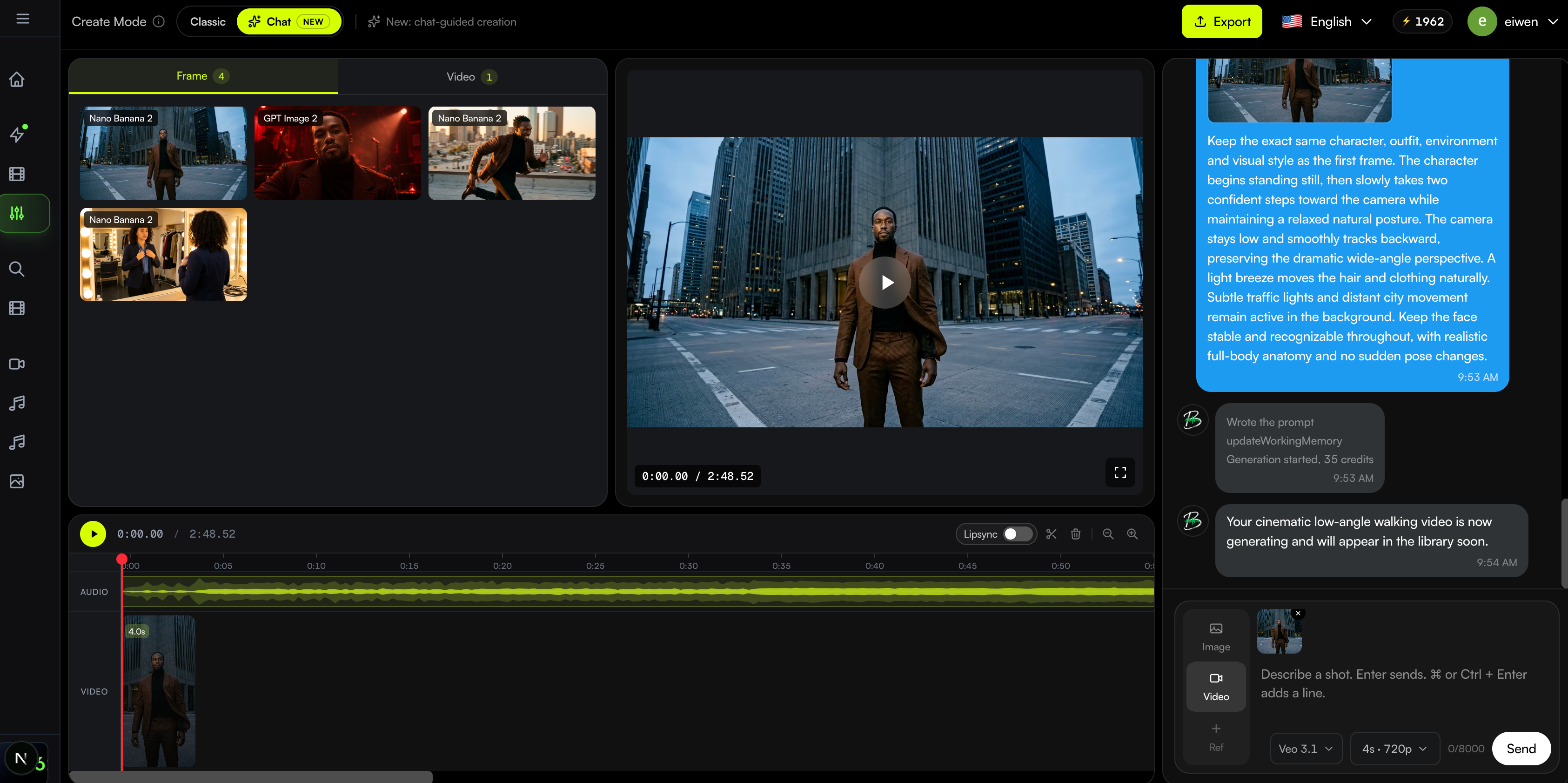
Classic と Chat を切り替える
デスクトップかタブレットでは、上部バーの 作成モード で切り替えます。モードを変えても、プロジェクトの曲、生成済みの素材、動画タイムラインは残ります。上部バーには、エクスポート、言語、Credits、プロフィールの操作もあります。
スマホ(画面幅 768 px 未満)では、Editor は Chat を開きます。Classic と Chat の切り替えはありません。スマホで Classic の URL を開いても、同じプロジェクトの Chat に移ります。詳しくは モバイルの Editor を読んでください。
どのモードを選ぶか
| 作業 | Classic | Chat |
|---|---|---|
| モデルを選び、プロンプトを自分で入れる | はい | Chat の操作と確認から |
| Storyboard と Prompts を開く | はい | Chat のライブラリにはない |
| 画像と動画を生成する | はい | はい |
| プロジェクトで生成した素材を再利用する | はい | はい |
| タイムラインに動画を並べる | はい | はい |
| スマホでクリップを生成する | 代わりに Chat が開く | はい |
ヒント: 物語の整理は Classic の Storyboard と Prompts で行い、ショットの依頼は Chat で素早く出す。あるいは、生成操作を直接行う Classic に留まります。切り替えても、作業はリセットされません。
よくある質問
モードを切り替えると、クリップやプロンプトは消えますか?
モードを切り替えても、新しいプロジェクトは作られず、共有のライブラリとタイムラインも消えません。画面に出る操作は変わりますが、どちらも同じプロジェクトのデータを使います。
Audio Analysis はどこにありますか?
今の Classic の画面に、Audio Analysis という独立したパネルはありません。音声の分析は、Storyboard を作る処理の一部です。
スマホで Classic に切り替えられないのはなぜですか?
スマホは Chat の画面を使います。Classic と Chat の切り替えは、デスクトップかタブレットで使ってください。
次へ: Storyboard でショットを計画する · Chat で作る · 作りはじめる
関連ガイド
BeatViz Editor を試す
曲を入れてプロジェクトを開きます。Classic と Chat は、同じ画像、動画、タイムラインを共有します。