MurekaのAI楽曲をミュージックビデオにする方法(MP3からフルMVへ)
Murekaの楽曲が完成しました。ボーカルはしっくりきて、コーラスは狙ったところで決まり、ようやくシェアする価値のあるバージョンに落ち着いたところです。
次に来るのは、この問いです。そのAI生成の楽曲を、人が実際に観たくなるミュージックビデオにするには?
別のツールで音楽を作り直す必要はありません。完成したMurekaのトラックを音源ファイルとして書き出し、AIミュージックビデオジェネレーターにアップロードし、オリジナル楽曲のまわりに映像を組み立てられます。
Murekaにはすでに独自のAIミュージックビデオ機能があります。ただ、同じキャラクターが繰り返し登場し、場所が複数あり、シネマティックな物語があり、シーン単位でもっとコントロールしたい長いミュージックビデオを計画しているなら、映像制作専用のワークフローが欲しくなるかもしれません。
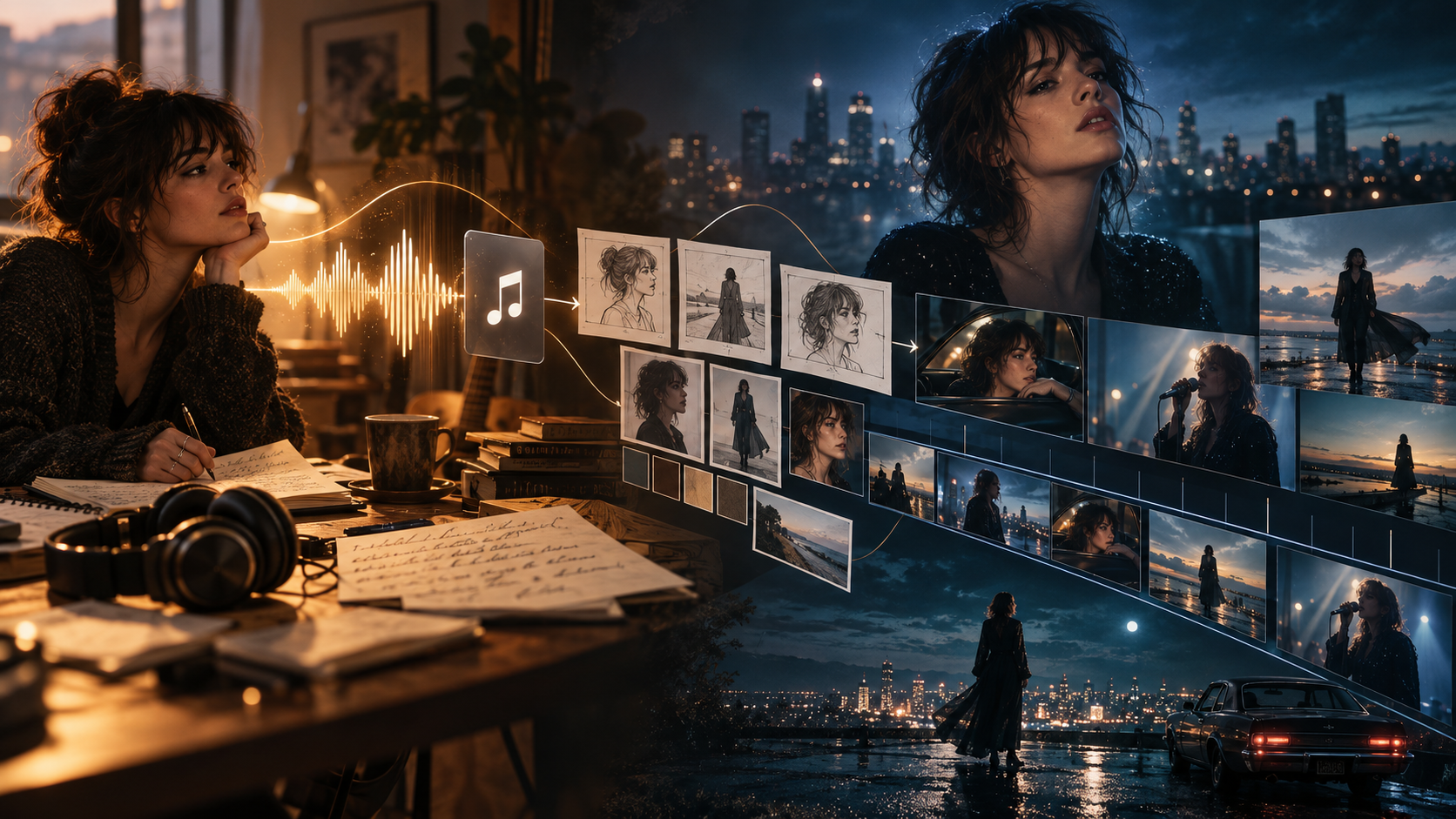
このガイドでは、MurekaのMP3からフル尺ミュージックビデオまでを、BeatVizで進める方法を解説します。音楽分析、ストーリーボード、キャラクター参照、リップシンク、シーン編集、最終書き出しまで含みます。
基本の流れはこうです。
Murekaで楽曲を作る → MP3をダウンロード → BeatVizにアップロード → ビジュアルを企画 → シーンを生成 → クリップを磨く → フルMVを書き出す。
Mureka AIは楽曲をミュージックビデオにできる?
はい。Murekaは、もうAI音楽生成だけではありません。
ソングライティング、ボーカル生成、音楽編集に加えて、Murekaには組み込みのCreate Music Video機能があります。
Murekaの公式機能ドキュメントによると、映像ツールは次のことができます。
- •歌詞とムードに基づいて映像ショットを生成する。
- •キャラクターのリップシンクつきAIパフォーマンスを作る。
- •動画生成の前に、個別のストーリーボード画像を確認・調整できる。
- •異なるアスペクト比でミュージックビデオを作る。
- •テンプレートベースのLyrics Videoを作る。
Murekaを出ずに、楽曲の映像コンパニオンを作りたいなら便利です。
ただし、短いミュージックビデオを生成することと、3〜4分の完成MVを制作することのあいだには、大切な違いがあります。
フル尺のMurekaミュージックビデオはどうなる?
本稿執筆時点では、 Murekaの公開ドキュメント は、AI生成のMusic Video機能について10–90秒の音源制限を記しています。
また、個別のストーリーボード画像は最終ビデオ作成前に再生成できるものの、動画ワークフローには現時点で手動のタイムライン編集がない、とも述べています。
Lyrics Video機能は別です。カスタマイズ可能な歌詞テンプレートで、フル尺の楽曲に対応しています。
だから、短いプロモ映像やAIの歌唱パフォーマンスが欲しいなら、Murekaの組み込み機能で足りることもあります。
では、楽曲が3分だったら?
同じシンガーを別の場所に出し、パフォーマンスと物語を切り替え、クリップ単位のタイミングを調整したいなら?
そこで、楽曲からビデオを作る専用の制作プラットフォームが役立ちます。
BeatViz AIミュージックビデオジェネレーターなら、完成したトラックをアップロードし、その構成に沿ったマルチシーンのミュージックビデオを育てながら、映像の確認と磨き込みの余地を残せます。
完成したMurekaのトラックは、もう手元にありますか?
BeatVizが、アップロードした音楽をストーリーボード、シネマティックなシーン、編集可能なミュージックビデオへどう変えるかを見てみましょう。
MurekaのAI楽曲をMP3として書き出す方法
ビデオを作る前に、Mureka楽曲の音源バージョンが必要です。
大切なのは、最終版の楽曲で作業することです。イントロ、コーラス、エンディングが違う初期ドラフトではありません。
ステップ1:Murekaで楽曲を完成させ、ダウンロードする
Mureka を開き、ライブラリまたは生成結果から完成した楽曲を見つけます。
ダウンロードする前に、トラックを最初から最後まで聴いてください。
次の点に注意します。
- •冒頭や末尾の不要な無音。
- •修正が必要な歌詞。
- •セクション間の唐突なつなぎ。
- •コーラスが始まる正確な位置。
- •最終ミックスが、リリースしたいバージョンかどうか。
納得できたら、楽曲のダウンロードから、アカウントで使える音源フォーマットを選びます。
MP3は実用的な選択です。多くの音楽からビデオへのワークフローでは十分です。WAVが使え、より高品質なソースが欲しいなら、そちらでも構いません。
ダウンロードの可否とフォーマットは、Murekaの現行プランとアカウント設定によります。

ステップ2:ミュージックビデオ用の素材を整える
音源ファイルが必須の出発点ですが、いくつか追加の素材があると進めやすくなります。
歌詞は別に保存しておきましょう。物語がある曲や、映像化したい具体的なフレーズがあるなら特にです。
すでにAIシンガーの画像、アルバムカバー、アーティストキャラクターがあるなら、それも手元に置いておきます。
用意しておくとよいものは、次のとおりです。
- •最終版のMureka音源ファイル。
- •フル歌詞、または楽曲の意味の短い説明。
- •1枚以上のキャラクター参照画像。
- •ビデオスタイルの簡単なアイデア。
- •公開したいフォーマット。
たとえば、同じ街ですれ違い続ける二人についての、3分のインディーポップを生成したとします。
ビジュアルの方向性は、こう書けます。
A nostalgic cinematic music video about two people living parallel lives in a rainy city. The female singer performs alone in a small vintage theater, while the story follows missed encounters at train stations, cafes, and quiet nighttime streets.
その一つのアイデアだけで、シーン企画を始めるには十分です。
音楽をアップロードする前に、カメラの動きをすべて書く必要はありません。
BeatVizでMurekaの楽曲をミュージックビデオにする方法
Murekaの音源が整ったら、完成ミュージックビデオにしていきましょう。
使うのはBeatViz Workflow 2.0です。一本のプロンプトで動画全体を出すのではなく、制作を段階に分けます。
ステップ1:MurekaのMP3をBeatVizにアップロードする
BeatViz Workflow を開き、Studio Create 2.0を選びます。
新しいプロジェクトを開始し、Murekaから書き出したMP3、または対応するほかの音源ファイルをアップロードします。
そのあと、ビデオのクリエイティブな方向性を伝えられます。
たとえば:
Create a cinematic music video for this melancholic indie-pop song. Follow a female protagonist through a rainy city at night, combining intimate singing performances with a story about missed connections. Use realistic lighting, restrained emotion, natural camera movement, and recurring visual motifs.
「きれいなミュージックビデオを作って」といった曖昧な指示より、AIにとって使える情報が多くなります。
プロジェクトの土台は、あくまで音楽そのものです。
ステップ2:BeatVizに音楽を分析させる
シーンを生成する前に、BeatVizはアップロードした音源を分析し、楽曲まわりにクリエイティブな方向性を整理する助けになります。
MurekaのAI楽曲では特に役立ちます。最終録音に、はっきりした音楽セクションがいくつかあることが多いからです。
静かに始まり、エネルギッシュなコーラスへ育ち、柔らかいヴァースに戻り、最後のクライマックスへ向かう曲を想像してください。
その変化は、ビデオにも反映すべきです。
静かなイントロなら、長い確立ショットが合うかもしれません。
1番ヴァースでは、主人公を紹介できます。
コーラスでは、動きが多く照明の強い、ドラマティックなパフォーマンスシーンへ切り替えてもよいでしょう。
インストゥルメンタルでは、誰も歌わずに物語が進む映像にできます。
数秒ごとにランダムに切ることが目的ではありません。楽曲の感情と音楽構造の変化に、映像が応えることです。
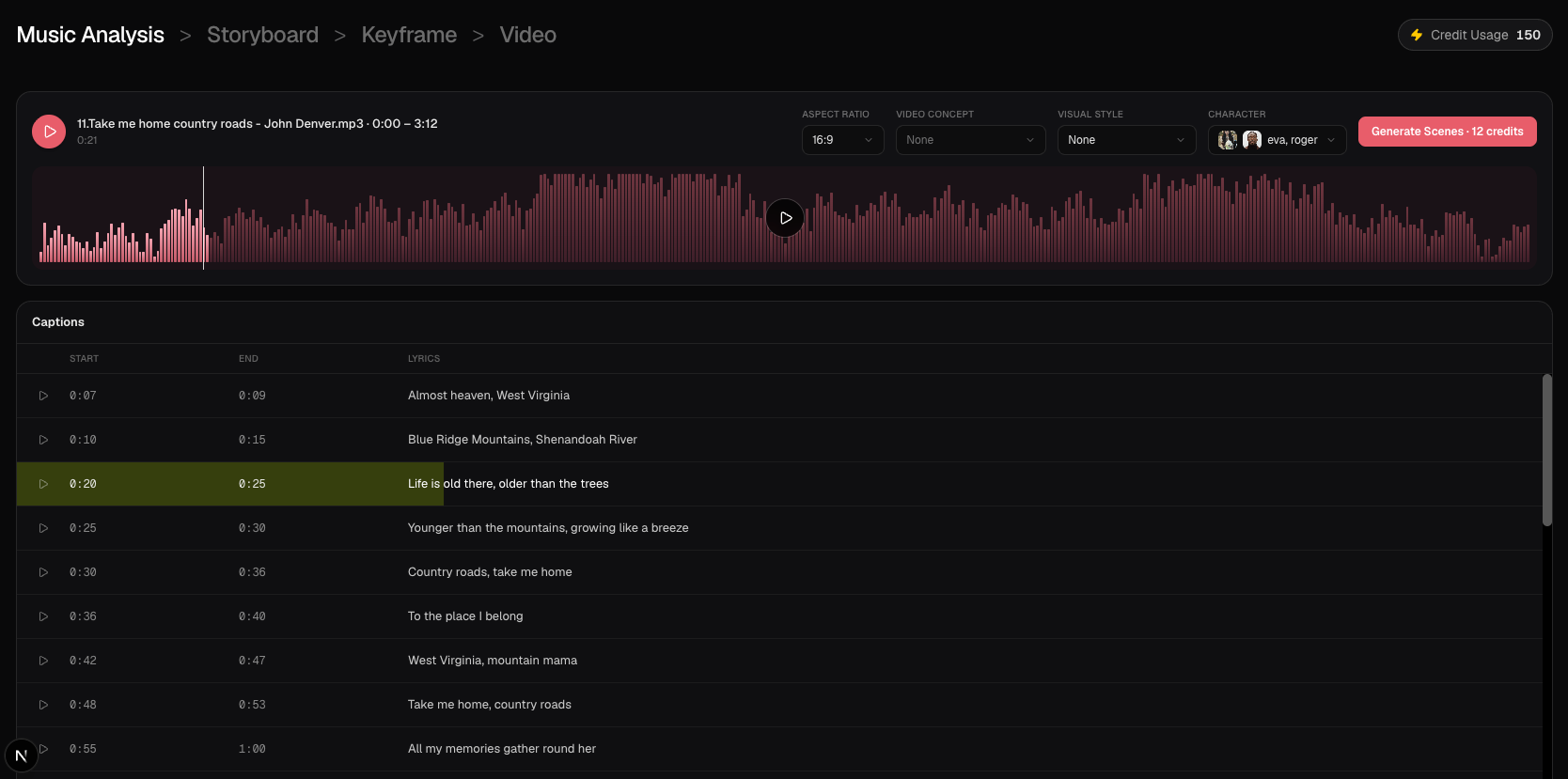
ステップ3:Murekaの楽曲にビジュアルコンセプトを選ぶ
音楽の分析が終わったら、クリエイティブコンセプトを確認します。
ここで、その楽曲がどんなビデオになるかを決めます。
Murekaで生成したトラックは、ジャンルによってまったく違う映像処理ができます。
たとえば:
| 音楽スタイル | 考えられるビデオの方向性 |
|---|---|
| エモーショナルポップ | 親密なパフォーマンス、シネマティックな物語、柔らかい自然光 |
| ロック | ライブバンドのエネルギー、リハーサル空間、ドラマティックなカメラワーク |
| R&B | 夜の街のシーン、ファッションフィルムの美学、表現力のあるクローズアップ |
| エレクトロニック / EDM | シュールな環境、抽象的な動き、ビジュアルエネルギーの変化 |
| フォーク / アコースティック | 自然の風景、ドキュメンタリー風のショット、抑えめの感情 |
無関係なアイデアを詰め込むより、中心となるビジュアルアイデンティティを一つ定めましょう。
コンセプトに繰り返し登場するシンガーがいるなら、早めにキャラクター参照画像を入れます。
はっきりした顔、見分けやすい髪型、一貫した服装、シンプルな参照背景があると、シーンが変わってもキャラクターの見た目が安定しやすくなります。
ステップ4:動画を生成する前にストーリーボードを確認する
ここがいちばん大切な段階のひとつです。
クリエイティブな方向性が固まると、BeatVizは楽曲全体で何が起きるかを描くストーリーボード作りを助けます。
すぐにCreditsを完成クリップに使うのではなく、まず計画された映像の流れを確認できます。
次のような問いを見てください。
- •最初のシーンは、正しい空気感を出せているか?
- •コーラスには、より強い映像の瞬間があるか?
- •キャラクターは、意図したシーンに出ているか?
- •動きは、重要な歌詞と合っているか?
- •カメラアングルとショットサイズの変化は足りているか?
- •エンディングは、冒頭とつながって感じるか?
コーラスに、次の歌詞があるとします。
I keep finding you in places we've never been.
直訳のストーリーボードなら、誰かがいろいろな場所を探す映像になるかもしれません。
よりシネマティックな解釈なら、電車の窓、混雑した通りの向こう、閉まるエレベーターのドアの反射に、同じシルエットを主人公が認める、という見せ方もあります。
どちらも正しいですが、物語の語り方は違います。
ストーリーボードがあるから、最終ビデオを生成する前に、そのクリエイティブな判断ができます。
ショットが違うと感じたら、説明を直すか、該当する企画素材を再生成しましょう。
ステップ5:キーフレームとビデオクリップを生成する
ストーリーボードがしっくりきたら、キーフレームの段階へ進みます。
キーフレームは、動きを生成する前に、ショットの見た目を定めます。
ミュージックビデオでは重要です。最初の画像が、キャラクターの見た目、フレーミング、環境、全体の構図を決めることがあるからです。
たとえば、次のようなものを作れます。
- •空の地下鉄ホームに、主人公が一人で立つワイドショット。
- •温かい劇場の照明の下で歌うシンガーのクローズアップ。
- •雨の中ですれ違う二人のミディアムショット。
動画生成に進む前に、画像を確認してください。
顔、服装、バランス、背景、そしてショットが本当にストーリーボードと合っているかに特に注意します。
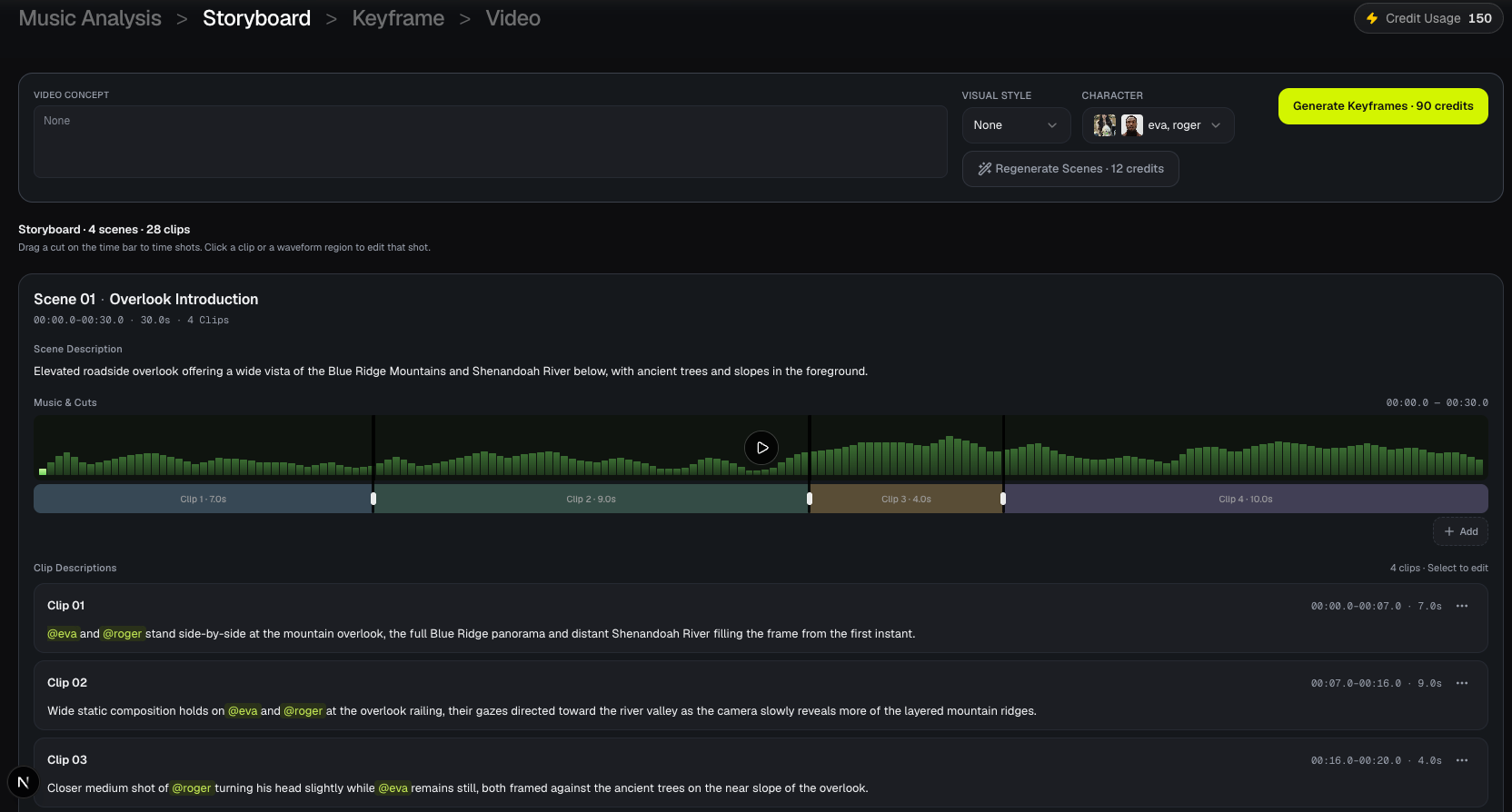
納得できたら、ビデオクリップを生成し、動きを確認します。
良い静止画が、良い動くショットを保証するわけではありません。
カメラの向き、体の動き、表情、クリップが音楽の意図した瞬間に合うかをチェックします。
うまくいかないところがあれば、すぐ全体を作り直すのではなく、そのショットだけ磨きましょう。
MurekaのMP3を、実際のシーンにする準備はできましたか?
BeatViz Workflow 2.0を開く と、楽曲分析とストーリーボードの段階からミュージックビデオを組み立てられます。
BeatVizでMurekaミュージックビデオをディレクションする3つの方法
すべてのクリエイターが、同じ量のコントロールを欲しがるわけではありません。
企画のほとんどをAIに任せたいミュージシャンもいれば、シーンごとに細かいビジョンがある人もいます。
BeatVizには、3つの進め方があります。
1. Workflow 2.0:案内つきのフル尺制作に最適
構造化された制作工程が欲しいなら、Workflowを選びましょう。
音楽分析からビジュアルコンセプト、ストーリーボード、キーフレーム、生成クリップ、完成ビデオまで進められます。
Murekaの楽曲は完成したけれど、それを何十もの連動したショットにする方法がまだわからない、というときの実用的な出発点です。
2. AI Director:会話でディレクションしたいときに最適
自然な言葉でアイデアを伝えたいなら、 BeatViz AI Directorを試してください。
欲しいスタイルや物語を説明し、クリエイティブな工程をAIと一緒に進められます。
たとえば:
Make the first verse feel quiet and lonely. When the chorus begins, transition into a larger performance scene with dramatic backlighting. Keep the singer's appearance consistent, and reserve lip-sync for the actual singing shots.
完成ビデオのイメージは言葉で伝えられるけれど、ショットをすべて手で計画したくないときに、この進め方がよく合います。
3. Editor:シーンとタイムラインを細かくコントロールしたいときに最適
個別の映像素材とクリップのタイミングを自分で管理したいなら、 BeatViz Editorを使いましょう。
Editorはタイムラインベースの作業空間です。画像とビデオクリップを生成し、サウンドトラックに沿って並べ、選んだシーンを磨き、組み立てたビデオを書き出せます。
クリップごとに使う参照画像を選び、最終シーケンスを自分で整理できます。
Murekaのトラックに、正確なボーカルの入り、インストゥルメンタルブレイク、より細かいコントロールが必要なシネマティックな瞬間があるときに、特に役立ちます。
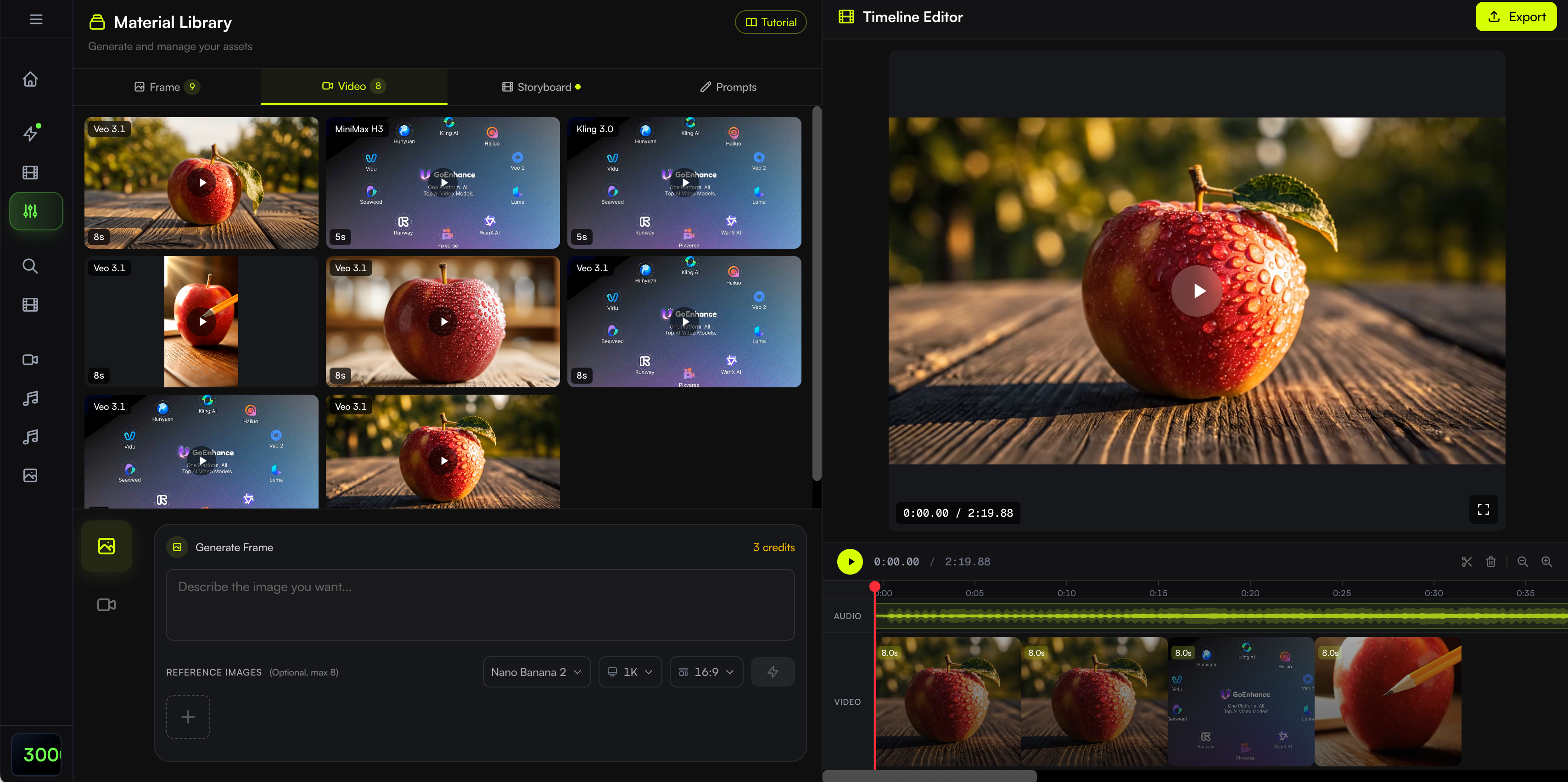
どれを選べばいい?
完成したクリエイティブプランが必要ならWorkflowから。会話でディレクションしたいならAI Director。最終シーケンスを手でコントロールしたいならEditorです。
長いプロジェクトに入る前に、現行の生成オプションとCreditsの上限は BeatVizの料金ページ で確認できます。
フル尺のMurekaミュージックビデオを一貫させる方法
シーンを生成するのは、課題の一部にすぎません。
フル尺のミュージックビデオは、無関係なAIクリップの連なりではなく、つながった一本の作品として感じられる必要があります。
特に注意したいのは、次の点です。
楽曲全体を軸に物語を組む
Murekaの楽曲が3分だとします。
すべての区間を同じ映像処理にするのではなく、アレンジの各部分に役割を与えましょう。
たとえば、こうです。
| 曲の区間 | おおよそのタイミング | ビジュアルの方向性 |
|---|---|---|
| イントロ | 0:00–0:20 | 雨の街を確立し、中心となるビジュアルモチーフを紹介する |
| 1番ヴァース | 0:20–0:50 | 静かな通りを主人公が歩く |
| プレコーラス | 0:50–1:15 | クローズアップと反射で感情の緊張を高める |
| コーラス | 1:15–1:45 | ドラマティックなシンガーパフォーマンスへ切り替える |
| 2番ヴァース | 1:45–2:15 | 新しい場所と関わりで物語を進める |
| 最後のコーラス | 2:15–2:45 | より強い映像の強度でパフォーマンスに戻る |
| アウトロ | 2:45–3:00 | 静かな最後の画像で物語を着地させる |
これらのタイミングは例です。実際の構成は、自分の楽曲に従ってください。
大切な原則は、すべての区間がビデオ全体に何かを足すことです。
コーラスが繰り返されても、まったく同じ映像を繰り返す必要はありません。同じ環境に、違うカメラアングル、より強い感情、新しい物語の展開で戻れます。
シンガーやキャラクターを見分けやすく保つ
パフォーマンスビデオでは、キャラクターの一貫性が特に大切です。
シーンごとにシンガーがまったく違うと、視聴者は映像と楽曲をつなげにくくなります。
強い参照画像は、キャラクターのアイデンティティを定める助けになります。
髪型、顔立ち、衣装、特徴的な小物など、安定させたい細部も把握しておきましょう。
すべてのショットが同じ見た目である必要はありません。
クローズアップ、歩くシーン、ワイドなパフォーマンスショットを行き来しながら、同じ人物だとわかる状態は保てます。
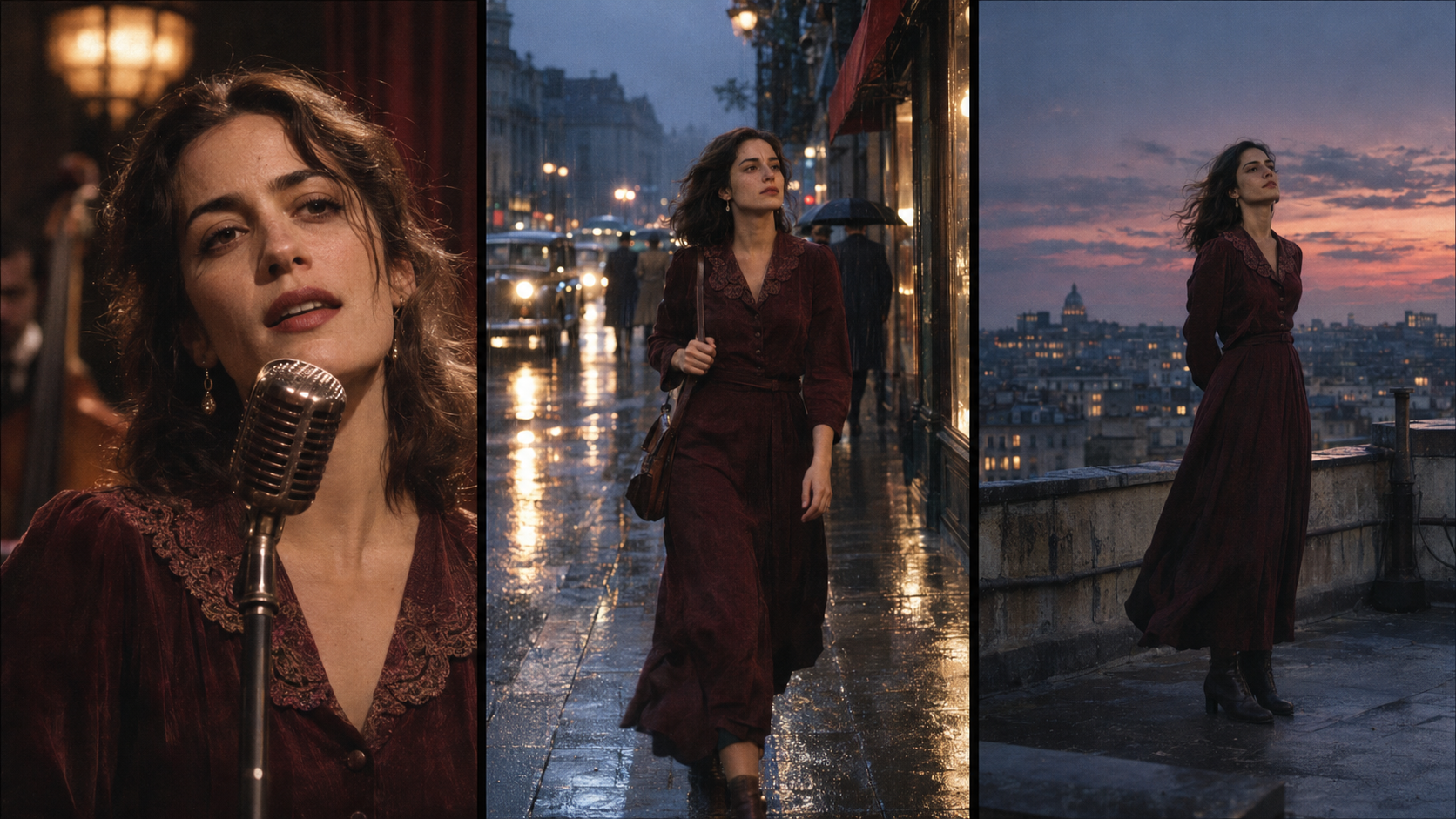
リップシンクは、キャラクターが実際に歌っているところだけ
AIミュージックビデオでよくある失敗は、インストゥルメンタル中にもシンガーがパフォーマンスしているように見せてしまうことです。
長いイントロや、ボーカルのないブレイクがある曲では、特に不自然に見えます。
代わりに、パフォーマンス映像と物語映像を分けましょう。
ボーカルパフォーマンスでは、リップシンクがシンガーの顔の動きと音をつなぎます。
インストゥルメンタルでは、キャラクターはカメラを見る、シーンを歩く、環境と関わる、だけで十分です。
BeatVizでは、リップシンク設定を使い、すべてのショットを歌唱パフォーマンスとして扱うのではなく、区間単位で磨けます。
速い歌詞、繊細な表情、複雑なカメラアングルでは、特に結果を必ず確認してください。
弱いショットは、コンセプト全体を壊さずに直す
丁寧に計画したAIミュージックビデオでも、たまにミスは出ます。
キャラクターが逆を向いている。
静かなはずのシーンに、大げさな動きが入っている。
二人が関わるショットなのに、距離が開きすぎている。
そうなったら、具体的な問題を特定します。
たとえば、こう書くのではなく:
Make this scene better.
こう試します。
Keep the same female character and rainy street environment. Change the camera to a medium close-up. She should notice someone across the road, pause naturally, and remain silent. Avoid exaggerated gestures or singing movements.
具体的な指示があると、次の結果を評価しやすくなります。
制作全般のアドバイスは、 AIで音楽をビデオにするガイドをご覧ください。
Murekaの楽曲から、完成MVを作っていますか?
BeatVizでフル尺のストーリーボードを組む。レンダリング前にショットを確認し、いちばん大切な瞬間を磨きましょう。
MurekaとBeatViz:ミュージックビデオにはどちらを使う?
MurekaとBeatVizは一緒に使えますが、同じ製品ではありません。
Murekaの強みは音楽の作成と育成です。組み込みの映像機能は、その音楽まわりのビジュアルを手軽に作る方法になります。
BeatVizは、ミュージックビデオ制作の工程そのものにより直接フォーカスしています。
| 目的 | 現実的な選択 |
|---|---|
| オリジナルのAI楽曲を生成する | Mureka |
| 短いAI歌唱ビデオを作る | Murekaの組み込みMV機能で足りることがある |
| テンプレートベースのフル尺Lyrics Videoを作る | Mureka Lyrics Video |
| 完成したマルチシーンのミュージックビデオを育てる | BeatViz Workflow |
| 会話でビデオ制作をディレクションする | BeatViz AI Director |
| 個別のビデオクリップを手で並べ、磨く | BeatViz Editor |
すべてを一つのプラットフォームに任せる必要はありません。
素直な進め方は、Murekaで楽曲を完成させ、より長い、またはよりコントロールしやすい映像制作が必要になったら音源をBeatVizへ移すことです。
すでに完成したMurekaトラックがいくつかあり、つながったミュージックビデオのコレクションにしたいクリエイターには、特に向きます。
どの種類の映像ツールが必要かまだ迷っているなら、 フル尺に強いAIミュージックビデオジェネレーター の比較で、いくつかの制作アプローチを紹介しています。
YouTube、TikTok、Reels向けにミュージックビデオを書き出す方法
シーンの生成と組み立てが終わったら、オリジナルサウンドトラックつきで完成ビデオを通して確認します。
個別クリップだけを見るのではなく、最初から最後まで観てください。
映像が音楽から遊離していないか、冒頭とエンディングに意図があるかを確かめます。
そのうえで、公開先に合わせて書き出しフォーマットを選びます。
伝統的なYouTubeミュージックビデオなら、16:9の横長が自然な選択です。
TikTok、Instagram Reels、YouTube Shortsなら、9:16の縦型のほうが、モバイル画面を活かしやすいです。
BeatVizは、向いているワークフロー向けに正方形の1:1書き出しにも対応しています。
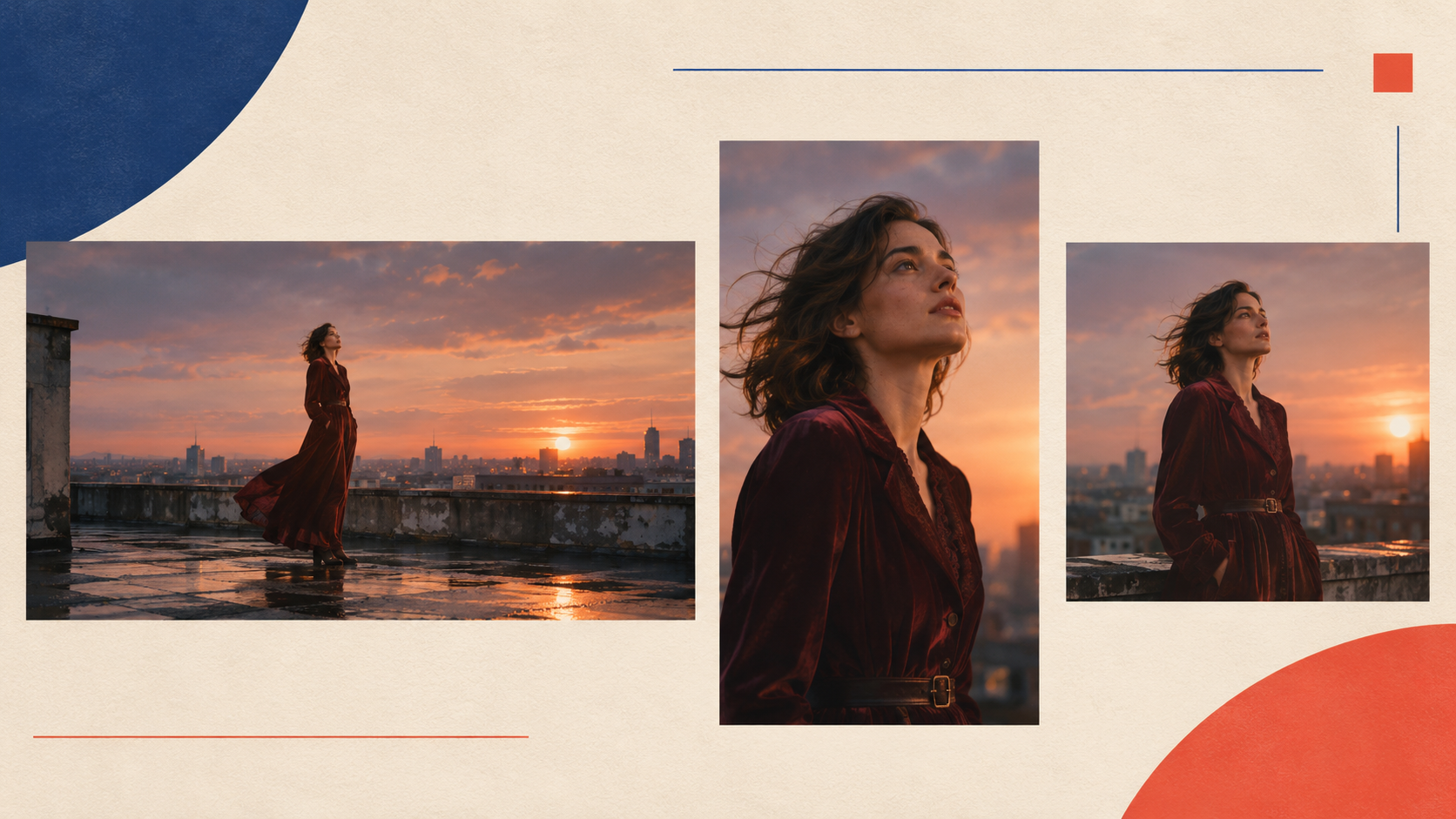
1曲のMureka楽曲から、複数の映像素材を作れます。
たとえば、YouTube向けの完成した横長MVを作り、いちばん強いコーラスシーンを短い縦型ティーザーに使えます。
1番ヴァース向けのパフォーマンス中心クリップや、いちばん印象的な歌詞まわりの歌詞寄りのプレビューも作れます。
公開前に、Murekaで生成した音楽、歌詞、キャラクター画像、サンプル、その他素材に必要な権利があるかを確認してください。
AI音楽に付く商用利用の許諾とダウンロード権限は変わることがあるので、生成した楽曲が自動的に収益化できると思わず、Murekaの現行規約とアカウントプランを確認しましょう。
Murekaミュージックビデオに関するよくある質問
MurekaのAI楽曲をミュージックビデオにできますか?
はい。完成した楽曲を音源ファイルとしてダウンロードし、BeatVizのような対応するAIミュージックビデオプラットフォームにアップロードします。ビジュアルコンセプトを作り、シーンを生成し、クリップを磨き、完成ミュージックビデオを書き出せます。
Murekaに独自のAIミュージックビデオジェネレーターはありますか?
はい。MurekaはAI生成のミュージックビデオと歌詞ビデオ機能を提供しています。公開ドキュメントでは、歌詞を踏まえたシーン、キャラクターのリップシンク、ストーリーボードの確認が説明されています。AI生成のMV機能は現在10–90秒の音源範囲とされており、テンプレートベースのLyrics Video機能はフル尺の楽曲に対応しています。
編集経験なしで、MurekaのMP3をビデオにできますか?
はい。案内つきのワークフローが、最初の音楽分析、コンセプト作り、シーン企画、生成の多くを担えます。それでも映像は確認し、意図と違うシーンは直してください。
Murekaの楽曲から3分のミュージックビデオを作れますか?
はい。連動したショットの連なりを生成し、オリジナルサウンドトラック全体に配置すれば、フル尺ビデオを組めます。BeatVizには、この種のマルチシーン制作向けの音楽起点ワークフローと編集ツールがあります。
BeatVizはオリジナルのMureka音楽を変えますか?
想定しているワークフローでは、アップロードした楽曲をサウンドトラックとして使い、そのまわりに映像を組み立てます。公開前に最終書き出しを聴き、オリジナル音源、尺、同期が正しいことを確認してください。
ビデオ全体で同じAIシンガーを使えますか?
一貫したキャラクター参照を使い、シーンをまたいでシンガーのアイデンティティを保ちやすくできます。AI生成はばらつきを生むこともあるので、重要なショットは確認し、見た目が大きく変わったものは再生成しましょう。
MurekaのAI楽曲にリップシンクを追加できますか?
はい。シンガーのパフォーマンスシーンにはリップシンクツールを使えます。いちばん自然な結果にするには、キャラクターが明らかにボーカルをパフォーマンスしているクリップに絞り、インストゥルメンタルや非パフォーマンスの瞬間に歌唱の動きを付けないことです。
MurekaからBeatVizへの直接連携はありますか?
このワークフローに直接連携は必要ありません。Murekaの楽曲を対応する音源ファイルとして書き出し、BeatVizのプロジェクトにアップロードします。
ミュージックビデオにはMurekaとBeatVizのどちらが向きますか?
欲しい結果によります。短いMVやLyrics Videoなら、Murekaの組み込み映像ツールで足りることがあります。フル尺のシーン企画、生成クリップのより細かいコントロール、手動で編集できるタイムラインが欲しいなら、BeatVizを検討する価値があります。
Murekaの楽曲から作ったミュージックビデオをYouTubeで公開できますか?
音声と映像素材の利用・配信に必要な権利があるなら、完成ビデオをYouTubeにアップロードできます。公開や収益化の前に、該当するMurekaのライセンス条件とプラットフォームのルールを確認してください。
Murekaの楽曲は完成しています。フル尺ミュージックビデオを。
AIで楽曲を作るのは、始まりにすぎません。
ボーカル、メロディ、アレンジが終わったら、次のクリエイティブな課題は、その音楽がどう見えるかを決めることです。
曲によっては、シンプルな歌詞ビデオで十分です。
別の曲では、シネマティックな物語、見分けやすいバーチャルパフォーマー、冒頭の音から最後のコーラスまで感情の変化を追う完成ミュージックビデオが欲しくなるかもしれません。
楽曲を作り直したり、すべてのシーンをゼロから組んだりする必要はありません。
すでに作ったMurekaの録音から始めましょう。
その構成と感情で映像を導きます。ストーリーボードを組み、シーンを生成し、結果を確認し、大切な瞬間を磨きます。
音楽は、もう完成しています。今度は、人が観る理由を渡しましょう。
MurekaのMP3をアップロードして、BeatVizでミュージックビデオを始める
BeatViz Workflow を開き、完成したMurekaのトラックをフル尺ミュージックビデオにしましょう。