Spotifyの楽曲をオリジナル音源のままミュージックビデオにする方法
はい。すでにSpotifyでリリースした楽曲を、音楽そのものを作り直すことなく、1本の完成ミュージックビデオにできます。
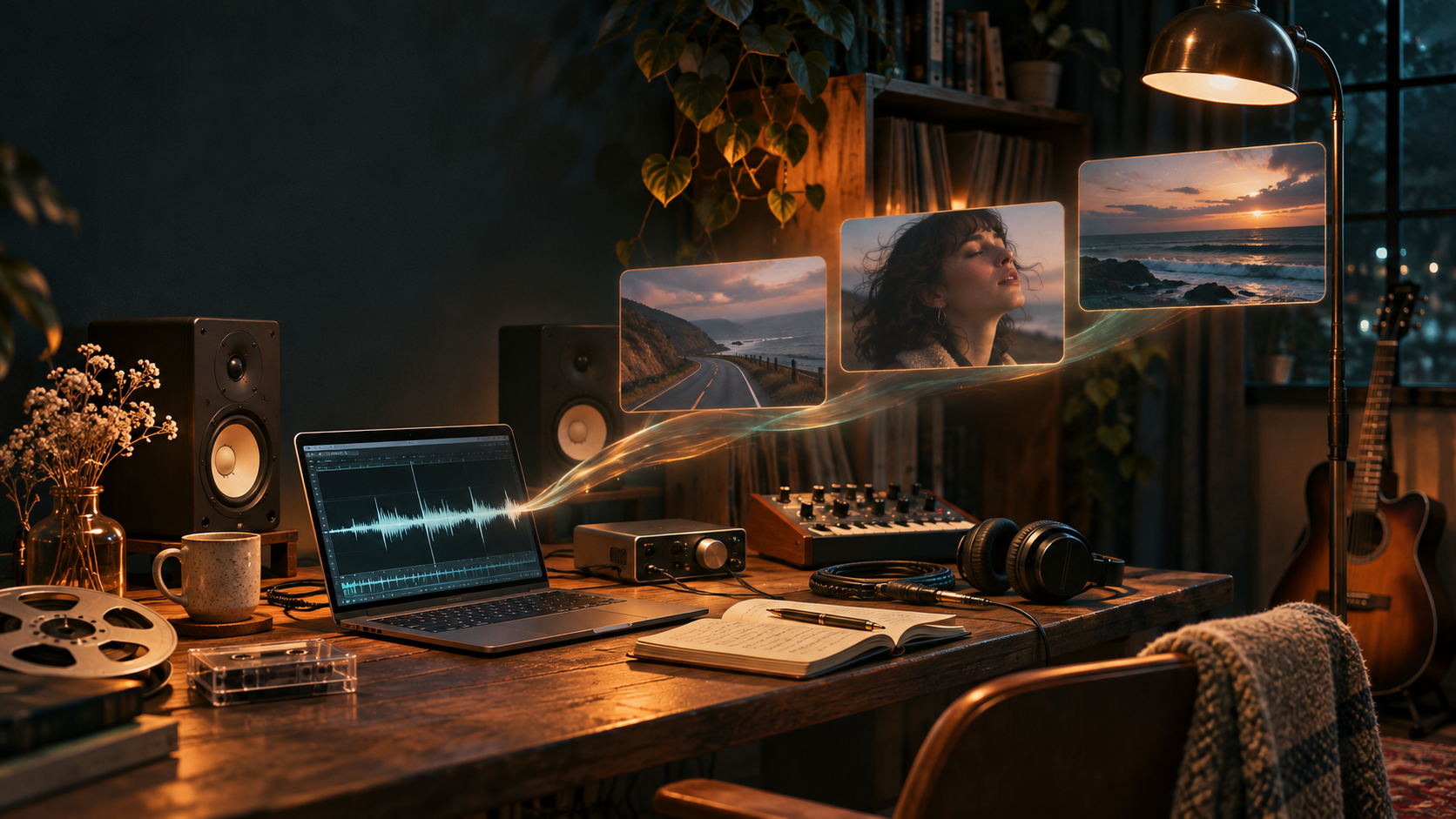
ポイントは、オリジナルの録音——音楽配信ディストリビューターに納品したのと同じバージョン——を使い、そのまわりに映像を組み立てることです。
新しいボーカルを録り直す必要も、リミックスする必要も、AI生成の音源に差し替える必要もありません。
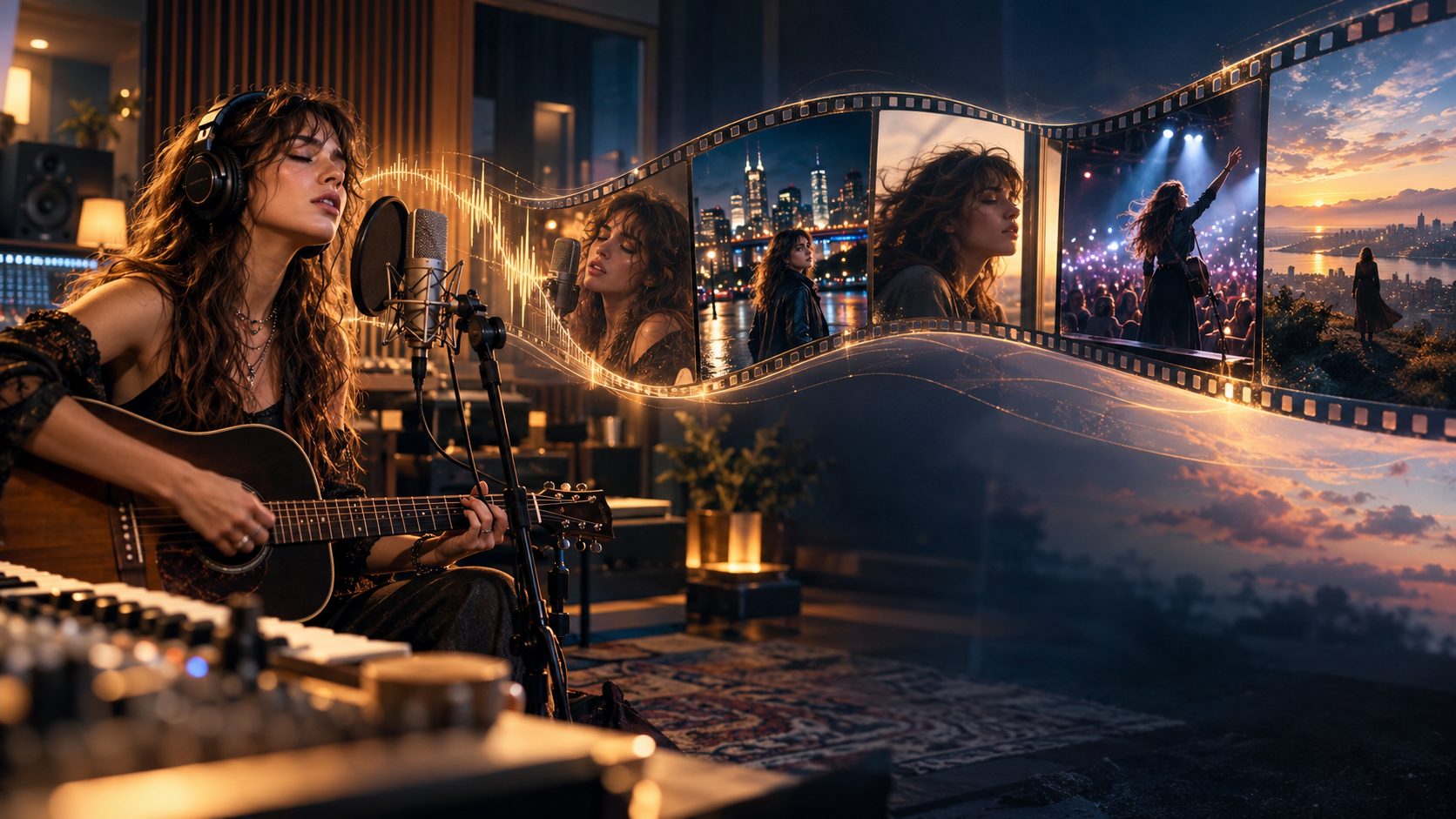
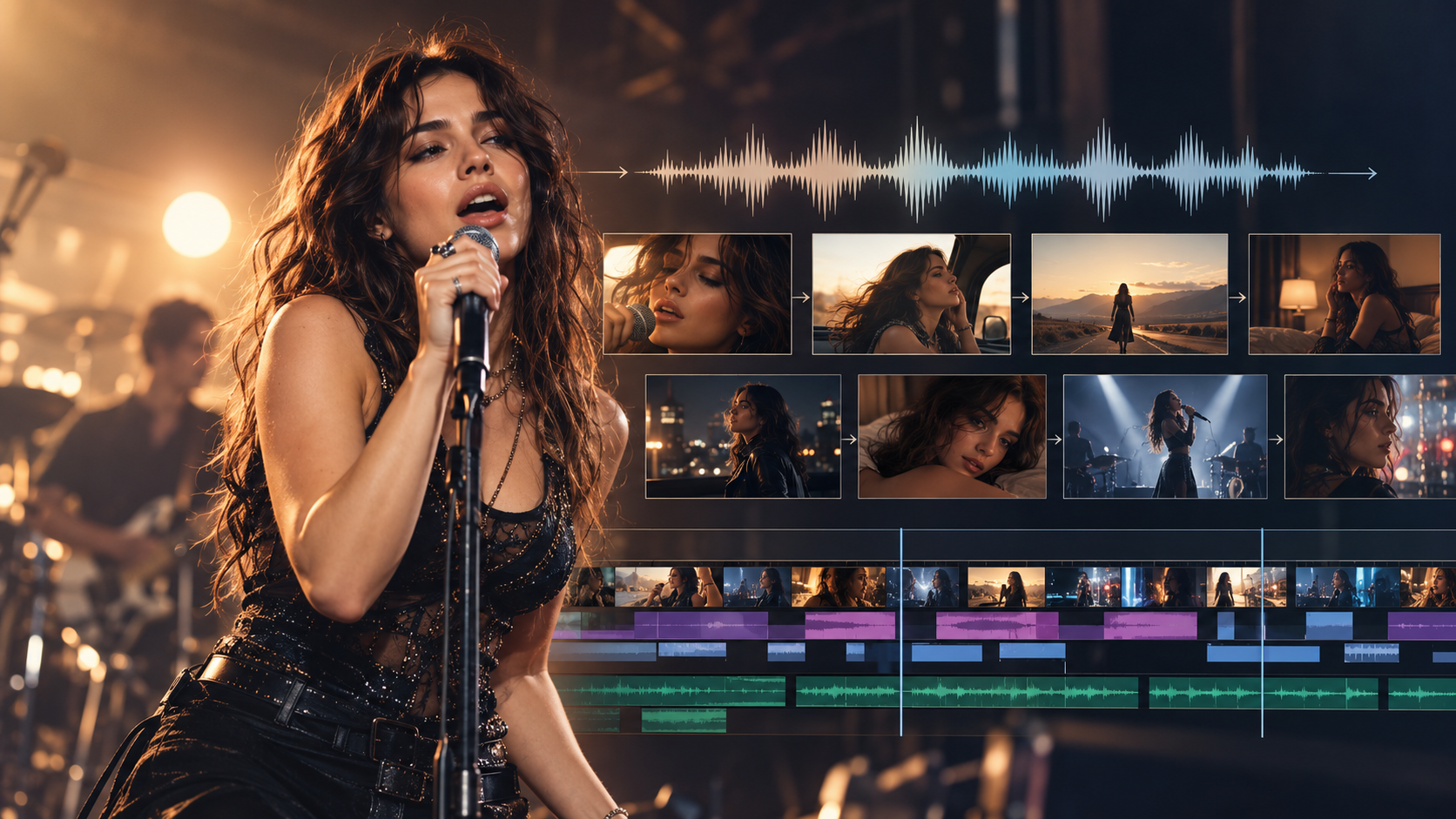
BeatVizのようなAIミュージックビデオメーカーなら、完成した楽曲をアップロードし、ムードと構成に合わせてシーンを作り、映像を生成し、オリジナル録音をサウンドトラックにしたミュージックビデオを書き出せます。
このガイドでは、Spotifyリリースの準備、ビジュアルの方向性の決め方、ビデオの作り方、音と映像の同期、公開に向けた仕上げまでを解説します。
音源を変えずに、Spotifyの楽曲をミュージックビデオにできる?
できます。録音の権利を持っているか、使うために必要な許諾があるなら、オリジナル楽曲を軸にミュージックビデオを作れます。
大切なのは、新しい映像を生成することと、新しい音楽を生成することの違いです。
AI音楽ジェネレーターは音を作るか、音を変えます。AIミュージックビデオジェネレーターは、完成した音源ファイルを受け取り、それに添える映像を作れます。
たとえば、感情的なインディーポップをすでにSpotifyでリリースしているとします。
空になった海辺の町をシンガーが歩く映像が欲しい。静かなヴァース、空気感のある風景、コーラスではもっと強いビジュアル。そんなイメージです。
そのビデオを作るために、楽曲自体を変える必要はありません。
オリジナル録音が音楽の土台になります。AIが助けるのは、画像、シーン、カメラの動き、映像の物語です。
この種の制作を初めて試すなら、 BeatVizのAIミュージックビデオジェネレーター から、使える制作方法を確認できます。
Spotifyのリンクだけでは足りない。必要なのはオリジナル音源ファイル
Spotifyのトラックリンクは、Spotify上の楽曲を指すものです。動画エディターにアップロードできる音源ファイルとは別物です。
BeatVizは現在、SpotifyのURLから音源を直接取り込みません。
代わりに、端末に保存された対応音源ファイルが必要です。たとえば、音楽配信ディストリビューター経由で納品したオリジナルマスターです。
Spotifyの利用ガイドラインでも、ストリーミングコンテンツの無断コピーやリッピングは禁止されています。
だから、Spotifyから音を抜き出すのではなく、すでに所有している、または使用許諾のある録音を使いましょう。
そうすれば、完成ビデオにどのバージョンを載せるかも、自分で決めやすくなります。
シングル版、アルバム版、リリース用に承認されたマスターなど、意図した音源そのもので作業できます。
始める前に:楽曲とビジュアルの方向性を整える
始める前に、完成した脚本や細かい絵コンテは必要ありません。
ただ、少し準備しておくと、あとでよくあるトラブルを避けられます。
Spotifyリリースと同じマスターを用意する
まずは、リリースしたトラックに紐づく音源ファイルを探しましょう。
制作の進め方によっては、次の場所にあることが多いです。
- •DAWの書き出しフォルダ。
- •音楽配信ディストリビューターに提出したファイル。
- •レコーディングスタジオの最終納品フォルダ。
- •レーベルのリリース用アセット。
- •プロデューサーやミキシングエンジニアから渡された、承認済みマスター。
できる限り、初期デモではなく最終承認版を使いましょう。
BeatVizはMP3、AAC、M4A、FLAC、WAVに対応し、上限は200 MBです。
アップロードする前に、ファイルを最初から最後まで聴いてください。
イントロ、ヴァース、コーラス、インストゥルメンタル、エンディングが正しいことを確認します。
アレンジが少し違うだけでも、ビデオのタイミングはずれます。
権利についての注意: Spotifyで楽曲が聴けるからといって、その楽曲でビデオを作り、商用公開してよいとは限りません。他のソングライター、出版社、レーベル、録音の権利者が関わっているなら、想定する視聴覚利用が契約の範囲内か確認してください。
フル尺ミュージックビデオか、短いプロモか
次に決めるのは、どこで見てもらうかです。
フル尺のミュージックビデオと短いプロモクリップでは、役割が違います。
| ビデオの種類 | おすすめのアプローチ |
|---|---|
| 公式ミュージックビデオ | フル尺、シネマティックな16:9 |
| YouTubeミュージックビデオ | フル尺、16:9 |
| Instagram Reels | 短い縦型ハイライト、9:16 |
| TikTok | 印象に残るヴァース、コーラス、フック、9:16 |
| YouTube Shorts | 短い縦型のプロモ編集 |
| Spotify Canvas | 別途用意する3–8秒の縦型ループ |
SpotifyやYouTube向けの公式ミュージックビデオが主目的なら、まずは横長の構図から始めましょう。
新曲をSNSで広めるなら、まず短い縦型ビデオでビジュアルの方向性を試すだけで十分なこともあります。
制作全体の流れをもっと詳しく知りたい場合は、 AIで音楽をビデオにするガイドをご覧ください。
BeatVizでSpotifyの楽曲をミュージックビデオにする手順
すでにリリースした楽曲を使って、手順を追ってみましょう。
目標は、既存の録音を映像体験に変えることです。曲の新しいバージョンを作ることではありません。
ステップ1:オリジナル楽曲をアップロードする
BeatViz Workflowを開きます。
まずは音源ファイルを追加します。
曲の一部だけを映像化することも、より長いミュージックビデオを計画することもできます。プロジェクトと利用中のプランによります。
最初の試みなら、コーラスの20–30秒を試すのがおすすめです。
長いシーケンスを生成する前に、方向性が合うかを判断しやすくなります。
ビデオのフォーマットや、ほかの生成設定も選べます。
公式のフル尺ミュージックビデオを公開するつもりなら、16:9から始めるのが妥当です。

ステップ2:Workflow、AI Director、Editorから選ぶ
BeatVizには、ミュージックビデオ制作の進め方がいくつかあります。
どれが合うかは、自分の働き方次第です。
BeatViz Workflow
Workflowは、案内つきの工程で進めたいクリエイター向けです。
音楽から始まり、分析、ビジュアル企画、シーン作り、キーフレーム、動画生成、最終組み立てといった段階を進みます。
Workflow 1.0は、内容と生成オプションが異なる、より確立された制作パスです。Workflow 2.0は、より進んだストーリーボードとキーフレーム中心の制作工程です。
すべてのショットを手で組むより、クリエイティブな判断を段階ごとに確認したいときに、Workflowを選びましょう。
BeatViz AI Director
ビデオのアイデアは強いけれど、育てる手助けが欲しいなら、 BeatViz AI Director が会話型の進め方を提供します。
たとえば、次のように伝えられます。
何年かぶりに故郷へ帰る人の、シネマティックなミュージックビデオ。ヴァースは親密でノスタルジックに、コーラスはより広く、感情的に。自然光、静かな通り、一貫した主人公で。
そこからAIと一緒に、コンセプト、ビジュアルスタイル、シーンを育てていけます。
楽曲に明確な感情はあるけれど、ショットごとの見た目までは決まっていないときに役立ちます。
BeatViz Editor
クリップ単位で直接コントロールしたいなら、 BeatViz Editorを使いましょう。
Editorにはタイムラインがあり、生成した映像の配置、シーンのタイミング確認、クリップの差し替え、リップシンクの作業ができます。
Editorプロジェクト内にはClassicとChatのインターフェースがあります。Classicは直接編集できる操作、Chatは会話で画像と動画の生成を指示できます。
制作パスごとにできることとプロジェクト構造が違うので、自分の制作に合う進め方を選んでください。
ステップ3:音楽を軸にビジュアルコンセプトを作る
音源の準備ができたら、ビジュアルの方向性に集中します。
良いミュージックビデオが、歌詞を一字一句映像化する必要はありません。
いちばん強いシーンは、音楽の感情を伝えることのほうが多いです。
Spotifyのシングルが、家を離れることを描いた空気感のあるインディーロックだとします。
ひとつのビジュアル方向性は、たとえばこうです。
夏の終わり、若いミュージシャンが静かな海辺の町へ戻る。空の通り、古いバスターミナル、色あせた写真が、もうそこにいない誰かの記憶を浮かび上がらせる。映像は抑えめのナチュラルな撮影から始まり、最後のコーラスに向かって少しずつ表現が強くなっていく。
これで、主題、場所、感情の流れに一貫性が生まれます。
その流れをどう進めるかは、音楽が導きます。
静かなイントロなら、長い確立ショットが合うかもしれません。
ヴァースでは、主人公が馴染みの場所を歩く。
コーラスでは、より広い構図、強い動き、照明の変化を入れてもよいでしょう。
大切なのは、各セクションに映像としての役割を与えることです。
ステップ4:ストーリーボードとファーストフレームを確認する
フル尺の楽曲には、クリップが1本や2本では足りません。
無関係な映像を並べるのではなく、音楽を意味のあるシーンの連なりに分けましょう。
BeatVizの案内つきワークフローでは、ストーリーボード企画が、音源まわりにシーンを整理する助けになります。
たとえば:
| 曲の区間 | ビジュアルのアイデア |
|---|---|
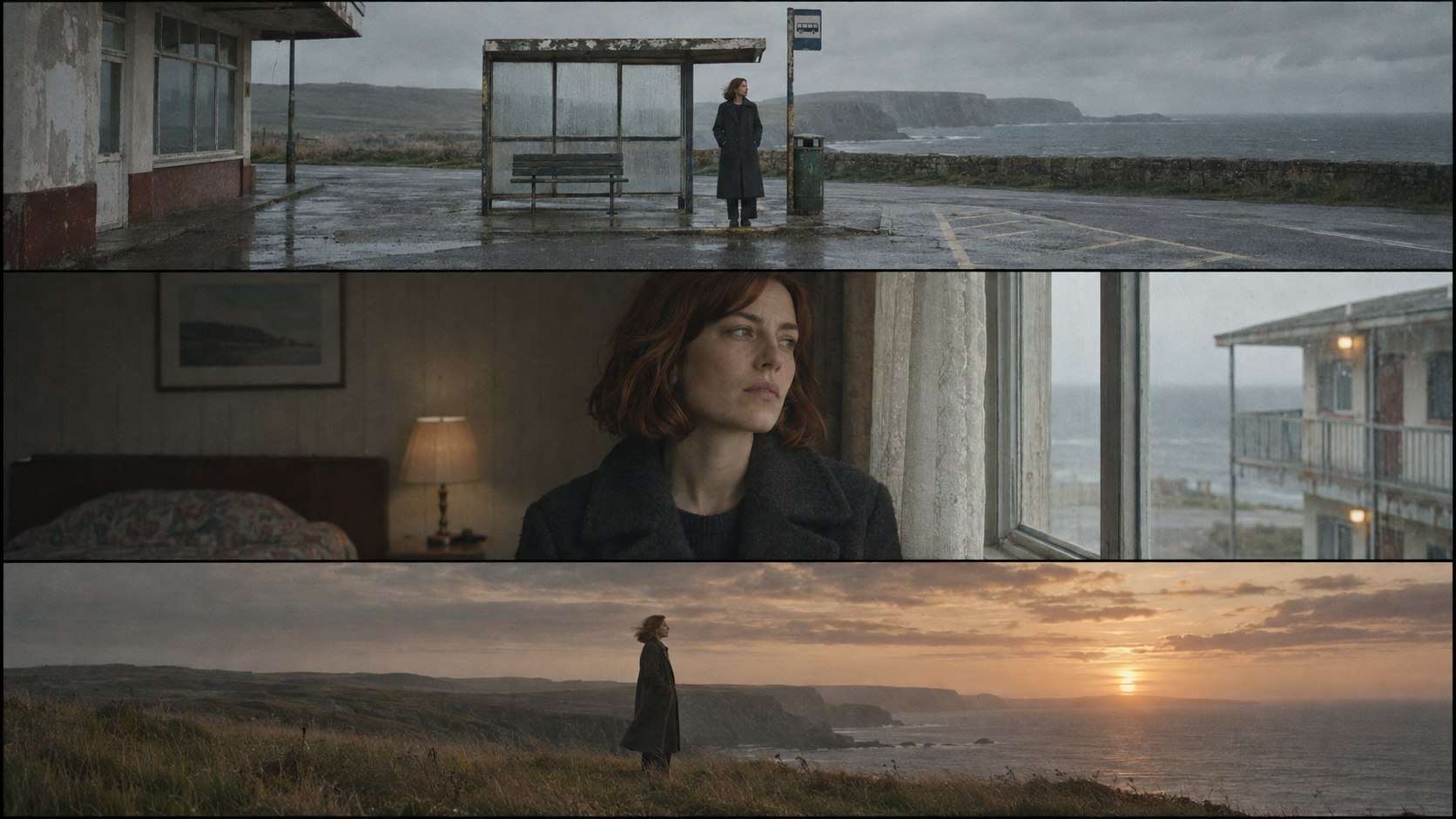
| イントロ | 夜明けの、人のいない海岸道路 |
| 1番ヴァース | 古いバスターミナルに着く主人公 |
| プレコーラス | 手に持った写真のクローズアップ |
| コーラス | 海を見下ろすワイドショット |
| 2番ヴァース | 馴染みの通りを歩く |
| 最後のコーラス | 夕暮れの海岸へ、シネマティックに戻る |
シーン構成がうまくいったら、各ショットの冒頭画像、つまりキーフレームを確認します。
顔、服装、体のバランス、環境、カメラアングル、照明をチェックしてください。
強いファーストフレームがあると、動画ジェネレーターの出発点がはっきりします。
おかしいところがあれば、動くショットを生成する前に画像を直しましょう。
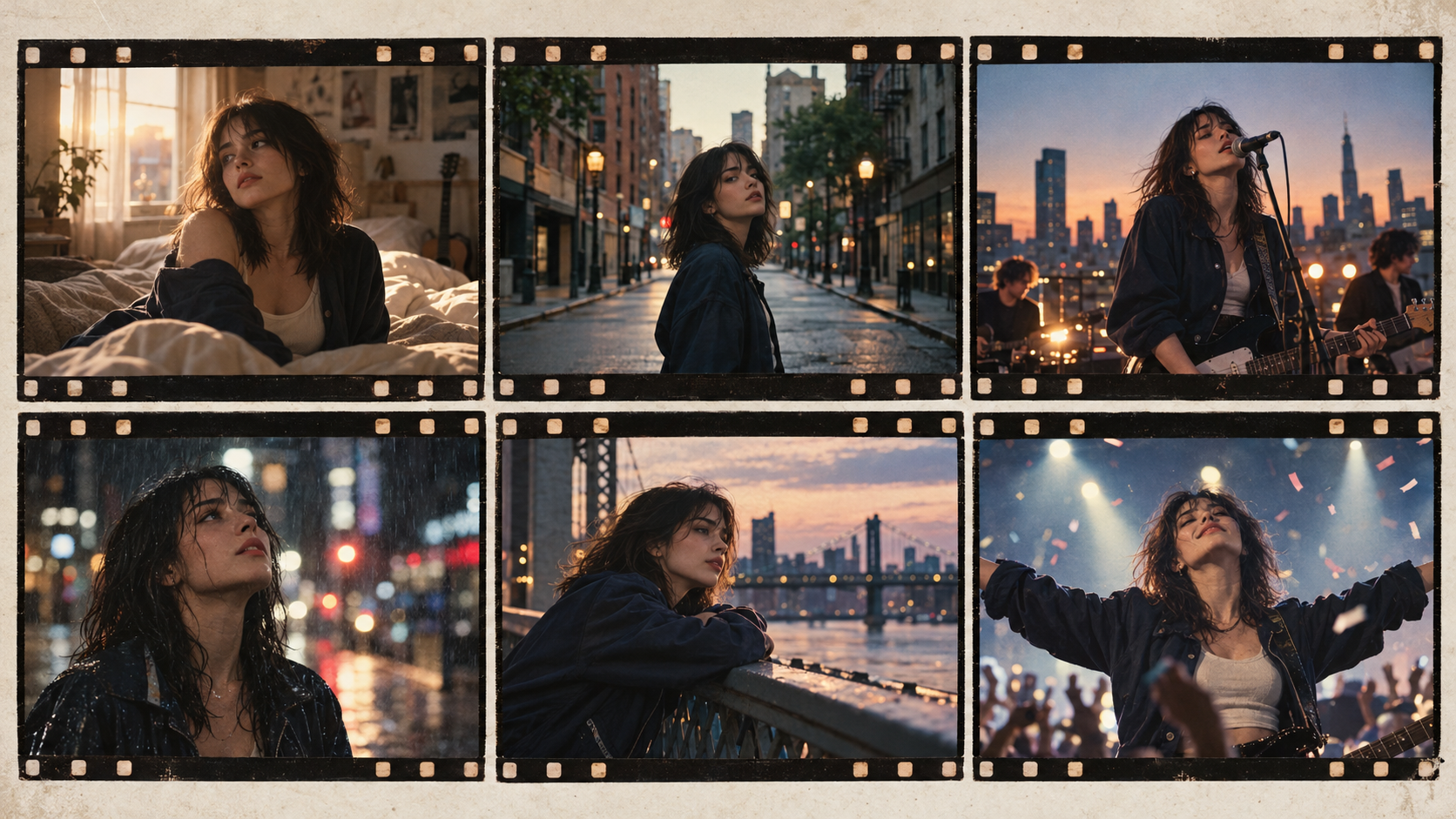
ステップ5:シーンを生成し、磨く
ビジュアルの方向性とキーフレームを承認したら、ビデオクリップの生成を始められます。
この段階で見るべきは、動きとペーシングです。
美しい静止画が、そのまま説得力のある動くショットになるわけではありません。
たとえば「道路に立つミュージシャン」だけのプロンプトでは、大事な判断がほとんど決まっていません。
もっと演出したプロンプトは、こうなります。
ミュージシャンが、人のいない海岸道路をゆっくり歩く。カメラは歩く速度で後ろに引き、ミディアムワイドの構図を保つ。風が髪と服を自然に動かす。遠くの海が後ろに見え続ける。わずかな手持ちの揺れと、自然な曇り空の光。
後者は、被写体、カメラ、環境がどう振る舞うかを説明しています。
クリップが揃ったら、つながり方を観ましょう。
コーラスはヴァースより大きく感じるか?
主人公は見分けやすいままか?
シーンは楽曲の感情の流れに沿っているか?
あるシーンだけが浮いているなら、制作全体をやり直すのではなく、そのショットだけ直しましょう。
最初のシーンを作る準備はできましたか?
BeatViz Workflow を開き、フル尺に進む前に、オリジナルトラックの短い区間でビジュアルコンセプトを試しましょう。
ステップ6:オリジナル音源のまま書き出す
映像が完成したら、最後はサウンドトラックと組み合わせます。
大切なのは、完成ビデオの音源として、最初にアップロードしたオリジナル録音を使うことです。
BeatViz Editorでは、最終MP4はプロジェクト作成時にアップロードした楽曲を使い、AI生成クリップに埋め込まれた別々の音声を結合するのではありません。
つまり、映像シーンを生成・編集しながら、参照サウンドトラックはオリジナル楽曲のままにできます。
書き出した音声は最終MP4向けにエンコードされることがあるので、ビット単位で同一の音源ファイルになるとは限りません。制作上大切なのは、新しく生成した曲ではなく、オリジナル録音を使っていることです。
公開する前に、必ず書き出したビデオを聴いてください。
冒頭、シーン転換、ボーカルの瞬間、最後の数秒が揃っているかを確認します。
BeatViz Editorが、音楽と映像の同期を助ける理由
オリジナル録音を使うとき、同期は映像の質と同じくらい大切です。
ドラマティックなシーンがビートドロップより先に始まったり、インストゥルメンタル中に口が動いたりすると、音楽から遊離して感じられます。
BeatVizのタイムラインEditor なら、こうした細部をより直接コントロールできます。
シーン転換を曲に合わせる
音声波形を、編集の土台だと考えてください。
曲を聴きながら、タイムライン上でクリップを配置、トリム、差し替えできます。
たとえば、コーラスに入る瞬間にワイドな風景ショットを始めたい、ということがあります。
特定の歌詞が始まるタイミングで、クローズアップに切りたいこともあるでしょう。
シーン単位で進めると、その瞬間を調整しやすくなります。
すべてのビートで切る必要はありません。遅い曲では、ショットを長く持ったほうが効果的なこともあります。
リップシンクは、ボーカルが必要なところだけ
歌うキャラクターが登場するなら、リップシンクでパフォーマンスがより説得力を持ちます。
ただし、曲のすべての部分にボーカルがあるわけではありません。
インストゥルメンタルのイントロ、ギターソロ、空気感のあるブリッジは、口を動かさないほうが合うことがあります。
BeatViz Editorでは、選んだクリップにリップシンク生成を適用し、対応する音声と照らし合わせて確認できます。
実際にボーカルパフォーマンスが必要な区間を見極め、インストゥルメンタルは別の映像処理にする、という進め方が役立ちます。
たとえば:
- •ヴァースでは、歌うシンガーのクローズアップ。
- •インストゥルメンタルのブレイクでは、環境や物語寄りの映像へ切り替える。
- •コーラスでは、パフォーマンスショットに戻る。
- •アウトロでは、曲がフェードするにつれてキャラクターを静止させる。
これで映像に意図したリズムが生まれ、すべてのシーンを歌唱パフォーマンスに押し込めずに済みます。
正確なタイミングや、区間を選んだボーカル演出が必要ですか?
書き出す前に、 BeatViz Editor で、オリジナルサウンドトラックに合わせてショットを磨きましょう。
SpotifyミュージックビデオとSpotify Canvas:何が違う?
フル尺ミュージックビデオとSpotify Canvasは、同じものではありません。
ミュージックビデオは、楽曲を軸にした完成した映像作品です。パフォーマンス、キャラクター、物語、曲を通じたカメラ方向の変化を含められます。
Spotify Canvasは、Spotifyのモバイル視聴体験でループする短い縦型ビジュアルです。
Spotify公式のCanvasガイドラインによると、Canvasファイルは3–8秒で、アスペクト比は9:16であるべきです。
Canvasは、曲全体で歌唱パフォーマンスを同期するためのものではありません。Spotifyは、歌詞の正確なタイミングに依存しないビジュアルを推奨しています。
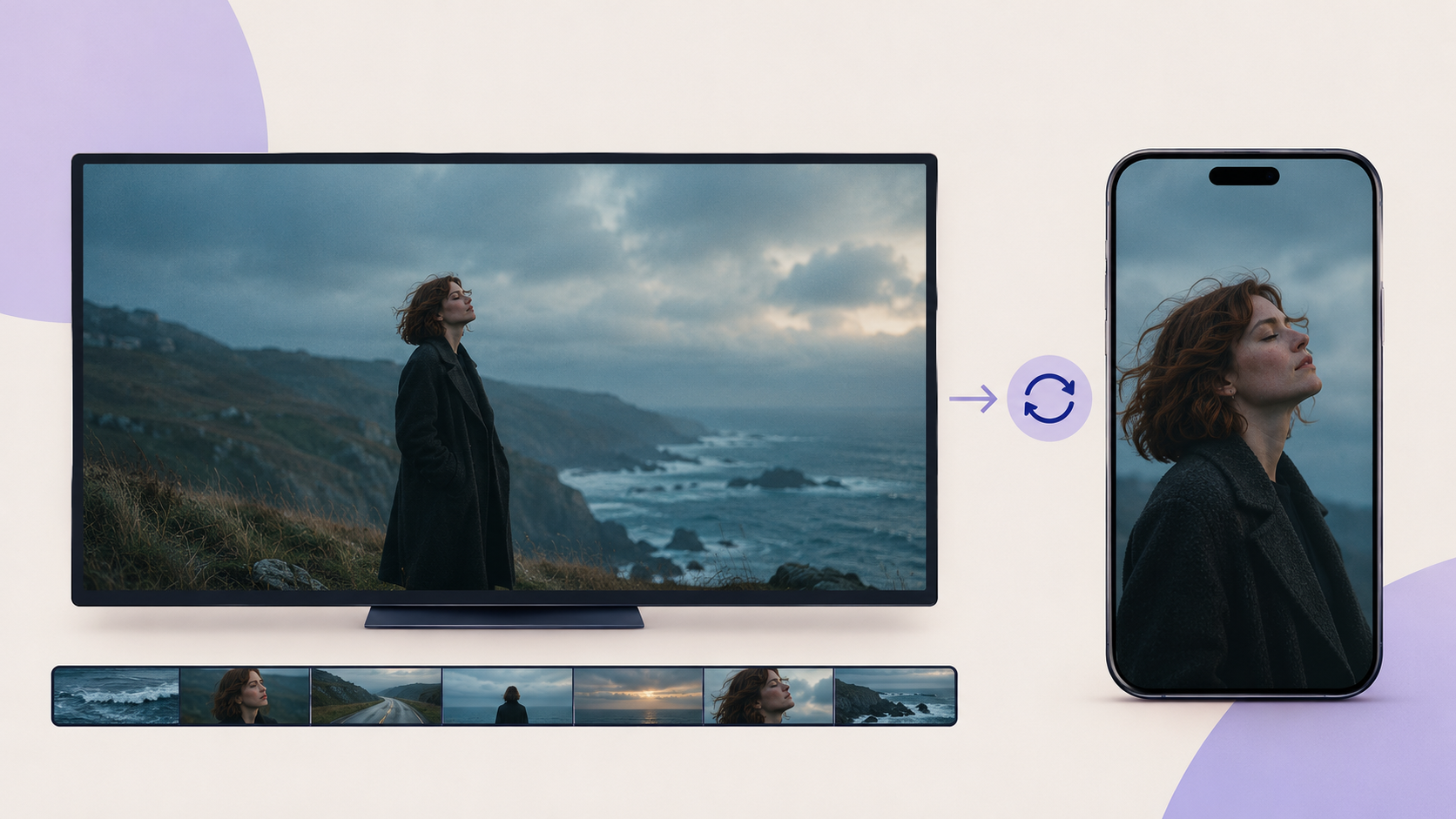
すでにフル尺ミュージックビデオがあるなら、印象的な区間を別のCanvasの出発点にできます。
短いループとして完結して見える映像を選びましょう。たとえば:
- •シネマティックな場所をゆっくりカメラが動く。
- •変化する環境の中に立つキャラクター。
- •繰り返しの動きを完結させる、動くオブジェクト。
- •控えめなビジュアルの変化。
- •楽曲のアートワークにつながる抽象的なシーン。
SpotifyのCanvas仕様に合わせるには、選んだクリップを動画エディターでトリムし、フォーマットし直す必要があるかもしれません。
フル尺ミュージックビデオが必要か、もっと単純なアニメーショングラフィックで足りるかを迷っているなら、 AIミュージックビデオジェネレーターとミュージックビジュアライザーの違い のガイドで詳しく解説しています。
ミュージックビデオをSpotifyで公開する方法
ミュージックビデオが完成したら、次は配信です。
2026年時点で、Spotifyはフル尺ミュージックビデオに対応しています。公式ミュージックビデオ、ライブパフォーマンス、スタジオセッション、カバーも含みます。
Spotifyは2026年6月、Spotify for Artistsからフル尺ビデオの直接アップロードを導入しました。ただし機能の展開中は、対象アーティストに限られています。
Spotify for Artistsからアップロードする
アーティストアカウントにビデオアップロードの権限がある場合、手順は次のとおりです。
- デスクトップでSpotify for Artistsにサインインする。
- Video & Visualsを開く。
- Upload Videoを選ぶ。
- 完成したミュージックビデオをアップロードする。
- カタログ内の該当する楽曲にビデオを紐づける。
- 求められたビデオ情報を追加する。
- 処理のためにビデオを送信する。
Spotifyは現在、横長16:9、解像度は少なくとも1920 × 1080ピクセル、長さは30秒を超え20分未満、ファイルサイズは50 GB未満のビデオを推奨しています。
送信前に、該当するコンテンツ要件と音楽出版の要件も確認してください。
米国では、Spotifyにソングライターと出版社の情報を含む追加の音楽出版クリアランス要件があります。録音を所有していても、関係することがあります。
アカウントで直接アップロードがまだ使えない場合は、レーベルやディストリビューターに、対応しているミュージックビデオ納品方法を確認しましょう。
最新の要件は、 Spotify公式のビデオアップロードガイド と 出版権の案内で確認できます。
ほかのプラットフォーム向けに短い版も作る
公式ミュージックビデオは、より広いリリースキャンペーンの土台にもなります。
たとえば、完成ビデオからコーラスの短いティーザー、縦型のパフォーマンスクリップ、シネマティックなハイライトの連なりを用意できます。
ワイド画面のビデオ全体をただクロップするより、プラットフォームごとに別の編集を作ることを検討しましょう。
横長の風景ショットはYouTubeでは美しく見えても、縦フレームに押し込むと構図が崩れることがあります。
重要なキャラクターの位置とカメラアングルは、それらのフォーマットを見据えて計画してください。
忘れないでください。Spotifyのフル尺ミュージックビデオアップロードは、Canvas機能とは別です。YouTubeでうまくいくビジュアライザーや歌詞だけのビデオが、Spotifyの公式ミュージックビデオ区分に該当するとは限りません。
Spotifyの楽曲でビデオを作るときによくある失敗
AIツールを使っても、実務的なミスがいくつかあると、完成ビデオの効果が落ちます。
違う音源バージョンを使う
Spotifyのリリースが別のエディットやマスターなら、視聴者が知っている曲とビデオが合いません。承認された正しい録音から始めましょう。
Spotifyのストリーミングリンクを音源ファイルとして取り込もうとする
ストリーミングリンクはオーディオマスターではありません。Spotifyから録音をリッピングしようとせず、所有している、または使用許諾のあるファイルを使いましょう。
コンセプトを試す前に曲全体を生成する
ビジュアルスタイルが違うと、フル尺ビデオの再生成は高くつきがちです。まず短い区間を試し、方向性がしっくりきてから広げましょう。
ボーカル区間とインストゥルメンタル区間の違いを無視する
歌っていない瞬間に、不要なリップシンクを入れないでください。映像は音楽とともに変えましょう。
シーンごとに別のビジュアルアイデンティティを使う
キャラクター、色の方向性、映像の環境に一貫性があると、個々のシーンが大きく変わっても、ミュージックビデオはまとまって感じられます。
ビデオフォーマットを間違える
9:16の縦型クリップはSNSに向きますが、公式のフル尺ミュージックビデオでは、Spotifyは16:9を推奨しています。
修正の予算を忘れる
AI動画生成は、試行錯誤が必要になることが多いです。モデル、解像度、クリップの長さ、繰り返し生成によって、全体コストは変わります。
フル尺プロジェクトを計画しているなら、すべてのシーンを生成する前に BeatVizの料金と生成オプション を確認しましょう。
FAQ:Spotifyの楽曲からミュージックビデオへ
Spotifyの楽曲からミュージックビデオを作れますか?
はい。録音と楽曲の利用に必要な権利があるなら可能です。オリジナル音源の正規コピーを使い、ミュージックビデオジェネレーターにアップロードし、映像シーンを作り、完成ビデオを書き出します。
Spotifyの楽曲リンクをBeatVizに直接貼れますか?
いいえ。BeatVizは現在、SpotifyのURLから曲を取り込むのではなく、端末から対応する音源ファイルをアップロードする必要があります。
オリジナル楽曲を変えずに、AIでミュージックビデオを作れますか?
はい。オリジナル録音をサウンドトラックとして使い、そのまわりに映像を生成できます。BeatViz Editorは、アップロードしたオリジナル楽曲を音源としてビデオを書き出します。ただし最終MP4では、音声エンコードが異なる場合があります。
楽曲の新しいバージョンを作る必要がありますか?
いいえ。リリース済みの録音に満足しているなら、その既存バージョンのまわりに映像を作れます。新しいボーカルや演奏を生成する必要はありません。
短いクリップではなく、フル尺ミュージックビデオを作れますか?
はい。BeatVizは、アップロードした音楽からより長いミュージックビデオプロジェクトを作れます。使える尺、生成オプション、コストは、選んだワークフローとプランによります。
Spotify Canvasはミュージックビデオと同じですか?
いいえ。Canvasは3–8秒の短い縦型ループビジュアルです。フル尺ミュージックビデオは、より長いシーンの連なりで曲に沿い、パフォーマンス、物語、撮影を含むことがあります。
AIミュージックビデオをSpotifyに直接アップロードできますか?
対象アーティストは、Spotify for Artistsから対応するフル尺ミュージックビデオをアップロードできます。レーベルやディストリビューターも、重要な納品経路のままです。アップロードの可否、コンテンツ要件、音楽権利のクリアランスは引き続き適用されます。BeatViz自体はビデオを生成・書き出します。Spotifyへの公開は別のステップです。
AIでSpotify向けミュージックビデオを作るといくらかかりますか?
コストは、ビデオの長さ、生成モデル、解像度、リップシンクの使用、修正回数によります。短いテストクリップで結果を確かめてから、完成ミュージックビデオに投資するのが現実的です。
リリース済みの楽曲に、映像の物語を
楽曲は、すでにSpotifyにあります。
録音は終わり、アレンジは決まり、リスナーは音楽に出会えます。
次のクリエイティブな一歩は、その曲がどう見えるかを決めることです。
歌詞を軸にしたシネマティックな物語、想像上のパフォーマンス、雰囲気から着想した映像世界。どれも作れます。
すでにリリースした録音を差し替えなくても、それはできます。
オリジナル音源ファイルから始め、明確なコンセプトを育て、シーンを確認し、タイミングを磨き、完成したミュージックビデオを書き出しましょう。
音楽は、もう世に出ています。今度は、観るものを渡しましょう。
オリジナル楽曲からミュージックビデオを作る
BeatViz から始めるか、会話で物語を形にしたいなら AI Director へ直接進みましょう。