Standard vs Pro vs Premium : modèles vidéo et qualité dans BeatViz Workflow
Le sélecteur Mode de Workflow a trois paliers : Standard, Pro et Premium. Ils utilisent des modèles de génération différents et prennent en charge des durées de clip et des résolutions différentes. C’est distinct du Content Mode (Storytelling, Singing, Dancing ou Abstract).
Comparer les modes de génération Workflow
| Mode | Modèle vidéo | Durée de clip prise en charge | Résolution | Format d’image |
|---|---|---|---|---|
| Standard | Veo 3.1 | 8 secondes | 720p ou 1080p | 16:9 ou 9:16 |
| Pro | Kling 2.6 | 5 ou 10 secondes | 1080p | 16:9 ou 9:16 |
| Premium | MiniMax H3 | 5, 8 ou 10 secondes | 768p ou 2K | 16:9 ou 9:16 |
Standard propose aussi les options Fast et Quality. L’option Quality a un coût en Credits par clip nettement plus élevé ; ce n’est pas la même chose que de simplement changer la résolution de Standard. En Singing, Standard 1080p n’est pas disponible.
Les utilisateurs gratuits peuvent utiliser Standard. Pro, Premium et les choix de haute résolution verrouillés demandent une mise à niveau pour les utilisateurs gratuits. Les valeurs par défaut initiales des utilisateurs payants sont Pro, 5 secondes et 1080p. Les choix de Mode peuvent être mémorisés dans ton navigateur.
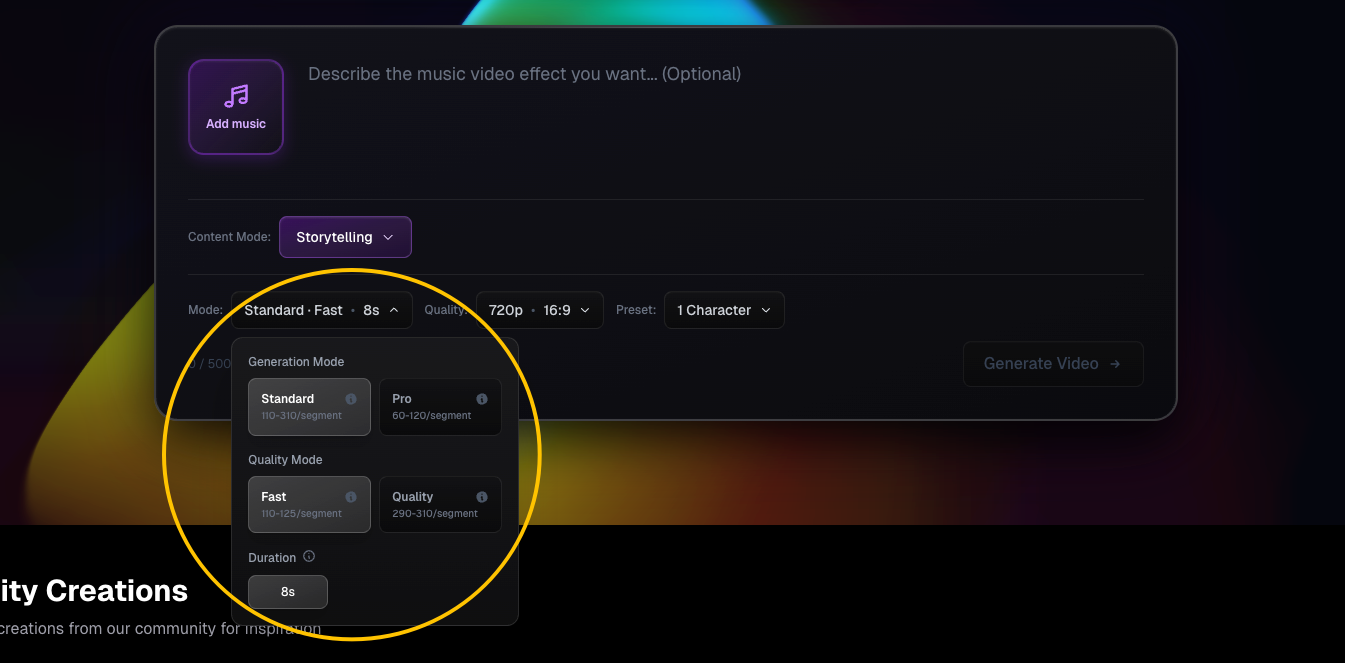
Comment la durée de clip change le nombre de scènes
Workflow découpe l’audio sélectionné en segments consécutifs selon la durée de clip choisie. Pour une sélection audio de 24 secondes :
- Standard, 8 secondes : 3 scènes.
- Pro, 5 secondes : 5 scènes, avec une dernière scène plus courte.
- Premium, 10 secondes : 3 scènes, avec une dernière scène plus courte.
Une dernière scène partielle utilise quand même un débit de génération de clip complet. Pour les clips plus longs, la durée de clip influe donc à la fois sur le nombre de scènes et sur le nombre de Credits dépensés.
Modèles d’image utilisés pour les premières images
Le générateur initial de premières images est choisi pour toi selon le palier vidéo :
- Standard : Nano Banana 2 à 3 credits par scène.
- Pro / Premium : Seedream 5 Pro à 5 credits par scène.
Tu ne choisis pas séparément le modèle de première image dans la configuration Workflow. Les Credits de première image ne sont débités que lorsque le système génère ces images, après confirmation du scénario.
Tarifs actuels des Credits vidéo (hors lip sync)
| Palier | Clip vidéo | Credits vidéo par clip |
|---|---|---|
| Standard Fast | 8 s, 720p | 35 |
| Standard Fast | 8 s, 1080p | 45 |
| Standard Quality | 8 s, 720p | 215 |
| Standard Quality | 8 s, 1080p | 230 |
| Pro | 5 s, 1080p | 60 |
| Pro | 10 s, 1080p | 120 |
| Premium | 5 / 8 / 10 s, 768p | 90 / 144 / 180 |
| Premium | 5 / 8 / 10 s, 2K | 150 / 240 / 300 |
Ces valeurs décrivent la configuration actuelle du produit documentée pour ce guide. L’estimation dans le produit reste la référence à vérifier avant le débit des Credits, surtout si les réglages ou les tarifs changent.
Quel palier choisir ?
Choisis Standard Fast pour tester une direction à un coût de génération vidéo plus bas. Choisis Pro pour son parcours 1080p de 5 ou 10 secondes. Choisis Premium quand tu veux précisément ses options 768p ou 2K. Une meilleure continuité de personnage vient surtout de références et de premières images claires ; aucun palier ne garantit à lui seul une identité parfaite d’une scène à l’autre.
Questions fréquentes
Standard peut-il créer des clips de 5 secondes ?
Non. Dans Workflow, Standard est un mode de clip de 8 secondes.
Puis-je changer le modèle vidéo après avoir commencé une tâche ?
Les réglages de création voyagent avec la tâche et ne sont plus ajustables ensuite dans le générateur Workflow. Choisis le palier avant de commencer.
L’estimation en Credits est-elle débitée quand je clique sur Generate Video ?
Non. Ce clic vérifie la disponibilité des Credits pour les premières images. Les premières images, puis les vidéos, sont débitées plus tard. Lis Credits et coûts.
Ensuite : ← Précédent : Choisir un Content Mode · Suivant : Ajouter des personnages →
Guides liés
Essayer BeatViz Workflow
Uploade un morceau, choisis un Content Mode, et laisse Workflow planifier les scènes, les premières images et les clips.