Storytelling, Singing, Dancing ou Abstract : choisir un Content Mode Workflow
Content Mode indique à BeatViz à quoi les visuels doivent réagir dans ta musique. Ça influe sur l’analyse audio, les directions créatives, le scénario et les prompts de scène. Choisir un Content Mode n’est pas la même chose que choisir un modèle de génération ou une résolution.
Les quatre Content Modes
| Content Mode | Bon point de départ | Ce qui change dans le workflow | Lip sync automatique ? |
|---|---|---|---|
| Storytelling (par défaut) | Clips narratifs, avec scènes et histoire | L’analyse et les prompts privilégient les scènes et la progression narrative | Non |
| Singing (Beta) | Voix visibles et performances chantées | L’analyse suit le chant et le timing des paroles ; une étape de lip sync suit la génération vidéo | Oui |
| Dancing | Mouvement rythmé et séquences de danse | L’analyse et les prompts insistent sur le mouvement et le rythme | Non |
| Abstract | Atmosphère, textures et idées visuelles non littérales | L’analyse et les prompts insistent sur l’esthétique et l’ambiance | Non |
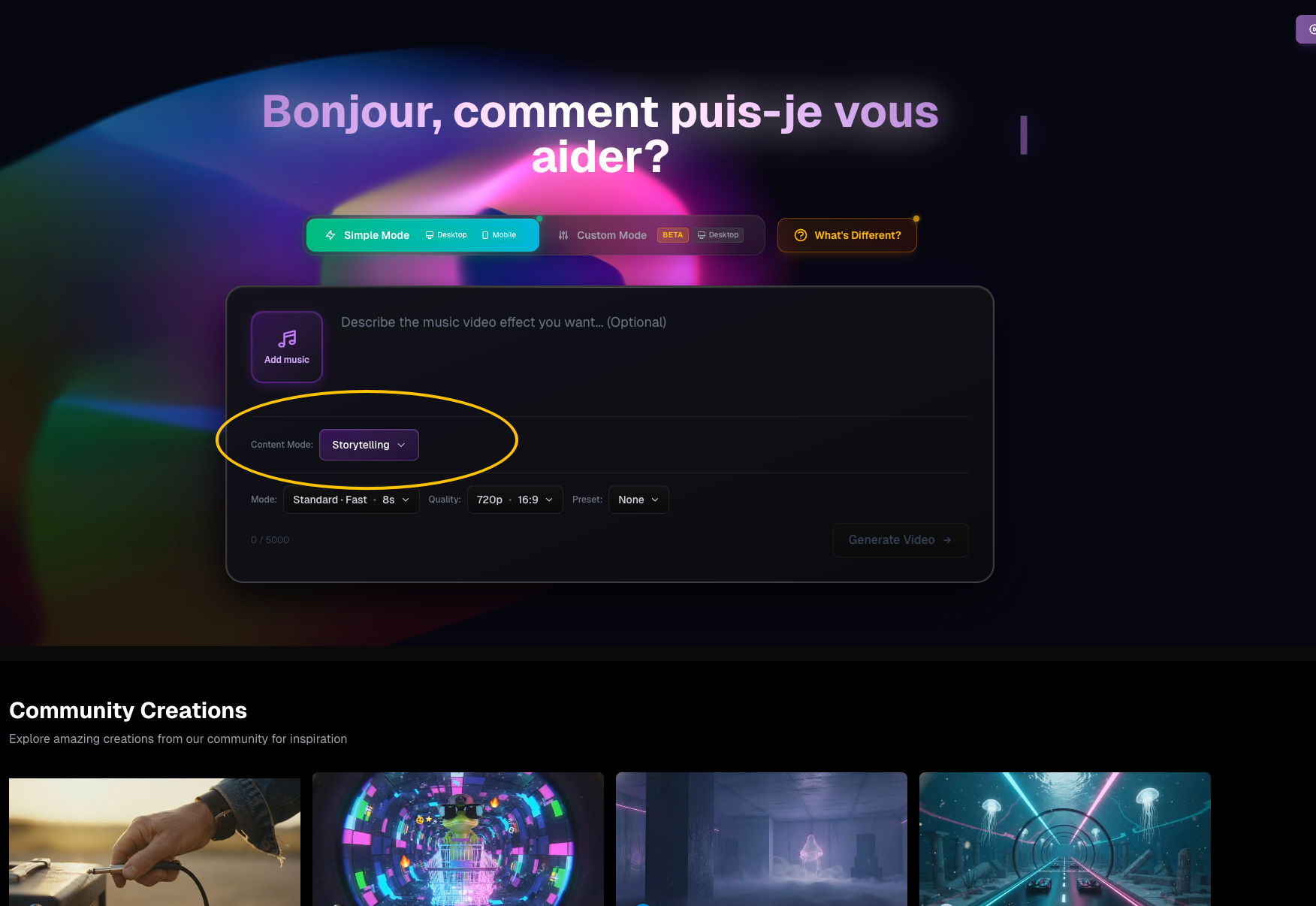
Comment choisir un Content Mode
- Ouvre Workflow et importe ton audio.
- Trouve Content Mode sur l’écran de configuration.
- Choisis Storytelling, Singing, Dancing ou Abstract.
- Relis les autres réglages, dont le palier de génération et le format d’image.
- Lance avec Generate Video et relis les concepts et le scénario produits par le mode.
Le mode choisi fait partie des réglages emportés dans la tâche : choisis-le selon ce que tu veux que la vidéo communique.
Quand choisir Storytelling
Utilise Storytelling si le morceau suggère un arc de personnage, une série de lieux ou des changements d’ambiance. Par exemple, une ballade peut passer d’une pièce calme à une ville de nuit, puis à un lever de soleil plus lumineux. Tu reliras encore trois concepts créatifs et un scénario scène par scène avant de générer les premières images.
Quand choisir Singing
Choisis Singing (Beta) quand il est important de montrer un interprète qui chante. Le workflow peut repérer le timing des paroles pendant l’analyse. Quand tu choisiras plus tard Generate All Videos, BeatViz inclut les Credits de lip sync supplémentaires dans le montant débité et lance le lip sync après le rendu des clips.
Important : Singing ne garantit pas que chaque mouvement de visage collera parfaitement. Tes premières images doivent clairement montrer la personne dont la bouche doit bouger. En Mode Standard, l’option 1080p n’est pas proposée quand Singing est sélectionné.
Quand choisir Dancing ou Abstract
Choisis Dancing pour des scènes menées par le mouvement : chorégraphie, actions rythmées, énergie de performance ou autres visuels portés par le geste. Choisis Abstract quand les formes, la couleur, la lumière, les textures et l’ambiance comptent plus qu’un personnage stable à l’écran. Aucun de ces deux modes ne lance le lip sync tout seul ; tu peux utiliser le contrôle Lip Sync d’une scène manuellement une fois sa vidéo prête.
Une confusion fréquente : mode vs modèle vidéo
Un Content Mode contrôle l’analyse créative et la direction des prompts. Un Mode de génération — Standard, Pro ou Premium — contrôle le modèle vidéo, les durées de clip possibles, la résolution et le tarif en Credits. Ce sont deux choix séparés. Voir Modes de génération.
Questions fréquentes
Puis-je ajouter le lip sync à une vidéo Storytelling ?
Oui. Une fois la vidéo de la scène générée, utilise le bouton Lip Sync de la carte. C’est une étape séparée, débitée en Credits.
Dancing ajoute-t-il un lip sync automatique ?
Non. Seul Singing inclut le parcours de lip sync automatique après génération.
Singing est-il plus cher ?
Il inclut des Credits de lip sync supplémentaires, débités quand tu lances la génération vidéo. Le guide Credits détaille la répartition.
Ensuite : ← Précédent : Créer ta première tâche · Suivant : Standard, Pro et Premium →
Guides liés
Essayer BeatViz Workflow
Uploade un morceau, choisis un Content Mode, et laisse Workflow planifier les scènes, les premières images et les clips.