Classic ou Chat : comprendre l’espace BeatViz Editor
BeatViz Editor propose deux façons de faire un clip vidéo IA : Classic, où tu pilotes les générateurs et la timeline toi-même, et Chat, où tu demandes les plans dans la conversation. Le point important : ce sont deux interfaces pour un seul projet, pas deux projets ni deux bibliothèques séparées.
Qu’est-ce que Classic ?
Ouvre Classic quand tu veux la main sur les prompts, les modèles, les références, Storyboard et le montage. Sur ordinateur, l’espace se partage en deux :
- À gauche : la bibliothèque de médias en haut, le générateur d’images et de vidéos en dessous.
- À droite : l’aperçu vidéo, avec la timeline audio du morceau en dessous.
La bibliothèque a quatre onglets : Images, Videos, Storyboard et Prompts. Les images et les vidéos générées apparaissent d’abord dans la bibliothèque. Elles ne deviennent pas des clips de timeline toutes seules.
Storyboard analyse le morceau importé et aide à préparer les scènes. Prompts transforme le storyboard en prompts d’image et de vidéo modifiables. Ce ne sont pas des panneaux d’analyse audio séparés, en lecture seule. Le fonctionnement est dans Storyboard et Prompts.

Qu’est-ce que Chat ?
Ouvre Chat pour décrire le plan voulu et laisser BeatViz préparer la demande de génération. Sur ordinateur, la bibliothèque et l’aperçu sont à gauche, la timeline court en bas, et la conversation est à droite. Chat affiche Images et Videos dans sa bibliothèque. Storyboard et Prompts passent par Classic.
Chat montre une carte de confirmation avec les réglages de génération. Une génération démarre et débite des Credits seulement après que tu choisis Confirmer. Voir Credits et confirmation dans Chat.
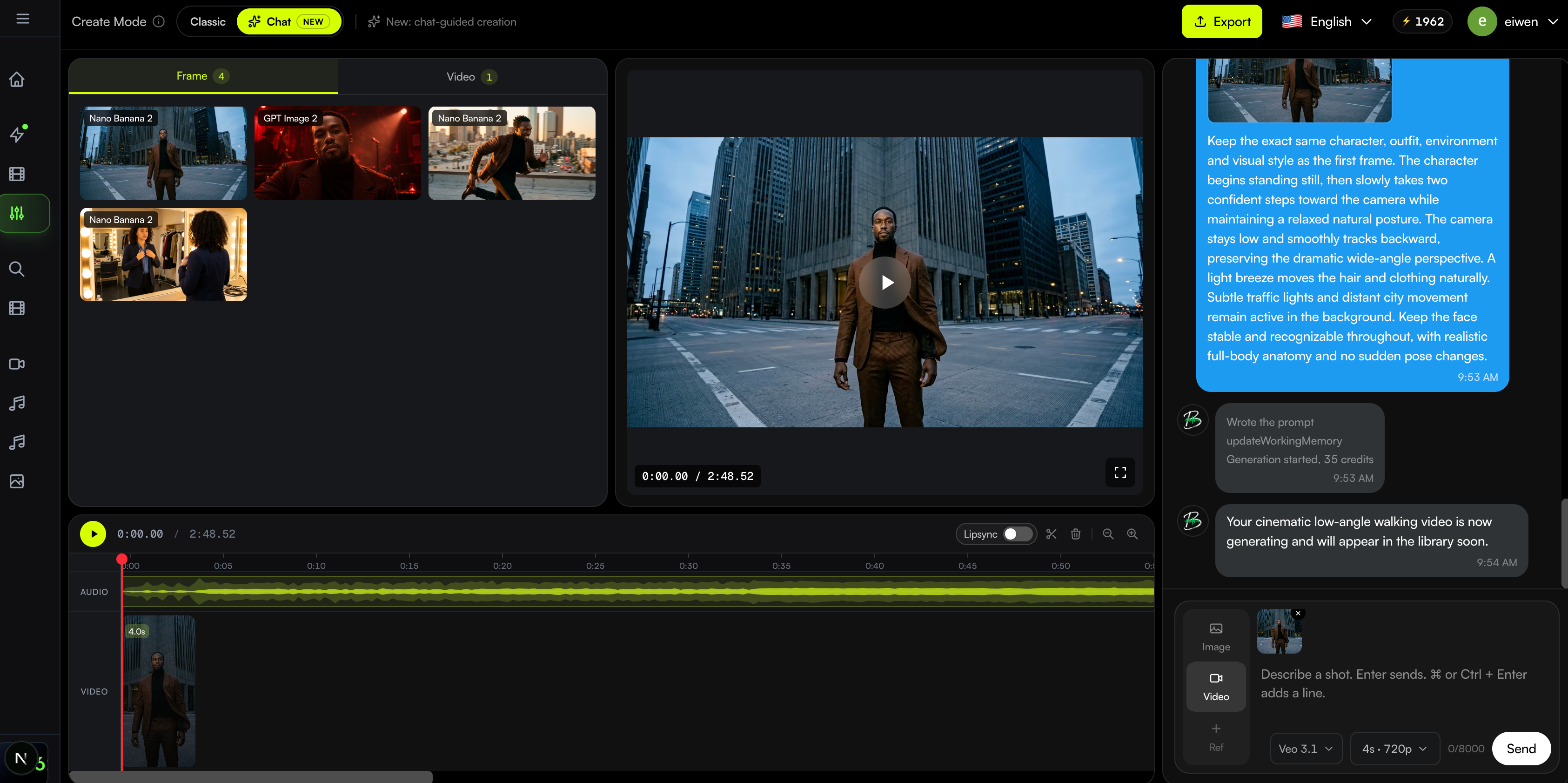
Comment passer de Classic à Chat
Sur ordinateur ou tablette, utilise le bouton Create Mode dans la barre du haut. Changer de mode garde le morceau du projet, les médias générés et la timeline vidéo. La barre du haut contient aussi l’export, la langue, les Credits et le profil.
Sur téléphone (largeur d’écran sous 768 px), Editor ouvre Chat. Il n’y a pas de bascule Classic/Chat. Une adresse Classic sur téléphone t’emmène vers Chat pour le même projet. Le détail est dans Editor sur mobile.
Quel mode choisir ?
| Tâche | Classic | Chat |
|---|---|---|
| Choisir les modèles et saisir les prompts à la main | Oui | Via les commandes de Chat et la confirmation |
| Accéder à Storyboard et Prompts | Oui | Pas dans la bibliothèque Chat |
| Générer des images et des vidéos | Oui | Oui |
| Réutiliser les médias générés du projet | Oui | Oui |
| Ranger les vidéos sur la timeline | Oui | Oui |
| Générer des clips sur téléphone | Chat s’ouvre à la place | Oui |
Astuce : prépare l’histoire avec Storyboard et Prompts dans Classic, puis demande des plans rapides dans Chat, ou reste dans Classic si tu veux les commandes directes. Changer de mode ne remet pas ton travail à zéro.
Questions fréquentes
Changer de mode efface-t-il mes clips ou mes prompts ?
Non. Le changement ne crée pas un nouveau projet et ne retire ni la bibliothèque partagée ni la timeline. Seules les commandes à l’écran changent. Les deux modes utilisent les mêmes données de projet.
Où est Audio Analysis ?
Dans la disposition actuelle de Classic, il n’y a pas de panneau séparé nommé Audio Analysis. L’analyse audio se fait pendant la création du Storyboard.
Pourquoi je ne peux pas passer à Classic sur mon téléphone ?
Le téléphone utilise l’interface Chat. La bascule Classic/Chat est sur ordinateur ou tablette.
Ensuite : Préparer les plans avec Storyboard · Créer avec Chat · Commencer
Guides liés
Essayer BeatViz Editor
Ouvre un projet avec ton morceau. Classic et Chat partagent les mêmes images, les mêmes vidéos et la même timeline.