Comment marchent la confirmation, les Credits et le statut de génération dans Chat
Dans BeatViz Editor Chat, décrire un plan et voir les réglages proposés ne lance pas tout seul une génération d’image ou de vidéo. Chat présente une carte de confirmation pour que tu relises la demande avant de dépenser des Credits de génération.
Que montre une carte de confirmation Chat ?
La carte affiche le prompt final et le modèle choisi pour la demande. Si tu as joint une image de référence, tu peux la vérifier là. Pour une vidéo, la carte indique aussi la durée et la résolution choisies.
Si Chat a développé une idée courte en prompt complet, lis le texte sur cette carte pour savoir ce qui sera envoyé.
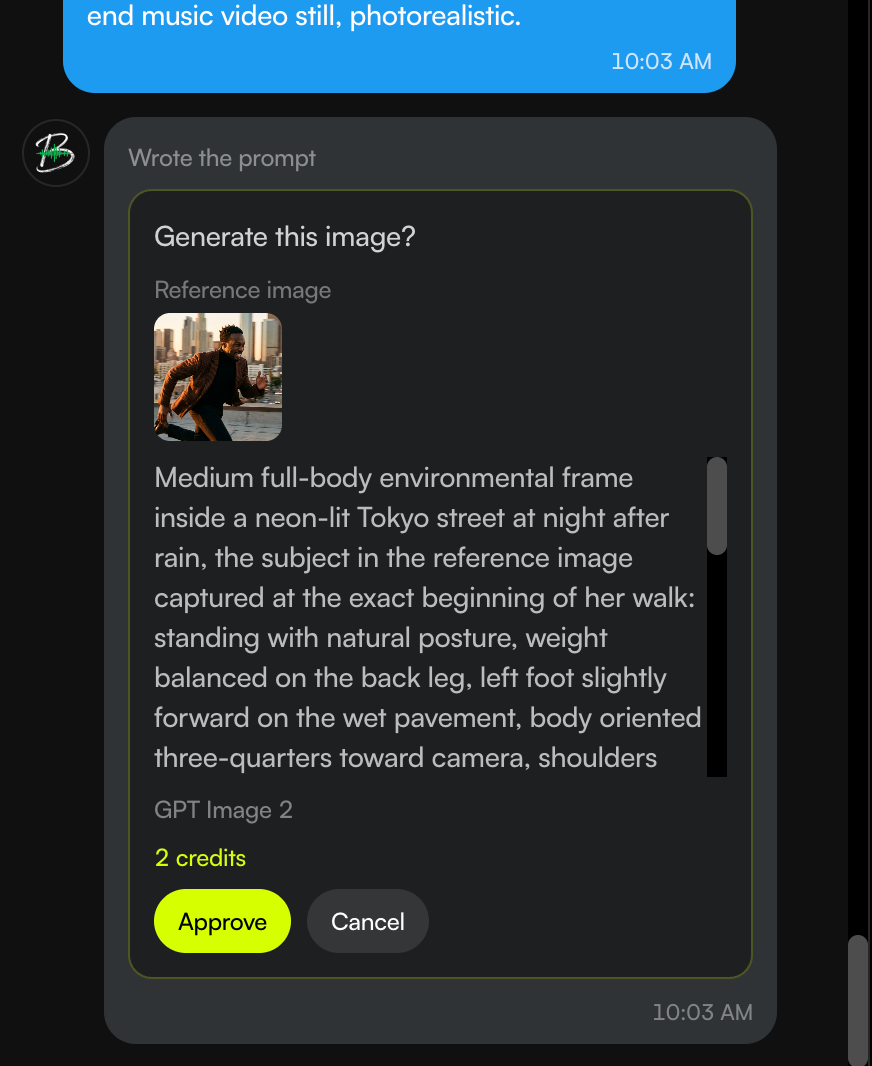
Quand les Credits de génération sont-ils débités ?
- Avant la confirmation : un message, le développement d’un prompt et une carte en attente ne débitent pas de Credits de génération d’image ou de vidéo.
- Confirmer : envoie le travail et débite le coût de génération affiché.
- Refuser : écarte le travail proposé, sans débit de génération.
C’est différent de Classic, où un clic sur Generate dans le générateur envoie le travail tout de suite et débite les Credits nécessaires.
Et si tu n’as pas assez de Credits ?
Chat t’indique combien de Credits manquent et ouvre la même fenêtre de tarifs que le reste de BeatViz. Tu peux confirmer à nouveau la carte en attente une fois que tu as assez de Credits. Une tentative avec un solde insuffisant ne te débite pas, en elle-même.
Si une demande échoue pendant l’envoi initial, avant qu’un enregistrement de travail soit créé, les Credits déjà prélevés pour cet envoi échoué sont rendus.
Suivre un travail après avoir confirmé
Une fois le travail envoyé, Chat indique que la génération a démarré. Quand l’envoi est terminé, tu peux continuer à envoyer des messages pendant que la génération tourne en arrière-plan.
Quand le travail réussit, l’image ou la vidéo apparaît dans la bibliothèque partagée. Sur téléphone, ouvre Library pour trouver le résultat. Appuyer sur une vidéo terminée la lit dans l’aperçu, sans l’insérer dans la timeline.
Quand un travail échoue, Chat indique la raison et si les Credits ont été rendus. La réponse ne contient pas de lien d’achat. Le manque de Credits se règle dans la fenêtre de tarifs du produit.
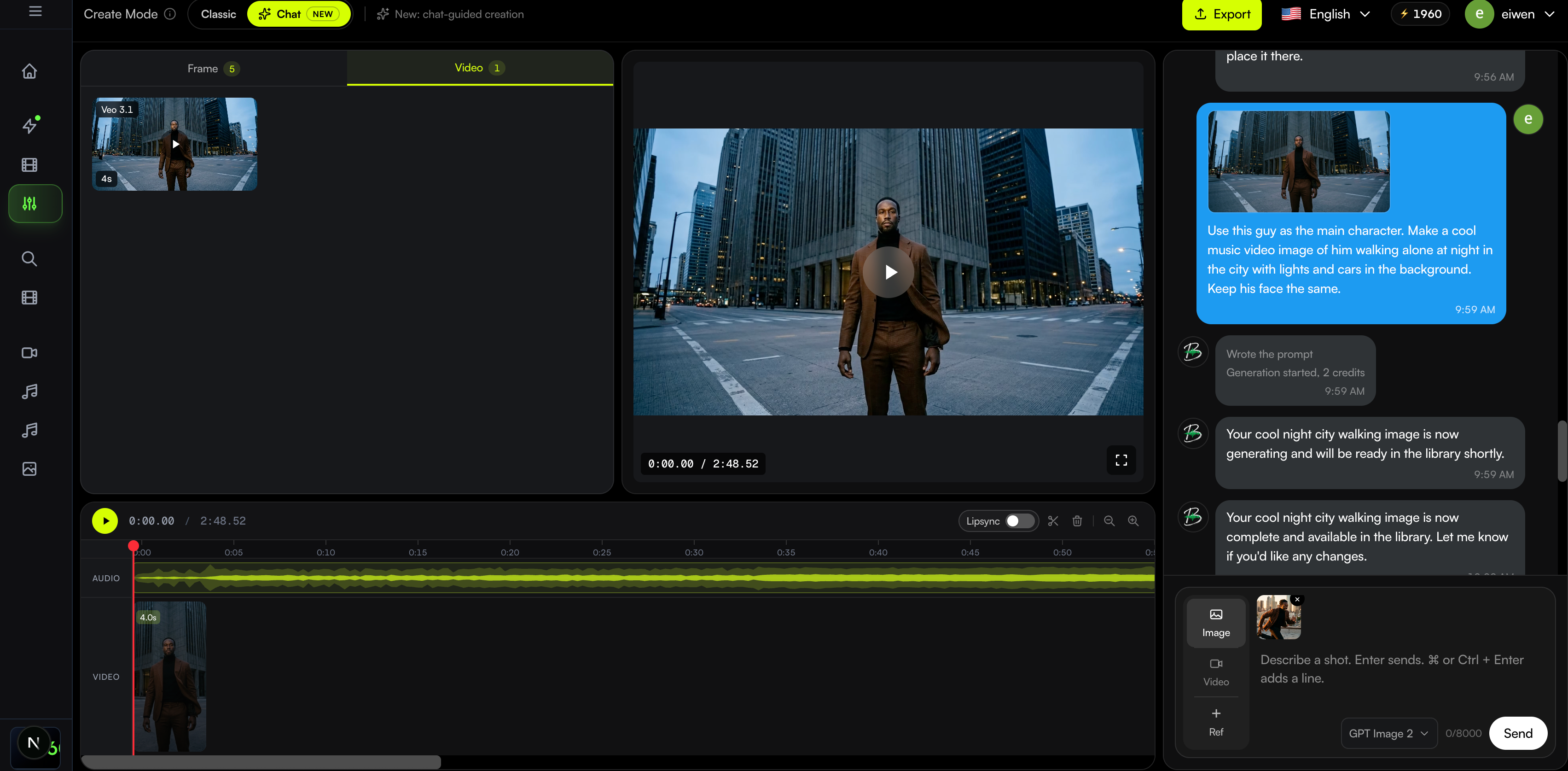
Ajouter une vidéo terminée au projet
Une vidéo terminée dans la bibliothèque n’est pas automatiquement un clip de timeline. Glisse-la depuis la bibliothèque sur ordinateur ou tablette, utilise les consignes de placement prises en charge dans Chat, ou le bouton + de la timeline mobile. Voir Monter la timeline de ton clip.
Questions fréquentes
Une carte de confirmation veut-elle dire que le travail tourne déjà ?
Non. Il ne démarre qu’après que tu choisis Confirmer.
Puis-je continuer à discuter pendant qu’une vidéo se génère ?
Oui, une fois la demande envoyée avec succès. Le champ peut être verrouillé brièvement pendant que la demande en cours est préparée ou envoyée.
Où trouver les résultats terminés ?
Dans la bibliothèque du projet partagé : Images pour les images, Videos pour les clips vidéo terminés.
Ensuite : Utiliser Editor sur mobile · Placer une vidéo sur la timeline · Voir les tarifs
Guides liés
Essayer BeatViz Editor
Ouvre un projet avec ton morceau. Classic et Chat partagent les mêmes images, les mêmes vidéos et la même timeline.