Comment transformer un morceau Mureka IA en clip (MP3 vers MV complet)
Ton morceau Mureka est terminé. Les voix sonnent juste, le refrain tombe exactement où tu le veux, et tu as enfin choisi la version à partager.
Arrive alors la question suivante : Comment transformer ce morceau généré par l'IA en clip que les gens ont vraiment envie de regarder ?
Tu n'as pas besoin de tout recommencer ni de recréer la musique dans un autre outil. Tu peux exporter ton titre Mureka terminé en fichier audio, l'importer dans un générateur de clips IA, et construire les visuels autour de la chanson originale.
Mureka propose déjà ses propres fonctions de clip IA. Mais si tu prépares un clip plus long, avec des personnages récurrents, plusieurs lieux, une narration cinématographique et plus de contrôle sur chaque scène, tu auras peut-être besoin d'un vrai workflow de production vidéo.
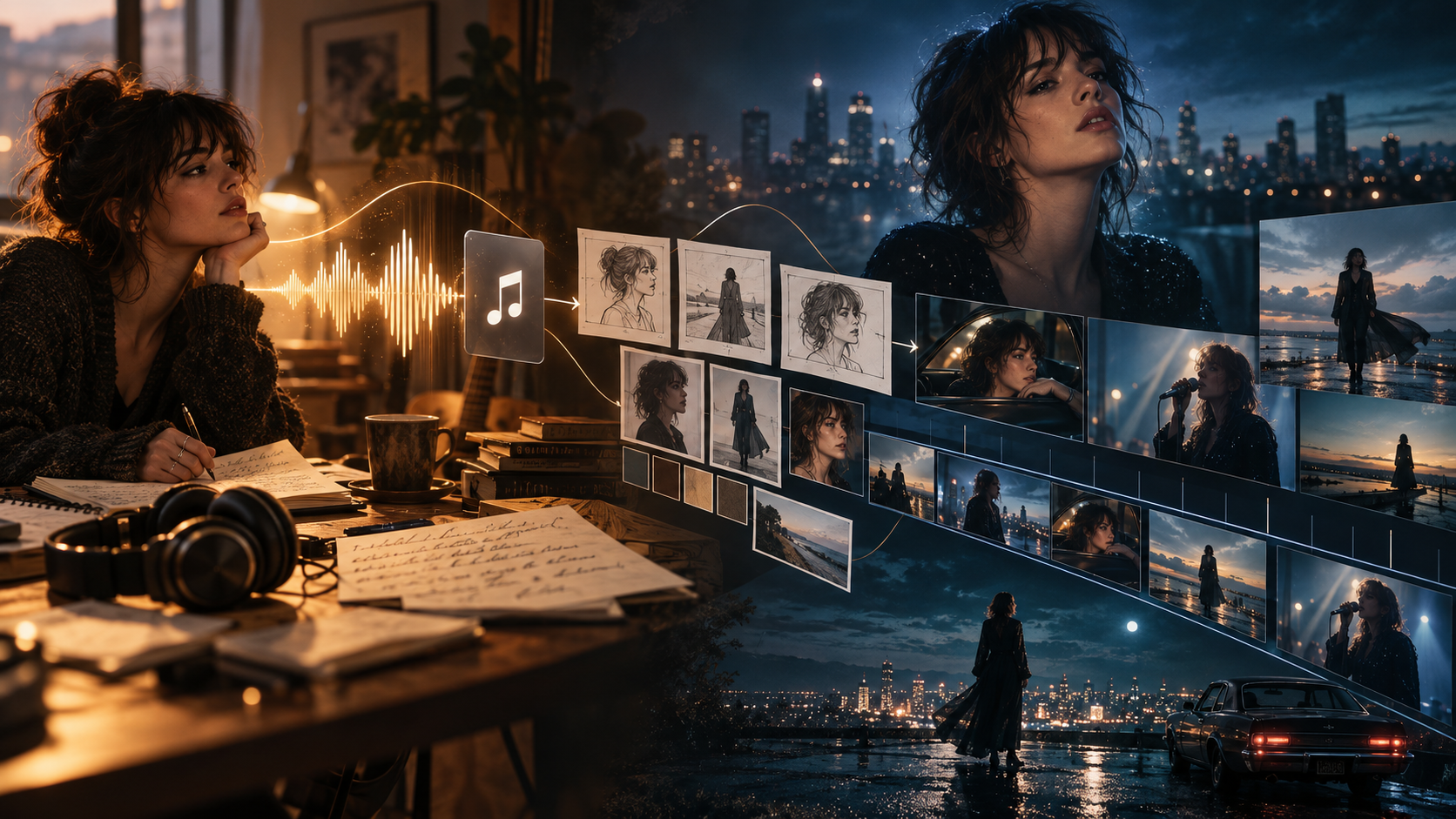
Dans ce guide, on voit comment passer d'un MP3 Mureka à un clip complet avec BeatViz : analyse musicale, storyboard, références de personnages, lip sync, montage des scènes et export final.
Le processus de base :
Crée ton morceau dans Mureka → Télécharge le MP3 → Importe-le dans BeatViz → Planifie tes visuels → Génère les scènes → Affine les clips → Exporte ton MV complet.
Mureka IA peut-il transformer un morceau en clip ?
Oui. Mureka n'est plus limité à la génération de musique IA.
En plus de l'écriture, de la génération vocale et de l'édition musicale, Mureka propose une fonction intégrée Create Music Video.
Selon la documentation officielle des fonctionnalités de Mureka, ses outils vidéo peuvent :
- •Générer des plans visuels à partir des paroles et de l'ambiance d'un morceau.
- •Créer des performances générées par l'IA avec lip sync des personnages.
- •Laisser relire et ajuster chaque image de storyboard avant la génération vidéo.
- •Produire des clips dans différents formats d'image.
- •Créer des vidéos paroles à partir de templates.
C'est utile si tu veux un visuel d'accompagnement sans quitter Mureka.
Il y a pourtant une vraie différence entre générer un court clip et produire un MV complet de trois ou quatre minutes.
Et les clips Mureka longue durée ?
Au moment où on écrit, la documentation publiée de Mureka décrit une limite audio de 10–90 secondes pour sa fonction Music Video générée par l'IA.
Elle indique aussi que le workflow vidéo ne propose pas encore de montage manuel sur timeline, même si les images de storyboard peuvent être régénérées avant la vidéo finale.
La fonction Lyrics Video est différente : elle prend en charge la durée complète du morceau avec des templates de paroles personnalisables.
Donc, si tu veux une courte vidéo promo ou une performance chantée par l'IA, les options intégrées de Mureka peuvent déjà suffire.
Mais si ton morceau dure trois minutes ?
Et si tu veux que la même chanteuse apparaisse dans différents lieux, passe de scènes de performance à de la narration, et ajuste le timing de chaque clip ?
C'est là qu'une plateforme dédiée, du morceau au clip, devient utile.
Avec le BeatViz AI Music Video Generator, tu peux importer un titre terminé et développer un clip multi-scènes autour de sa structure, tout en gardant la possibilité de relire et d'affiner les visuels.
Tu as déjà un titre Mureka terminé ?
Découvre comment BeatViz transforme une musique importée en storyboard, scènes cinématographiques et clip montable.
Comment exporter ton morceau Mureka IA en MP3
Avant de créer la vidéo, il te faut la version audio de ton morceau Mureka.
L'essentiel, c'est de travailler avec le morceau final, pas une version plus ancienne qui peut avoir une autre intro, un autre refrain ou une autre fin.
Étape 1 : Finalise et télécharge ton morceau dans Mureka
Ouvre Mureka et retrouve ton morceau terminé dans ta bibliothèque ou tes résultats.
Écoute le titre en entier avant de le télécharger.
Fais attention à :
- •Un silence indésirable au début ou à la fin.
- •Des paroles qui ont encore besoin d'une correction.
- •Des transitions trop abruptes entre les sections.
- •Le moment exact où le refrain commence.
- •Le mix final : est-ce bien la version que tu veux sortir ?
Une fois que tu es satisfait, utilise l'option de téléchargement du morceau et choisis un format audio disponible sur ton compte.
Le MP3 est un choix pratique pour la plupart des workflows musique-vers-vidéo. Si le WAV est disponible et que tu préfères un fichier source de meilleure qualité, tu peux l'utiliser à la place.
La disponibilité du téléchargement et les formats peuvent dépendre du plan Mureka actuel et des réglages du compte.

Étape 2 : Prépare tes assets de clip
Le fichier audio est le seul point de départ indispensable, mais quelques éléments en plus rendent le processus plus simple.
Enregistre tes paroles à part, surtout si le morceau raconte une histoire ou contient des lignes que tu veux voir à l'image.
Si tu as déjà une image de chanteuse IA, une pochette d'album ou un personnage d'artiste, garde-les aussi sous la main.
Tu peux par exemple préparer :
- •Ton fichier audio Mureka final.
- •Les paroles complètes ou une courte description du sens du morceau.
- •Une ou plusieurs images de référence de personnage.
- •Une idée simple pour le style de la vidéo.
- •Le format de publication visé.
Imagine par exemple que tu as généré un morceau indie-pop de trois minutes sur deux personnes qui se croisent sans cesse dans la même ville, jamais au bon moment.
Tu pourrais décrire la direction visuelle comme ça :
A nostalgic cinematic music video about two people living parallel lives in a rainy city. The female singer performs alone in a small vintage theater, while the story follows missed encounters at train stations, cafes, and quiet nighttime streets.
Cette seule idée suffit déjà à commencer le découpage des scènes.
Tu n'as pas besoin d'écrire chaque mouvement de caméra avant d'importer la musique.
Comment transformer un morceau Mureka en clip avec BeatViz
Ton audio Mureka est prêt. On va en faire un clip complet.
On utilise BeatViz Workflow 2.0, qui organise la production en étapes plutôt que de te demander de générer toute la vidéo à partir d'un seul prompt.
Étape 1 : Importe ton MP3 Mureka dans BeatViz
Ouvre BeatViz Workflow et sélectionne Studio Create 2.0.
Lance un nouveau projet et importe le MP3 ou un autre fichier audio pris en charge exporté depuis Mureka.
Tu peux ensuite donner la direction créative de ta vidéo.
Par exemple :
Create a cinematic music video for this melancholic indie-pop song. Follow a female protagonist through a rainy city at night, combining intimate singing performances with a story about missed connections. Use realistic lighting, restrained emotion, natural camera movement, and recurring visual motifs.
Ça donne à l'IA bien plus d'informations utiles qu'une consigne générique du type « fais un beau clip ».
La musique elle-même reste la base du projet.
Étape 2 : Laisse BeatViz analyser la musique
Avant de générer les scènes, BeatViz analyse l'audio importé et aide à organiser la direction créative autour du morceau.
Pour un morceau Mureka IA, c'est particulièrement utile, parce que l'enregistrement final contient souvent plusieurs sections musicales bien distinctes.
Imagine un titre qui commence doucement, grandit vers un refrain énergique, revient à un couplet plus calme, puis monte vers un climax final.
Ces changements doivent influencer la vidéo.
Une intro calme peut utiliser un long plan d'établissement.
Un premier couplet peut présenter le personnage principal.
Le refrain peut basculer vers une scène de performance plus dramatique, avec plus de mouvement et une lumière plus forte.
Un passage instrumental peut faire avancer l'histoire sans que personne ne chante.
Le but n'est pas de couper au hasard toutes les quelques secondes. C'est de faire réagir les visuels à la structure émotionnelle et musicale du morceau.
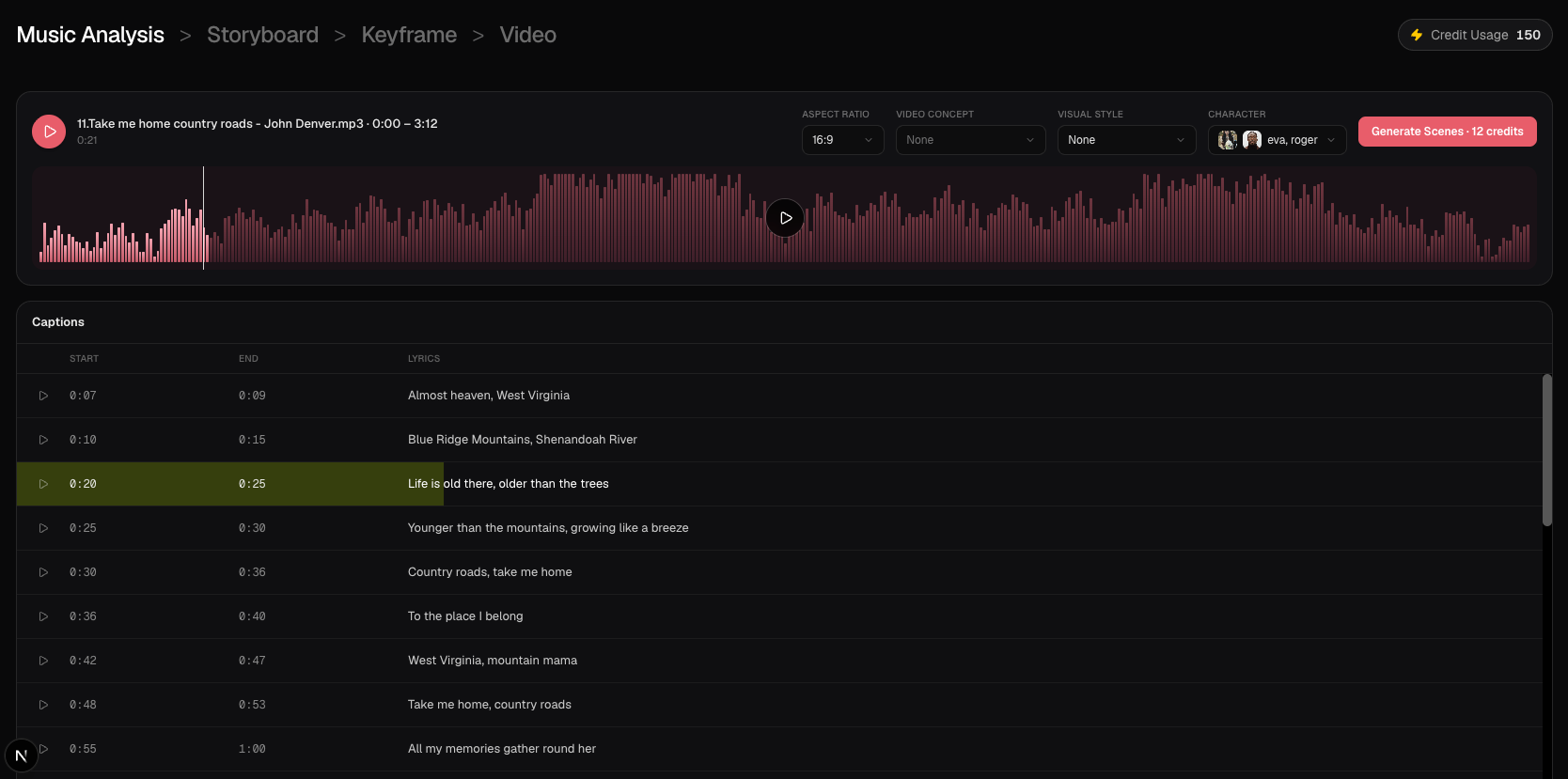
Étape 3 : Choisis un concept visuel pour ton morceau Mureka
Une fois la musique analysée, relis les concepts créatifs.
C'est là que tu décides quel type de clip le morceau doit devenir.
Un titre généré par Mureka peut supporter des traitements visuels très différents selon le genre.
Par exemple :
| Style musical | Direction vidéo possible |
|---|---|
| Pop émotionnelle | Performances intimes, narration cinématographique, lumière naturelle douce |
| Rock | Énergie de live, salles de répétition, mouvements de caméra dramatiques |
| R&B | Scènes de ville la nuit, esthétique film de mode, gros plans expressifs |
| Electronic / EDM | Environnements surréalistes, mouvement abstrait, changements d'énergie visuelle |
| Folk / Acoustic | Paysages naturels, plans documentaires, émotion retenue |
Essaie d'installer une identité visuelle centrale, plutôt que de remplir la vidéo d'idées sans lien.
Si le concept implique une chanteuse récurrente, introduis tôt une image de référence du personnage.
Un visage clair, une coiffure reconnaissable, des vêtements cohérents et un fond de référence simple aident à garder une apparence plus stable d'une scène à l'autre.
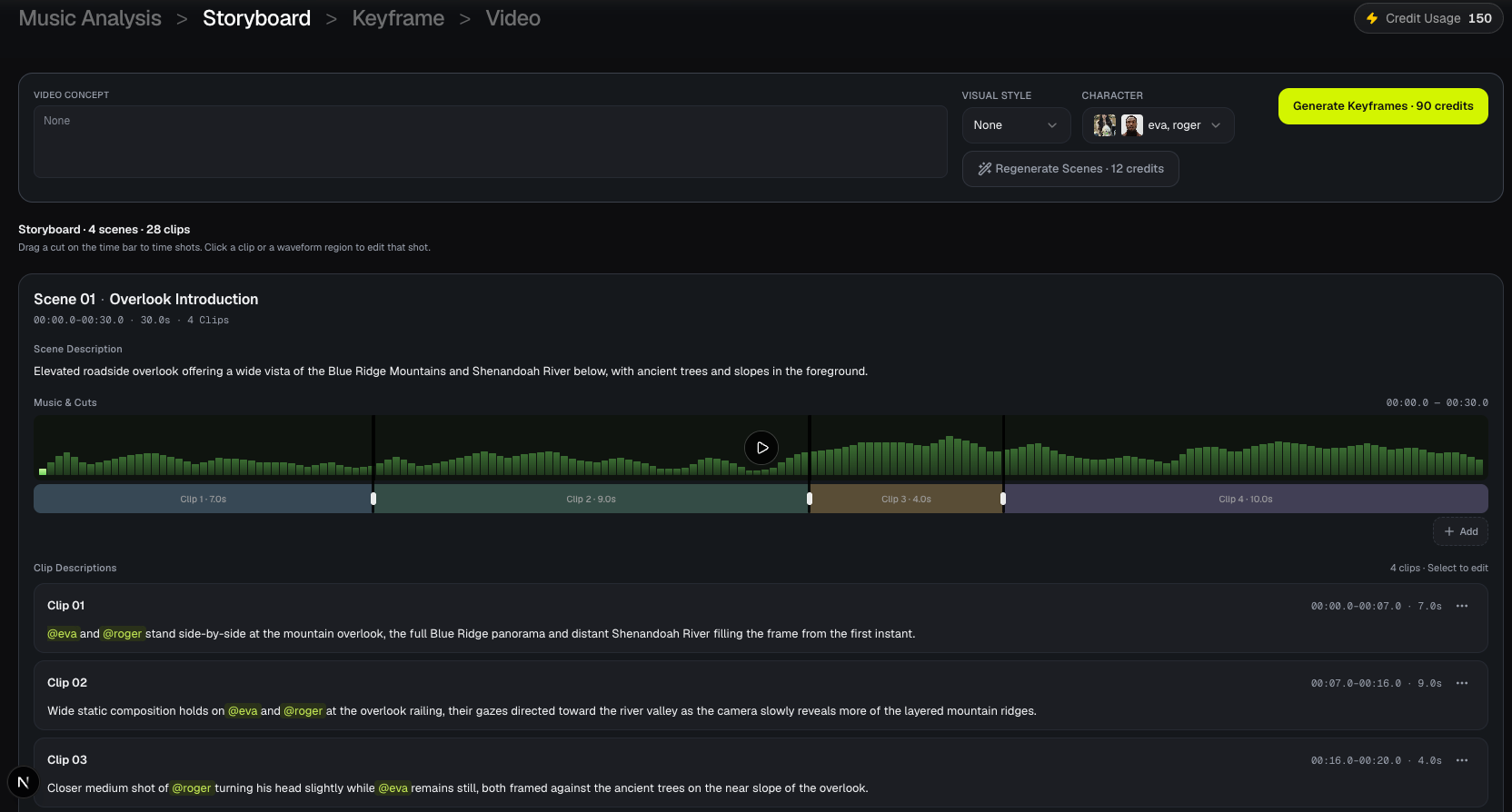
Étape 4 : Relis le storyboard avant de générer la vidéo
C'est l'une des étapes les plus importantes.
Une fois la direction créative posée, BeatViz aide à développer un storyboard qui décrit ce qui doit se passer tout au long du morceau.
Au lieu de dépenser tout de suite des Credits sur des clips finis, tu peux d'abord inspecter la séquence visuelle prévue.
Pose-toi des questions comme :
- •La première scène installe-t-elle la bonne atmosphère ?
- •Le refrain a-t-il un moment visuel plus fort ?
- •Les personnages apparaissent-ils dans les scènes prévues ?
- •Les actions collent-elles aux paroles importantes ?
- •Y a-t-il assez de changements d'angle et de taille de plan ?
- •La fin se sent-elle liée au début ?
Imagine que le refrain contient la ligne :
I keep finding you in places we've never been.
Un storyboard littéral pourrait montrer quelqu'un qui cherche dans différents lieux.
Une lecture plus cinématographique pourrait montrer la protagoniste qui reconnaît la même silhouette dans une vitre de train, de l'autre côté d'une rue bondée, et dans le reflet d'une porte d'ascenseur qui se ferme.
Les deux approches sont valides, mais elles racontent l'histoire autrement.
Le storyboard te donne l'occasion de faire ce choix créatif avant de générer la vidéo finale.
Si un plan sonne faux, révise sa description ou régénère le matériau de planification concerné.
Étape 5 : Génère les keyframes et les clips vidéo
Quand le storyboard te convient, passe à l'étape des keyframes.
Une keyframe fixe l'apparence visuelle d'un plan avant que le mouvement soit généré.
Pour un clip, ça compte : la première image peut déterminer l'apparence du personnage, le cadrage, l'environnement et la composition d'ensemble.
Tu peux par exemple créer :
- •Un plan large de la protagoniste seule sur un quai de métro vide.
- •Un gros plan de la chanteuse qui performe sous des lumières de théâtre chaudes.
- •Un plan moyen de deux personnages qui se croisent sous la pluie.
Relis les images avant de passer à la génération vidéo.
Fais surtout attention aux visages, aux vêtements, aux proportions, aux décors, et au fait que les plans collent vraiment au storyboard.
Quand tu es satisfait, génère les clips vidéo et inspecte leur mouvement.
Une bonne image fixe ne garantit pas toujours un bon plan en mouvement.
Vérifie la direction de caméra, le mouvement du corps, l'expression du visage, et si le clip correspond au moment visé dans la musique.
Si quelque chose ne marche pas, affine ce plan précis plutôt que de tout reconstruire tout de suite.
Prêt à transformer ton MP3 Mureka en vraies scènes ?
Ouvre BeatViz Workflow 2.0 et construis ton clip à partir de l'analyse musicale et des étapes de storyboard.
Trois façons de diriger ton clip Mureka dans BeatViz
Tout le monde ne veut pas le même niveau de contrôle.
Certains musiciens veulent que l'IA gère l'essentiel de la planification. D'autres ont une vision détaillée de chaque scène.
BeatViz propose trois approches.
1. Workflow 2.0 : le mieux pour une création guidée du morceau entier
Choisis Workflow si tu veux un processus de production structuré.
Il t'aide à passer de l'analyse musicale aux concepts visuels, au storyboard, aux keyframes, aux clips générés, puis à une vidéo terminée.
C'est un bon point de départ si tu as fini un morceau Mureka mais que tu ne sais pas encore comment le transformer en des dizaines de plans coordonnés.
2. AI Director : le mieux pour diriger par la conversation
Si tu préfères décrire tes idées en langage naturel, essaie le BeatViz AI Director.
Tu peux expliquer le style ou l'histoire que tu veux et guider l'IA tout au long du processus créatif.
Par exemple :
Make the first verse feel quiet and lonely. When the chorus begins, transition into a larger performance scene with dramatic backlighting. Keep the singer's appearance consistent, and reserve lip-sync for the actual singing shots.
Cette approche marche bien quand tu peux décrire le clip fini de façon créative, sans vouloir planifier chaque plan à la main.
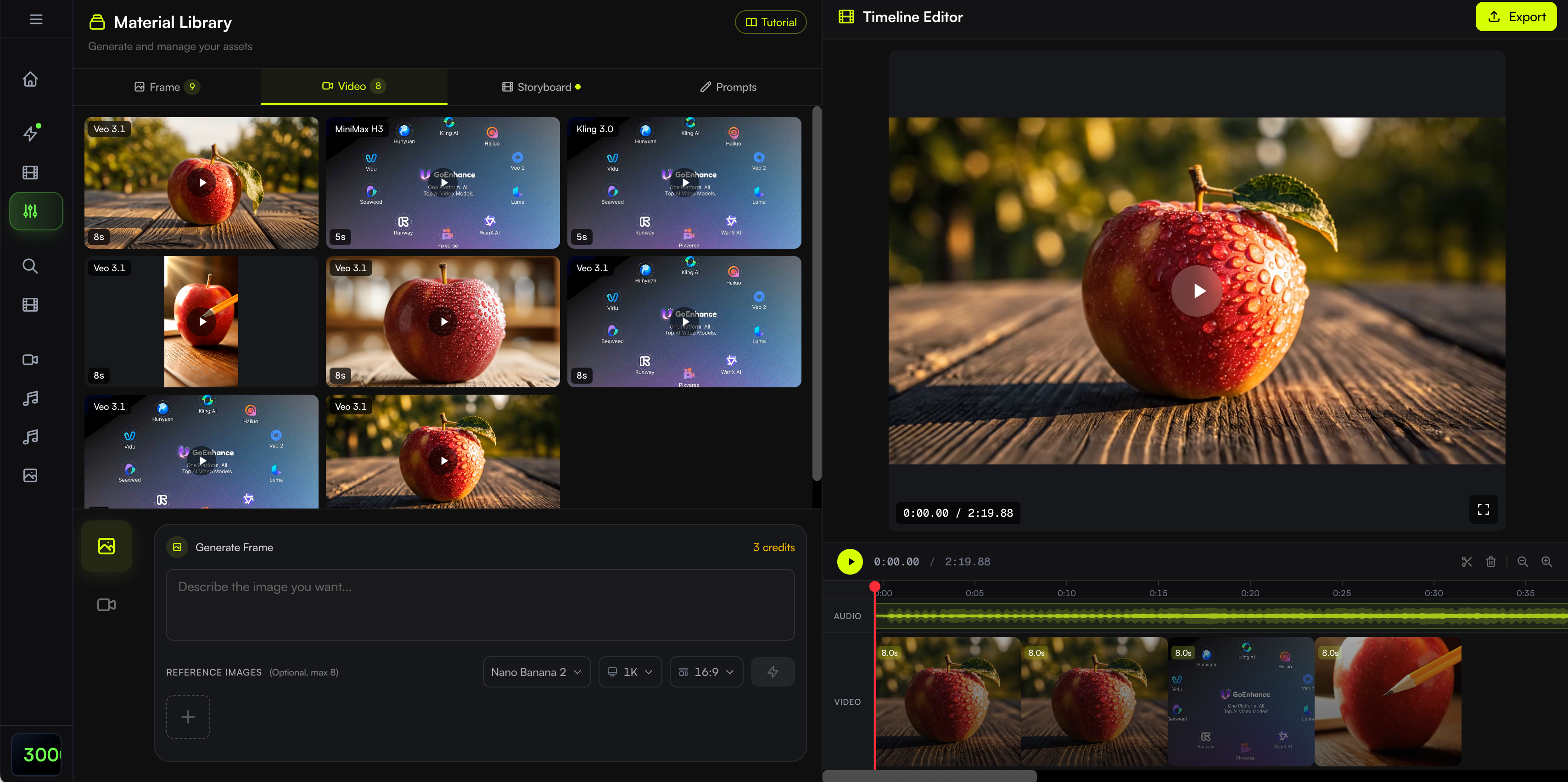
3. Editor : le mieux pour un contrôle détaillé des scènes et de la timeline
Si tu veux gérer chaque asset visuel et le timing des clips, utilise BeatViz Editor.
L'Editor offre un espace de travail basé sur une timeline, où tu peux générer des images et des clips, les ranger le long de ta bande-son, affiner des scènes choisies et exporter la vidéo assemblée.
Tu choisis quelles images de référence utiliser pour chaque clip, et tu organises toi-même la séquence finale.
C'est particulièrement utile quand ton titre Mureka contient des entrées vocales précises, des breaks instrumentaux ou des moments cinématographiques qui demandent un contrôle plus serré.
Lequel choisir ?
Commence par Workflow si tu as besoin d'un plan créatif complet. Essaie AI Director si tu préfères diriger par la conversation. Choisis Editor si tu veux un contrôle direct sur la séquence finale.
Tu peux consulter les options de génération actuelles et les Credits disponibles sur la page de tarifs BeatViz avant de t'engager sur un projet plus long.
Comment rendre un clip Mureka longue durée cohérent
Générer des scènes n'est qu'une partie du défi.
Un clip complet doit donner l'impression d'une seule production liée, pas d'une série de clips IA sans rapport.
Voici les points sur lesquels il vaut vraiment le coup d'insister.
Construis l'histoire autour de tout le morceau
Imagine que ton morceau Mureka dure trois minutes.
Au lieu de donner le même traitement visuel à chaque section, donne un rôle à chaque partie de l'arrangement.
Voici un exemple :
| Section du morceau | Timing approximatif | Direction visuelle |
|---|---|---|
| Intro | 0:00–0:20 | Installer la ville sous la pluie et introduire le motif visuel central |
| Couplet 1 | 0:20–0:50 | Suivre la protagoniste dans une rue calme |
| Pré-refrain | 0:50–1:15 | Monter la tension émotionnelle avec des gros plans et des reflets |
| Refrain | 1:15–1:45 | Passer à une performance de chanteuse plus dramatique |
| Couplet 2 | 1:45–2:15 | Faire avancer l'histoire avec de nouveaux lieux et interactions |
| Refrain final | 2:15–2:45 | Revenir à la performance avec plus d'intensité visuelle |
| Outro | 2:45–3:00 | Résoudre l'histoire avec une dernière image calme |
Ces timings sont indicatifs. La structure réelle doit suivre ton propre morceau.
Le principe important : chaque section apporte quelque chose à l'ensemble de la vidéo.
Si le refrain se répète, tu n'as pas forcément besoin de répéter exactement les mêmes images. Tu peux revenir au même environnement avec d'autres angles de caméra, plus d'intensité émotionnelle, ou un nouveau développement narratif.
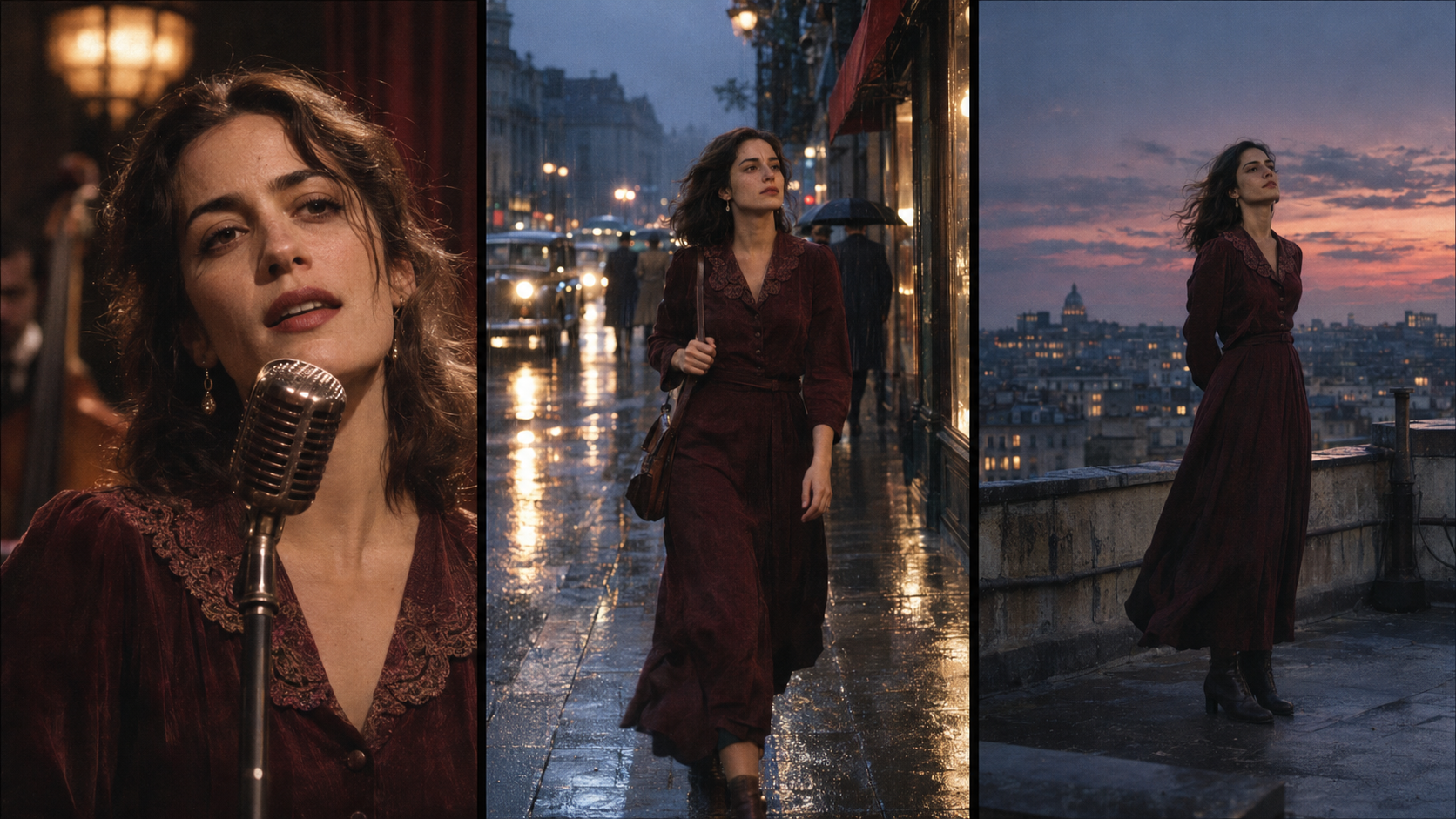
Garde ta chanteuse ou tes personnages reconnaissables
La cohérence des personnages compte surtout pour les clips de performance.
Si la chanteuse a l'air complètement différente à chaque scène, le public aura du mal à relier les visuels au morceau.
Une image de référence forte aide à fixer l'identité du personnage.
Tu dois aussi suivre les détails qui doivent rester stables : coiffure, traits du visage, garde-robe et accessoires distinctifs.
Ça ne veut pas dire que chaque plan doit être identique.
Tu peux passer d'un gros plan à une scène de marche puis à un plan large de performance, tout en gardant la même personne reconnaissable.
Utilise le lip sync seulement là où le personnage chante vraiment
Une erreur fréquente dans les clips IA : faire comme si la chanteuse performait aussi pendant les passages instrumentaux.
Ça peut paraître artificiel, surtout quand la musique a une longue intro ou un break sans voix.
Distingue plutôt les plans de performance et les plans de narration.
Pendant une performance vocale, le lip sync peut relier le mouvement du visage à l'audio.
Pendant les moments instrumentaux, le personnage peut simplement regarder la caméra, marcher dans la scène, ou interagir avec l'environnement.
Dans BeatViz, tu peux travailler avec les réglages LipSync et affiner des segments précis, plutôt que de traiter chaque plan comme une performance chantée.
Relis toujours le résultat, surtout avec des paroles rapides, des expressions subtiles ou des angles de caméra complexes.
Corrige les plans faibles sans perdre tout le concept
Même un clip IA soigneusement préparé peut produire quelques erreurs.
Un personnage peut regarder dans la mauvaise direction.
Une scène censée être calme peut contenir un mouvement trop marqué.
Un plan prévu pour montrer deux personnes en interaction peut les placer trop loin l'une de l'autre.
Dans ce cas, identifie le problème précis.
Par exemple, au lieu d'écrire :
Make this scene better.
Essaie :
Keep the same female character and rainy street environment. Change the camera to a medium close-up. She should notice someone across the road, pause naturally, and remain silent. Avoid exaggerated gestures or singing movements.
Des consignes précises rendent le résultat suivant plus facile à juger.
Pour des conseils de production plus généraux, vois notre guide pour transformer de la musique en vidéo avec l'IA.
Tu fais un MV complet à partir de ton morceau Mureka ?
Construis le storyboard du morceau entier dans BeatViz, relis tes plans avant le rendu, et affine les moments qui comptent le plus.
Mureka vs. BeatViz : lequel utiliser pour ton clip ?
Mureka et BeatViz peuvent travailler ensemble, mais ce ne sont pas les mêmes produits.
La force principale de Mureka, c'est de créer et développer de la musique, tandis que ses fonctions vidéo intégrées offrent un moyen pratique de faire du visuel autour de cette musique.
BeatViz se concentre plus directement sur le processus de production d'un clip.
| Ton objectif | Choix pratique |
|---|---|
| Générer un morceau IA original | Mureka |
| Créer une courte vidéo de chant IA | La fonction MV intégrée de Mureka peut suffire |
| Créer une vidéo paroles template sur tout le morceau | Mureka Lyrics Video |
| Développer un clip multi-scènes complet | BeatViz Workflow |
| Diriger la création vidéo par la conversation | BeatViz AI Director |
| Ranger et affiner manuellement chaque clip | BeatViz Editor |
Tu n'as pas à choisir une seule plateforme pour tout.
Une approche simple : créer et finaliser le morceau dans Mureka, puis passer l'audio dans BeatViz quand tu as besoin d'une production visuelle plus longue ou plus contrôlable.
C'est surtout utile si tu as déjà plusieurs titres Mureka terminés et que tu veux en faire une collection de clips liés.
Si tu hésites encore sur le type d'outil vidéo dont tu as besoin, notre comparaison des meilleurs générateurs de clips IA pour des morceaux complets explore plusieurs approches de production.
Comment exporter ton clip pour YouTube, TikTok et Reels
Une fois tes scènes générées et assemblées, relis la vidéo complète avec la bande-son originale.
Regarde-la du début à la fin, plutôt que de vérifier seulement des clips isolés.
Assure-toi que les visuels ne s'éloignent pas de la musique, et que le début et la fin semblent voulus.
Choisis ensuite un format d'export selon l'endroit où tu comptes publier.
Pour un clip YouTube classique, le 16:9 horizontal est en général le choix naturel.
Pour TikTok, Instagram Reels et YouTube Shorts, le 9:16 vertical utilise en général mieux l'écran mobile.
BeatViz liste aussi un export carré 1:1 pour les workflows adaptés.
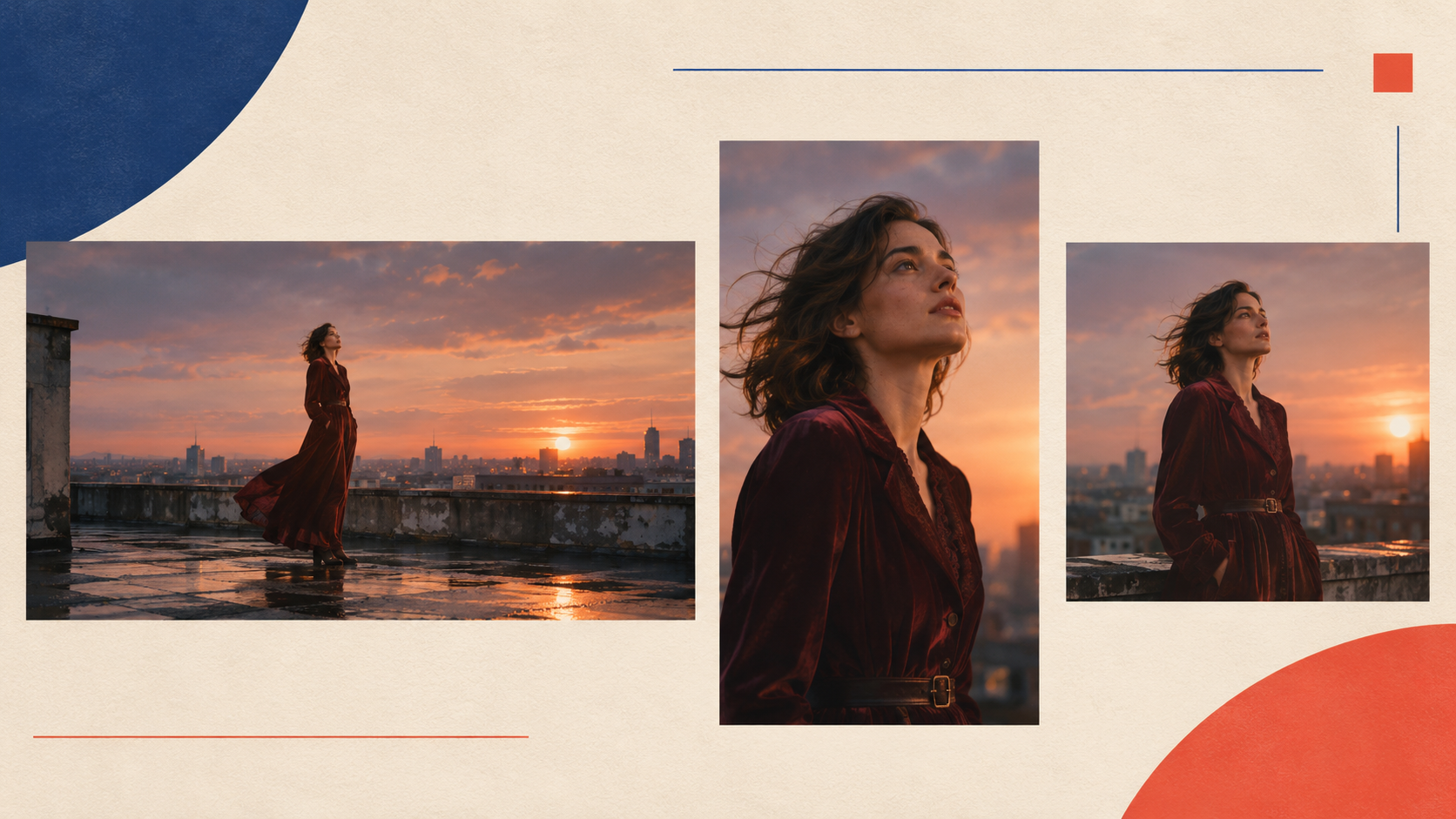
Un seul morceau Mureka peut devenir plus d'un asset vidéo.
Tu peux par exemple créer un MV horizontal complet pour YouTube, puis utiliser ta meilleure scène de refrain pour un teaser vertical court.
Tu peux aussi faire un clip centré sur la performance du premier couplet, ou une preview portée par les paroles autour de la ligne la plus mémorable.
Avant de publier, vérifie que tu as les droits nécessaires sur ta musique générée par Mureka, tes paroles, tes images de personnages, tes samples et tes autres matériaux.
Les autorisations d'usage commercial et les droits de téléchargement liés à la musique IA peuvent varier. Relis donc les conditions actuelles de Mureka et le plan de ton compte, plutôt que de supposer que chaque morceau généré peut automatiquement être monétisé.
Questions fréquentes sur les clips Mureka
Puis-je transformer un morceau Mureka IA en clip ?
Oui. Télécharge le morceau terminé en fichier audio, puis importe-le dans une plateforme de clips IA compatible comme BeatViz. Tu peux créer un concept visuel, générer des scènes, affiner les clips et exporter un clip terminé.
Mureka a-t-il son propre générateur de clips IA ?
Oui. Mureka propose des fonctions de clip et de vidéo paroles générées par l'IA. Sa documentation publiée décrit des scènes conscientes des paroles, le lip sync des personnages et la relecture du storyboard. Sa fonction MV générée par l'IA liste actuellement une plage audio de 10–90 secondes, tandis que sa fonction Lyrics Video basée sur des templates prend en charge la durée complète du morceau.
Puis-je transformer un MP3 Mureka en vidéo sans expérience de montage ?
Oui. Des workflows guidés peuvent gérer une grande partie de l'analyse musicale initiale, du développement de concept, de la planification des scènes et de la génération. Tu dois quand même relire les visuels et corriger les scènes qui ne correspondent pas à tes intentions.
Puis-je faire un clip de trois minutes à partir d'un morceau Mureka ?
Oui. Un clip sur tout le morceau se construit en générant une séquence de plans coordonnés et en les rangeant sur la bande-son originale. BeatViz propose un workflow centré sur la musique et des outils de montage pour ce type de production multi-scènes.
BeatViz va-t-il changer ma musique Mureka originale ?
Le workflow prévu utilise ton morceau importé comme bande-son et construit les visuels autour. Avant de publier, écoute l'export final et vérifie que l'audio original, la durée et la synchronisation sont corrects.
Puis-je utiliser la même chanteuse IA dans toute la vidéo ?
Tu peux utiliser une référence de personnage cohérente pour aider à préserver l'identité de la chanteuse d'une scène à l'autre. La génération IA peut quand même introduire des variations : relis les plans importants et régénère ceux qui changent trop l'apparence du personnage.
Puis-je ajouter du lip sync à un morceau Mureka IA ?
Oui. Les outils LipSync peuvent servir aux scènes de performance de la chanteuse. Pour un résultat plus naturel, concentre-toi sur les clips où le personnage chante visiblement, et évite d'appliquer des mouvements de chant aux moments instrumentaux ou hors performance.
Y a-t-il une intégration directe Mureka vers BeatViz ?
Tu n'as pas besoin d'une intégration directe pour ce workflow. Exporte ton morceau Mureka en fichier audio pris en charge, puis importe-le dans un projet BeatViz.
Mureka ou BeatViz, lequel est mieux pour un clip ?
Ça dépend du résultat dont tu as besoin. Les outils vidéo intégrés de Mureka peuvent suffire pour un court MV ou une Lyrics Video. BeatViz vaut le coup quand tu veux planifier les scènes sur tout le morceau, plus de contrôle sur les clips générés, ou une timeline montable à la main.
Puis-je publier sur YouTube un clip fait à partir d'un morceau Mureka ?
Tu peux importer une vidéo terminée sur YouTube si tu as les droits nécessaires pour utiliser et diffuser ses assets audio et visuels. Vérifie les conditions de licence Mureka applicables et les règles de la plateforme avant de publier ou de monétiser.
Ton morceau Mureka est prêt. Offre-lui un clip complet.
Faire un morceau avec l'IA n'est que le début.
Une fois les voix, les mélodies et l'arrangement terminés, le prochain défi créatif, c'est de décider à quoi la musique doit ressembler.
Pour certains titres, une simple vidéo paroles suffit.
Pour d'autres, tu voudras une histoire cinématographique, une interprète virtuelle reconnaissable, ou un clip complet qui suit chaque bascule émotionnelle, de la première note au refrain final.
Tu n'as pas besoin de recréer le morceau ni de construire chaque scène de zéro.
Pars de l'enregistrement Mureka que tu as déjà fait.
Utilise sa structure et son émotion pour guider les visuels. Construis un storyboard, génère des scènes, relis les résultats, et affine les moments qui comptent.
Ta musique est déjà terminée. Donne maintenant aux gens une raison de la regarder.
Importe ton MP3 Mureka et commence ton clip avec BeatViz
Ouvre BeatViz Workflow et transforme ton titre Mureka terminé en clip complet.