Comment transformer ton morceau Spotify en clip avec l'audio original
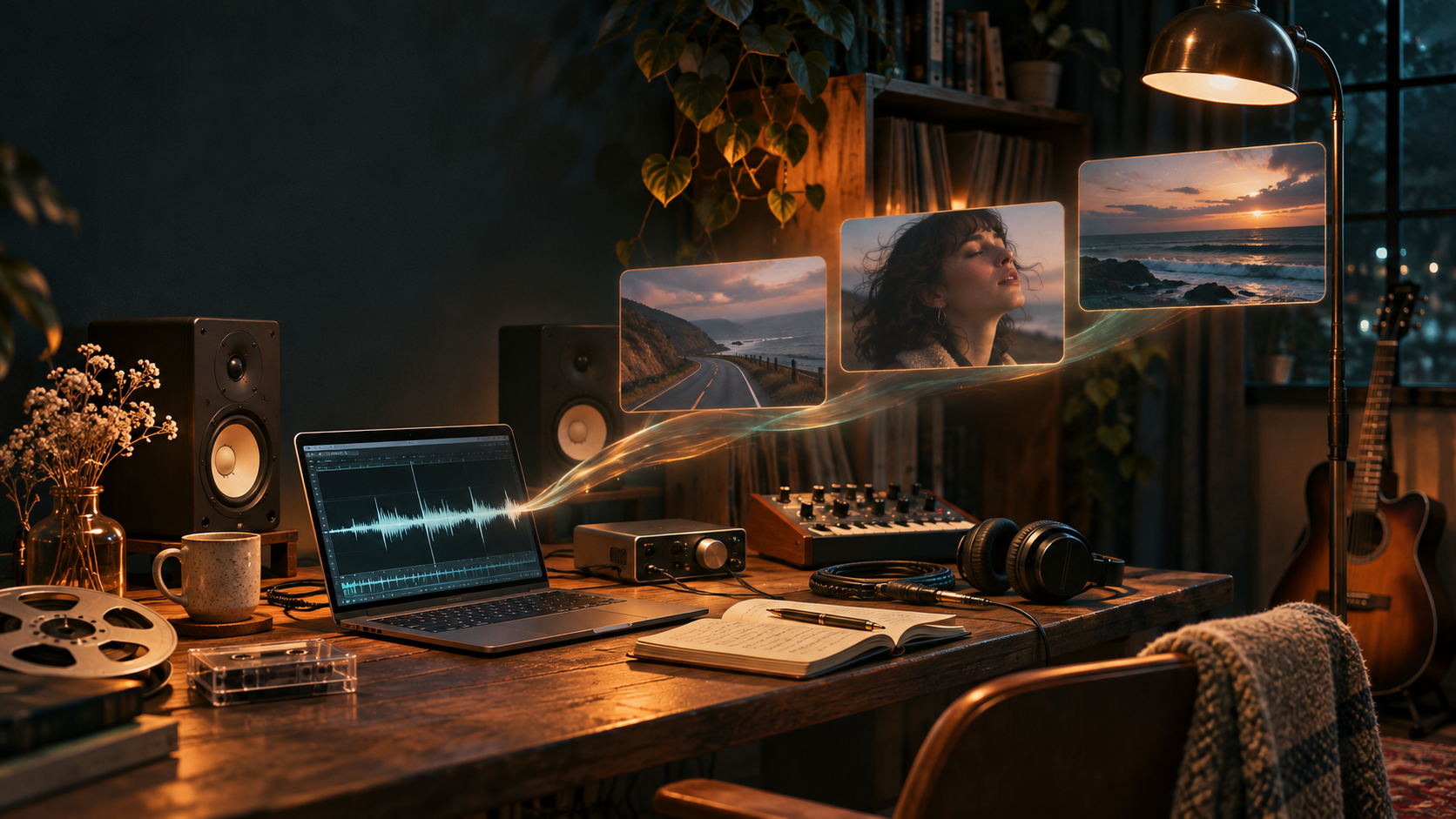
Oui, tu peux transformer un morceau déjà sorti sur Spotify en clip complet sans recréer la musique.
L'essentiel, c'est d'utiliser ton enregistrement audio original — la même version que tu as livrée à ton distributeur — et de construire les visuels autour.
Tu n'as pas besoin d'enregistrer de nouvelles voix, de remixer le titre, ni de remplacer la musique par une version générée par l'IA.
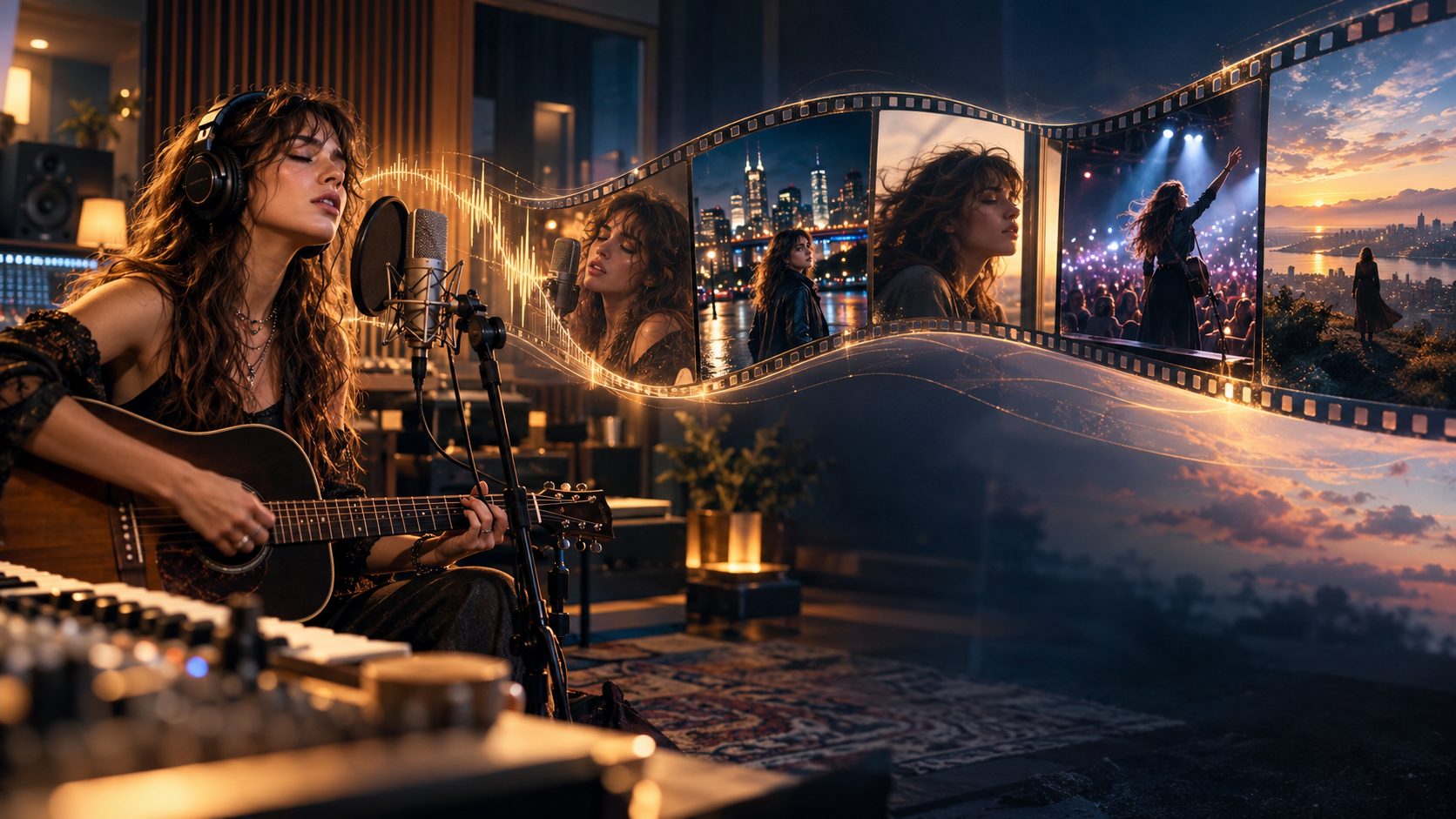
Avec un générateur de clips IA comme BeatViz, tu peux importer ta chanson finalisée, créer des scènes selon son ambiance et sa structure, générer des plans, et exporter un clip qui utilise ton enregistrement original comme bande-son.
Dans ce guide, on voit comment préparer ta sortie Spotify, choisir une direction visuelle, créer la vidéo, garder l'audio et l'image synchronisés, et préparer le résultat pour la publication.
Peux-tu transformer un morceau Spotify en clip sans changer l'audio ?
Oui. Si tu possèdes l'enregistrement ou que tu as les droits nécessaires pour l'utiliser, tu peux créer un clip autour du morceau original.
La distinction importante, c'est celle entre générer de nouveaux visuels et générer une nouvelle musique.
Un générateur de musique IA crée ou transforme de l'audio. Un générateur de clips IA peut travailler avec un fichier audio finalisé et créer le contenu visuel qui l'accompagne.
Imagine par exemple que tu as sorti un titre indie-pop émotionnel sur Spotify.
Tu veux une vidéo où une chanteuse traverse une ville côtière déserte, avec des couplets calmes, des paysages atmosphériques, et une séquence plus intense sur le refrain.
Tu n'as pas besoin de changer la chanson pour créer cette vidéo.
L'enregistrement original pose la base musicale. L'IA aide à créer les images, les scènes, le mouvement de caméra et l'histoire visuelle.
Si tu explores ce type de workflow pour la première fois, commence par le générateur de clips IA BeatViz pour voir les méthodes de création disponibles.
Pourquoi tu as besoin du fichier audio original, pas seulement d'un lien Spotify
Un lien de titre Spotify identifie une chanson sur Spotify. Ce n'est pas la même chose qu'un fichier audio que tu peux importer dans un éditeur vidéo.
BeatViz n'importe pas actuellement l'audio directement depuis une URL Spotify.
Il te faut plutôt un fichier audio pris en charge, stocké sur ton appareil, par exemple le master original que tu as livré via ton distributeur.
Les règles d'utilisation de Spotify interdisent aussi la copie ou l'extraction non autorisée de son contenu en streaming.
Donc, plutôt que d'essayer d'extraire l'audio de Spotify, utilise l'enregistrement que tu possèdes déjà ou pour lequel tu as une licence.
Tu gardes aussi plus de contrôle sur la version qui apparaît dans le clip fini.
Tu peux travailler avec la version single exacte, la version album, ou le master validé prévu pour la sortie.
Avant de commencer : prépare ton morceau et ta direction visuelle
Tu n'as pas besoin d'un scénario fini ni d'un storyboard détaillé avant de te lancer.
Une petite préparation peut pourtant t'éviter quelques problèmes classiques plus tard.
Retrouve le même master que pour ta sortie Spotify
Commence par localiser le fichier audio associé à ton titre sorti.
Selon ton processus de production, tu peux le trouver dans :
- •Le dossier d'export de ta station de travail audio.
- •Les fichiers que tu as envoyés à ton distributeur.
- •Le dossier de livraison finale de ton studio d'enregistrement.
- •Les fichiers de sortie de ton label.
- •Un master validé fourni par ton producteur ou ton ingénieur de mix.
Dès que c'est possible, utilise la version finale validée plutôt qu'une démo plus ancienne.
BeatViz prend en charge les fichiers MP3, AAC, M4A, FLAC et WAV, jusqu'à 200 MB.
Avant d'importer, écoute le fichier du début à la fin.
Vérifie qu'il contient la bonne intro, les couplets, les refrains, les passages instrumentaux et la fin.
Même une petite différence d'arrangement peut décaler le timing de ta vidéo.
Une note sur les droits : Avoir une chanson disponible sur Spotify ne t'autorise pas automatiquement à créer et publier commercialement une vidéo qui l'utilise. Si d'autres auteurs, éditeurs, labels ou ayants droit de l'enregistrement sont impliqués, confirme que tes accords couvrent l'usage audiovisuel prévu.
Choisis entre un clip complet et un court promo
La décision suivante, c'est où les gens vont regarder la vidéo.
Un clip longue durée et un court extrait promo ne servent pas le même objectif.
| Type de vidéo | Approche suggérée |
|---|---|
| Clip officiel | Morceau entier, cinématographique 16:9 |
| Clip YouTube | Morceau entier, 16:9 |
| Instagram Reels | Court highlight vertical, 9:16 |
| TikTok | Couplet, refrain ou hook mémorable, 9:16 |
| YouTube Shorts | Court montage promo vertical |
| Spotify Canvas | Boucle verticale séparée de 3–8 secondes |
Si ton objectif principal est un clip officiel pour Spotify ou YouTube, pars d'une composition paysage.
Si tu promeus un nouveau single sur les réseaux, une courte vidéo verticale peut suffire pour tester d'abord la direction visuelle.
Pour une explication plus détaillée du processus de production, vois notre guide pour transformer une musique en vidéo avec l'IA.
Comment transformer ton morceau Spotify en clip avec BeatViz
Parcourons le processus avec un morceau que tu as déjà sorti.
L'objectif, c'est de transformer l'enregistrement existant en expérience visuelle — pas de faire une nouvelle version du titre.
Étape 1 : Importe ton morceau original
Ouvre BeatViz Workflow.
Commence par ajouter ton fichier audio.
Tu peux visualiser une section de ta chanson ou planifier un clip plus long, selon ton projet et l'offre disponible.
Pour un premier essai, teste une section de 20–30 secondes du refrain.
C'est plus simple pour évaluer la direction artistique avant de générer une séquence plus longue.
Tu peux aussi choisir le format vidéo et les autres réglages de génération disponibles.
Si tu comptes publier un clip officiel complet, 16:9 est un bon point de départ.

Étape 2 : Choisis Workflow, AI Director ou Editor
BeatViz propose différentes approches pour créer un clip.
Le bon choix dépend de ta façon de travailler.
BeatViz Workflow
Workflow est conçu pour les créateurs qui veulent un processus guidé.
Tu pars de ta musique et tu avances par étapes : analyse, planification visuelle, développement des scènes, keyframes, génération vidéo et assemblage final.
Workflow 1.0 offre un chemin de création plus établi, avec d'autres options de contenu et de génération. Workflow 2.0 s'appuie sur un processus plus avancé, orienté storyboard et keyframes.
Choisis Workflow quand tu veux relire les décisions créatives étape par étape, plutôt que de construire chaque plan à la main.
BeatViz AI Director
Si tu as déjà une idée forte pour la vidéo mais que tu veux de l'aide pour la développer, le BeatViz AI Director propose une approche conversationnelle.
Tu pourrais par exemple décrire ton idée ainsi :
Un clip cinématographique sur quelqu'un qui revient dans sa ville natale après des années d'absence. Les couplets doivent rester intimes et nostalgiques, tandis que le refrain s'ouvre et devient plus émotionnel. Lumière naturelle, rues calmes, et un personnage principal cohérent.
Tu peux ensuite travailler avec l'IA pour développer le concept, le style visuel et les scènes.
C'est utile quand ta chanson a un sens émotionnel précis, mais que tu n'as pas encore décidé à quoi ressemble chaque plan.
BeatViz Editor
Si tu veux un contrôle direct sur chaque clip, utilise le BeatViz Editor.
L'Editor propose une timeline où tu peux ranger les plans générés, relire le timing des scènes, remplacer des clips et travailler le lip sync.
Le projet Editor propose les interfaces Classic et Chat. Classic donne des commandes de montage directes, tandis que Chat te laisse décrire les générations d'images et de vidéos en conversation.
Ces chemins de création n'ont pas les mêmes capacités ni la même structure de projet : choisis l'approche qui colle le mieux à ta production.
Étape 3 : Construis un concept visuel autour de la musique
Une fois l'audio prêt, concentre-toi sur la direction visuelle.
Un bon clip n'a pas besoin d'illustrer chaque parole au pied de la lettre.
Parfois, les scènes les plus fortes transmettent plutôt l'émotion de la musique.
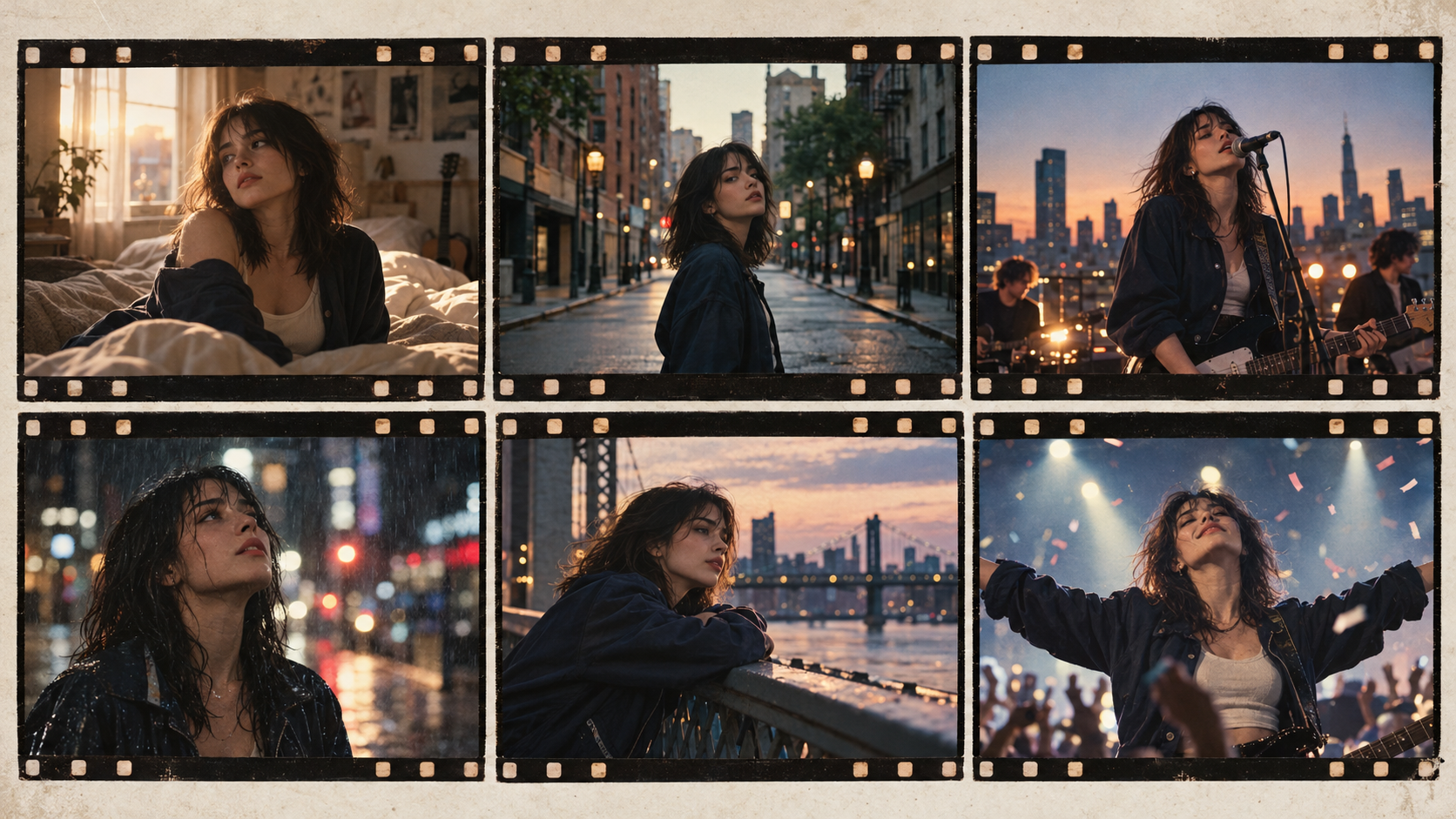
Imagine que ton single Spotify est un titre indie-rock atmosphérique sur le fait de quitter chez soi.
Une direction visuelle possible pourrait être :
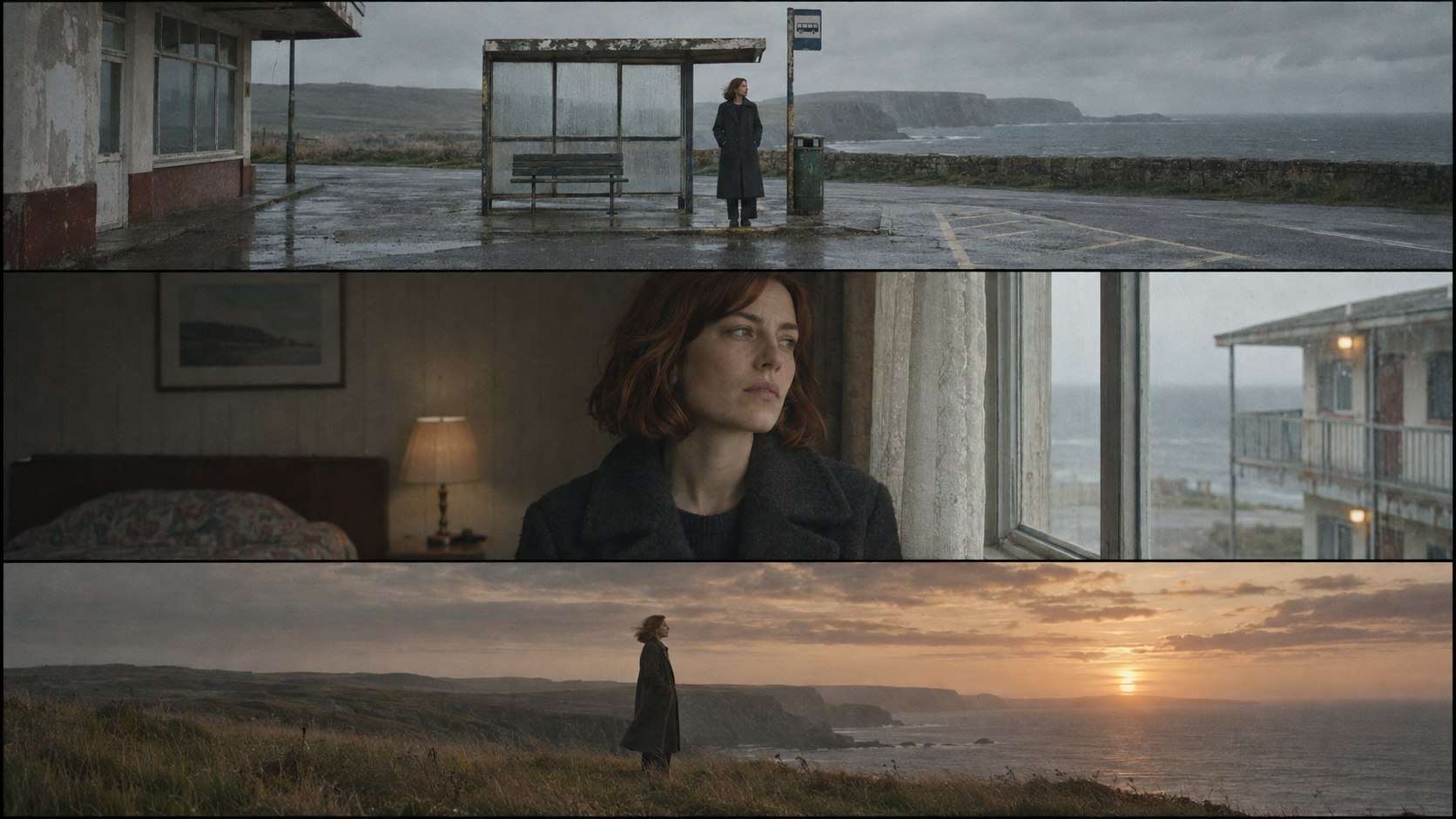
Une jeune musicienne revient dans une ville côtière calme à la fin de l'été. Des rues vides, une vieille gare routière et des photos qui s'effacent révèlent le souvenir de quelqu'un qui n'est plus là. La vidéo commence par une photo naturaliste retenue, puis devient plus expressive à mesure que la chanson atteint son dernier refrain.
Ça donne au projet un sujet, un décor et une progression émotionnelle cohérents.
La musique peut ensuite guider la façon dont cette progression se développe.
Une intro calme peut s'appuyer sur un plan d'ensemble plus long.
Un couplet peut suivre le personnage principal dans un lieu familier.
Un refrain peut introduire des cadres plus larges, plus de mouvement, ou un changement de lumière.
L'important, c'est de donner à chaque section un rôle visuel.
Étape 4 : Relis le storyboard et les premières images
Un morceau entier a généralement besoin de plus d'un ou deux clips.
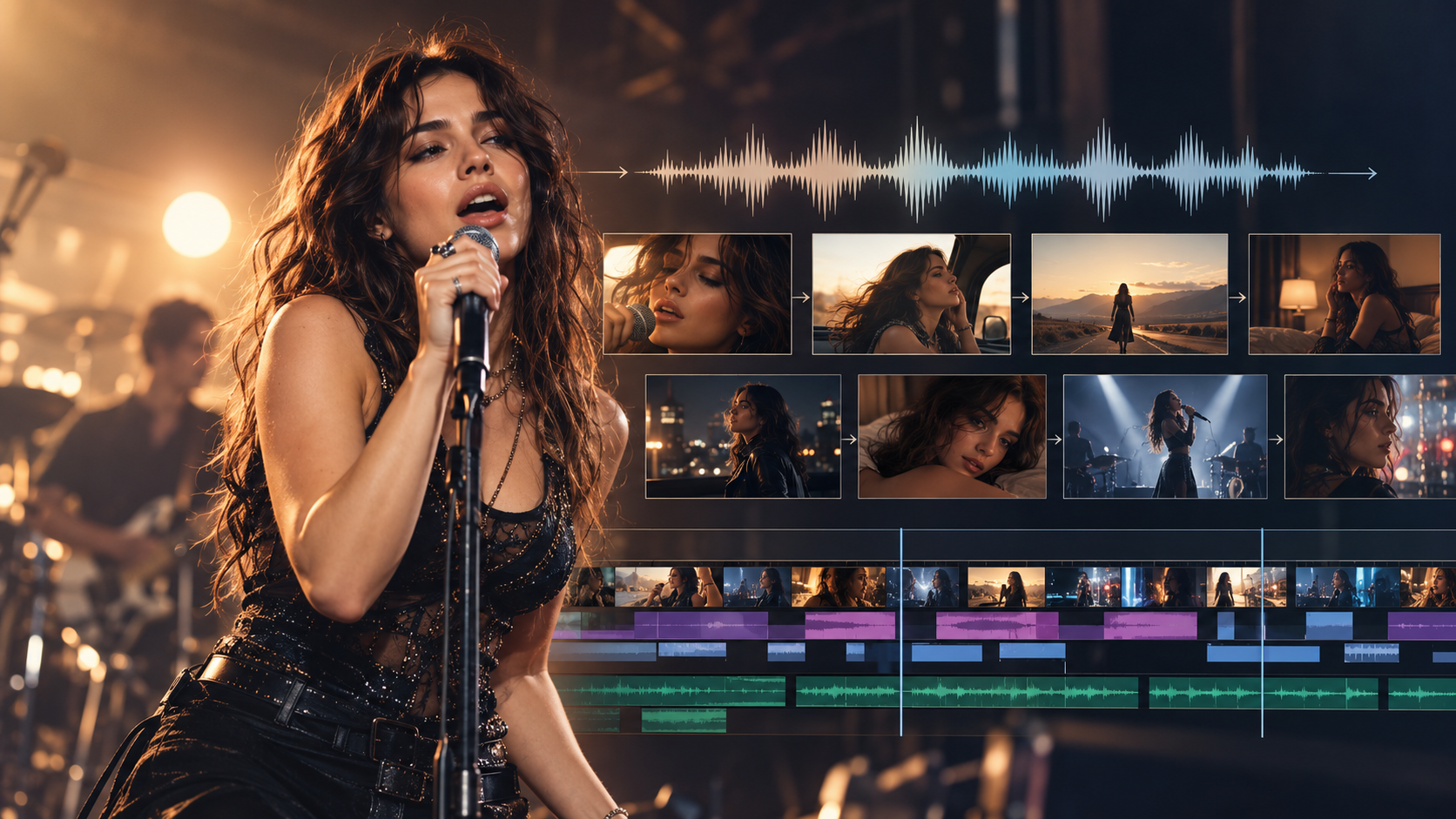
Plutôt que de générer des plans sans lien, découpe la musique en une suite de scènes qui ont du sens.
Dans les workflows guidés de BeatViz, le storyboard aide à organiser ces scènes autour de l'audio.
Par exemple :
| Section du morceau | Idée visuelle |
|---|---|
| Intro | Route côtière déserte à l'aube |
| Premier couplet | Le personnage principal arrive dans une vieille gare routière |
| Pré-refrain | Gros plan d'une photo tenue dans une main |
| Refrain | Plan large sur l'océan |
| Deuxième couplet | Marche dans des rues familières |
| Dernier refrain | Un retour cinématographique à la côte au coucher du soleil |
Une fois la structure des scènes solide, relis l'image d'ouverture, ou keyframe, de chaque plan.
Vérifie le visage du personnage, les vêtements, les proportions du corps, l'environnement, l'angle de caméra et la lumière.
Une première image forte donne au générateur vidéo un point de départ visuel plus clair.
Si quelque chose cloche, corrige l'image avant de générer le plan en mouvement.
Étape 5 : Génère et affine tes scènes
Après validation de la direction visuelle et des keyframes, tu peux commencer à générer les clips vidéo.
À ce stade, concentre-toi sur le mouvement et le rythme.
Une belle image fixe ne devient pas automatiquement un plan en mouvement convaincant.
Par exemple, un prompt qui dit seulement « un musicien debout sur une route » laisse trop de décisions importantes en suspens.
Un prompt plus dirigé serait :
La musicienne avance lentement sur une route côtière déserte. La caméra recule à la vitesse de la marche, en gardant un cadre moyen-large. Le vent bouge naturellement les cheveux et les vêtements. L'océan reste visible au loin derrière elle. Léger mouvement de caméra à l'épaule et lumière naturelle sous un ciel couvert.
La deuxième description explique comment le sujet, la caméra et l'environnement doivent se comporter.
Une fois tes clips prêts, regarde comment ils s'enchaînent.
Le refrain paraît-il plus grand que le couplet ?
Le personnage principal reste-t-il reconnaissable ?
Les scènes suivent-elles la progression émotionnelle de la chanson ?
Si une scène paraît déconnectée, révise ce plan plutôt que de relancer toute la production.
Prêt à construire tes premières scènes ?
Ouvre BeatViz Workflow et teste ton concept visuel sur une courte section de ton titre original avant de t'engager sur le clip entier.
Étape 6 : Exporte avec ton audio original
Quand les visuels sont terminés, la dernière étape consiste à les assembler avec la bande-son.
L'objectif important, c'est d'utiliser l'enregistrement original importé comme source audio de la vidéo finale.
Dans BeatViz Editor, le MP4 final utilise la chanson importée à la création du projet, plutôt que d'assembler les pistes audio séparées embarquées dans les clips générés par l'IA.
Tu peux donc générer et monter les scènes visuelles tout en gardant le morceau original comme bande-son de référence.
L'audio exporté peut être encodé pour le MP4 final, ce qui ne veut pas forcément dire un fichier audio identique bit à bit. Ce qui compte créativement, c'est d'utiliser l'enregistrement original plutôt qu'une chanson nouvellement générée.
Écoute toujours la vidéo exportée avant de publier.
Vérifie le début, les transitions de scènes, les moments vocaux et les dernières secondes pour t'assurer que tout est aligné.
Comment BeatViz Editor aide à garder musique et vidéo synchronisées
Quand tu utilises l'enregistrement original, la synchro compte autant que la qualité visuelle.
Si une scène dramatique démarre avant le drop, ou si la bouche d'une chanteuse bouge pendant un passage instrumental, le résultat se sent déconnecté de la musique.
Le Editor timeline BeatViz te donne un contrôle plus direct sur ces détails.
Fais coller les changements de scène au morceau
Pense à la forme d'onde audio comme à la base de ton montage.
Tu peux ranger, couper et remplacer des clips vidéo sur la timeline tout en écoutant la chanson.
Par exemple, tu peux vouloir qu'un plan large de paysage commence exactement à l'entrée du refrain.
Ou que la caméra coupe en gros plan au moment où une parole précise commence.
Travailler scène par scène rend ces ajustements plus simples.
Tu n'as pas forcément besoin d'une coupe sur chaque beat. Sur un morceau plus lent, tenir un plan plus longtemps peut être plus efficace.
Utilise le lip sync seulement là où les voix en ont besoin
Si ton clip met en scène un personnage qui chante, le lip sync peut rendre la performance plus convaincante.
Tous les passages d'une chanson ne contiennent pourtant pas de voix.
Une intro instrumentale, un solo de guitare ou un pont atmosphérique marchent souvent mieux sans chant visible.
Dans BeatViz Editor, tu peux appliquer la génération LipSync à des clips choisis et relire le résultat sur l'audio correspondant.
Une bonne approche : identifier les sections qui ont vraiment besoin d'une performance vocale, et traiter autrement les passages instrumentaux.
Par exemple :
- •Pendant un couplet, utilise un gros plan de la chanteuse en train de performer.
- •Pendant un break instrumental, passe à des plans d'environnement ou d'histoire.
- •Pendant le refrain, reviens à un plan de performance.
- •Pendant l'outro, laisse le personnage s'immobiliser pendant que la musique s'estompe.
Le clip gagne un rythme plus volontaire, sans forcer chaque scène dans une performance chantée.
Besoin d'un timing précis ou d'une performance vocale ciblée ?
Utilise BeatViz Editor pour affiner chaque plan sur ta bande-son originale avant d'exporter.
Clip Spotify vs. Spotify Canvas : quelle différence ?
Un clip complet et un Spotify Canvas, ce n'est pas la même chose.
Un clip est une production visuelle complète construite autour de la chanson. Il peut inclure des scènes de performance, des personnages, une narration, et des changements de direction de caméra tout au long du titre.
Un Spotify Canvas est un court visuel vertical qui boucle dans l'expérience d'écoute mobile de Spotify.
Selon les guidelines officielles Canvas de Spotify, les fichiers Canvas doivent durer 3–8 secondes et utiliser un format 9:16.
Canvas n'est pas conçu pour synchroniser des performances chantées sur toute une chanson. Spotify recommande des visuels qui fonctionnent indépendamment du timing précis des paroles.
Si tu as déjà créé un clip complet, tu peux partir d'une section visuellement forte pour un Canvas séparé.
Choisis un plan qui se tient en courte boucle, par exemple :
- •Un lent mouvement de caméra dans un lieu cinématographique.
- •Un personnage debout dans un environnement qui change.
- •Un objet animé qui boucle un mouvement.
- •Une transformation visuelle subtile.
- •Une scène abstraite liée à l'artwork de la chanson.
Tu devras peut-être couper et reformater le clip choisi dans un éditeur vidéo pour coller aux spécifications Canvas de Spotify.
Si tu hésites entre un clip complet et des graphismes animés plus simples, notre guide générateurs de clips IA vs. visualiseurs musicaux détaille la différence.
Comment publier ton clip sur Spotify
Une fois le clip terminé, l'étape suivante est la distribution.
En 2026, Spotify prend en charge les clips longue durée, y compris les clips officiels, les performances live, les sessions studio et les reprises.
Spotify a lancé l'import direct de vidéos longue durée via Spotify for Artists en juin 2026, même si l'accès reste limité aux artistes éligibles pendant le déploiement.
Importer via Spotify for Artists
Si ton compte artiste a accès aux imports vidéo, le processus est :
- Connecte-toi à Spotify for Artists sur ordinateur.
- Ouvre Video & Visuals.
- Sélectionne Upload Video.
- Importe ton clip terminé.
- Associe la vidéo à la chanson correspondante de ton catalogue.
- Ajoute les détails vidéo demandés.
- Soumets la vidéo pour traitement.
Spotify recommande actuellement des vidéos paysage 16:9 d'une résolution d'au moins 1920 × 1080 pixels, d'une durée supérieure à 30 secondes mais inférieure à 20 minutes, et d'une taille de fichier inférieure à 50 GB.
Relis aussi les exigences de contenu et d'édition musicale applicables avant de soumettre.
Aux États-Unis, Spotify a des exigences supplémentaires de clearance d'édition musicale, avec des informations sur les auteurs et les éditeurs. Ces exigences peuvent compter même si tu possèdes l'enregistrement sonore.
Si l'import direct n'est pas encore disponible sur ton compte, vois avec ton label ou ton distributeur les options de livraison de clips prises en charge.
Tu trouveras les exigences actuelles dans le guide officiel d'import vidéo de Spotify et le guide des droits d'édition.
Prépare des versions plus courtes pour les autres plateformes
Ton clip officiel peut aussi devenir la base d'une campagne de sortie plus large.
Tu peux par exemple tirer du clip fini un teaser court du refrain, un extrait de performance vertical, ou une suite de highlights cinématographiques.
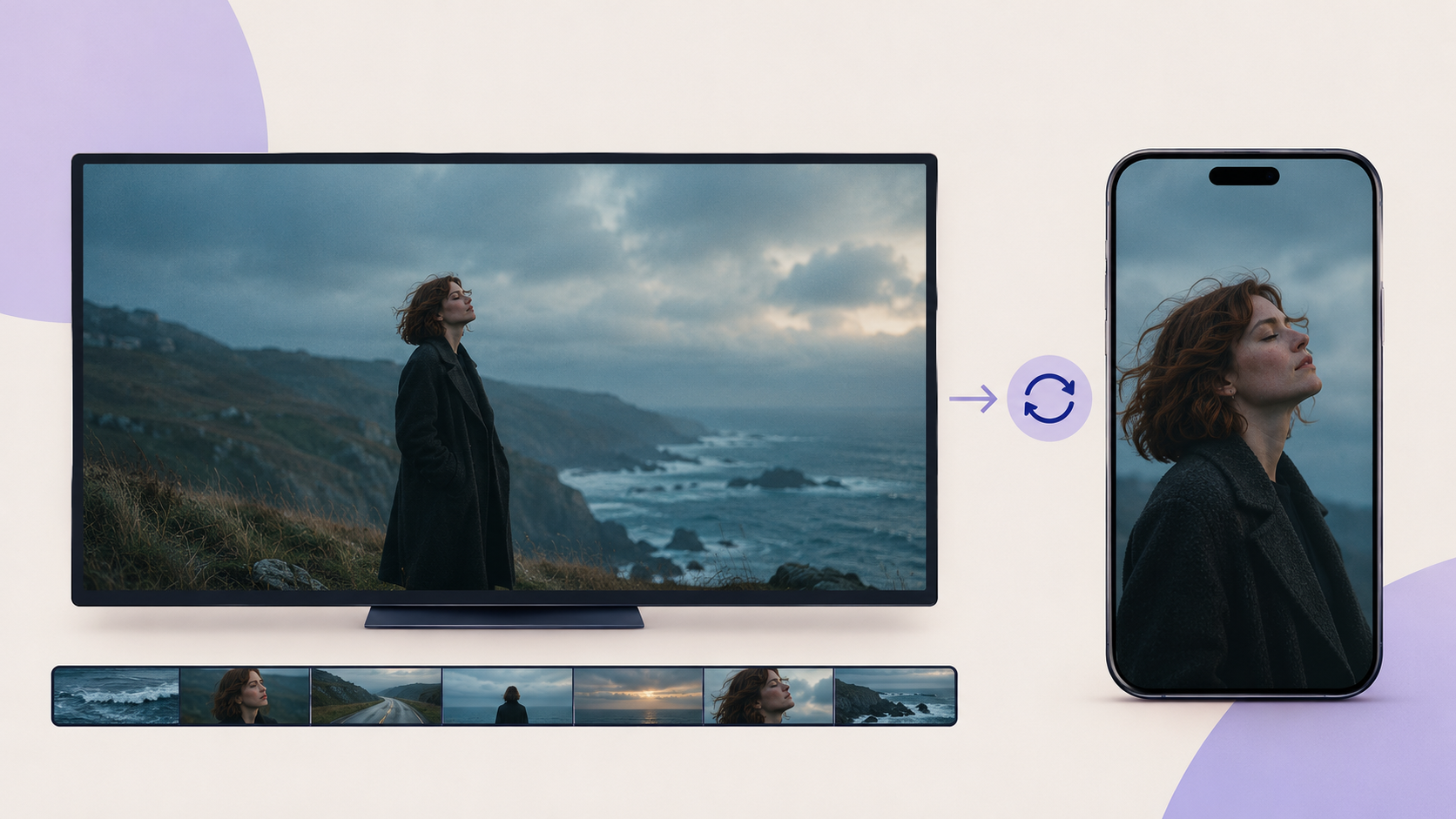
Mieux vaut créer des montages différents pour chaque plateforme, plutôt que de simplement recadrer toute la vidéo paysage.
Un large plan paysage peut être magnifique sur YouTube, mais perdre sa composition une fois coincé dans un cadre vertical.
Anticipe les positions importantes des personnages et les angles de caméra pour ces différents formats.
Et souviens-toi : le processus d'import des clips longue durée sur Spotify est distinct de Canvas. Un visualiseur ou une vidéo paroles qui marche bien sur YouTube peut ne pas entrer dans la catégorie clip officiel de Spotify.
Erreurs fréquentes quand tu fais une vidéo pour un morceau Spotify
Même avec des outils IA, quelques erreurs pratiques peuvent affaiblir le clip fini.
Utiliser la mauvaise version audio
Si ta sortie Spotify utilise un autre edit ou un autre master, la vidéo peut ne plus coller au morceau que ton public reconnaît. Pars de l'enregistrement validé.
Essayer d'importer un lien de streaming Spotify comme fichier audio
Un lien de streaming n'est pas un master audio. Utilise un fichier que tu possèdes ou que tu as le droit d'utiliser, plutôt que d'essayer d'extraire l'enregistrement depuis Spotify.
Générer le morceau entier avant d'avoir testé le concept
Si le style visuel est faux, régénérer un clip longue durée peut vite coûter cher. Teste d'abord une courte section, puis élargis une fois la direction trouvée.
Ignorer la différence entre passages vocaux et instrumentaux
Évite un lip sync inutile sur les moments sans chant. Laisse les visuels changer avec la musique.
Changer d'identité visuelle à chaque scène
Un personnage, une direction couleur et un environnement visuels cohérents rendent un clip plus lisible, même quand les scènes changent fortement.
Choisir le mauvais format vidéo
Un clip vertical 9:16 est utile pour les réseaux, mais Spotify recommande le 16:9 pour les clips officiels longue durée.
Oublier de budgéter les révisions
La génération vidéo IA demande souvent de l'expérimentation. Les modèles, résolutions, durées de clips et générations répétées peuvent faire varier le coût total.
Si tu prépares un projet longue durée, relis les tarifs et options de génération BeatViz avant de générer chaque scène.
FAQ : du morceau Spotify au clip
Puis-je faire un clip à partir d'un morceau Spotify ?
Oui, si tu as les droits nécessaires sur l'enregistrement et la composition. Utilise une copie autorisée du fichier audio original, importe-la dans un générateur de clips, crée les scènes visuelles, et exporte la vidéo finale.
Puis-je coller un lien de morceau Spotify directement dans BeatViz ?
Non. BeatViz te demande actuellement d'importer un fichier audio pris en charge depuis ton appareil, plutôt que d'importer la chanson via une URL Spotify.
L'IA peut-elle faire un clip sans changer ma chanson originale ?
Oui. Tu peux utiliser ton enregistrement original comme bande-son et générer le contenu visuel autour. BeatViz Editor exporte la vidéo en s'appuyant sur la chanson originalement importée comme source audio, même si le MP4 final peut utiliser un autre encodage audio.
Dois-je créer une nouvelle version de ma chanson ?
Non. Si tu es satisfait de l'enregistrement sorti, tu peux créer les visuels autour de cette version existante. Tu n'as pas besoin de générer de nouvelles voix ni de nouveaux instruments.
Puis-je faire un clip longue durée plutôt qu'un court extrait ?
Oui. BeatViz permet de créer des projets de clips plus longs à partir d'une musique importée. La durée disponible, les options de génération et le coût dépendent du workflow et de l'offre que tu choisis.
Un Spotify Canvas, c'est la même chose qu'un clip ?
Non. Un Canvas est un court visuel vertical en boucle de 3–8 secondes. Un clip complet suit la chanson sur une séquence de scènes plus longue, et peut inclure performance, narration et mise en image.
Puis-je importer mon clip IA directement sur Spotify ?
Les artistes éligibles peuvent importer des clips longue durée pris en charge via Spotify for Artists, tandis que les labels et distributeurs restent une voie de livraison importante. La disponibilité de l'import, les exigences de contenu et les clearances de droits musicaux s'appliquent toujours. BeatViz génère et exporte la vidéo ; la publier sur Spotify est une étape séparée.
Combien coûte un clip Spotify fait avec l'IA ?
Le coût dépend de la durée de la vidéo, du modèle de génération, de la résolution, de l'usage du lip sync et du nombre de révisions. Un court clip de test est un bon moyen d'évaluer le résultat avant d'investir dans un clip complet.
Donne à ta chanson déjà sortie une histoire visuelle
Ta chanson est déjà sur Spotify.
L'enregistrement est fini, l'arrangement est calé, et le public peut découvrir la musique.
La prochaine étape créative, c'est de décider à quoi la chanson doit ressembler.
Tu peux construire un récit cinématographique autour des paroles, inventer une performance, ou développer un univers visuel inspiré de son atmosphère.
Et tu peux le faire sans remplacer l'enregistrement que tu as déjà sorti.
Pars du fichier audio original, développe un concept clair, relis tes scènes, affine le timing, et exporte le clip terminé.
Ta musique est déjà dehors. Offre maintenant aux gens quelque chose à regarder.
Crée un clip à partir de ton morceau original
Commence avec BeatViz — ou va directement vers AI Director si tu veux façonner l'histoire en conversation.