Comment faire un clip à partir d'un morceau Udio en 2026 : limites de téléchargement
Tu as créé un morceau dans Udio. La mélodie sonne juste, les voix sont enfin là où tu les veux, et tu imagines déjà le clip : des lieux cinématographiques, des personnages récurrents, et des scènes qui changent à chaque couplet et chaque refrain.
Mais quand tu veux passer à l'étape suivante, tu bloques.
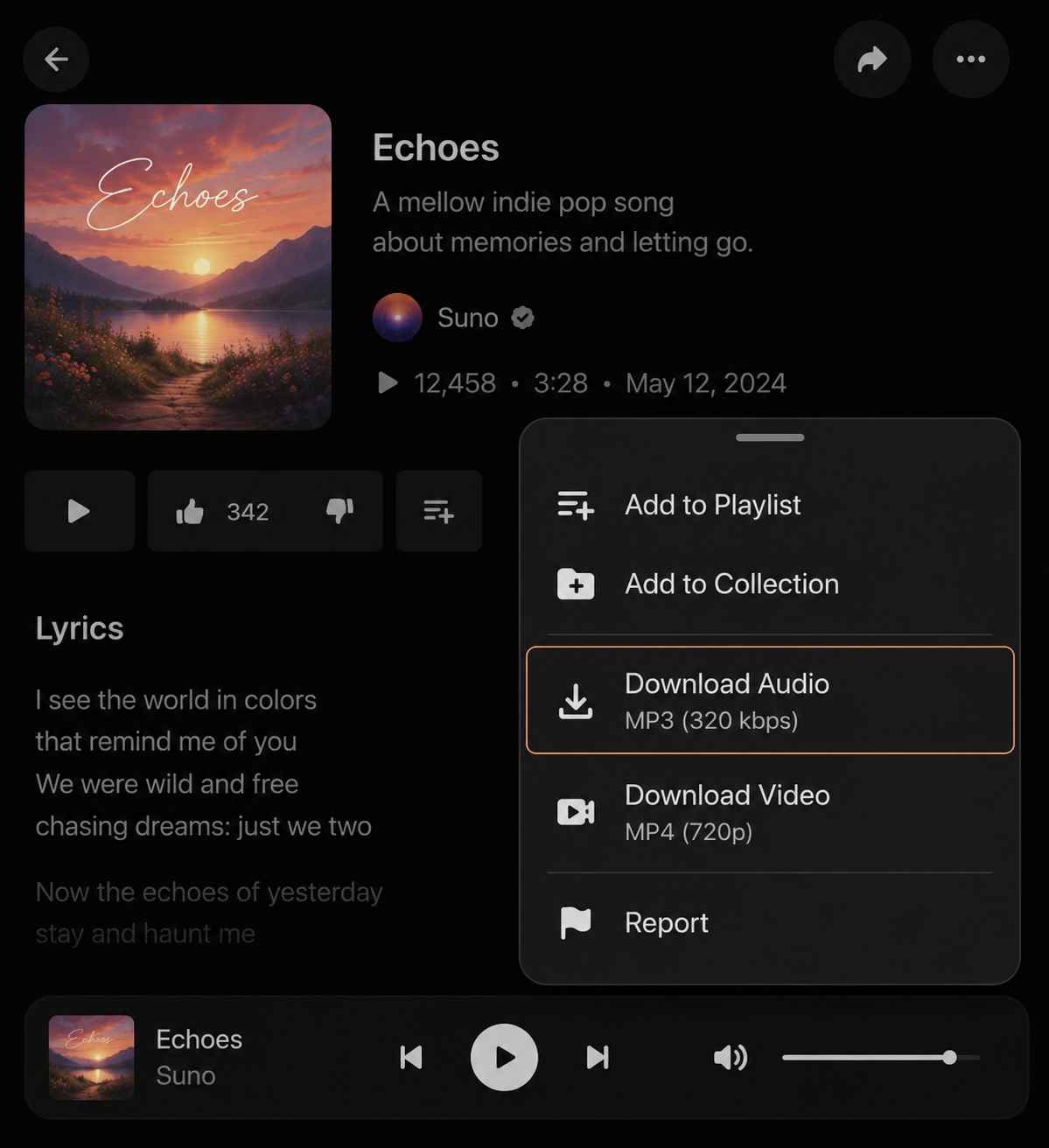
Où est le bouton Download ?
Si tu veux faire un clip Udio en 2026, c'est la première question à régler. Les restrictions de téléchargement d'Udio ont changé la façon dont les créateurs peuvent emmener un morceau dans un outil vidéo externe.
La bonne nouvelle, c'est que tu peux quand même développer un concept visuel, préparer un storyboard, et créer des clips à partir d'un audio que tu es autorisé à utiliser. L'essentiel, c'est de savoir quelle situation s'applique à toi.
Ce guide explique les limites de téléchargement actuelles d'Udio, que faire si tu as déjà un fichier audio, et comment utiliser BeatViz pour transformer un morceau éligible en clip IA complet.
Peux-tu faire un clip Udio en 2026 ?
Oui, mais seulement si tu as accès à un enregistrement audio que tu as le droit d'utiliser pour le projet vidéo prévu.
Au 23 novembre 2026, le centre d'aide officiel d'Udio indique toujours que les téléchargements audio, vidéo et stems sont désactivés.
Ça crée deux situations différentes.
Si tu as déjà obtenu un fichier audio autorisé et que tu as le droit de l'utiliser dans une vidéo, tu peux commencer la production.
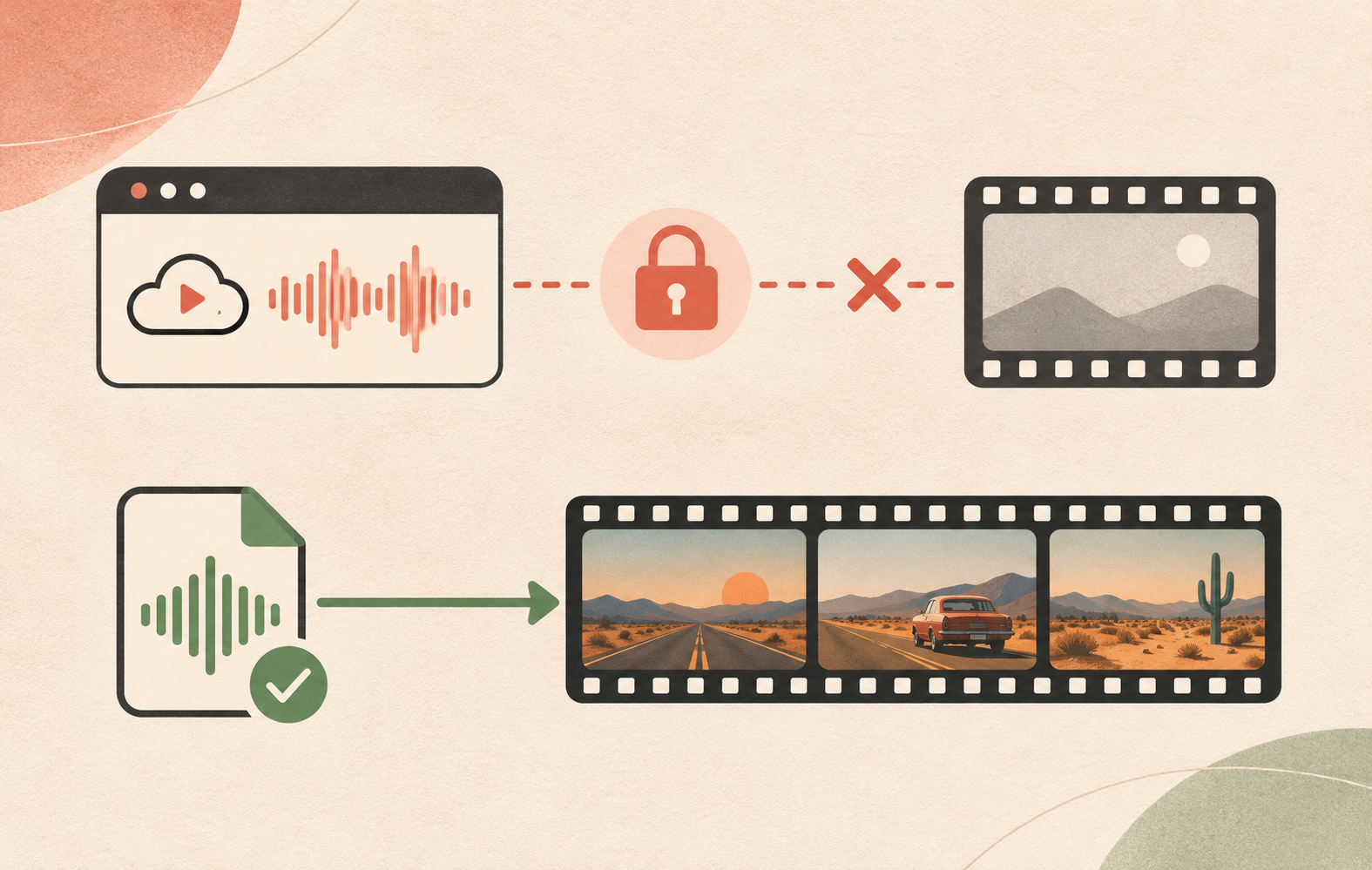
Si ton morceau n'existe que dans Udio, tu ne peux pas simplement suivre un ancien tutoriel qui te dit de télécharger le MP3 et de l'importer dans un générateur vidéo.
Il y a aussi une différence importante entre avoir un fichier et avoir le droit de le diffuser. Même un enregistrement téléchargé plus tôt doit être vérifié au regard de l'accord Udio applicable avant de créer ou de publier une vidéo.
Pour les créateurs avec un audio correctement autorisé, un générateur de clips IA comme BeatViz peut aider à transformer l'enregistrement en scènes, personnages, images cinématographiques et vidéo terminée.
Mais d'abord, voyons ce qui a changé.
Pourquoi les téléchargements de morceaux Udio sont-ils désactivés en 2026 ?
Qu'est-ce qui a changé en octobre 2025 ?
Le 29 octobre 2025, Udio a annoncé un partenariat avec Universal Music Group.
Dans l'annonce officielle A New Era of Music, Udio explique que les téléchargements ne seraient plus disponibles, dans le cadre d'une transition vers une nouvelle plateforme musicale sous licence.
Ce changement a touché une partie fondamentale du processus traditionnel de production musicale IA.
Avant, les créateurs généraient souvent de la musique, téléchargeaient un fichier audio, puis le transféraient dans un logiciel de montage ou de diffusion.
Pendant la période de restriction actuelle, ce workflow d'export direct n'est pas disponible.
Peux-tu télécharger des morceaux Udio en MP3, WAV ou stems ?
Le centre d'aide actuel d'Udio ne propose pas de workflow d'export audio, vidéo ou stems pris en charge.
| Fonction Udio | Statut actuellement documenté |
|---|---|
| Télécharger un morceau généré en MP3 | Désactivé |
| Télécharger un morceau généré en WAV | Désactivé |
| Exporter des stems audio individuels | Désactivé |
| Télécharger la sortie vidéo | Désactivé |
| Partager un lien Udio disponible | Distinct du téléchargement d'un fichier audio |
| Importer un fichier audio local déjà autorisé dans un outil vidéo | Ça dépend de tes droits et des exigences de l'outil |
Ce sont des restrictions de téléchargement de la plateforme, pas un problème que tu peux résoudre en changeant les réglages d'un générateur vidéo.
Un service tiers qui prétend extraire l'audio d'une page Udio ne fournit pas automatiquement un téléchargement autorisé ni une licence pour réutiliser cet enregistrement.
Et les anciens exports Udio et les droits commerciaux ?
Certains créateurs ont encore des fichiers MP3 ou WAV exportés avant le début des restrictions.
Ces fichiers posent une question de droits à part.
Un téléchargement plus ancien ne prouve pas, à lui seul, que tu as le droit de faire de nouvelles vidéos dérivées, d'importer l'enregistrement dans des services tiers, ou de le monétiser.
Les Conditions d'utilisation actuellement publiées par Udio restreignent le téléchargement, la reproduction, la publication et la diffusion des contenus du service, y compris vers des plateformes de streaming et de contenus générés par les utilisateurs.
Si tu as un ancien export, vérifie les conditions qui s'appliquent à cet enregistrement précis et à l'usage prévu. Si besoin, obtiens une autorisation écrite ou un conseil juridique.
Souviens-toi aussi : payer un service de génération de clips n'accorde pas de droits supplémentaires sur le morceau sous-jacent.
D'un morceau Udio à un clip : quel chemin peux-tu prendre ?
Avant d'ouvrir un générateur vidéo IA, identifie ce que tu as vraiment.
| Ta situation | Prochaine étape recommandée |
|---|---|
| Tu as un ancien export audio avec une autorisation confirmée pour un usage vidéo | Prépare le fichier et lance le workflow vidéo |
| Tu as un ancien export mais tu n'es pas sûr de ses droits | Vérifie l'autorisation applicable avant de l'utiliser |
| Tu n'as qu'un lien Udio que tu peux écouter | Ne suppose pas que le lien peut légalement être converti en fichier audio |
| Tu as l'enregistrement original que tu as importé dans Udio | Utilise ce fichier source indépendant si tu en es propriétaire ou si tu as une licence |
| Tu as des paroles, des prompts et des idées musicales, mais pas d'audio utilisable | Développe un concept visuel pendant que tu règles la source audio |
| Tu peux créer ou obtenir un autre enregistrement sous licence adaptée | Lance un projet de clip séparé avec cet enregistrement |
Si tu as déjà un fichier audio autorisé
Assure-toi que c'est la version finale de l'enregistrement que tu comptes utiliser.
Vérifie la durée, le début, la fin et d'éventuelles sections allongées. Garde aussi la documentation de licence ou d'autorisation correspondante.
Une fois ces vérifications faites, tu peux suivre les étapes de création vidéo ci-dessous.
Si tu n'as qu'un lien de morceau Udio
Une URL de partage Udio n'est pas la même chose qu'un export audio autorisé.
Les workflows de création actuels de BeatViz exigent un fichier audio importé. Un lien Udio ne remplace pas cette exigence.
Tu peux quand même préparer une histoire, rassembler des références visuelles, écrire des prompts de scènes et décider de l'apparence du clip. Évite seulement d'utiliser une méthode non autorisée pour capturer un audio restreint.
Si un export officiel devient disponible plus tard, relis les autorisations applicables avant d'avancer.
Si tu possèdes l'enregistrement original
Tu as peut-être déjà un enregistrement, un instrumental ou un master que tu as importé dans Udio.
Si ce fichier original t'appartient indépendamment, tu peux construire un clip autour.
En revanche, ton enregistrement original et la version générée par Udio peuvent sonner différemment. Si l'arrangement, les voix ou la durée ont changé dans Udio, un clip créé pour l'original peut ne pas se synchroniser parfaitement avec la version générée.
Prêt à créer ? Si tu as de la musique que tu as le droit d'utiliser, explore le BeatViz AI Music Video Generator pour voir comment un morceau complet peut devenir une production visuelle.
Comment faire un clip à partir d'un morceau Udio avec BeatViz
Le tutoriel suivant suppose que tu as déjà un fichier audio éligible et les droits nécessaires pour l'utiliser.
BeatViz ne contourne pas les restrictions de téléchargement d'Udio. Il propose un workflow de production IA pour créer des visuels autour d'un audio que tu peux légitimement importer.
Étape 1 : Vérifie ton audio et prépare le projet
Pars de ton enregistrement audio stéréo terminé.
Avant de générer des scènes, vérifie les points suivants :
- •Le fichier audio est complet et se lit correctement.
- •Tu as l'autorisation de l'importer dans un service de production externe.
- •Ton autorisation couvre l'usage prévu du clip terminé.
- •Les paroles correspondent à la performance vocale réelle.
- •Tu sais si tu crées un clip longue durée ou un extrait promo plus court.
Pour le premier test créatif, prends un passage de 20–30 secondes qui contient le moment musical ou émotionnel le plus fort.
Ça te permet d'évaluer la direction visuelle avant de dépenser des Credits sur une séquence plus longue.
Étape 2 : Importe ton titre dans BeatViz
Ouvre BeatViz Workflow.
BeatViz te permet de commencer avec un fichier audio et de choisir le chemin de création le plus adapté à ton projet.
Workflow propose des options de création guidée, tandis que Studio Create 2.0 offre un processus plus détaillé autour de l'analyse musicale, des storyboards, des keyframes et de la génération vidéo.
Le workflow Studio prend en charge les formats audio importés courants comme MP3, WAV, AAC, M4A et FLAC.
Choisis les réglages adaptés à ta publication prévue, y compris le format vidéo disponible et les options de génération.
Une composition horizontale 16:9 est un bon point de départ pour un clip YouTube cinématographique. Si ton public principal regarde sur TikTok, Reels ou Shorts, prévois plutôt un projet vertical 9:16.

Étape 3 : Analyse le morceau et construis un storyboard
Un bon clip doit répondre à la structure du morceau, pas seulement afficher des images IA sans rapport.
BeatViz Workflow 2.0 comprend une étape d'analyse musicale, puis un storyboard modifiable.
Avant de générer des images, relis comment la vidéo va se développer à travers les grandes sections musicales.
Imagine par exemple un titre indie-pop original de 90 secondes sur le fait de quitter un lieu familier et de commencer un nouveau chapitre.
Un storyboard illustratif pourrait ressembler à ceci :
| Section du morceau | Direction visuelle | Approche caméra |
|---|---|---|
| Intro | Un quai de gare vide à l'aube | Plan large d'établissement |
| Couplet 1 | Le personnage principal arrive avec une valise | Plan moyen en travelling |
| Refrain | Un train en mouvement traverse la campagne ouverte | Plans extérieurs dynamiques |
| Pont | Le personnage voit son reflet dans la vitre | Gros plan intime |
| Refrain final | Le train entre dans un paysage baigné de lumière du matin | Révélation cinématographique ample |
| Outro | Le personnage descend sur un nouveau quai | Plan de conclusion lent |
Ce sont des choix créatifs d'exemple, pas des timings détectés automatiquement à partir d'un vrai morceau Udio.
Le principe important : donner à chaque section musicale un rôle visuel clair.
Un refrain peut avoir besoin de plus de mouvement et de cadres plus larges, tandis qu'un couplet calme fonctionne souvent mieux avec un seul personnage et un mouvement de caméra subtil.
Tu peux ajuster le storyboard avant de t'engager dans la génération vidéo.
Pour une explication plus large de la planification de scènes guidée par la musique, vois notre guide pour transformer de la musique en vidéo avec l'IA.
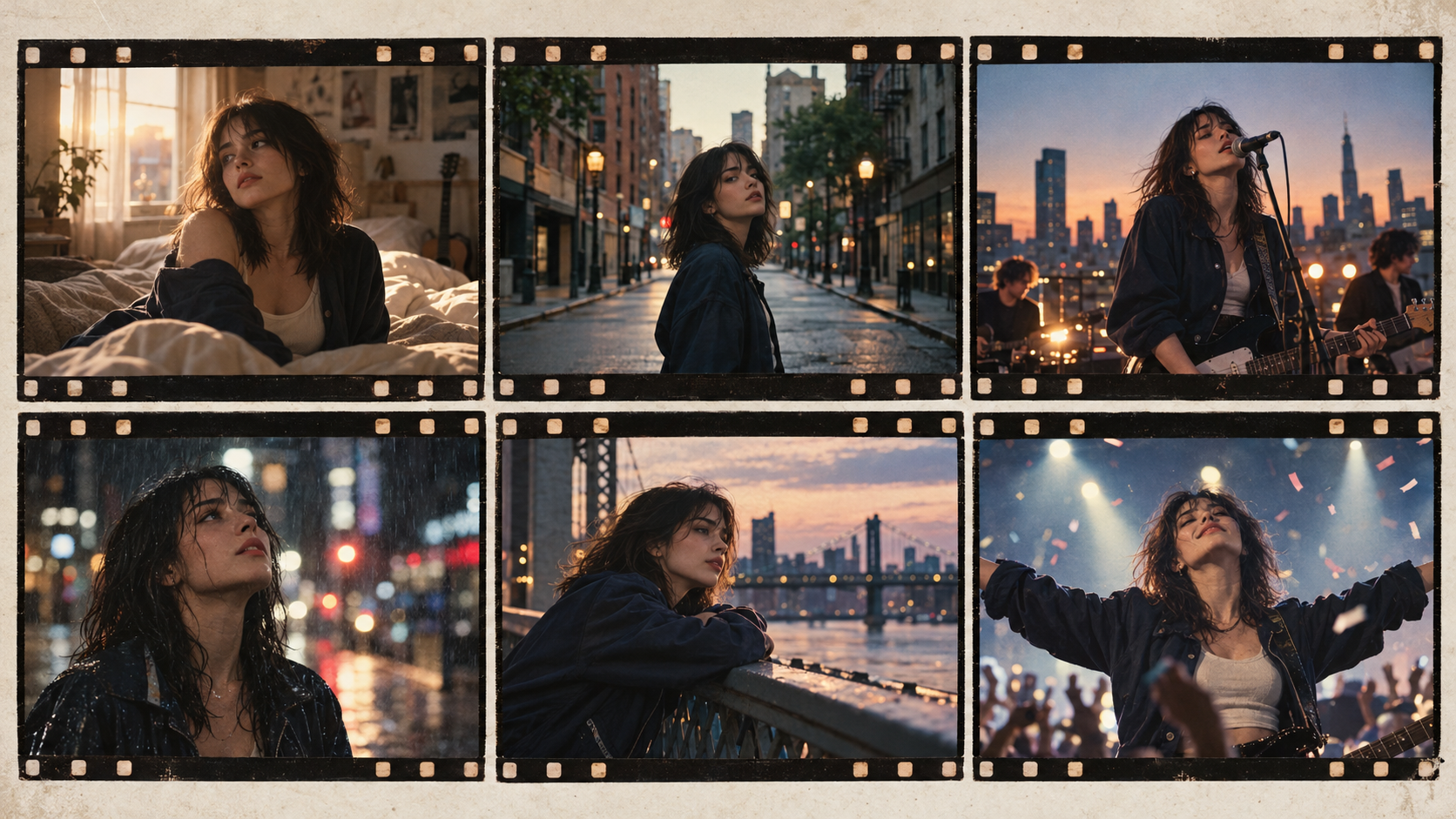
Tu veux construire les visuels étape par étape ? Ouvre BeatViz Workflow et relis la direction créative de ton morceau avant de générer l'ensemble des clips.
Étape 4 : Génère des keyframes et des scènes cohérents
L'un des plus gros défis de la production de clips IA, c'est la cohérence visuelle.
Un personnage peut sembler convaincant dans le premier plan, puis soudain avoir une autre coiffure, une autre tenue ou une autre structure faciale dans le suivant.
Pour réduire ce problème, établis une référence visuelle cohérente avant de générer plusieurs scènes.
Par exemple, définis :
- •Un personnage récurrent avec des traits du visage et des vêtements reconnaissables.
- •Un style visuel et un traitement des couleurs stables.
- •Des lieux clés qui reviennent tout au long du morceau.
- •Des règles d'éclairage pour les scènes qui se passent dans le même environnement.
Dans BeatViz Studio Create, tu peux relire et affiner les keyframes d'ouverture utilisées pour chaque clip.
Ça te donne l'occasion de corriger la composition ou l'apparence du personnage avant de générer la vidéo correspondante.
Un bon keyframe fixe plus qu'une belle image. Il fixe l'information visuelle que le plan suivant doit conserver.
Étape 5 : Affine le mouvement, le lip sync et le timing
Une fois tes clips générés, relis-les en même temps que le morceau réel.
Insiste surtout sur trois points.
Mouvement et narration : Le mouvement du personnage a-t-il du sens ? La caméra suit-elle l'action prévue ? La scène contribue-t-elle à l'histoire visuelle d'ensemble ?
Lip sync : Si une chanteuse ou un chanteur apparaît à l'écran, vérifie que les mouvements de bouche correspondent au passage vocal. Toutes les scènes n'ont pas besoin de lip sync. Les sections instrumentales, les plans de paysage et les scènes narratives marchent souvent mieux sans.
Timing : Repère les coupes maladroites, les moments émotionnels décalés, et les scènes qui durent trop longtemps après que la musique a changé.
BeatViz propose différentes options pour faire ces corrections.
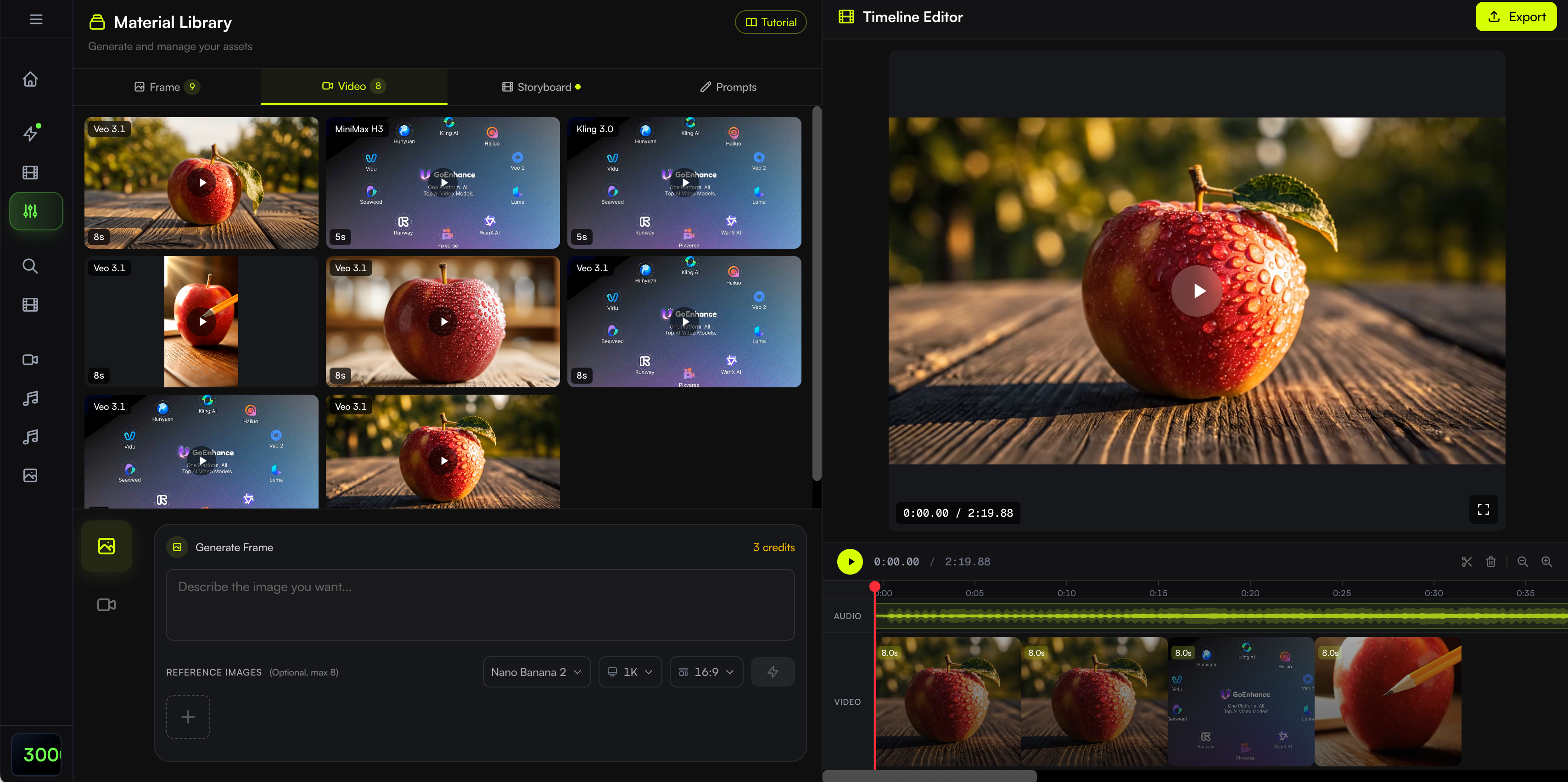
Workflow te permet de relire les scènes générées, tandis que BeatViz Editor offre un contrôle plus direct sur chaque clip et sur la timeline vidéo.
Par exemple, si un plan a la mauvaise expression de personnage, tu peux te concentrer sur ce segment plutôt que de reconstruire automatiquement tout le clip.
Étape 6 : Exporte ton clip terminé
Avant d'exporter, regarde la timeline complète du début à la fin.
Vérifie que la musique reste synchronisée, que les transitions de scènes semblent naturelles, et qu'aucun changement visuel involontaire ne distrait du morceau.
Réfléchis à l'endroit où la vidéo terminée va apparaître.
Clip YouTube : Utilise une composition horizontale, en général 16:9.
TikTok, Instagram Reels ou YouTube Shorts : Prévois un montage 9:16 séparé, avec un cadrage pensé pour les écrans mobiles.
Un cadre cinématographique large ne se recadre pas toujours bien en format vertical. Des personnages et des actions importants peuvent sortir du champ.
BeatViz prend en charge l'export de projets de clips assemblés, selon les réglages et les droits du workflow choisi.

Souviens-toi qu'exporter un fichier vidéo et avoir l'autorisation de publier l'audio sous-jacent sont deux choses différentes. Confirme les droits musicaux avant de sortir la vidéo publiquement.
BeatViz Workflow vs. AI Director vs. Editor : lequel choisir ?
Tous les clips n'ont pas besoin du même niveau d'automatisation.
Le bon chemin de création BeatViz dépend de la part de planification visuelle que tu veux contrôler toi-même.
| Chemin de création | Idéal pour | Contrôle créatif |
|---|---|---|
| Workflow | Analyse musicale guidée, développement de storyboard et génération de scènes liées | Relecture étape par étape |
| AI Director | Développement des idées visuelles et de la direction des plans par le chat, là où c'est disponible | Direction conversationnelle |
| Editor | Ajustements détaillés des clips, images de référence et montage sur timeline | Contrôle manuel au niveau de la scène |
Si tu crées ton premier clip narratif, Workflow peut être un point de départ pratique.
Si tu sais déjà exactement à quoi chaque plan doit ressembler, Editor sera souvent plus adapté.
AI Director propose une autre approche, conversationnelle, de la planification créative, là où la fonction est disponible dans ton compte.
Aucun de ces chemins de création ne change les autorisations liées à un enregistrement Udio, ni ne récupère l'audio d'un lien Udio restreint.
Pour un projet plus large, il vaut aussi le coup de comprendre ton budget de production avant de générer chaque clip. Consulte les options disponibles sur la page de tarifs BeatViz, et vérifie l'estimation de Credits dans le produit pour le workflow choisi.
Tu as besoin de plus de contrôle sur tes plans ?
Explore BeatViz Editor pour affiner des scènes précises, travailler avec des images de référence, et construire ta séquence finale sur une timeline.
Et si tu ne peux pas télécharger ton morceau Udio ?
Si ton morceau Udio ne peut pas être exporté pour le moment, tu as quand même un vrai travail de préparation à faire.
Construis un concept visuel sans copier un audio restreint
Tu peux écrire un traitement visuel à partir de tes propres idées musicales et notes.
Commence par quelques questions créatives :
De quoi parle le morceau ? Qui est le personnage principal ? Où se passe l'histoire ? Quel élément visuel doit revenir pendant le refrain ?
Ensuite, organise tes idées dans une simple liste de plans.
Par exemple :
Concept visuel : Une jeune voyageuse quitte une ville familière et traverse une autoroute déserte du désert à la recherche d'un nouveau départ.
Ouverture : La voyageuse se tient près d'un vieux motel au bord de la route, au lever du soleil.
Couplet : Un voyage calme à travers de petites villes et des paysages lointains.
Refrain : La route s'ouvre sur un décor de montagnes spectaculaire.
Fin : La voyageuse atteint une nouvelle destination, mais s'arrête avant d'entrer.
Ce concept pourra plus tard devenir un storyboard, quel que soit l'enregistrement sous licence adaptée que tu choisiras au final.
Tu peux aussi préparer des images de référence originales de personnages, des références de lieux et des descriptions de caméra.
Utilise un autre enregistrement que tu as le droit d'utiliser
Si tu dois terminer un projet maintenant, envisage d'utiliser un enregistrement dont tu es indépendamment propriétaire, ou une musique obtenue sous une licence qui autorise explicitement l'usage vidéo prévu.
Ça peut être ta propre composition, un master enregistré professionnellement, ou de la musique créée via un autre service aux conditions adaptées.
Un nouvel enregistrement est une source musicale séparée ; ce n'est pas un moyen d'extraire ou de reproduire une sortie Udio restreinte.
Si tu explores un autre workflow de génération musicale, notre guide pour transformer un morceau Suno en clip IA explique le côté production de ce processus. Tu dois quand même vérifier les conditions actuelles d'export et d'usage de la plateforme musicale.
On a aussi un walkthrough séparé pour faire un clip à partir d'un morceau Mureka.
Erreurs fréquentes quand on crée des clips Udio
Même avec un enregistrement sous licence adaptée, plusieurs problèmes peuvent donner à un clip généré par l'IA un air inachevé.
1. Confondre l'accès et l'autorisation
Pouvoir entendre un morceau, ouvrir son lien, ou posséder un ancien fichier audio n'accorde pas automatiquement le droit de le publier.
Vérifie les droits musicaux applicables avant la production et la diffusion.
2. Générer chaque scène avant d'avoir relu le storyboard
C'est tentant de générer tout de suite un clip entier.
Mais si le concept de départ est incohérent, générer plus d'images ne corrigera pas le vrai problème.
Relis d'abord l'histoire, les personnages et l'ordre des scènes.
3. Changer trop souvent de styles visuels
Mélanger cinématographie réaliste, animation, sci-fi néon et effets film vintage peut être intéressant quand c'est voulu.
Quand ces bascules arrivent au hasard, elles affaiblissent souvent l'identité de la vidéo.
Choisis un langage visuel et laisse la composition évoluer à l'intérieur.
4. Mettre du lip sync sur chaque passage vocal
Un clip n'a pas besoin de montrer quelqu'un qui chante à chaque fois qu'on entend une parole.
Les plans narratifs, les cutaways, les gros plans d'objets et les scènes d'environnement peuvent exprimer l'émotion de la musique sans chant visible.
Utilise le lip sync là où il apporte vraiment quelque chose.
5. Ignorer la version audio finale
Un morceau avec des sections allongées, des paroles révisées ou une outro changée peut ne plus correspondre au storyboard d'origine.
Verrouille l'enregistrement autorisé final avant de faire un travail de synchronisation détaillé.
6. Dépenser des Credits de génération sans relire les résultats
Génère par étapes dès que c'est possible.
Vérifie les premières images, inspecte les keyframes d'ouverture, et prévisualise les clips terminés avant de t'engager dans une génération plus coûteuse.
Ça te donne plus d'occasions de corriger les problèmes tôt.
Peux-tu publier un clip Udio sur YouTube ?
C'est l'une des questions les plus importantes pour les créateurs qui prévoient de sortir un clip Udio.
Créer une vidéo et avoir le droit de l'importer sur YouTube, ce n'est pas la même chose.
Les conditions actuelles d'Udio restreignent la diffusion externe des contenus du service, y compris sur des plateformes comme YouTube et d'autres réseaux sociaux.
Ne suppose pas qu'un abonnement Udio actif ou anciennement payant donne automatiquement des droits de diffusion commerciale sans restriction.
Pour un enregistrement plus ancien, une autorisation séparée, ou une autre situation inhabituelle, relis les conditions et autorisations qui s'appliquent à cet audio précis.
Tu dois aussi distinguer deux types de droits :
Droits musicaux : L'autorisation d'utiliser et de diffuser l'enregistrement et toute composition sous-jacente pertinente.
Droits vidéo : L'autorisation d'utiliser les images générées, les visuels et les autres assets visuels.
Un générateur vidéo peut accorder des droits commerciaux sur sa propre sortie éligible, mais ça n'annule pas les restrictions imposées par la source musicale.
Avant de publier, garde des traces de ton audio source, des licences applicables, et de toute autorisation nécessaire pour la sortie prévue.
Si la musique n'est pas autorisée pour YouTube, ne publie pas le clip combiné tant que ce point n'est pas réglé.
FAQ : création de clips Udio et limites de téléchargement
Puis-je télécharger un morceau Udio en 2026 ?
Le centre d'aide officiel d'Udio liste toujours les téléchargements audio, vidéo et stems comme désactivés au 23 novembre 2026. Vérifie l'avis officiel actuel pour d'éventuels changements ultérieurs.
Comment faire une vidéo à partir d'un morceau Udio sans le télécharger ?
Tu peux développer le concept visuel, le storyboard et les prompts, mais un clip BeatViz synchronisé exige un fichier audio local autorisé. Un lien de morceau Udio seul ne suffit pas.
Puis-je utiliser un ancien MP3 Udio pour faire un clip ?
Peut-être, si le fichier a été obtenu licitement et que tu as une autorisation couvrant l'usage vidéo prévu. Un ancien téléchargement n'est pas une preuve automatique de droits de diffusion continus.
BeatViz prend-il en charge les liens de morceaux Udio ?
Les workflows de clips documentés de BeatViz utilisent des fichiers audio importés, pas l'import direct d'un lien Udio.
Puis-je monétiser un clip Udio sur YouTube ?
Ne le suppose pas. Les conditions actuelles d'Udio restreignent l'usage commercial et la diffusion externe des contenus. Il te faudrait des droits qui autorisent spécifiquement l'usage prévu.
Ai-je besoin de stems séparés pour créer un clip ?
En général, non. Un enregistrement stéréo terminé suffit pour un workflow typique de musique vers vidéo. Les stems sont plus utiles quand tu dois modifier ou remixer des parties individuelles de la musique.
Qu'est-ce qui est mieux pour un clip complet : Workflow ou Editor ?
Workflow est utile pour planifier et générer les scènes de façon guidée. Editor convient mieux quand tu veux un contrôle détaillé sur chaque plan, les images de référence et l'arrangement de la timeline.
Combien coûte un clip Udio fait avec l'IA ?
Le coût dépend de la durée de l'audio source autorisé, des modèles de génération vidéo choisis, de la résolution, du nombre de clips, des réglages LipSync et des tentatives de régénération. Consulte les tarifs BeatViz et les Credits estimés affichés pour le workflow de création choisi.
BeatViz peut-il faire un clip sans changer mon morceau ?
BeatViz est conçu pour construire les visuels autour de l'audio importé. Pour un projet où préserver l'enregistrement original compte, utilise le fichier source final approuvé et relis le résultat combiné avant d'exporter.
Transforme ta musique en histoire visuelle avec BeatViz
Les limites de téléchargement d'Udio ont changé le chemin pratique entre la génération musicale IA et la production d'un clip.
Mais les principes créatifs d'un clip fort restent les mêmes.
Pars d'un enregistrement que tu es autorisé à utiliser. Comprends sa structure. Construis un concept visuel qui porte la musique. Garde les personnages et les lieux cohérents. Puis affine chaque plan jusqu'à ce que la séquence donne l'impression d'une seule œuvre complète.
Tu n'as pas besoin d'une idée visuelle différente pour chaque ligne du morceau.
Parfois, un personnage, un lieu récurrent et un changement de perspective soigneusement prévu racontent une histoire plus mémorable que des dizaines de clips IA sans rapport.
Avec BeatViz, tu peux utiliser l'analyse musicale guidée, la génération de scènes, les keyframes et les outils de montage pour développer cette histoire visuelle.
Ta musique a une histoire. Offre-lui un écran.
Si tu as un morceau terminé que tu es autorisé à utiliser, crée ton prochain clip IA avec BeatViz — du premier concept visuel à la séquence montée finale.
Et si tu hésites encore sur la façon d'aborder le projet, explore notre guide complet pour transformer de la musique en vidéo avec l'IA avant de commencer.