Cómo convertir tu canción de Spotify en un videoclip con el audio original
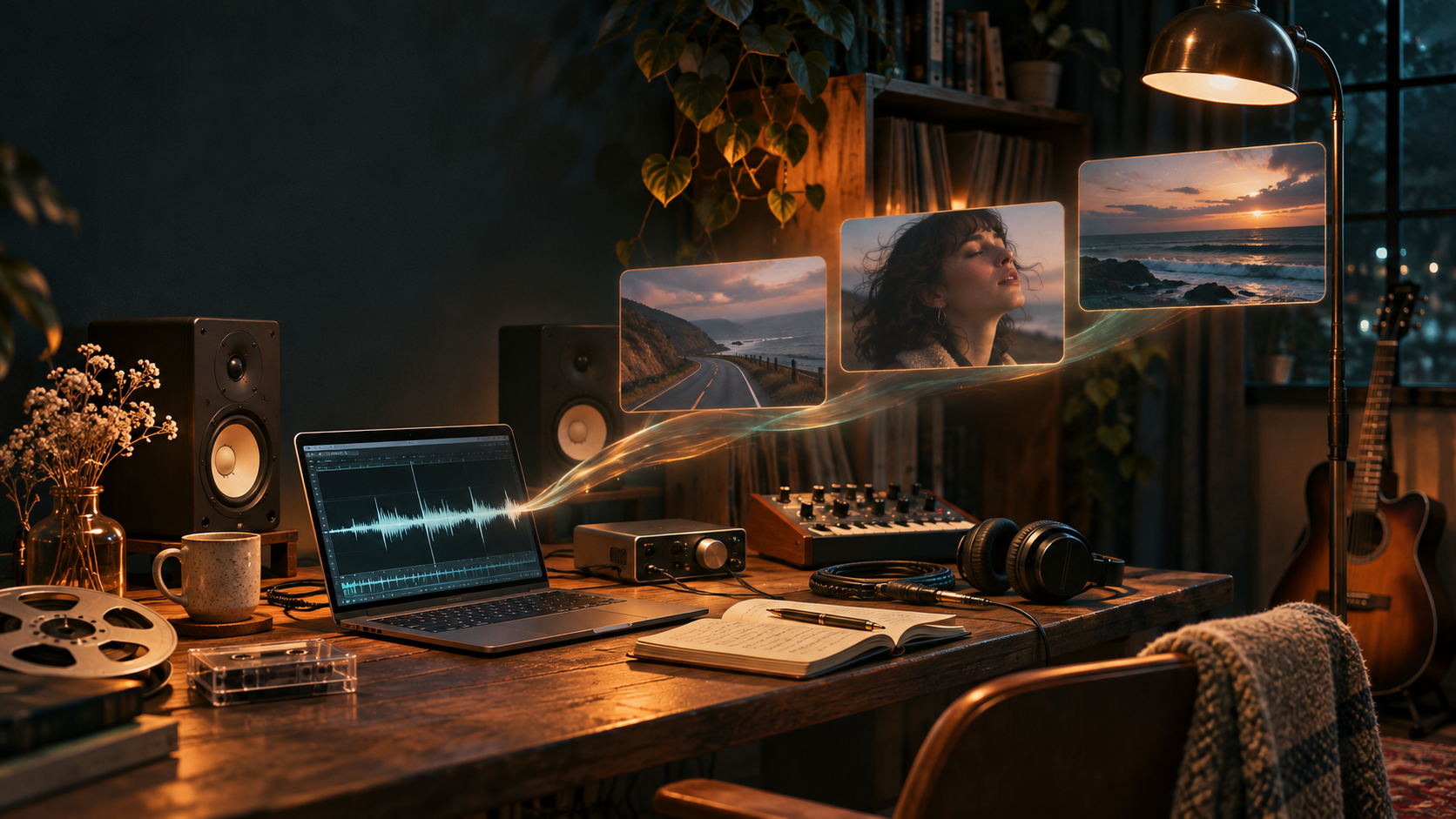
Sí, puedes convertir una canción que ya publicaste en Spotify en un videoclip completo sin recrear la música.
La clave es usar tu grabación de audio original —la misma versión que entregaste a tu distribuidora— y construir los visuales a su alrededor.
No necesitas grabar voces nuevas, remezclar el tema ni reemplazar la música con una versión generada por AI.
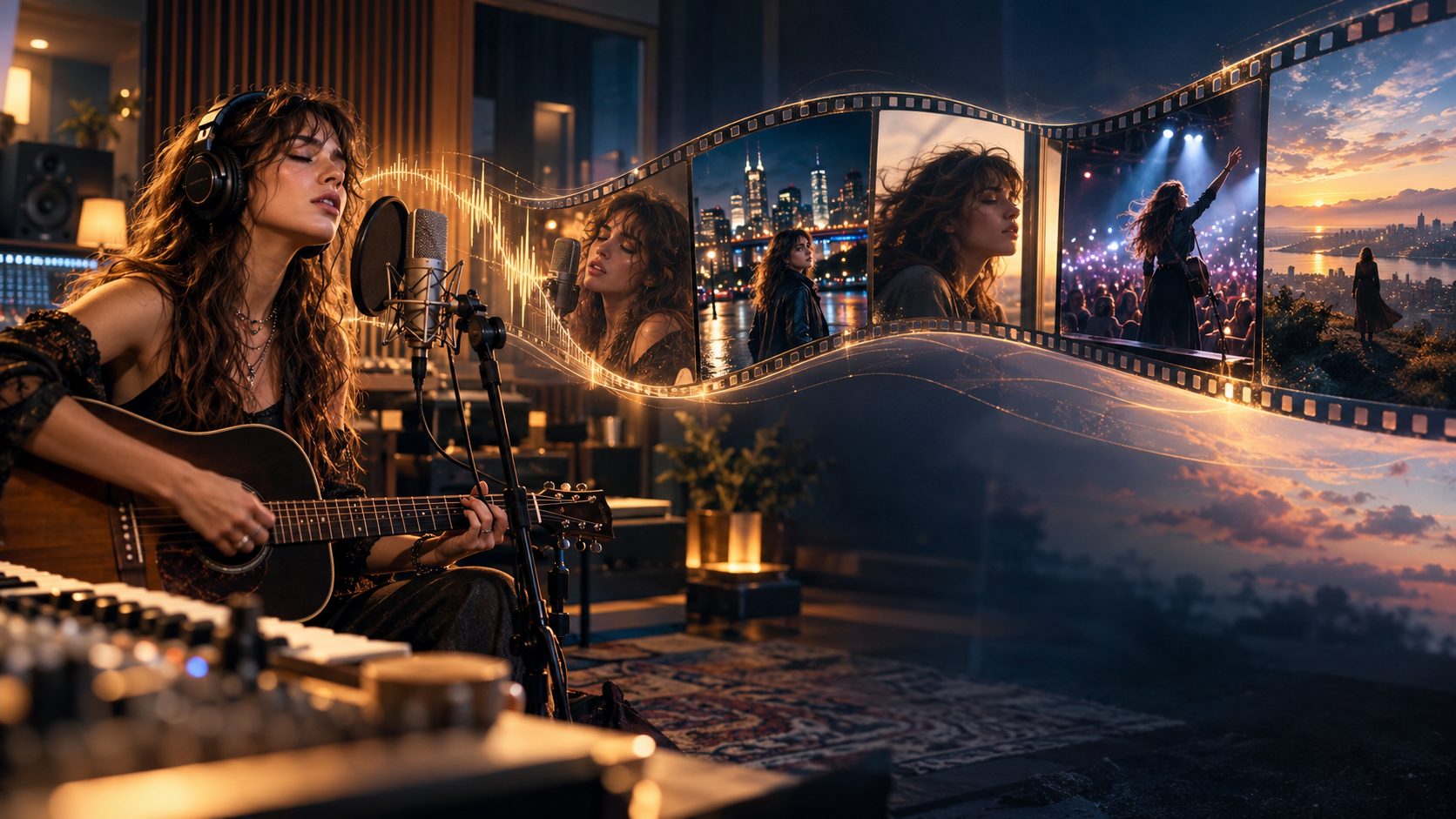
Con un generador de videoclips con AI como BeatViz, puedes subir tu canción terminada, crear escenas según su estado de ánimo y su estructura, generar metraje y exportar un videoclip que usa tu grabación original como banda sonora.
En esta guía cubrimos cómo preparar tu lanzamiento en Spotify, elegir una dirección visual, crear el video, mantener el audio y la imagen sincronizados y dejar el resultado listo para publicar.
¿Puedes convertir una canción de Spotify en un videoclip sin cambiar el audio?
Sí. Si eres dueño de la grabación o tienes los permisos necesarios para usarla, puedes crear un videoclip alrededor de la canción original.
La distinción importante es entre generar visuales nuevos y generar música nueva.
Un generador de música con AI crea o transforma audio. Un generador de videoclips con AI puede trabajar con un archivo de audio terminado y crear el contenido visual que lo acompaña.
Por ejemplo, imagina que publicaste un tema indie-pop emocional en Spotify.
Quieres un video en el que una cantante recorre un pueblo costero vacío, con estrofas tranquilas, paisajes atmosféricos y una secuencia visual más intensa durante el estribillo.
No necesitas cambiar la canción para crear ese video.
La grabación original aporta la base musical. La AI ayuda a crear las imágenes, las escenas, el movimiento de cámara y la historia visual.
Si estás explorando este tipo de flujo por primera vez, empieza con el generador de videoclips con AI de BeatViz para ver los métodos de creación disponibles.
Por qué necesitas el archivo de audio original, no solo un enlace de Spotify
Un enlace de un tema de Spotify identifica una canción en Spotify. No es lo mismo que un archivo de audio que puedas subir a un editor de video.
BeatViz no importa audio directamente desde una URL de Spotify en este momento.
En su lugar, necesitas un archivo de audio compatible guardado en tu dispositivo, como el master original que entregaste a través de tu distribuidora.
Las normas de uso de Spotify también prohíben copiar o extraer sin autorización su contenido en streaming.
Así que, en lugar de intentar extraer audio de Spotify, usa la grabación que ya te pertenece o para la que tienes licencia.
Eso también te da más control sobre qué versión aparece en el video terminado.
Puedes trabajar con la versión exacta del single, la versión del álbum o el master aprobado previsto para el lanzamiento.
Antes de empezar: prepara tu canción y la dirección visual
No necesitas un guion terminado ni un storyboard detallado antes de empezar.
Aun así, un poco de preparación puede ahorrarte problemas habituales más adelante.
Encuentra el mismo master que usaste para tu lanzamiento en Spotify
Empieza por localizar el archivo de audio asociado a tu tema publicado.
Según tu proceso de producción, puede estar en:
- •La carpeta de exportación de tu estación de trabajo de audio.
- •Los archivos que enviaste a tu distribuidora.
- •La carpeta de entrega final de tu estudio de grabación.
- •Los archivos de lanzamiento de tu sello.
- •Un master aprobado que te dio tu productor o ingeniero de mezcla.
Siempre que puedas, usa la versión final aprobada en lugar de una demo anterior.
BeatViz admite archivos MP3, AAC, M4A, FLAC y WAV, de hasta 200 MB.
Antes de subir, escucha el archivo de principio a fin.
Asegúrate de que incluye la intro correcta, las estrofas, los estribillos, las secciones instrumentales y el final.
Hasta una pequeña diferencia en el arreglo puede afectar el timing de tu video.
Una nota sobre los derechos: Tener una canción disponible en Spotify no te da automáticamente permiso para crear y publicar comercialmente un video que la use. Si intervienen otros compositores, editoriales, sellos o dueños de la grabación, confirma que tus acuerdos cubren el uso audiovisual previsto.
Decide entre un videoclip completo y un promo corto
La siguiente decisión es dónde va a verse el video.
Un videoclip de duración completa y un clip promocional corto sirven para cosas distintas.
| Tipo de video | Enfoque sugerido |
|---|---|
| Videoclip oficial | Canción completa, cinematográfico 16:9 |
| Videoclip de YouTube | Canción completa, 16:9 |
| Instagram Reels | Highlight vertical corto, 9:16 |
| TikTok | Estrofa, estribillo o gancho memorable, 9:16 |
| YouTube Shorts | Montaje promocional vertical corto |
| Spotify Canvas | Bucle vertical aparte de 3–8 segundos |
Si tu objetivo principal es un videoclip oficial para Spotify o YouTube, empieza con una composición horizontal.
Si estás promocionando un nuevo single en redes, un video vertical corto puede bastar para probar primero la dirección visual.
Para una explicación más profunda del proceso de producción, consulta nuestra guía para convertir música en un video con AI.
Cómo convertir tu canción de Spotify en un videoclip con BeatViz
Vamos a recorrer el proceso con una canción que ya publicaste.
El objetivo es convertir la grabación existente en una experiencia visual, no hacer una versión nueva del tema.
Paso 1: Sube tu canción original
Abre BeatViz Workflow.
Empieza añadiendo tu archivo de audio.
Puedes visualizar una sección de tu canción o planear un videoclip más largo, según tu proyecto y el plan disponible.
En el primer intento, prueba una sección de 20–30 segundos del estribillo.
Así es más fácil evaluar la dirección artística antes de generar una secuencia más larga.
También puedes elegir el formato de video y otros ajustes de generación disponibles.
Si piensas publicar un videoclip oficial completo, 16:9 es un buen punto de partida.

Paso 2: Elige Workflow, AI Director o Editor
BeatViz ofrece distintas formas de crear un videoclip.
La elección correcta depende de cómo prefieres trabajar.
BeatViz Workflow
Workflow está pensado para creadores que quieren un proceso guiado.
Empiezas con tu música y avanzas por etapas como análisis, planificación visual, desarrollo de escenas, keyframes, generación de video y ensamblaje final.
Workflow 1.0 ofrece un camino de creación más establecido, con distintas opciones de contenido y generación. Workflow 2.0 usa un proceso más avanzado, orientado a storyboard y keyframes.
Elige Workflow cuando quieras revisar las decisiones creativas paso a paso, en lugar de construir cada toma a mano.
BeatViz AI Director
Si ya tienes una idea sólida para el video pero quieres ayuda para desarrollarla, el BeatViz AI Director ofrece un enfoque conversacional.
Por ejemplo, podrías describir tu idea así:
Un videoclip cinematográfico sobre alguien que vuelve a su pueblo natal después de años fuera. Las estrofas deben sentirse íntimas y nostálgicas, mientras el estribillo se vuelve más amplio y emocional. Usa luz natural, calles tranquilas y un personaje principal consistente.
Después puedes trabajar con la AI para desarrollar el concepto, el estilo visual y las escenas.
Es útil cuando tu canción tiene un significado emocional concreto, pero aún no has decidido cómo debe verse cada toma.
BeatViz Editor
Si quieres control directo sobre cada clip, usa el BeatViz Editor.
El Editor ofrece una línea de tiempo donde puedes ordenar el metraje generado, revisar el timing de las escenas, reemplazar clips y trabajar la sincronización labial.
Dentro del proyecto del Editor hay interfaces Classic y Chat. Classic da controles de edición directos, mientras que Chat te deja describir generaciones de imagen y video en conversación.
Estos caminos de creación tienen capacidades y estructuras de proyecto distintas, así que elige el enfoque que mejor encaje con tu producción.
Paso 3: Construye un concepto visual alrededor de la música
Cuando el audio esté listo, céntrate en la dirección visual.
Un videoclip eficaz no tiene que ilustrar cada verso de forma literal.
A veces las escenas más fuertes comunican la emoción de la música.
Imagina que tu single de Spotify es una canción indie-rock atmosférica sobre irse de casa.
Una dirección visual posible podría ser:
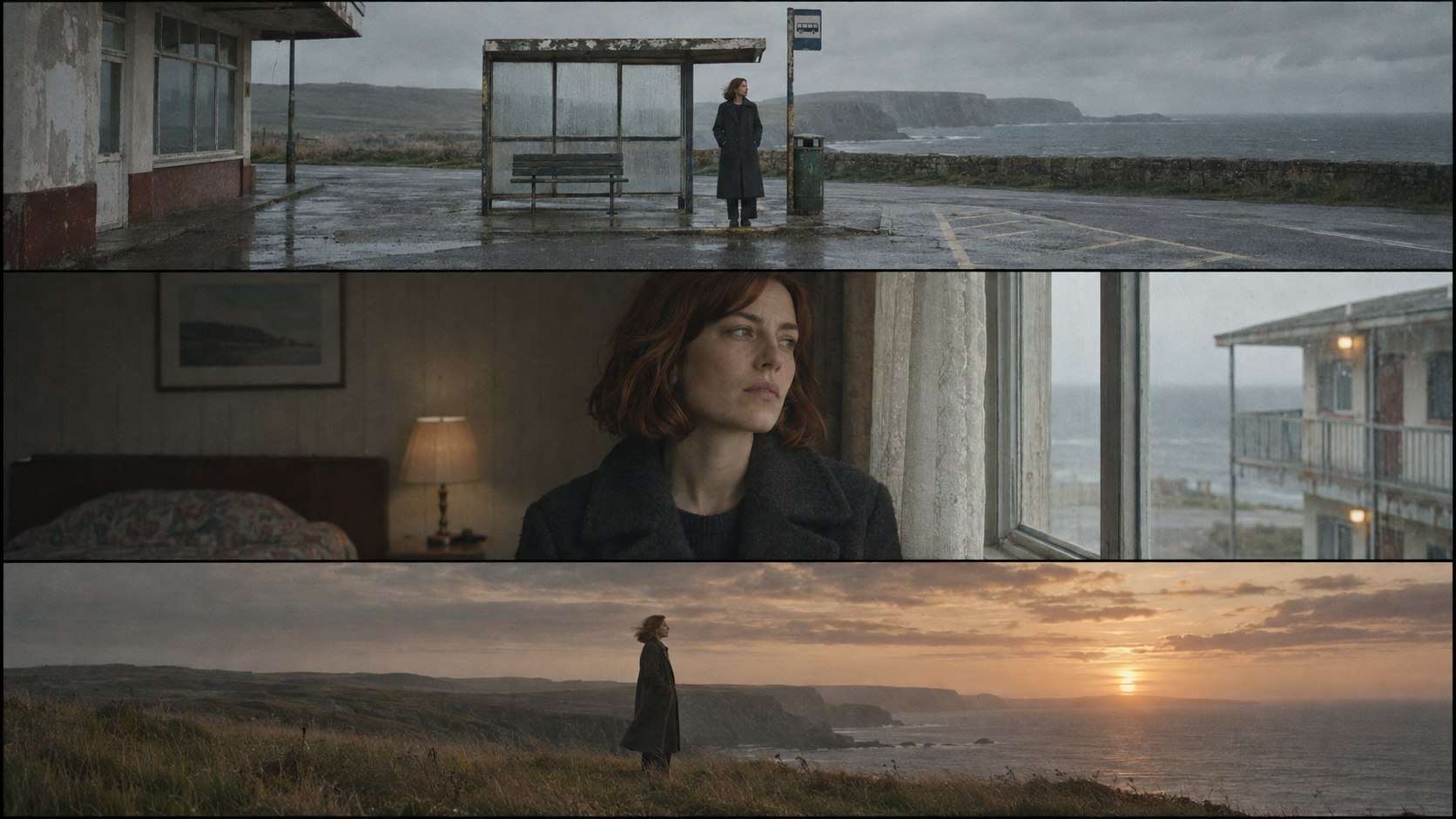
Una joven intérprete vuelve a un pueblo costero tranquilo al final del verano. Calles vacías, una estación de autobuses antigua y fotografías que se desvanecen revelan recuerdos de alguien que ya no está. El video empieza con una fotografía naturalista contenida y se vuelve más expresivo cuando la canción llega al estribillo final.
Eso le da al proyecto un sujeto, un escenario y una progresión emocional consistentes.
La música puede guiar cómo se desarrolla esa progresión.
Una introducción quieta puede usar un plano de establecimiento más largo.
Una estrofa podría seguir al personaje principal por un lugar familiar.
Un estribillo puede introducir composiciones más amplias, más movimiento o un cambio de luz.
Lo importante es que cada sección tenga un propósito visual.
Paso 4: Revisa el storyboard y los primeros fotogramas
Una canción completa suele necesitar más de uno o dos clips.
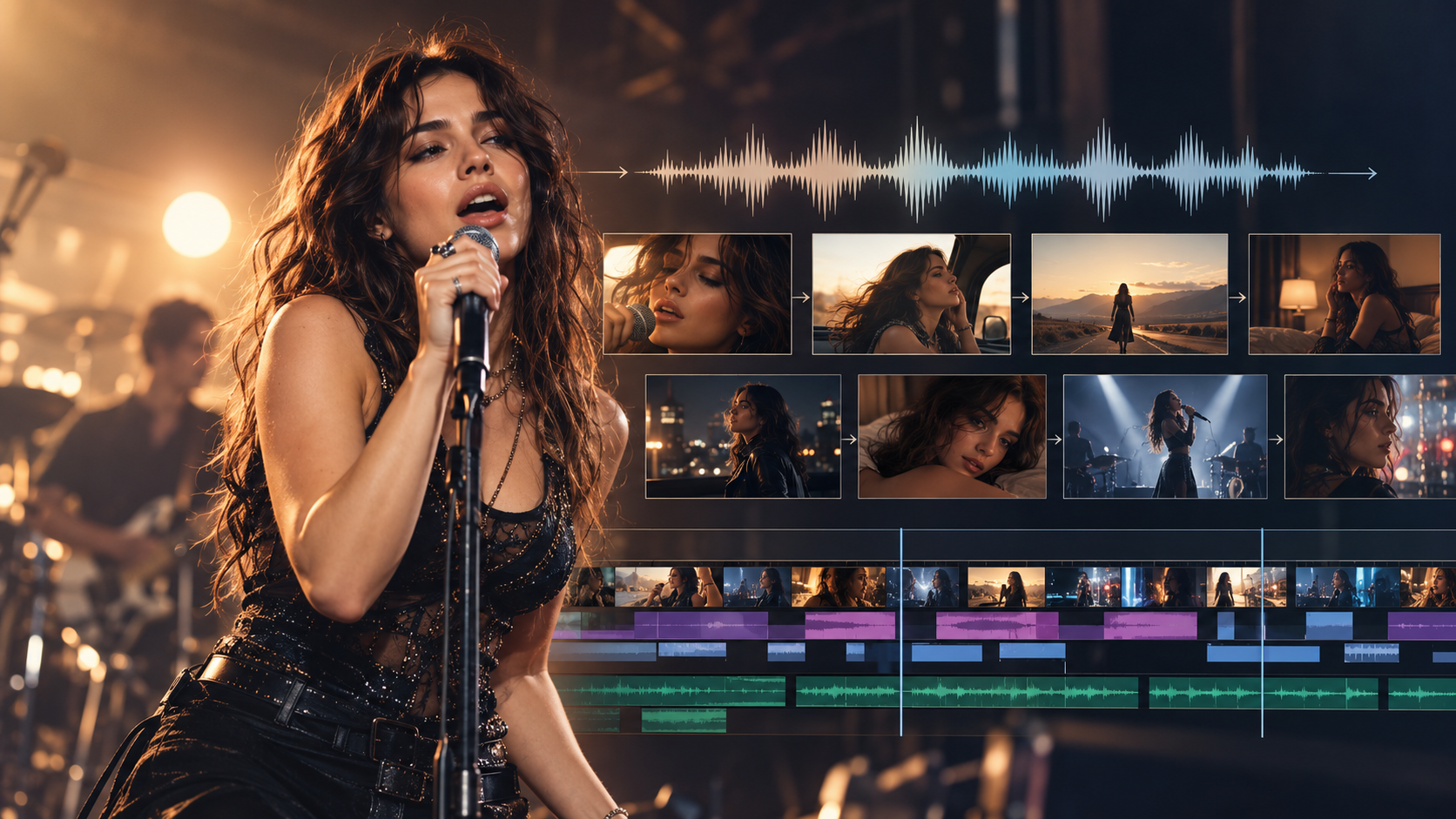
En lugar de generar metraje sin relación, divide la música en una secuencia de escenas con sentido.
En los flujos guiados de BeatViz, la planificación del storyboard ayuda a organizar esas escenas alrededor del audio.
Por ejemplo:
| Sección de la canción | Idea visual |
|---|---|
| Intro | Carretera costera vacía al amanecer |
| Primera estrofa | El personaje principal llega a una estación de autobuses antigua |
| Pre-estribillo | Primer plano de una fotografía en la mano de alguien |
| Estribillo | Plano general con vista al océano |
| Segunda estrofa | Caminar por calles familiares |
| Estribillo final | Un regreso cinematográfico a la costa al atardecer |
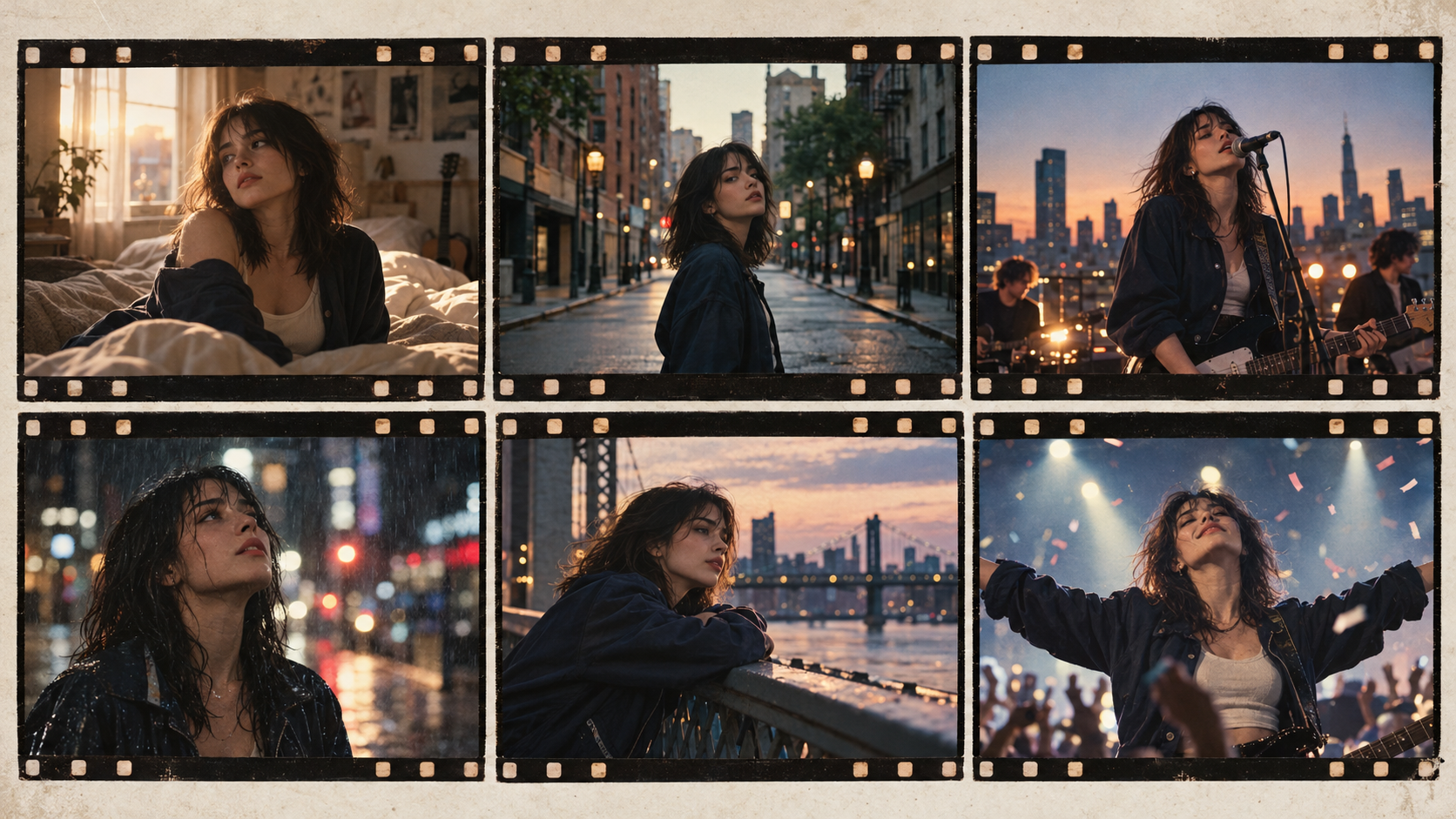
Cuando la estructura de escenas funcione, revisa la imagen de apertura, o keyframe, de cada toma.
Comprueba la cara del personaje, la ropa, las proporciones del cuerpo, el entorno, el ángulo de cámara y la iluminación.
Un primer fotograma sólido le da al generador de video un punto de partida visual más claro.
Si algo se ve mal, corrige la imagen antes de generar la toma en movimiento.
Paso 5: Genera y refina tus escenas
Después de aprobar la dirección visual y los keyframes, puedes empezar a generar los clips de video.
En esta etapa, céntrate en el movimiento y el ritmo.
Una imagen fija bonita no se convierte automáticamente en una toma en movimiento convincente.
Por ejemplo, un prompt que solo dice "un músico de pie en una carretera" deja muchas decisiones importantes sin definir.
Un prompt más dirigido sería:
La intérprete camina despacio por una carretera costera vacía. La cámara retrocede a velocidad de paso, manteniendo una composición medio-amplia. El viento mueve de forma natural el pelo y la ropa. El océano lejano sigue visible detrás. Movimiento sutil de cámara en mano y luz natural nublada.
La segunda descripción explica cómo deben comportarse el sujeto, la cámara y el entorno.
Cuando tus clips estén listos, mira cómo se conectan.
¿El estribillo se siente más grande que la estrofa?
¿El personaje principal sigue siendo reconocible?
¿Las escenas siguen la progresión emocional de la canción?
Si una escena se siente desconectada, revisa esa toma concreta en lugar de reiniciar toda la producción.
¿Listo para construir tus primeras escenas?
Abre BeatViz Workflow y prueba tu concepto visual con una sección corta de tu tema original antes de comprometerte con el video completo.
Paso 6: Exporta con tu audio original
Cuando los visuales estén terminados, el último paso es combinarlos con la banda sonora.
El objetivo importante es usar la grabación original subida como fuente de audio del video terminado.
En BeatViz Editor, el MP4 final usa la canción subida al crear el proyecto, en lugar de combinar las pistas de audio separadas incrustadas en los clips generados por AI.
Eso significa que puedes generar y editar las escenas visuales y mantener la canción original como banda sonora de referencia.
El audio exportado puede recodificarse para el MP4 final, así que no tiene por qué ser un archivo idéntico bit a bit. Lo que importa a nivel creativo es que uses la grabación original y no una canción recién generada.
Escucha siempre el video exportado antes de publicar.
Revisa el principio, las transiciones de escena, los momentos vocales y los últimos segundos para asegurarte de que todo está alineado.
Cómo BeatViz Editor ayuda a mantener la música y el video sincronizados
Cuando usas la grabación original, la sincronización importa tanto como la calidad visual.
Si una escena dramática empieza antes del drop, o la boca de una cantante se mueve durante una sección instrumental, el resultado se siente desconectado de la música.
El Editor de línea de tiempo de BeatViz te da un control más directo sobre esos detalles.
Haz coincidir los cambios de escena con la canción
Piensa en la forma de onda del audio como la base de tu edición.
Puedes ordenar, recortar y reemplazar clips de video a lo largo de la línea de tiempo mientras escuchas la canción.
Por ejemplo, puede que quieras que un plano amplio de paisaje empiece exactamente cuando entra el estribillo.
O que la cámara corte a un primer plano cuando empieza un verso concreto.
Trabajar escena por escena hace más fácil ajustar esos momentos.
No hace falta un corte en cada beat. En canciones más lentas, sostener una toma más tiempo puede ser más efectivo.
Usa LipSync solo donde las voces lo necesiten
Si tu videoclip muestra a un personaje cantando, la sincronización labial puede hacer la interpretación más convincente.
Sin embargo, no todas las partes de una canción tienen voces.
Una introducción instrumental, un solo de guitarra o un puente atmosférico pueden funcionar mejor sin canto visible.
En BeatViz Editor puedes aplicar la generación LipSync a clips seleccionados y revisar el resultado contra el audio correspondiente.
Un enfoque útil es identificar las secciones que realmente necesitan una interpretación vocal y usar otros tratamientos visuales para los pasajes instrumentales.
Por ejemplo:
- •Durante una estrofa, usa un primer plano de la cantante interpretando.
- •Durante un break instrumental, pasa a metraje de entorno o de historia.
- •Durante el estribillo, vuelve a una toma de interpretación.
- •Durante el outro, deja que el personaje se quede quieto mientras la música se desvanece.
Eso le da al video un ritmo más intencional y evita forzar cada escena a una interpretación cantada.
¿Necesitas un timing preciso o una interpretación vocal selectiva?
Usa BeatViz Editor para refinar tomas individuales contra tu banda sonora original antes de exportar.
Videoclip de Spotify vs. Spotify Canvas: ¿cuál es la diferencia?
Un videoclip completo y un Spotify Canvas no son lo mismo.
Un videoclip es una producción visual completa construida alrededor de la canción. Puede incluir escenas de interpretación, personajes, narrativa y cambios de dirección de cámara a lo largo del tema.
Un Spotify Canvas es un visual vertical corto que se repite en bucle en la experiencia de escucha móvil de Spotify.
Según las pautas oficiales de Canvas de Spotify, los archivos Canvas deben durar 3–8 segundos y usar una relación de aspecto 9:16.
Canvas no está pensado para sincronizar interpretaciones cantadas a lo largo de una canción. Spotify recomienda visuales que funcionen con independencia del timing preciso de la letra.
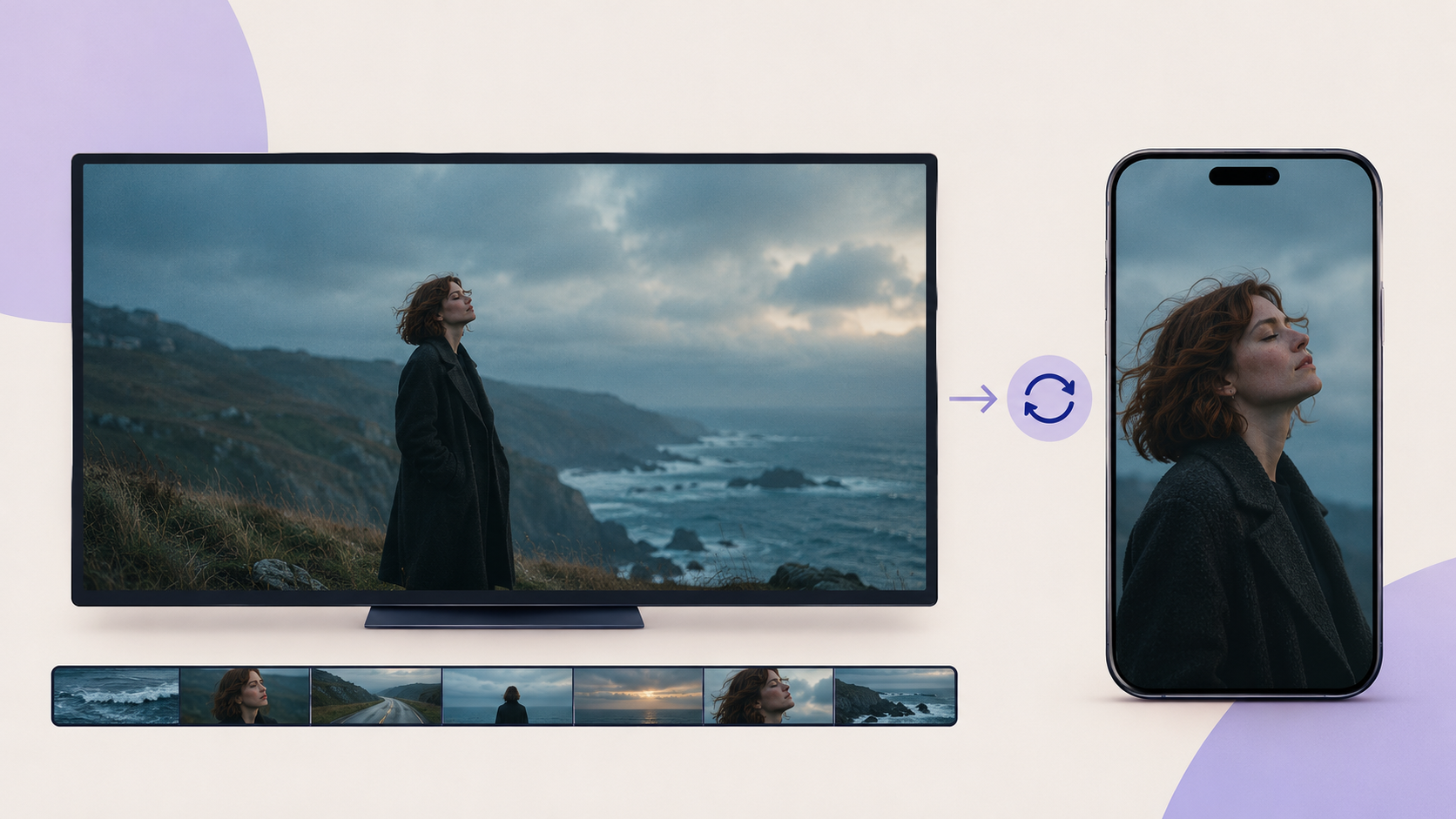
Si ya creaste un videoclip completo, puedes usar una sección visualmente potente como punto de partida para un Canvas aparte.
Elige metraje que se sienta completo como un bucle corto, por ejemplo:
- •Un movimiento lento de cámara a través de una localización cinematográfica.
- •Un personaje de pie en un entorno que cambia.
- •Un objeto animado que completa un movimiento repetido.
- •Una transformación visual sutil.
- •Una escena abstracta conectada con la portada de la canción.
Puede que tengas que recortar y reformatear el clip elegido en un editor de video para cumplir las especificaciones de Canvas de Spotify.
Si estás decidiendo si necesitas un videoclip completo o gráficos animados más simples, nuestra guía de generadores de videoclips con AI vs. visualizadores de música explica la diferencia con más detalle.
Cómo publicar tu videoclip en Spotify
Cuando el videoclip esté listo, el siguiente paso es la distribución.
A fecha de 2026, Spotify admite videoclips de duración completa, incluidos videoclips oficiales, actuaciones en directo, sesiones de estudio y versiones.
Spotify introdujo la subida directa de videos de duración completa a través de Spotify for Artists en junio de 2026, aunque el acceso sigue limitado a artistas elegibles mientras se despliega la función.
Sube a través de Spotify for Artists
Si tu cuenta de artista tiene acceso a subidas de video, el proceso es:
- Inicia sesión en Spotify for Artists en el escritorio.
- Abre Video & Visuals.
- Selecciona Upload Video.
- Sube tu videoclip terminado.
- Asocia el video con la canción correspondiente de tu catálogo.
- Añade los detalles de video solicitados.
- Envía el video para su procesamiento.
Spotify recomienda actualmente videos horizontales 16:9 con una resolución de al menos 1920 × 1080 píxeles, una duración de más de 30 segundos pero menor de 20 minutos, y un tamaño de archivo inferior a 50 GB.
También deberías revisar los requisitos aplicables de contenido y de edición musical antes de enviar.
En Estados Unidos, Spotify tiene requisitos adicionales de clearance de edición musical que incluyen información de compositores y editoriales. Estos requisitos pueden importar incluso cuando eres dueño de la grabación sonora.
Si la subida directa aún no está disponible en tu cuenta, consulta con tu sello o distribuidora las opciones de entrega de videoclips compatibles.
Puedes consultar los requisitos actuales en la guía oficial de subida de video de Spotify y la orientación sobre derechos de edición.
Haz versiones más cortas para otras plataformas
Tu videoclip oficial también puede convertirse en la base de una campaña de lanzamiento más amplia.
Por ejemplo, podrías usar el video terminado para preparar un teaser corto del estribillo, un clip de interpretación vertical o una secuencia de highlights cinematográficos.
Conviene crear montajes distintos para cada plataforma, en lugar de recortar simplemente todo el video panorámico.
Un plano de paisaje amplio puede verse precioso en YouTube, pero perder su composición al encajarlo en un encuadre vertical.
Planifica las posiciones importantes de los personajes y los ángulos de cámara teniendo en cuenta esos formatos distintos.
Y recuerda: el proceso de subida de videoclips de duración completa de Spotify es independiente de Canvas. Un visualizador o un video solo de letra que funciona bien en YouTube puede no encajar en la categoría de videoclip oficial de Spotify.
Errores comunes al hacer un video para una canción de Spotify
Incluso con herramientas de AI, unos cuantos errores prácticos pueden hacer que el video terminado sea menos efectivo.
Usar la versión de audio equivocada
Si tu lanzamiento en Spotify usa un edit o un master distinto, el video puede no coincidir con la canción que reconoce tu audiencia. Empieza con la grabación aprobada correcta.
Intentar importar un enlace de streaming de Spotify como archivo de audio
Un enlace de streaming no es un master de audio. Usa un archivo que te pertenezca o para el que tengas permiso, en lugar de intentar extraer la grabación de Spotify.
Generar la canción entera antes de probar el concepto
Si el estilo visual no encaja, regenerar un video de duración completa puede salir caro. Prueba primero una sección corta y amplía cuando la dirección se sienta bien.
Ignorar la diferencia entre secciones vocales e instrumentales
Evita la sincronización labial innecesaria en momentos sin canto. Deja que los visuales cambien con la música.
Usar una identidad visual distinta en cada escena
Un personaje, una dirección de color y un entorno visual consistentes pueden hacer que un videoclip se sienta más coherente, incluso cuando las escenas individuales cambian mucho.
Elegir el formato de video equivocado
Un clip vertical 9:16 es útil para redes, pero Spotify recomienda 16:9 para videoclips oficiales de duración completa.
Olvidar presupuestar las revisiones
La generación de video con AI suele exigir experimentación. Distintos modelos, resoluciones, duraciones de clip y generaciones repetidas pueden cambiar el coste total.
Si estás planeando un proyecto de duración completa, revisa los precios y las opciones de generación de BeatViz antes de generar cada escena.
FAQ: de una canción de Spotify a un videoclip
¿Puedo hacer un videoclip a partir de una canción de Spotify?
Sí, si tienes los derechos necesarios para usar la grabación y la composición. Usa una copia autorizada del archivo de audio original, súbela a un generador de videoclips, crea las escenas visuales y exporta el video terminado.
¿Puedo pegar un enlace de una canción de Spotify directamente en BeatViz?
No. BeatViz actualmente te pide que subas un archivo de audio compatible desde tu dispositivo, en lugar de importar la canción a través de una URL de Spotify.
¿Puede la AI hacer un videoclip sin cambiar mi canción original?
Sí. Puedes usar tu grabación original como banda sonora y generar contenido visual a su alrededor. BeatViz Editor exporta el video usando la canción original subida como fuente de audio, aunque el MP4 final puede usar una codificación de audio distinta.
¿Necesito crear una versión nueva de mi canción?
No. Si estás satisfecho con la grabación publicada, puedes crear visuales alrededor de esa versión existente. No necesitas generar voces ni instrumentación nuevas.
¿Puedo hacer un videoclip de duración completa en lugar de un clip corto?
Sí. BeatViz permite crear proyectos de videoclip más largos a partir de música subida. La duración disponible, las opciones de generación y el coste dependen del flujo y del plan que elijas.
¿Un Spotify Canvas es lo mismo que un videoclip?
No. Un Canvas es un visual vertical corto en bucle de 3–8 segundos. Un videoclip completo sigue la canción a lo largo de una secuencia más larga de escenas y puede incluir interpretación, narrativa y cinematografía.
¿Puedo subir mi videoclip con AI directamente a Spotify?
Los artistas elegibles pueden subir videoclips de duración completa compatibles a través de Spotify for Artists, mientras que sellos y distribuidoras siguen siendo una vía de entrega importante. Siguen aplicando la disponibilidad de subida, los requisitos de contenido y las autorizaciones de derechos musicales. BeatViz genera y exporta el video; publicarlo en Spotify es un paso aparte.
¿Cuánto cuesta hacer un videoclip de Spotify con AI?
El coste depende de la duración del video, el modelo de generación, la resolución, el uso de LipSync y el número de revisiones. Un clip de prueba corto es una forma práctica de evaluar el resultado antes de invertir en un videoclip completo.
Dale a tu canción publicada una historia visual
Tu canción ya está en Spotify.
La grabación está terminada, el arreglo está cerrado y el público puede descubrir la música.
El siguiente paso creativo es decidir cómo debe verse la canción.
Puedes construir una narrativa cinematográfica alrededor de la letra, crear una interpretación imaginada o desarrollar un mundo visual inspirado en su atmósfera.
Y puedes hacerlo sin reemplazar la grabación que ya publicaste.
Empieza con el archivo de audio original, desarrolla un concepto claro, revisa tus escenas, refina el timing y exporta el videoclip terminado.
Tu música ya está fuera. Ahora dale a la gente algo que ver.
Crea un videoclip a partir de tu canción original
Empieza con BeatViz — o ve directo a AI Director si quieres dar forma a la historia en conversación.