Cómo hacer un videoclip con una canción de Udio en 2026: límites de descarga
Has creado una canción en Udio. La melodía suena bien, las voces por fin están donde las quieres y ya puedes imaginar el videoclip: locaciones cinematográficas, personajes recurrentes y escenas que cambian con cada estrofa y estribillo.
Pero cuando intentas dar el siguiente paso, te encuentras con un problema.
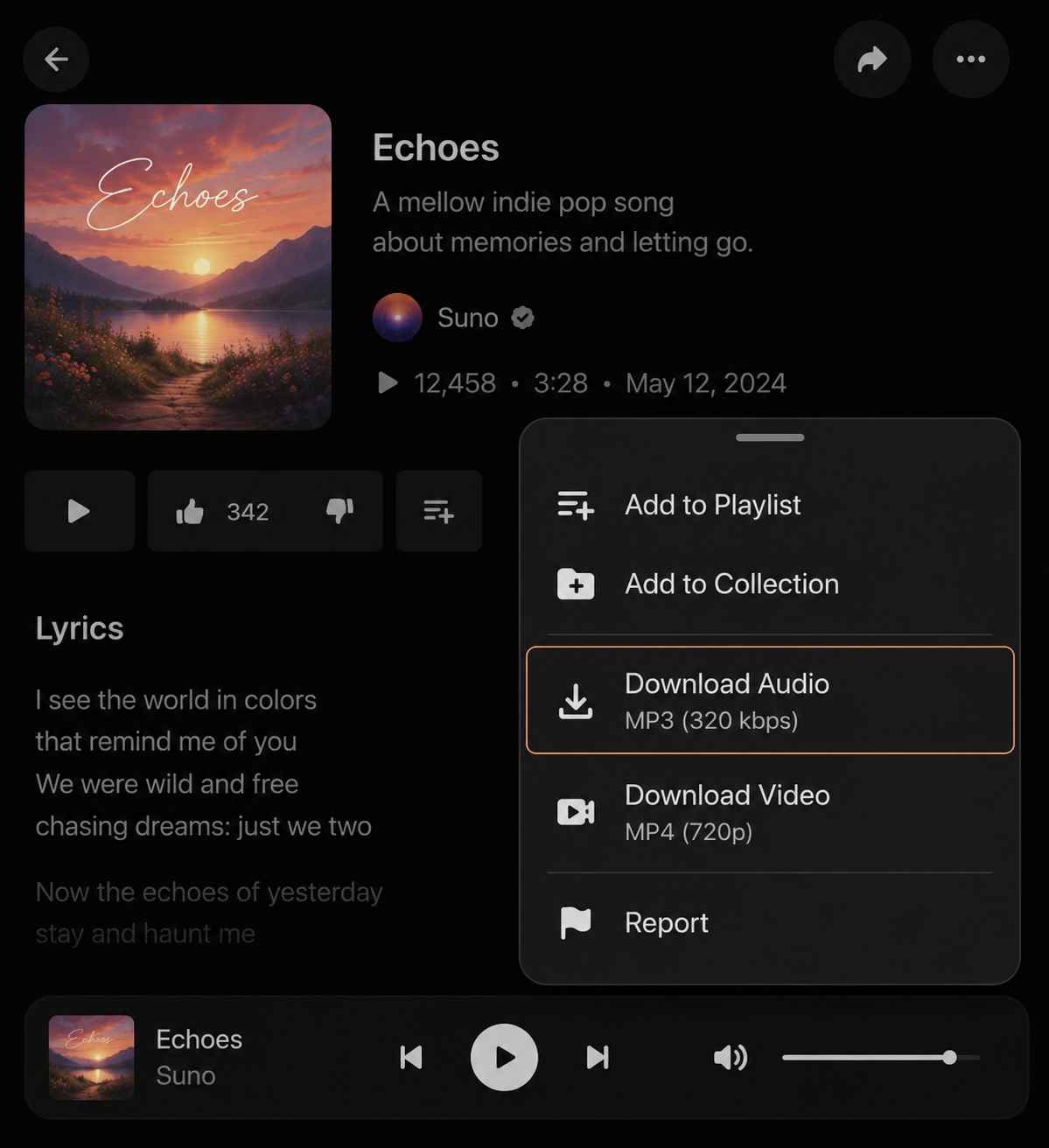
¿Dónde está el botón de Download?
Si estás intentando hacer un videoclip de Udio en 2026, esta es la primera pregunta que tienes que responder. Las restricciones de descarga de Udio han cambiado la forma en que los creadores pueden llevar canciones a herramientas de video externas.
La buena noticia es que igual puedes desarrollar un concepto visual, preparar un storyboard y crear videoclips a partir de audio que estás autorizado a usar. Lo importante es saber en qué situación estás.
Esta guía explica las limitaciones actuales de descarga de Udio, qué hacer si ya tienes un archivo de audio y cómo usar BeatViz para convertir una canción elegible en un videoclip de AI completo.
¿Puedes hacer un videoclip de Udio en 2026?
Sí, pero solo si tienes acceso a una grabación de audio que te está permitido usar para el proyecto de video previsto.
A fecha del 23 de noviembre de 2026, el Centro de ayuda oficial de Udio sigue indicando que las descargas de audio, video y stems están desactivadas.
Eso crea dos situaciones distintas.
Si antes obtuviste un archivo de audio autorizado y tienes permiso para usarlo en un video, puede que puedas empezar el proceso de producción.
Si tu canción existe solo dentro de Udio, no puedes seguir simplemente un tutorial antiguo que te dice que descargues el MP3 y lo subas a un generador de video.
También hay una distinción importante entre tener un archivo y tener permiso para distribuirlo. Incluso una grabación descargada antes conviene contrastarla con el acuerdo aplicable de Udio antes de crear o publicar un video.
Para creadores con audio correctamente despejado, un generador de videoclips con AI como BeatViz puede ayudar a convertir la grabación en escenas, personajes, metraje cinematográfico y un video terminado.
Pero primero, aclaremos qué cambió.
¿Por qué están desactivadas las descargas de canciones de Udio en 2026?
¿Qué cambió en octubre de 2025?
El 29 de octubre de 2025, Udio anunció una asociación con Universal Music Group.
En su anuncio oficial, A New Era of Music, Udio explicó que las descargas dejarían de estar disponibles como parte de una transición hacia una nueva plataforma de música licenciada.
El cambio afectó una parte fundamental del proceso tradicional de producción de música con AI.
Antes, los creadores solían generar música, descargar un archivo de audio y pasarlo a software de edición o distribución.
Durante el periodo actual de restricción, ese flujo de exportación directa no está disponible.
¿Puedes descargar canciones de Udio como MP3, WAV o stems?
El Centro de ayuda actual de Udio no ofrece un flujo compatible de exportación de audio, video o stems.
| Función de Udio | Estado documentado actual |
|---|---|
| Descargar una canción generada como MP3 | Desactivado |
| Descargar una canción generada como WAV | Desactivado |
| Exportar stems de audio individuales | Desactivado |
| Descargar la salida de video | Desactivado |
| Compartir un enlace disponible de una canción de Udio | Distinto de descargar un archivo de audio |
| Subir un archivo de audio local ya autorizado a una herramienta de video | Depende de tus derechos y de los requisitos de la herramienta |
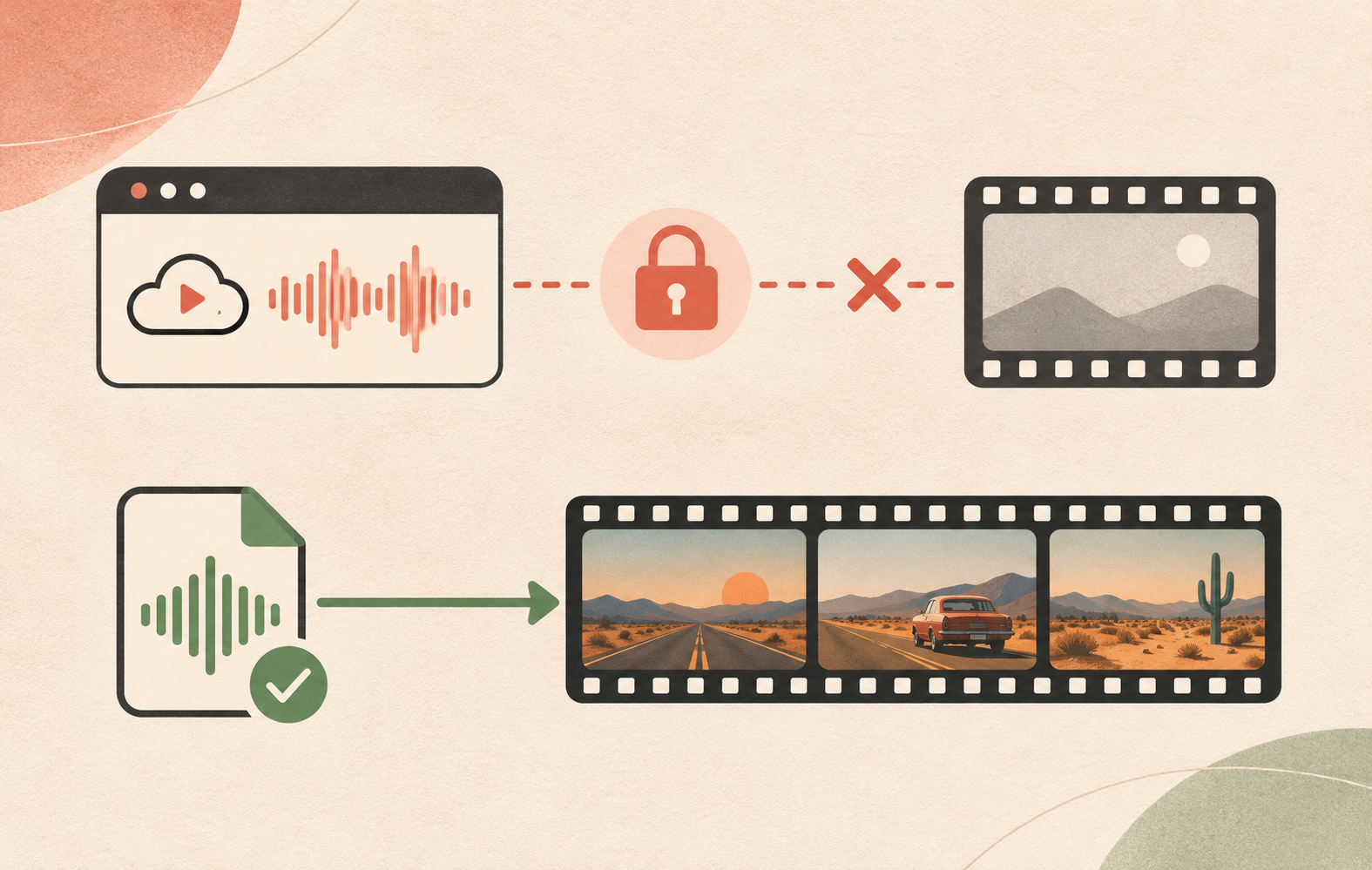
Son restricciones de descarga de la plataforma, no un problema que se arregle cambiando los ajustes de un generador de video.
Un servicio de terceros que afirme extraer audio de una página de Udio no te da automáticamente una descarga permitida ni una licencia para reutilizar esa grabación.
¿Qué pasa con exportaciones antiguas de Udio y derechos comerciales?
Algunos creadores todavía tienen archivos MP3 o WAV exportados antes de que empezaran las restricciones.
Esos archivos plantean una pregunta de permisos distinta.
Una descarga anterior no demuestra, por sí sola, que tengas derecho a hacer videoclips derivados nuevos, subir la grabación a servicios de terceros o monetizarla.
Los Terms of Service publicados actualmente por Udio contienen restricciones sobre descargar, reproducir, publicar y distribuir salidas del servicio, también hacia plataformas externas de streaming y de contenido generado por usuarios.
Si tienes una exportación antigua, revisa los términos que aplican a esa grabación concreta y al uso que tienes pensado. Cuando haga falta, consigue permiso por escrito o asesoramiento legal.
Recuerda también: pagar un servicio de generación de videoclips no te concede derechos extra sobre la canción subyacente.
De canción de Udio a video: ¿qué camino puedes tomar?
Antes de abrir un generador de video con AI, identifica lo que realmente tienes.
| Tu situación | Siguiente paso recomendado |
|---|---|
| Tienes una exportación de audio anterior con permiso confirmado para uso en video | Prepara el archivo y empieza el flujo de video |
| Tienes una exportación anterior pero no estás seguro de sus derechos | Verifica el permiso aplicable antes de usarla |
| Solo tienes un enlace reproducible de una canción de Udio | No asumas que el enlace se puede convertir legalmente en un archivo de audio |
| Tienes la grabación original que subiste a Udio | Usa ese archivo fuente independiente si eres dueño o lo tienes licenciado |
| Tienes letras, prompts e ideas musicales, pero no audio usable | Desarrolla un concepto visual mientras resuelves la fuente de audio |
| Puedes crear u obtener otra grabación con licencia adecuada | Empieza un proyecto de videoclip aparte usando esa grabación |
Si ya tienes un archivo de audio autorizado
Asegúrate de que es la versión final de la grabación que pretendes usar.
Revisa la duración, el principio, el final y cualquier sección extendida. También deberías guardar la documentación de licencia o permiso correspondiente.
Cuando esas comprobaciones estén hechas, puedes seguir los pasos de creación de video de abajo.
Si solo tienes un enlace de una canción de Udio
Una URL de compartir de Udio no es lo mismo que una exportación de audio autorizada.
Los flujos de creación actuales de BeatViz requieren un archivo de audio subido. Un enlace de Udio no sustituye ese requisito.
Igual puedes preparar una historia, reunir referencias visuales, escribir prompts de escena y decidir cómo debería verse el videoclip. Solo evita usar un método no autorizado para capturar audio restringido.
Si más adelante hay una exportación oficial, revisa los permisos aplicables antes de seguir.
Si eres dueño de la grabación original
Puede que ya tengas una grabación, un instrumental o un master que subiste a Udio.
Si ese archivo original es tuyo de forma independiente, puedes construir un videoclip a su alrededor.
Sin embargo, tu grabación original y la versión generada en Udio pueden sonar distinto. Si el arreglo, las voces o la duración cambiaron dentro de Udio, un video creado para el original puede no sincronizar del todo con la versión generada.
¿Listo para crear? Si tienes música que estás autorizado a usar, explora el BeatViz AI Music Video Generator para ver cómo una canción completa puede convertirse en una producción visual.
Cómo hacer un video a partir de una canción de Udio con BeatViz
El siguiente tutorial asume que ya tienes un archivo de audio elegible y los derechos necesarios para usarlo.
BeatViz no elude las restricciones de descarga de Udio. En su lugar, ofrece un flujo de producción con AI para crear visuales alrededor de audio que puedes subir de forma legítima.
Paso 1: Verifica tu audio y prepara el proyecto
Empieza con tu grabación de audio estéreo terminada.
Antes de generar ninguna escena, comprueba lo siguiente:
- •El archivo de audio está completo y se reproduce correctamente.
- •Tienes permiso para subirlo a un servicio de producción externo.
- •Tu permiso cubre el uso previsto del videoclip terminado.
- •Las letras coinciden con la interpretación vocal real.
- •Sabes si estás creando un videoclip de duración completa o un clip promocional más corto.
Para la primera prueba creativa, considera una sección de 20–30 segundos que contenga el momento musical o emocional más fuerte.
Así puedes evaluar la dirección visual antes de gastar Credits en una secuencia más larga.
Paso 2: Sube tu tema a BeatViz
Abre BeatViz Workflow.
BeatViz te permite empezar con un archivo de audio y elegir el camino de creación que mejor encaja con tu proyecto.
Workflow incluye opciones de creación guiada, mientras que Studio Create 2.0 ofrece un proceso más detallado construido alrededor de análisis musical, storyboards, keyframes y generación de video.
El flujo de Studio admite formatos de audio subidos habituales como MP3, WAV, AAC, M4A y FLAC.
Elige los ajustes adecuados para el lanzamiento que tienes pensado, incluido el formato de video disponible y las opciones de generación.
Una composición panorámica 16:9 es un buen punto de partida para un videoclip cinematográfico de YouTube. Si tu público principal ve en TikTok, Reels o Shorts, considera en su lugar un proyecto vertical 9:16.

Paso 3: Analiza la canción y construye un storyboard
Un buen videoclip debería responder a la estructura de la canción, no limitarse a mostrar imágenes generadas por AI sin relación.
BeatViz Workflow 2.0 incluye una etapa de Music Analysis seguida de un Storyboard editable.
Antes de generar metraje, revisa cómo se desarrollará el video a lo largo de las secciones musicales principales.
Por ejemplo, imagina un tema indie-pop original de 90 segundos sobre dejar un lugar familiar y empezar un capítulo nuevo.
Un storyboard ilustrativo podría verse así:
| Sección de la canción | Dirección visual | Enfoque de cámara |
|---|---|---|
| Intro | Un andén vacío al amanecer | Plano general de establecimiento |
| Estrofa 1 | El personaje principal llega con una maleta | Plano medio de seguimiento |
| Estribillo | Un tren en marcha atraviesa el campo abierto | Planos exteriores dinámicos |
| Puente | El personaje ve su reflejo en la ventanilla | Primer plano íntimo |
| Estribillo final | El tren entra en un paisaje lleno de luz de la mañana | Revelación cinematográfica amplia |
| Outro | El personaje pisa un andén nuevo | Plano final lento |
Estas son elecciones creativas de ejemplo, no timings detectados automáticamente de una canción real de Udio.
El principio importante es dar a cada sección musical un propósito visual claro.
Un estribillo puede necesitar más movimiento y un encuadre más amplio, mientras que una estrofa quieta puede funcionar mejor con un solo personaje y un movimiento de cámara sutil.
Puedes ajustar el storyboard antes de comprometerte con la generación de video.
Para una explicación más amplia de la planificación de escenas guiada por la música, consulta nuestra guía para convertir música en video con AI.
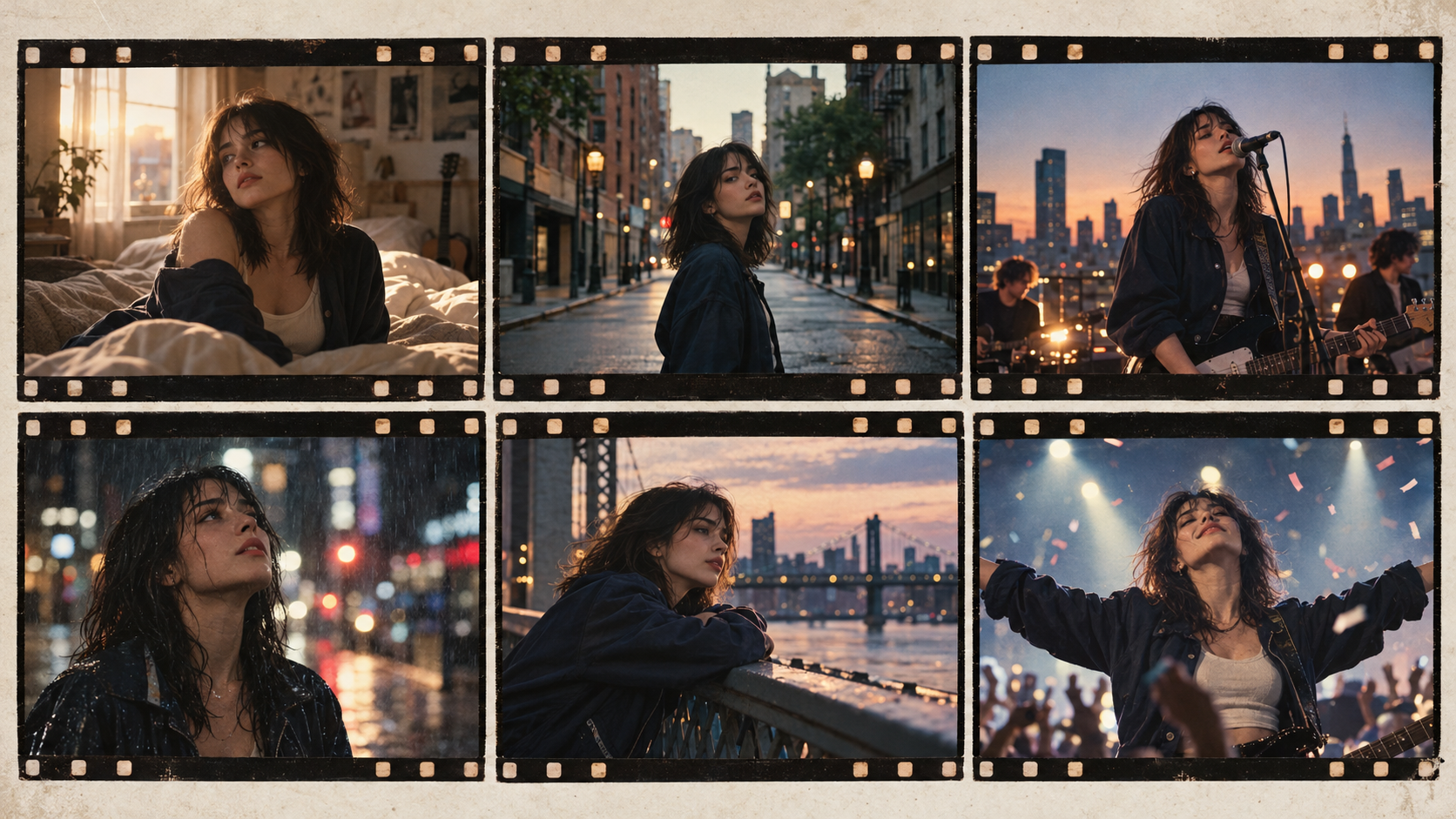
¿Quieres construir los visuales paso a paso? Abre BeatViz Workflow y revisa la dirección creativa de tu canción antes de generar el conjunto completo de clips de video.
Paso 4: Genera keyframes y escenas consistentes
Uno de los mayores retos en la producción de videoclips con AI es la consistencia visual.
Un personaje puede verse convincente en el primer plano y, de pronto, tener otro peinado, otra ropa u otra estructura facial en el siguiente.
Para reducir este problema, establece una referencia visual consistente antes de generar varias escenas.
Por ejemplo, define:
- •Un personaje recurrente con rasgos faciales y ropa reconocibles.
- •Un estilo visual y un tratamiento de color estables.
- •Locaciones clave que aparecen a lo largo de la canción.
- •Reglas de iluminación para escenas que ocurren en el mismo entorno.
En BeatViz Studio Create, puedes revisar y refinar los keyframes de apertura usados en clips individuales.
Esto te da la oportunidad de corregir la composición o la apariencia del personaje antes de generar el video correspondiente.
Un buen keyframe establece más que una imagen bonita. Establece la información visual que el siguiente plano debería conservar.
Paso 5: Refina movimiento, LipSync y timing
Cuando tus clips de video estén generados, revísalos junto a la canción real.
Presta especial atención a tres áreas.
Movimiento y narración: ¿El movimiento del personaje tiene sentido? ¿La cámara sigue la acción prevista? ¿La escena aporta a la historia visual general?
LipSync: Si aparece un cantante en pantalla, comprueba si los movimientos de la boca coinciden con el pasaje vocal. No toda escena necesita LipSync. Las secciones instrumentales, los planos de paisaje y las escenas narrativas suelen funcionar mejor sin él.
Timing: Busca cortes extraños, momentos emocionales desajustados y escenas que se alargan demasiado después de que cambia la música.
BeatViz ofrece distintas opciones para hacer estas correcciones.
Workflow te deja revisar las escenas generadas, mientras que el BeatViz Editor ofrece un control más directo sobre clips individuales y la línea de tiempo del video.
Por ejemplo, si un plano tiene la expresión de personaje equivocada, puedes centrarte en corregir ese segmento en lugar de reconstruir automáticamente todo el videoclip.
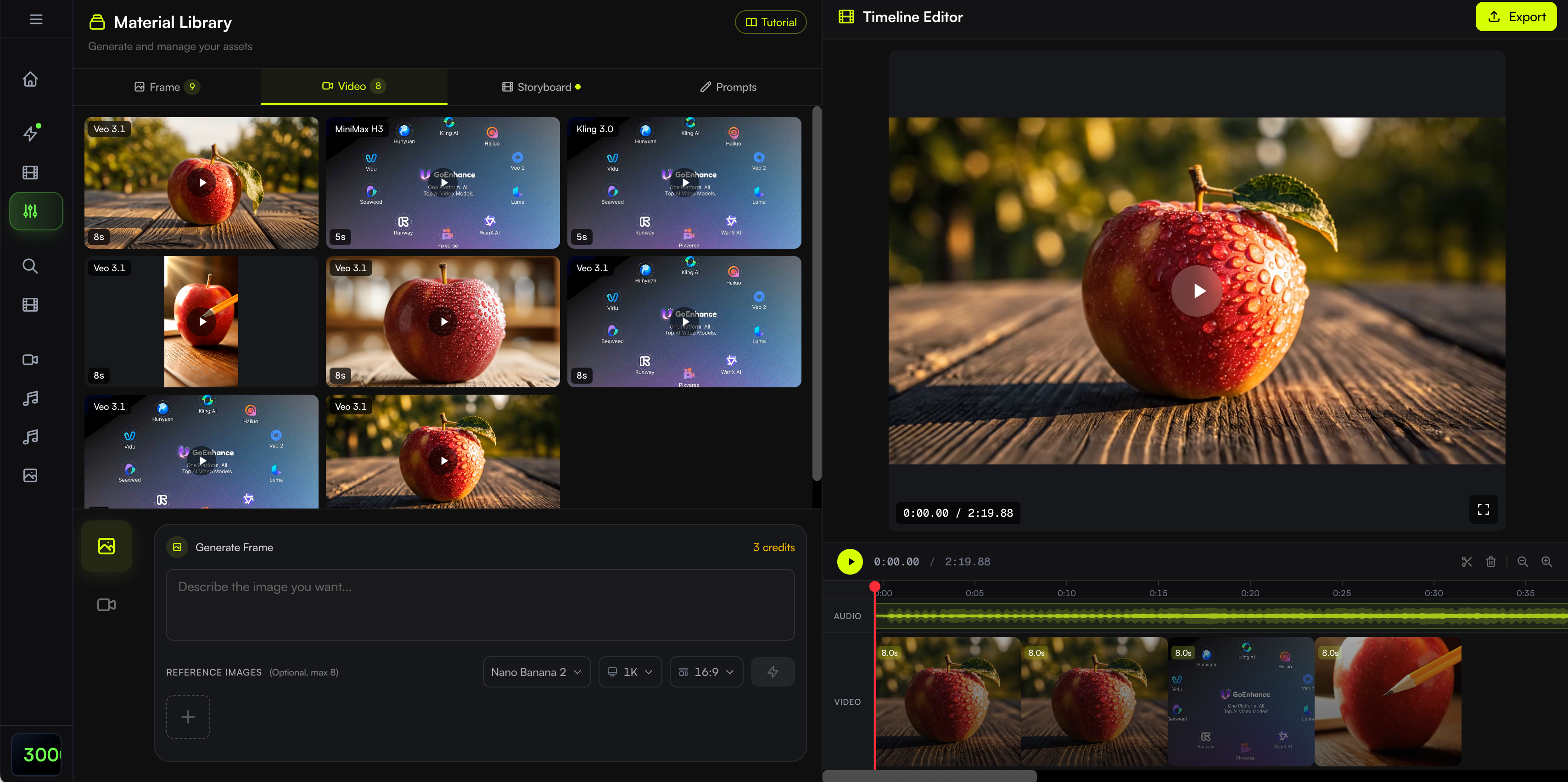
Paso 6: Exporta tu videoclip terminado
Antes de exportar, mira la línea de tiempo completa de principio a fin.
Comprueba que la música sigue sincronizada, que las transiciones de escena se sienten naturales y que ningún cambio visual no previsto distrae de la canción.
Piensa en dónde aparecerá el video terminado.
Videoclip de YouTube: Usa una composición panorámica, normalmente 16:9.
TikTok, Instagram Reels o YouTube Shorts: Considera un montaje 9:16 aparte, con un encuadre pensado para pantallas de móvil.
Un encuadre cinematográfico ancho no siempre recorta bien a un formato vertical. Personajes y acciones importantes pueden desaparecer de la vista.
BeatViz admite exportar proyectos de videoclip ensamblados, según los ajustes y los permisos del flujo seleccionado.

Recuerda que exportar un archivo de video y tener permiso para publicar su audio subyacente son asuntos distintos. Confirma los derechos de la música antes de lanzar el video en público.
BeatViz Workflow vs. AI Director vs. Editor: ¿cuál deberías elegir?
No todo videoclip necesita el mismo nivel de automatización.
El camino de creación correcto de BeatViz depende de cuánto de la planificación visual quieres controlar tú.
| Camino de creación | Ideal para | Control creativo |
|---|---|---|
| Workflow | Análisis musical guiado, desarrollo de storyboard y generación de escenas conectada | Revisión paso a paso |
| AI Director | Desarrollo por chat de ideas visuales y dirección de planos, donde esté disponible | Dirección conversacional |
| Editor | Ajustes detallados de clips, fotogramas de referencia y edición de línea de tiempo | Control manual a nivel de escena |
Si estás creando tu primer videoclip narrativo, Workflow puede ser un punto de partida práctico.
Si ya sabes exactamente cómo debería verse cada plano, Editor puede ser más adecuado.
AI Director ofrece un enfoque distinto, conversacional, de la planificación creativa allí donde la función está disponible en tu cuenta.
Ninguno de estos caminos de creación cambia los permisos asociados a una grabación de Udio ni recupera audio de un enlace restringido de Udio.
En un proyecto más grande, también conviene entender tu presupuesto de producción antes de generar cada clip. Revisa las opciones disponibles en la página de precios de BeatViz y comprueba la estimación de Credits dentro del producto para el flujo que elijas.
¿Necesitas más control sobre tus planos?
Explora BeatViz Editor para refinar escenas concretas, trabajar con imágenes de referencia y construir tu secuencia final en una línea de tiempo.
¿Y si no puedes descargar tu canción de Udio?
Si tu canción de Udio no se puede exportar ahora mismo, igual tienes trabajo de preparación útil por hacer.
Construye un concepto visual sin copiar audio restringido
Puedes escribir un treatment visual usando tus propias ideas musicales y notas.
Empieza respondiendo unas cuantas preguntas creativas:
¿De qué va la canción? ¿Quién es el personaje principal? ¿Dónde ocurre la historia? ¿Qué elemento visual debería volver durante el estribillo?
Luego organiza tus ideas en una lista de planos simple.
Por ejemplo:
Concepto visual: Un viajero joven deja una ciudad familiar y cruza una carretera desierta en busca de un comienzo nuevo.
Apertura: El viajero está junto a un motel antiguo de carretera mientras sale el sol.
Estrofa: Un viaje quieto por pueblos pequeños y paisajes lejanos.
Estribillo: La carretera se abre a un paisaje de montaña dramático.
Final: El viajero llega a un destino nuevo, pero se detiene antes de entrar.
Este concepto puede convertirse después en un storyboard, da igual qué grabación con licencia adecuada elijas al final.
También puedes preparar imágenes originales de referencia de personaje, referencias de locación y descripciones de cámara.
Usa otra grabación que tienes permiso de usar
Si necesitas terminar un proyecto ahora, considera usar una grabación de la que eres dueño de forma independiente o música obtenida bajo una licencia que permita expresamente el uso de video que tienes pensado.
Puede ser tu propia composición, un master grabado profesionalmente o música creada en otro servicio con términos adecuados.
Una grabación nueva es una fuente musical aparte; no es una forma de extraer o reproducir una salida restringida de Udio.
Si estás explorando otro flujo de generación de música, nuestra guía para convertir una canción de Suno en un videoclip con AI explica el lado de producción de ese proceso. Aun así, deberías verificar los términos actuales de exportación y uso de la plataforma musical.
También tenemos un recorrido aparte para hacer un videoclip a partir de una canción de Mureka.
Errores habituales al crear videoclips de Udio
Incluso con una grabación correctamente licenciada, varios problemas pueden hacer que un videoclip generado por AI se sienta inacabado.
1. Confundir acceso con permiso
Poder oír una canción, abrir su enlace o tener un archivo de audio antiguo no te concede automáticamente permiso para publicarla.
Revisa los derechos musicales aplicables antes de la producción y la distribución.
2. Generar cada escena antes de revisar el storyboard
Es tentador generar un videoclip entero de inmediato.
Pero si el concepto original es inconsistente, generar más metraje no arreglará el problema de fondo.
Revisa primero la historia, los personajes y el orden de las escenas.
3. Cambiar de estilos visuales demasiado a menudo
Mezclar cinematografía realista, animación, sci-fi neón y efectos de cine vintage puede ser interesante cuando es intencional.
Cuando esos cambios ocurren al azar, suelen debilitar la identidad del video.
Elige un lenguaje visual y deja que la composición evolucione dentro de él.
4. Usar LipSync en cada pasaje vocal
Un videoclip no necesita mostrar a un cantante cada vez que se oye una letra.
Los planos narrativos, los cutaways, los primeros planos de objetos y las escenas de entorno pueden expresar la emoción de la música sin canto visible.
Usa LipSync donde aporte algo con sentido.
5. Ignorar la versión final del audio
Una canción con secciones extendidas, letras revisadas o un outro cambiado puede dejar de coincidir con el storyboard original.
Cierra la grabación autorizada final antes de hacer un trabajo de sincronización detallado.
6. Gastar Credits de generación sin revisar los resultados
Genera por etapas siempre que puedas.
Revisa las primeras imágenes, inspecciona los keyframes de apertura y previsualiza los clips terminados antes de comprometerte con una generación más cara.
Así tienes más oportunidades de corregir problemas pronto.
¿Puedes publicar un videoclip de Udio en YouTube?
Esta es una de las preguntas más importantes para quienes planean lanzar un videoclip de Udio.
Crear un video y tener derecho a subirlo a YouTube no son lo mismo.
Los términos actuales de Udio restringen la distribución externa de las salidas del servicio, también en plataformas como YouTube y otras redes sociales.
No asumas que una suscripción de Udio activa o que pagaste antes te da automáticamente derechos de distribución comercial sin restricciones.
Para una grabación antigua, una autorización aparte u otra situación poco habitual, revisa los términos y permisos que aplican a ese audio concreto.
También tienes que distinguir entre dos tipos de derechos:
Derechos de música: Permiso para usar y distribuir la grabación y cualquier composición subyacente relevante.
Derechos de video: Permiso para usar el metraje generado, las imágenes y el resto de assets visuales.
Un generador de video puede ofrecer derechos comerciales sobre su propia salida elegible, pero eso no anula las restricciones impuestas por la fuente de la música.
Antes de publicar, guarda registros de tu audio de origen, las licencias aplicables y cualquier permiso necesario para el lanzamiento previsto.
Si la música no está despejada para YouTube, no publiques el videoclip combinado hasta que eso esté resuelto.
FAQ: creación de videoclips de Udio y límites de descarga
¿Puedo descargar una canción de Udio en 2026?
El Centro de ayuda oficial de Udio sigue listando las descargas de audio, video y stems como desactivadas a fecha del 23 de noviembre de 2026. Consulta el aviso oficial actual por si hay cambios posteriores.
¿Cómo puedo hacer un video a partir de una canción de Udio sin descargarla?
Puedes desarrollar el concepto visual, el storyboard y los prompts, pero un videoclip sincronizado de BeatViz requiere un archivo de audio local autorizado. Un enlace de canción de Udio por sí solo no cumple ese requisito.
¿Puedo usar un MP3 antiguo de Udio para hacer un videoclip?
Posiblemente, si el archivo se obtuvo de forma lícita y tienes permiso que cubra el uso de video previsto. Una descarga antigua no es prueba automática de derechos de distribución continuos.
¿BeatViz admite enlaces de canciones de Udio?
Los flujos documentados de videoclip de BeatViz usan archivos de audio subidos, no la importación directa de un enlace de Udio.
¿Puedo monetizar un videoclip de Udio en YouTube?
No lo des por hecho. Los términos actuales de Udio restringen el uso comercial y la distribución externa de las salidas. Necesitarías derechos que permitan de forma específica el uso previsto.
¿Necesito stems separados para crear un videoclip?
Normalmente no. Una grabación estéreo terminada basta para un flujo típico de música a video. Los stems importan más cuando necesitas modificar o remezclar partes individuales de la música.
¿Qué es mejor para un videoclip completo: Workflow o Editor?
Workflow es útil para planificación guiada de escenas y generación. Editor encaja mejor cuando quieres control detallado sobre planos individuales, imágenes de referencia y el orden de la línea de tiempo.
¿Cuánto cuesta hacer un videoclip de Udio con AI?
El coste depende de la duración del audio de origen autorizado, de los modelos de generación de video que elijas, de la resolución, del número de clips, de los ajustes de LipSync y de los intentos de regeneración. Consulta los precios de BeatViz y los Credits estimados que se muestran para el flujo de creación seleccionado.
¿Puede BeatViz hacer un videoclip sin cambiar mi canción?
BeatViz está pensado para construir visuales alrededor del audio subido. En un proyecto en el que preservar la grabación original importa, usa el archivo fuente final aprobado y revisa el resultado combinado antes de exportar.
Convierte tu música en una historia visual con BeatViz
Las limitaciones de descarga de Udio han cambiado el camino práctico de la generación de música con AI a la producción de videoclips.
Pero los principios creativos detrás de un videoclip fuerte siguen siendo los mismos.
Empieza con una grabación que estás autorizado a usar. Entiende su estructura. Construye un concepto visual que sostenga la música. Mantén consistentes a personajes y locaciones. Luego refina los planos individuales hasta que la secuencia se sienta como una sola obra completa.
No necesitas una idea visual distinta para cada verso de la canción.
A veces un personaje, una locación recurrente y un cambio de perspectiva bien planeado pueden contar una historia más memorable que docenas de clips generados por AI sin relación.
Con BeatViz, puedes usar análisis musical guiado, generación de escenas, keyframes y herramientas de edición para desarrollar esa historia visual.
Tu música tiene una historia. Dale una pantalla.
Si tienes una canción terminada que estás autorizado a usar, crea tu próximo videoclip con AI con BeatViz — desde tu primer concepto visual hasta la secuencia editada final.
Y si todavía estás decidiendo cómo abordar el proyecto, explora nuestra guía completa para convertir música en video con AI antes de empezar.