Erstbilder vs. Referenzbilder: Was solltest du nutzen?
BeatViz Workflow kennt mehrere Bildrollen, und sie sind nicht austauschbar. Der Unterschied hilft, wenn dein Charakter das Aussehen wechselt oder ein erzeugter Clip nicht mit dem Shot beginnt, den du erwartet hast.
Drei verschiedene Bildrollen
| Bildtyp | Wo du ihn nutzt | Was er steuert |
|---|---|---|
| Charakterreferenz | Charakterplätze in der Einrichtung oder spätere Szenenanpassungen | Liefert Identitätskontext für die Erstbild-Generierung |
| Start Frame | Storyboard-Bild einer Szene oder General-Steuerungen beim Neu-Erzeugen von Video | Legt das tatsächliche Eröffnungsbild des erzeugten Clips fest |
| Referenzbild | Tab Reference beim Neu-Erzeugen eines Standard-Clips | Führt Aussehen, Bildaufbau oder Stimmung ohne festes Erstbild |
Es gibt außerdem ein optionales End Frame in den General-Steuerungen beim Neu-Erzeugen von Video, um das Ende des Shots zu führen. End Frames entstehen nicht automatisch mit dem ursprünglichen Storyboard.
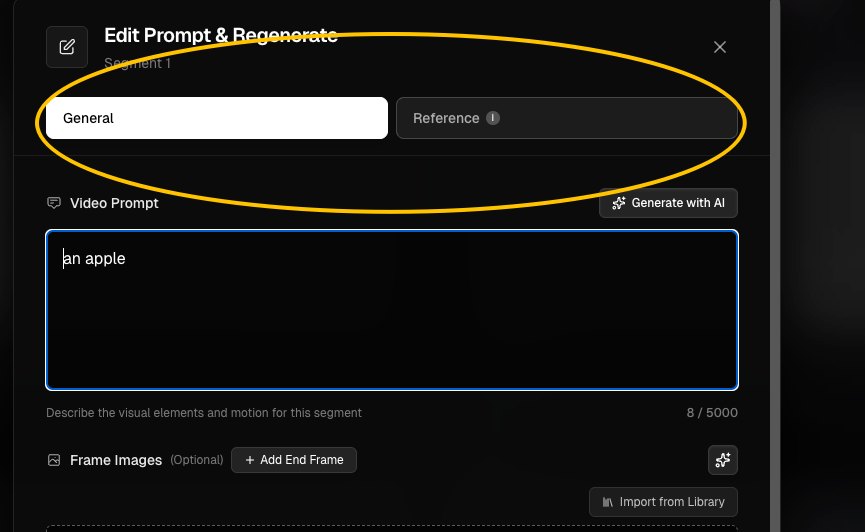
Ein Start Frame nutzen, um den Eröffnungsshot zu steuern
Das Start Frame sollte Person, Ort und Bildausschnitt klar zeigen, die du am Clipanfang brauchst. Enthält das Start Frame ein falsches Gesicht, reicht oft das Korrigieren des Textprompts nicht. Ersetze das Bild aus der Bibliothek des aktuellen Auftrags, lade ein passendes Bild hoch oder erzeuge dieses Bild neu, wenn dein Plan das erlaubt.
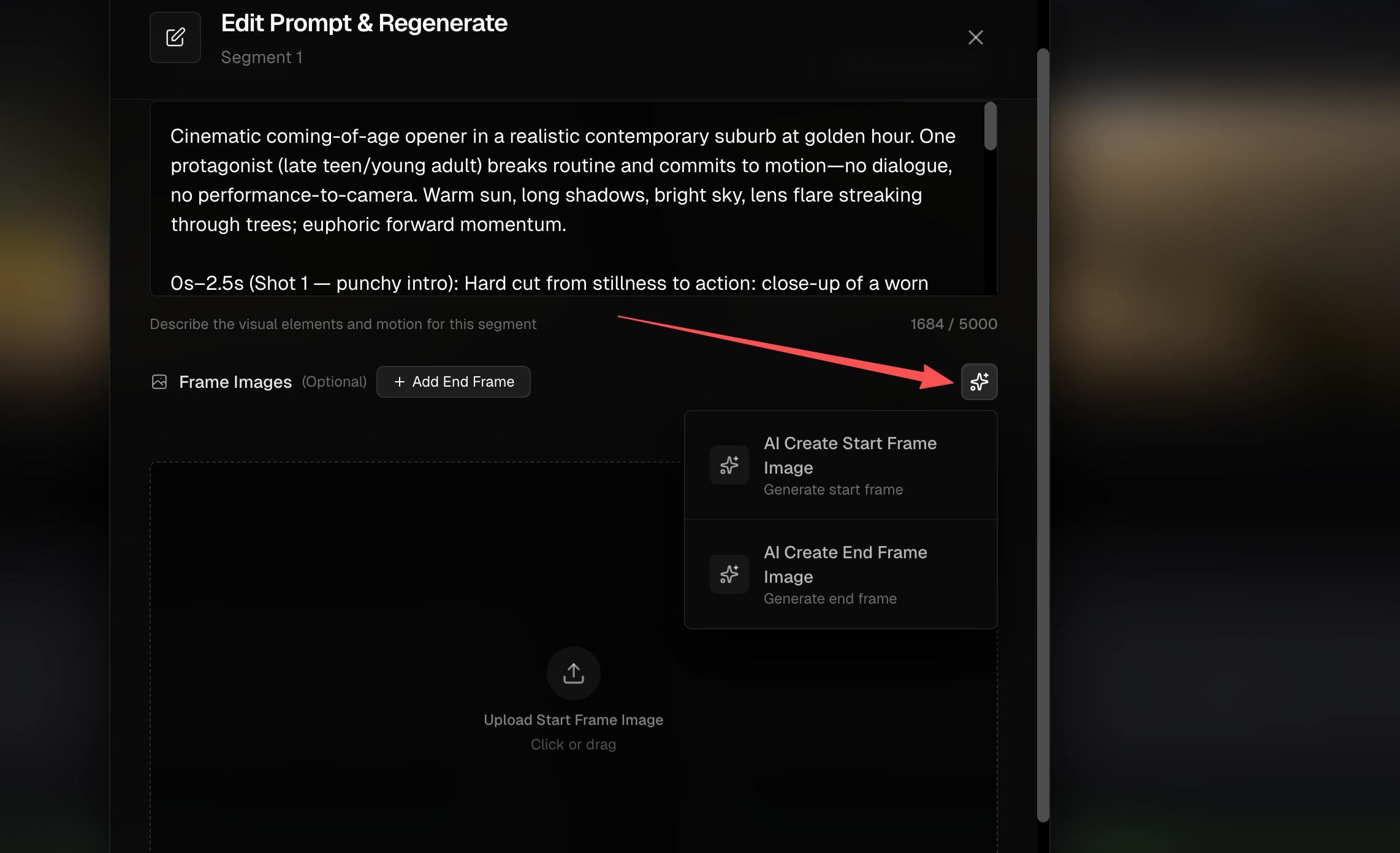
Referenzbilder für lockerere visuelle Führung nutzen
Beim Neu-Erzeugen von Standard-Video wechsle zu Reference, um bis zu drei Bilder zu liefern. Sie können Look des Motivs und Gesamtkomposition führen, aber es ist nicht garantiert, dass eine Referenz als wörtliches Erstbild erscheint. Eine Referenz kann sich auf die Person konzentrieren, ohne den Hintergrund der finalen Szene zu zeigen.
Pro und Premium haben im aktuellen Workflow-Regenerierungsablauf keinen Tab Reference. Nutze stattdessen ihre General-Steuerungen für Start-/End Frame.
Bilder aus der Bibliothek deines Auftrags nutzen
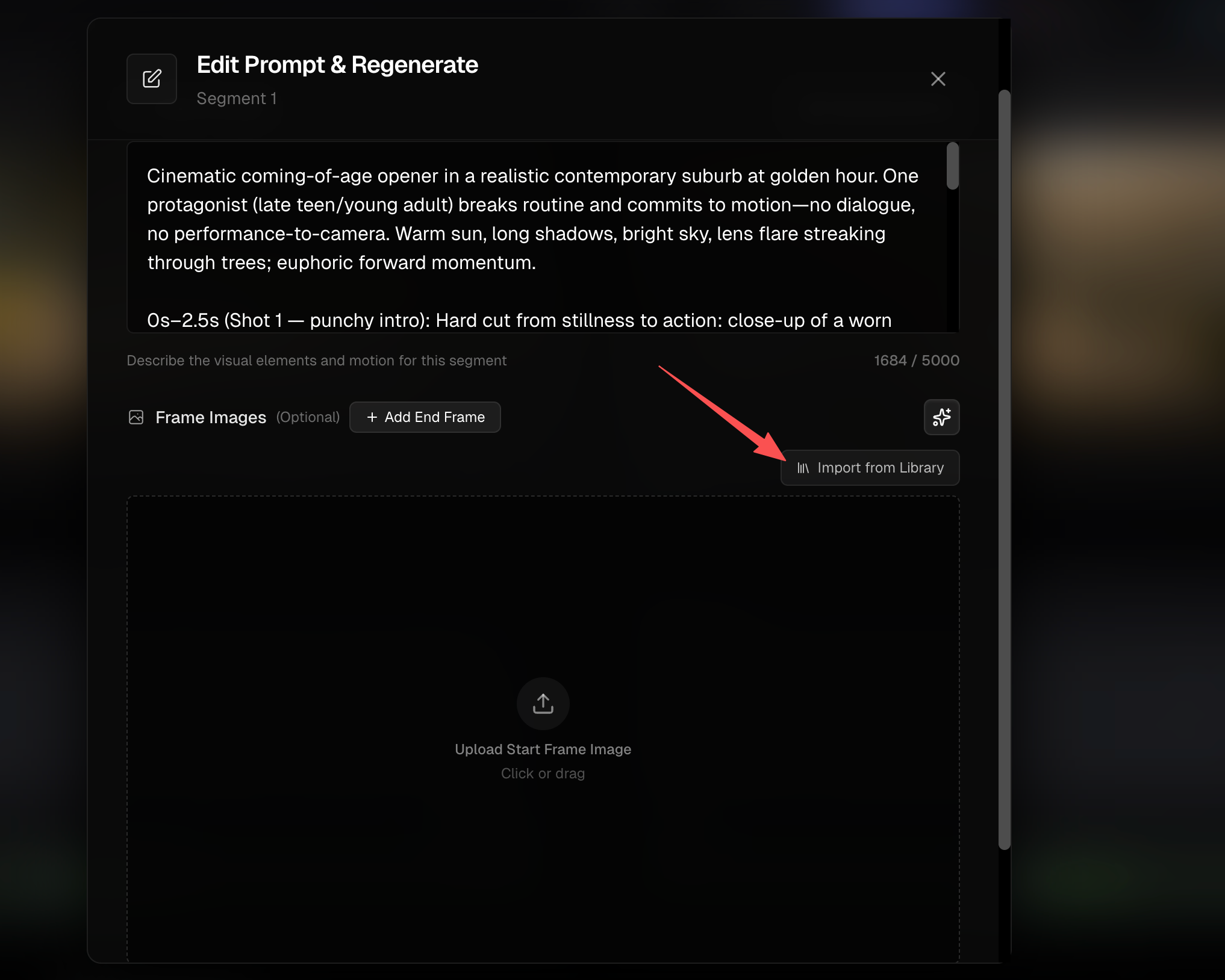
Wähle Import from Library in der betreffenden Szene oder in den Regenerierungssteuerungen, um Bilder wiederzuverwenden, die schon für den aktuellen Workflow-Auftrag erzeugt wurden. Der Wähler enthält die Szenen-Erstbilder des Auftrags und das zuletzt genutzte Bild der aktuellen Szene. Das solltest du nicht als seitenweite oder auftragsübergreifende Bildbibliothek beschreiben.
Ist dein eigenes Bild besser, lade es hoch (bis zu 10 MB für den Weg mit eigenem Erstbild). Du kannst auch mit dem KI-Bildwerkzeug ein neues Erstbild erzeugen und die passende Erstbild-Gebühr zahlen.
Ein praktischer Entscheidungsleitfaden
Soll das Video auf einer exakten Pose und Location öffnen? Nutze Start Frame. Soll das Aussehen einer Figur vorgeschlagen werden, der Eröffnungsshot aber variieren dürfen? Nutze Reference, nur beim Neu-Erzeugen in Standard. Soll dieselbe Person über viele Szenen gleich bleiben? Füge in der Auftragseinrichtung einen Charakter hinzu und prüfe und repariere dann das tatsächliche Start Frame jeder Szene.
Häufige Fragen
Wird ein hochgeladener Charakter automatisch zum Erstbild des Videos?
Nein. Er dient als Referenz während der Erstbild-Generierung.
Kann ich Referenzen beim Neu-Erzeugen eines Premium-Videos nutzen?
Nicht über den hier beschriebenen eigenen Tab Reference. Premium nutzt den General-Weg über Start-/End Frame.
Erzeugt das Ersetzen eines Erstbilds das Video automatisch neu?
Das Ändern des Bildes bereitet ein anderes Startbild für die folgende Videogenerierung vor. Starte die passende Video-Generierung oder Regenerierung, um neues Bewegtbild zu erzeugen.
Weiterlesen: ← Zurück: Einen Clip neu erzeugen · Weiter: Charaktere konsistent halten →
Passende Anleitungen
BeatViz Workflow ausprobieren
Lade einen Song hoch, wähle einen Content Mode und lass Workflow Szenen, Erstbilder und Clips für dich planen.