So hältst du denselben Charakter über KI-Musikvideo-Szenen hinweg
Bei einem Musikvideo mit derselben Sängerin, demselben Bandmitglied oder derselben Hauptfigur in mehreren Szenen ist der wichtigste Check in BeatViz Workflow meist das tatsächliche Erstbild jedes Clips. Ein Charakter-Upload hilft, garantiert aber nicht, dass das Modell jedes Mal dieselbe Person perfekt trifft.
Schritt 1: Eine erkennbare Charakterreferenz hinzufügen
Lade während der Workflow-Einrichtung einen Charakter hoch, wähle einen oder erzeuge einen. Workflow unterstützt bis zu zwei Charaktere. Hochgeladene Bilder dürfen bis zu 10 MB groß sein; der Charakter wird ohne Hintergrund gespeichert.
Vermeide Gruppenfotos für einen einzelnen Charakterplatz. Ein klares Bild einer erkennbaren Person gibt dem Erstbild-Modell direktere Identitätsinformation als eine komplizierte Szene mit mehreren Gesichtern.
Schritt 2: Das Erstbild jeder Szene prüfen
Nach der Bestätigung des Handlungsstrangs erzeugt Workflow für jede Szene ein Erstbild. Schau dir jedes Bild an, bevor du Generate All Videos wählst. Prüfe das Gesicht, die Personenzahl und ob der geplante Charakter wirklich da ist.
Enthält das Erstbild nicht die richtige Person, verlass dich nicht auf einen Videoprompt wie „zeige dieselbe Sängerin“, um den Fehler zu reparieren. Das spätere Videomodell kann vom falschen Gesicht weitergehen oder eine andere Person erzeugen.
Schritt 3: Die betroffene Szene reparieren, nicht das ganze Video
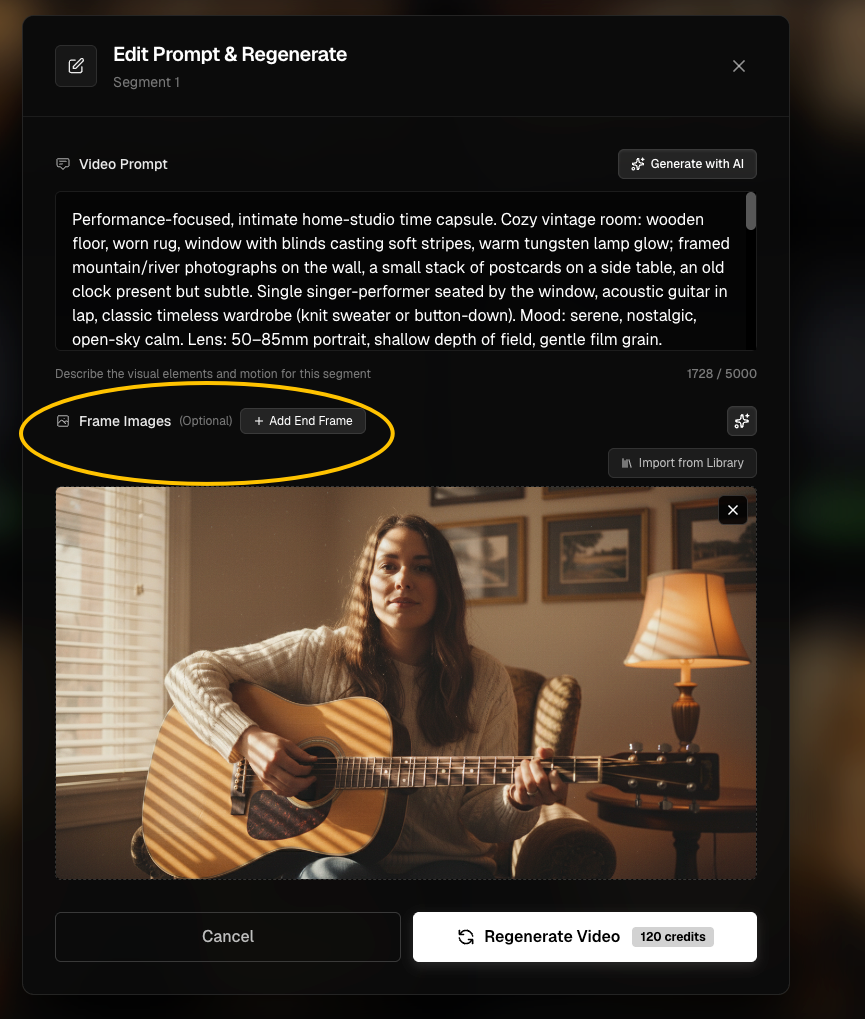
Öffne die falsche Szene und nutze die verfügbaren Steuerungen, um:
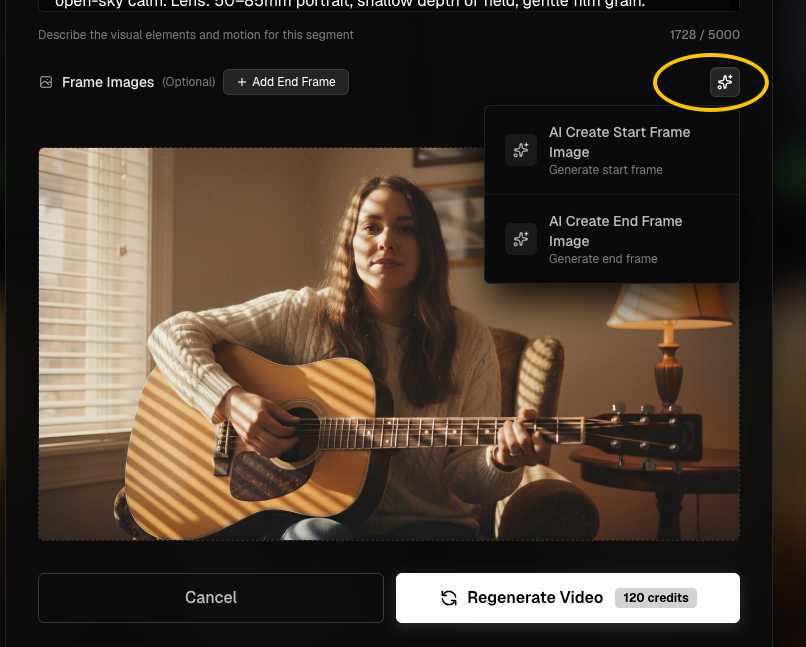
- Ihr Erstbild mit einem besseren Prompt und passenden Referenzen neu zu erzeugen (kostenpflichtig).
- Das Bild durch ein anderes Bild aus der Bibliothek dieses Auftrags zu ersetzen.
- Ein eigenes Erstbild hochzuladen, wo die Regenerierungsoberfläche das anbietet.
- Die Charakterplätze der Szene anzupassen, wenn nötig.
Wenn zwei aufeinanderfolgende Clips deutlich unterschiedliche Personen zeigen, vergleiche zuerst ihre Start Frames. Nur die betroffene Szene zu reparieren ist meist effizienter, als den kompletten Auftrag neu zu fahren.
Schritt 4: Eine Szene mit zwei Charakteren vorsichtig behandeln
Bei zwei Charakteren bezeichne sie möglichst über die Reihenfolge ihrer Referenzen — zum Beispiel character in reference image 1 und character in reference image 2. Prüfe beide Gesichter im Erstbild. Vermeide lange, widersprüchliche Aussehensbeschreibungen, die mit den Referenzbildern kollidieren.
Schritt 5: Die Grenzen einer Charakterreferenz kennen
Visuelle Identität ist in generativem Video probabilistisch. Konsistenz kann über Szenen, Winkel, Posen, Licht und das gewählte Videomodell schwanken. Behandle höherwertige Modi als alternative Generierungswege, nicht als perfekte Identitätssperre. Prüfe ein korrigiertes Erstbild, bevor du Credits für eine weitere Videogenerierung ausgibst.
Fehlerbehebung
Dieselbe Sängerin sieht in Szene 4 anders aus
Prüfe das Start Frame von Szene 4. Hat es das falsche Gesicht, erzeuge dieses Bild neu oder ersetze es und erzeuge danach das Szenenvideo neu, falls es schon erzeugt war.
Der Videoprompt nennt die richtige Person, der Clip zeigt aber jemand anderen
Das Erstbild enthält möglicherweise nicht den geplanten Referenzcharakter. Korrigiere zuerst die visuelle Quelle.
Kann ich ein nützliches Bild aus einem anderen Auftrag importieren?
Nicht direkt über Import from Library, das auf den aktuellen Auftrag begrenzt ist. Nutze eine verfügbare Upload-Steuerung, wenn du das richtige Bild auf deinem Gerät gespeichert hast.
Passende Steuerungen
Siehe Charaktere hinzufügen für die Einrichtung und Erstbilder vs. Referenzbilder, um den richtigen Bildtyp zu wählen.
Weiterlesen: ← Zurück: Erstbilder vs. Referenzen · Weiter: Lip Sync hinzufügen →
Passende Anleitungen
BeatViz Workflow ausprobieren
Lade einen Song hoch, wähle einen Content Mode und lass Workflow Szenen, Erstbilder und Clips für dich planen.