So machst du 2026 ein Musikvideo aus einem Udio-Song: Download-Limits erklärt
Du hast in Udio einen Song erstellt. Die Melodie sitzt, die Vocals sind endlich da, wo du sie haben willst, und du siehst das Musikvideo schon vor dir: cineastische Locations, wiederkehrende Charaktere und Szenen, die sich mit jeder Strophe und jedem Chorus verändern.
Aber wenn du den nächsten Schritt gehen willst, läufst du in ein Problem.
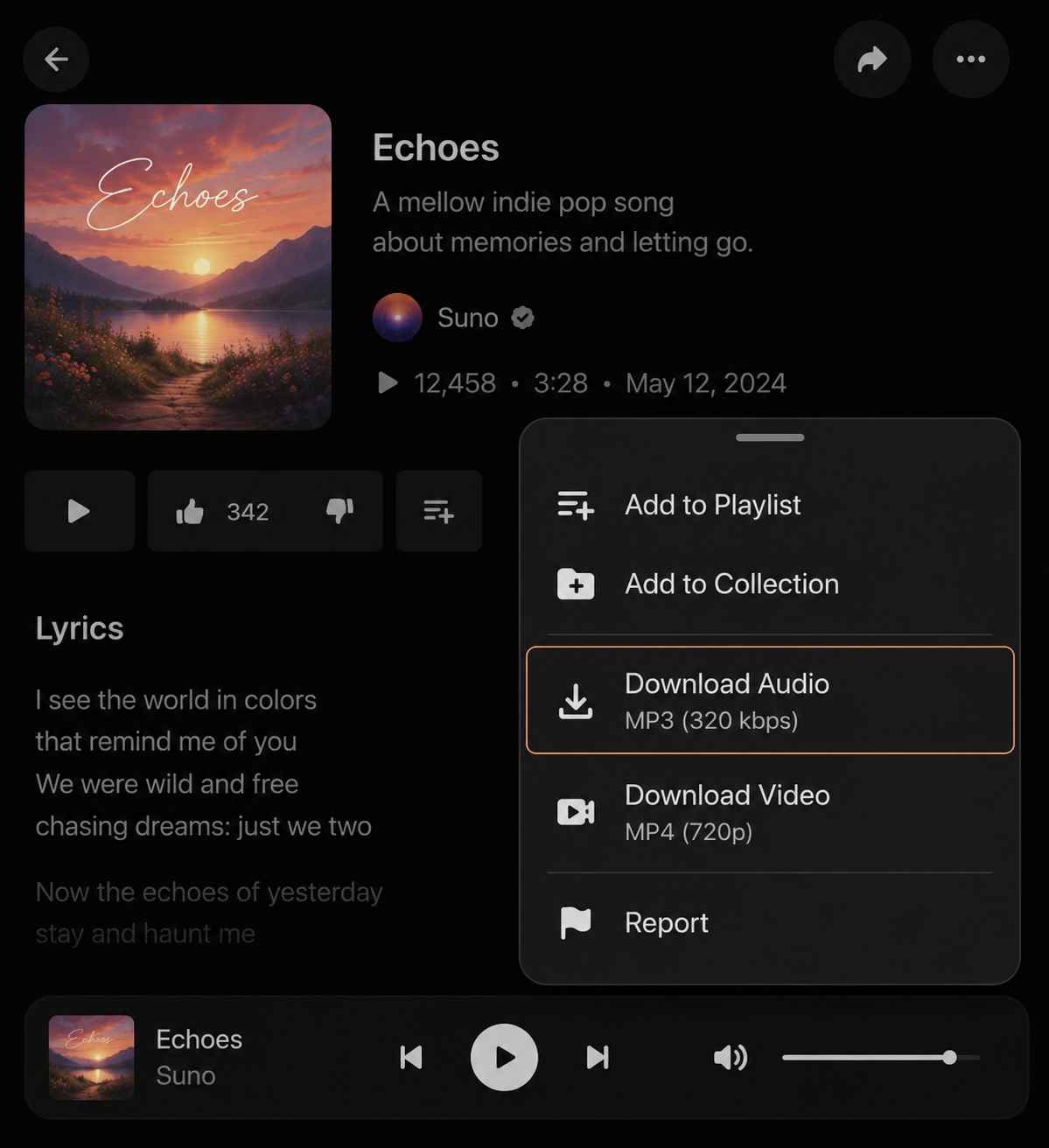
Wo ist der Download-Button?
Wenn du 2026 ein Udio-Musikvideo machen willst, ist das die erste Frage, die du klären musst. Die Download-Beschränkungen von Udio haben verändert, wie Creator Songs in externe Video-Tools bringen können.
Die gute Nachricht: Du kannst trotzdem ein visuelles Konzept entwickeln, ein Storyboard vorbereiten und Musikvideos aus Audio machen, das du nutzen darfst. Wichtig ist nur, dass du weißt, welche Situation auf dich zutrifft.
Dieser Guide erklärt die aktuellen Download-Limits von Udio, was du tun kannst, wenn du schon eine Audiodatei hast, und wie du mit BeatViz aus einem berechtigten Song ein komplettes AI-Musikvideo machst.
Kannst du 2026 ein Udio-Musikvideo machen?
Ja, aber nur, wenn du Zugriff auf eine Audioaufnahme hast, die du für das geplante Videoprojekt nutzen darfst.
Stand 23. November 2026 steht im offiziellen Help Center von Udio weiterhin, dass Audio-, Video- und Stem-Downloads deaktiviert sind.
Daraus ergeben sich zwei unterschiedliche Situationen.
Wenn du früher eine autorisierte Audiodatei bekommen hast und sie in einem Video nutzen darfst, kannst du mit der Produktion starten.
Wenn dein Song nur innerhalb von Udio existiert, kannst du nicht einfach einem älteren Tutorial folgen, das sagt, du sollst das MP3 herunterladen und in einen Videogenerator hochladen.
Es gibt außerdem einen wichtigen Unterschied zwischen einer Datei zu haben und die Erlaubnis zu haben, sie zu verbreiten. Selbst eine früher heruntergeladene Aufnahme solltest du gegen die geltende Udio-Vereinbarung prüfen, bevor du ein Video erstellst oder veröffentlichst.
Für Creator mit rechtlich geklärtem Audio kann ein AI-Musikvideo-Generator wie BeatViz helfen, aus der Aufnahme Szenen, Charaktere, cineastisches Material und ein fertiges Video zu machen.
Aber zuerst klären wir, was sich geändert hat.
Warum sind Udio-Song-Downloads 2026 deaktiviert?
Was hat sich im Oktober 2025 geändert?
Am 29. Oktober 2025 kündigte Udio eine Partnerschaft mit Universal Music Group an.
In der offiziellen Ankündigung A New Era of Music erklärte Udio, dass Downloads im Zuge des Übergangs zu einer neuen lizenzierten Musikplattform nicht mehr verfügbar sein würden.
Die Änderung hat einen grundlegenden Teil des bisherigen AI-Musikproduktionsprozesses betroffen.
Früher haben Creator oft Musik generiert, eine Audiodatei heruntergeladen und sie in Schnitt- oder Distributionssoftware übertragen.
In der aktuellen Beschränkungsphase ist dieser direkte Export-Workflow nicht verfügbar.
Kannst du Udio-Songs als MP3, WAV oder Stems herunterladen?
Das aktuelle Help Center von Udio bietet keinen unterstützten Audio-, Video- oder Stem-Export-Workflow.
| Udio-Feature | Aktuell dokumentierter Status |
|---|---|
| Einen generierten Song als MP3 herunterladen | Deaktiviert |
| Einen generierten Song als WAV herunterladen | Deaktiviert |
| Einzelne Audio-Stems exportieren | Deaktiviert |
| Video-Output herunterladen | Deaktiviert |
| Einen verfügbaren Udio-Song-Link teilen | Unabhängig vom Download einer Audiodatei |
| Eine bereits autorisierte lokale Audiodatei in ein Video-Tool hochladen | Hängt von deinen Rechten und den Anforderungen des Tools ab |
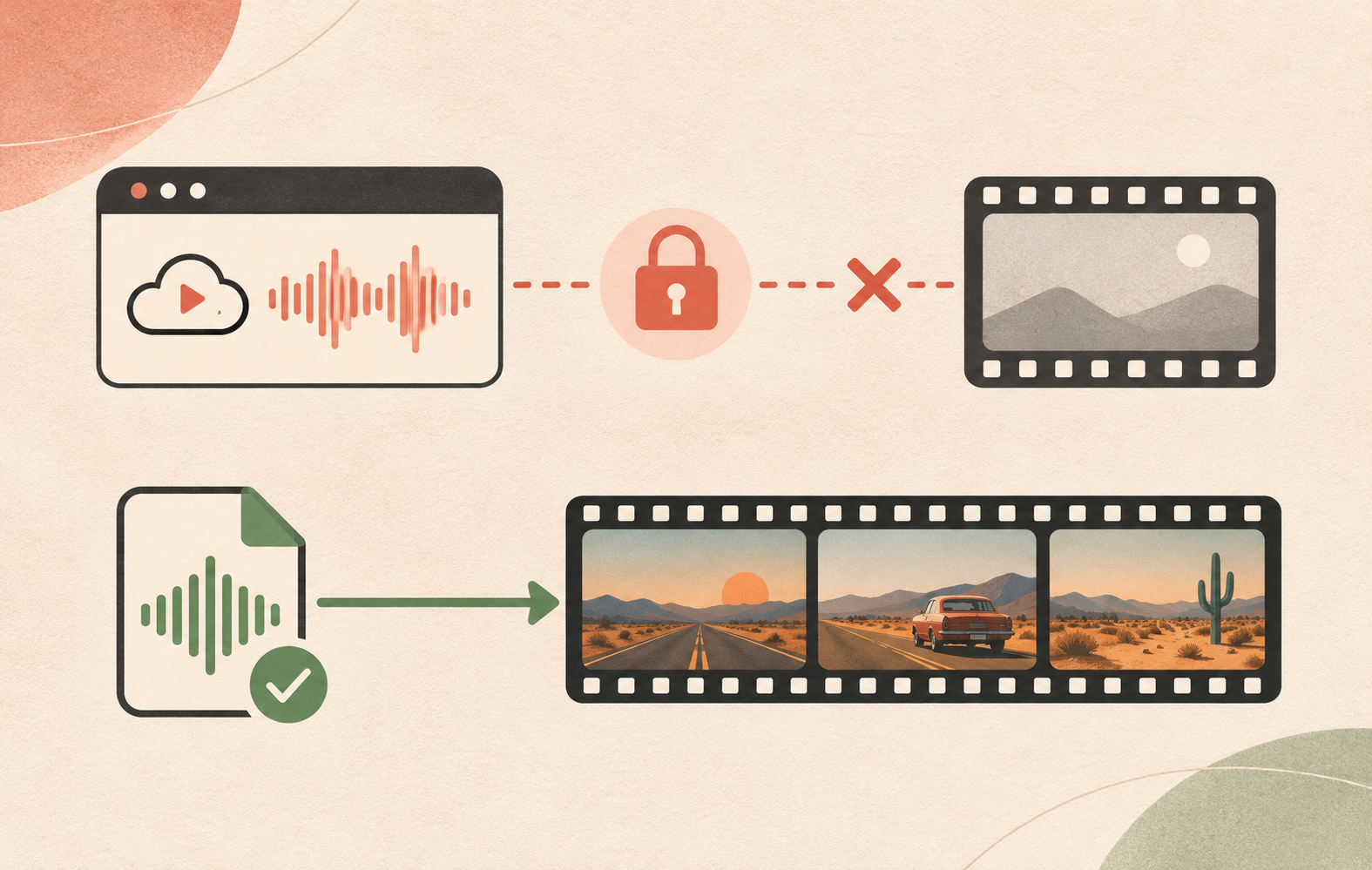
Das sind Plattform-Download-Beschränkungen, kein Problem, das du durch Einstellungen in einem Videogenerator beheben kannst.
Ein Drittanbieter-Service, der behauptet, Audio von einer Udio-Seite zu extrahieren, liefert damit weder automatisch einen erlaubten Download noch eine Lizenz zur Weiterverwendung dieser Aufnahme.
Was ist mit älteren Udio-Exports und kommerziellen Rechten?
Manche Creator haben noch MP3- oder WAV-Dateien, die vor den Beschränkungen exportiert wurden.
Diese Dateien werfen eine eigene Rechtefrage auf.
Ein früherer Download beweist für sich genommen nicht, dass du das Recht hast, neue abgeleitete Videos zu machen, die Aufnahme auf Drittanbieter-Services hochzuladen oder sie zu monetarisieren.
Die aktuell veröffentlichten Nutzungsbedingungen von Udio enthalten Beschränkungen zum Herunterladen, Vervielfältigen, Veröffentlichen und Verbreiten von Service-Outputs, einschließlich auf externen Streaming- und UGC-Plattformen.
Wenn du einen älteren Export hast, prüfe die Bedingungen, die für genau diese Aufnahme und deine geplante Nutzung gelten. Hol dir bei Bedarf eine schriftliche Erlaubnis oder rechtliche Beratung.
Und denk daran: Für einen Musikvideo-Generator zu bezahlen gibt dir keine zusätzlichen Rechte am zugrundeliegenden Song.
Vom Udio-Song zum Video: Welchen Weg kannst du gehen?
Bevor du einen AI-Videogenerator öffnest, kläre, was du tatsächlich hast.
| Deine Situation | Empfohlener nächster Schritt |
|---|---|
| Du hast einen früheren Audio-Export mit bestätigter Erlaubnis für die Videonutzung | Bereite die Datei vor und starte den Video-Workflow |
| Du hast einen früheren Export, bist dir aber unsicher bei den Rechten | Prüfe die geltende Erlaubnis, bevor du ihn nutzt |
| Du hast nur einen abspielbaren Udio-Song-Link | Geh nicht davon aus, dass der Link legal in eine Audiodatei umgewandelt werden darf |
| Du hast die Originalaufnahme, die du bei Udio hochgeladen hast | Nutze diese unabhängige Quelldatei, wenn sie dir gehört oder lizenziert ist |
| Du hast Lyrics, Prompts und musikalische Ideen, aber kein nutzbares Audio | Entwickle ein visuelles Konzept, während du die Audioquelle klärst |
| Du kannst eine andere ordnungsgemäß lizenzierte Aufnahme erstellen oder beschaffen | Starte ein eigenes Musikvideo-Projekt mit dieser Aufnahme |
Wenn du schon eine autorisierte Audiodatei hast
Achte darauf, dass es die finale Version der Aufnahme ist, die du nutzen willst.
Prüfe Dauer, Anfang, Ende und eventuelle verlängerte Abschnitte. Bewahre außerdem die zugehörige Lizenz- oder Erlaubnisdokumentation auf.
Wenn diese Checks erledigt sind, kannst du den Videoschritten unten folgen.
Wenn du nur einen Udio-Song-Link hast
Eine Udio-Sharing-URL ist nicht dasselbe wie ein autorisierter Audio-Export.
Die aktuellen BeatViz-Erstellungs-Workflows brauchen eine hochgeladene Audiodatei. Ein Udio-Link ersetzt diese Anforderung nicht.
Du kannst trotzdem eine Storyline vorbereiten, visuelle Referenzen sammeln, Szenen-Prompts schreiben und entscheiden, wie das Musikvideo aussehen soll. Vermeide nur unautorisierte Methoden, um beschränktes Audio festzuhalten.
Falls später ein offizieller Export verfügbar wird, prüfe die geltenden Rechte, bevor du weitermachst.
Wenn dir die Originalaufnahme gehört
Vielleicht hast du schon eine Aufnahme, ein Instrumental oder ein Master, das du bei Udio hochgeladen hast.
Wenn diese Originaldatei unabhängig dir zur Nutzung gehört, kannst du darum herum ein Musikvideo bauen.
Allerdings können deine Originalaufnahme und die Udio-generierte Version unterschiedlich klingen. Wenn Arrangement, Vocals oder Dauer in Udio geändert wurden, synct ein Video für das Original vielleicht nicht perfekt mit der generierten Version.
Bereit zu erstellen? Wenn du Musik hast, die du nutzen darfst, schau dir den BeatViz AI Music Video Generator an und sieh, wie aus einem kompletten Song eine visuelle Produktion wird.
So machst du mit BeatViz ein Video aus einem Udio-Song
Das folgende Tutorial setzt voraus, dass du schon eine berechtigte Audiodatei und die nötigen Nutzungsrechte hast.
BeatViz umgeht die Download-Beschränkungen von Udio nicht. Stattdessen bietet es einen AI-gestützten Produktions-Workflow, mit dem du Visuals um Audio herum erstellst, das du legal hochladen darfst.
Schritt 1: Audio prüfen und das Projekt vorbereiten
Starte mit deiner fertigen Stereo-Audioaufnahme.
Bevor du Szenen generierst, prüfe Folgendes:
- •Die Audiodatei ist vollständig und spielt korrekt ab.
- •Du darfst sie auf einen externen Produktions-Service hochladen.
- •Deine Erlaubnis deckt die geplante Nutzung des fertigen Musikvideos ab.
- •Die Lyrics passen zur tatsächlichen Vocal-Performance.
- •Du weißt, ob du ein vollständiges Musikvideo oder einen kürzeren Promo-Clip machst.
Für den ersten kreativen Test nimm einen 20–30-Sekunden-Abschnitt mit dem stärksten musikalischen oder emotionalen Moment.
So kannst du die visuelle Richtung bewerten, bevor du Credits für eine längere Sequenz ausgibst.
Schritt 2: Deinen Track in BeatViz hochladen
Öffne BeatViz Workflow.
In BeatViz startest du mit einer Audiodatei und wählst den Erstellungsweg, der am besten zu deinem Projekt passt.
Workflow bietet geführte Erstellungsoptionen, während Studio Create 2.0 einen detaillierteren Prozess aus Musikanalyse, Storyboards, Keyframes und Videogenerierung bietet.
Der Studio-Workflow unterstützt gängige hochgeladene Audioformate wie MP3, WAV, AAC, M4A und FLAC.
Wähle die passenden Einstellungen für deine geplante Veröffentlichung, inklusive verfügbarem Videoformat und Generierungsoptionen.
Eine 16:9-Querformat-Komposition ist ein guter Startpunkt für ein cineastisches YouTube-Musikvideo. Wenn dein Haupt-Publikum auf TikTok, Reels oder Shorts schaut, plane stattdessen ein vertikales 9:16-Projekt.

Schritt 3: Den Song analysieren und ein Storyboard bauen
Ein gutes Musikvideo sollte auf die Struktur des Songs reagieren – nicht einfach unzusammenhängende AI-Bilder zeigen.
BeatViz Workflow 2.0 enthält eine Musikanalyse-Phase und danach ein editierbares Storyboard.
Bevor du Footage generierst, schau dir an, wie sich das Video über die großen musikalischen Abschnitte entwickeln soll.
Stell dir zum Beispiel einen originalen 90-Sekunden-Indie-Pop-Track vor, in dem jemand einen vertrauten Ort verlässt und ein neues Kapitel beginnt.
Ein beispielhaftes Storyboard könnte so aussehen:
| Songabschnitt | Visuelle Richtung | Kameraansatz |
|---|---|---|
| Intro | Ein leerer Bahnsteig im Morgengrauen | Weite Eröffnungsaufnahme |
| Strophe 1 | Die Hauptfigur kommt mit einem Koffer an | Mittlere Tracking-Aufnahme |
| Chorus | Ein fahrender Zug durchquert offenes Land | Dynamische Außenaufnahmen |
| Bridge | Die Figur sieht ihr Spiegelbild im Fenster | Intime Nahaufnahme |
| Finaler Chorus | Der Zug fährt in eine Landschaft voller Morgenlicht | Weite cineastische Enthüllung |
| Outro | Die Figur tritt auf einen neuen Bahnsteig | Langsamer Abschlussshot |
Das sind beispielhafte kreative Entscheidungen, keine automatisch erkannten Timings eines echten Udio-Songs.
Das wichtige Prinzip: Gib jedem musikalischen Abschnitt eine klare visuelle Aufgabe.
Ein Chorus braucht oft mehr Bewegung und weitere Frames, während eine ruhige Strophe besser mit einem einzelnen Charakter und subtiler Kamerabewegung funktioniert.
Du kannst das Storyboard anpassen, bevor du dich auf die Videogenerierung festlegst.
Eine breitere Erklärung zur musikgeführten Szenenplanung findest du in unserem Guide, wie du Musik mit AI in ein Video verwandelst.
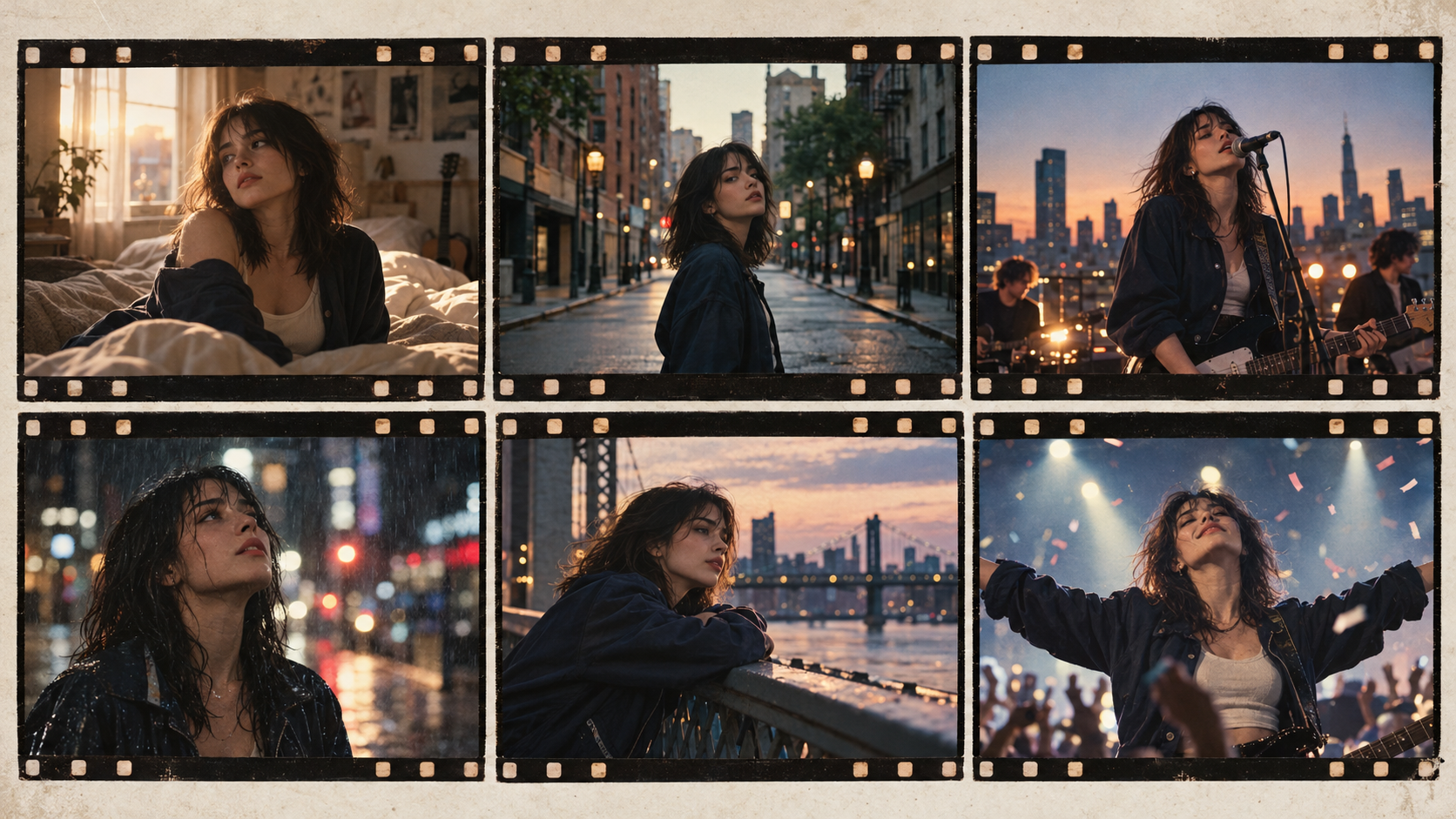
Willst du die Visuals Schritt für Schritt aufbauen? Öffne BeatViz Workflow und prüfe die kreative Richtung deines Songs, bevor du den kompletten Satz Videoclips generierst.
Schritt 4: Konsistente Keyframes und Szenen generieren
Eine der größten Herausforderungen in der AI-Musikvideo-Produktion ist visuelle Konsistenz.
Ein Charakter wirkt im ersten Shot überzeugend und hat im nächsten plötzlich eine andere Frisur, ein anderes Outfit oder eine andere Gesichtsstruktur.
Um das zu reduzieren, lege eine konsistente visuelle Referenz fest, bevor du mehrere Szenen generierst.
Definiere zum Beispiel:
- •Einen wiederkehrenden Charakter mit erkennbaren Gesichtszügen und Kleidung.
- •Einen stabilen visuellen Stil und eine klare Farbbehandlung.
- •Wichtige Locations, die durch den Song hindurch auftauchen.
- •Lichtregeln für Szenen, die in derselben Umgebung spielen.
In BeatViz Studio Create kannst du die ersten Keyframes für einzelne Clips prüfen und verfeinern.
So kannst du Komposition oder Charakter-Erscheinung korrigieren, bevor das zugehörige Video generiert wird.
Ein gutes Keyframe legt mehr fest als ein schönes Bild. Es legt die visuelle Information fest, die der nächste Shot bewahren sollte.
Schritt 5: Bewegung, LipSync und Timing verfeinern
Sobald deine Videoclips generiert sind, prüfe sie zusammen mit dem tatsächlichen Song.
Achte besonders auf drei Bereiche.
Bewegung und Storytelling: Ergibt die Bewegung des Charakters Sinn? Folgt die Kamera der geplanten Action? Trägt die Szene zur gesamten visuellen Geschichte bei?
LipSync: Wenn eine Sängerin oder ein Sänger im Bild ist, prüfe, ob die Mundbewegungen zur Vocal-Passage passen. Nicht jede Szene braucht LipSync. Instrumentale Abschnitte, Landschaftsshots und narrative Szenen funktionieren oft besser ohne.
Timing: Achte auf ungeschickte Cuts, unpassende emotionale Momente und Szenen, die zu lange weiterlaufen, nachdem sich die Musik geändert hat.
BeatViz bietet verschiedene Optionen, um diese Korrekturen zu machen.
Workflow lässt dich generierte Szenen prüfen, während der BeatViz Editor direktere Kontrolle über einzelne Clips und die Video-Timeline gibt.
Wenn ein Shot zum Beispiel den falschen Charakterausdruck hat, kannst du dich auf dieses Segment konzentrieren, statt automatisch das ganze Musikvideo neu zu bauen.
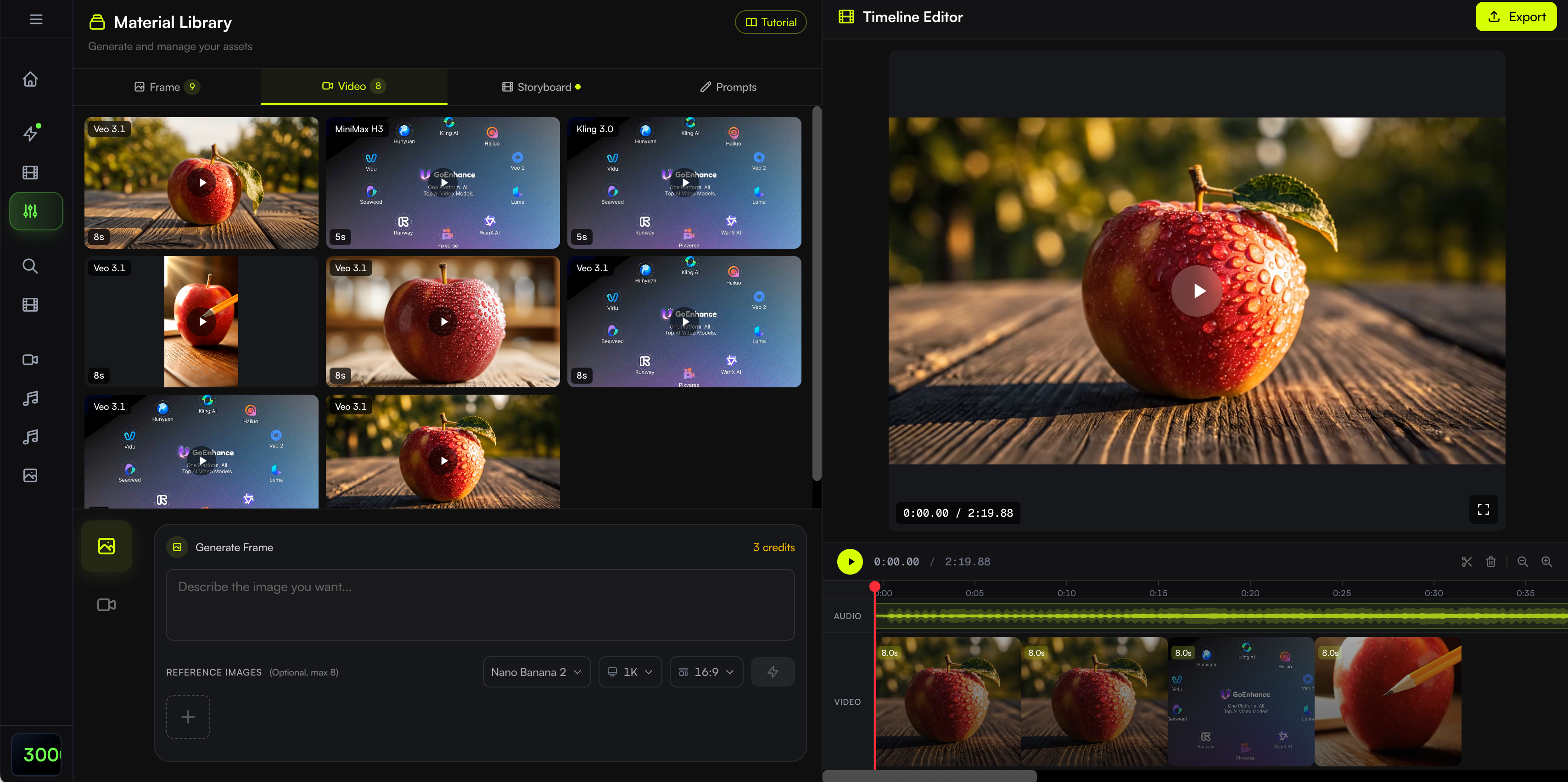
Schritt 6: Dein fertiges Musikvideo exportieren
Schau dir vor dem Export die komplette Timeline von Anfang bis Ende an.
Prüfe, dass die Musik synchron bleibt, Szenenübergänge natürlich wirken und keine unbeabsichtigten visuellen Wechsel vom Song ablenken.
Überlege, wo das fertige Video erscheinen soll.
YouTube-Musikvideo: Nutze eine Querformat-Komposition, in der Regel 16:9.
TikTok, Instagram Reels oder YouTube Shorts: Plane einen eigenen 9:16-Edit mit Framing für Handy-Screens.
Ein weiter cineastischer Frame lässt sich nicht immer gut ins vertikale Format beschneiden. Wichtige Charaktere und Actions können aus dem Bild verschwinden.
BeatViz unterstützt den Export zusammengesetzter Musikvideo-Projekte, abhängig von den Einstellungen und Berechtigungen des gewählten Workflows.

Denk daran: Eine Videodatei zu exportieren und die Erlaubnis zu haben, das zugrundeliegende Audio zu veröffentlichen, sind zwei verschiedene Dinge. Bestätige die Musikrechte, bevor du das Video öffentlich veröffentlichst.
BeatViz Workflow vs. AI Director vs. Editor: Welchen solltest du wählen?
Nicht jedes Musikvideo braucht dasselbe Maß an Automatisierung.
Der richtige BeatViz-Erstellungsweg hängt davon ab, wie viel der visuellen Planung du selbst steuern willst.
| Erstellungsweg | Am besten für | Kreative Kontrolle |
|---|---|---|
| Workflow | Geführte Musikanalyse, Storyboard-Entwicklung und verbundene Szenengenerierung | Schritt-für-Schritt-Prüfung |
| AI Director | Chat-geführte Entwicklung visueller Ideen und Shot-Regie, wo verfügbar | Regie per Gespräch |
| Editor | Detaillierte Clip-Anpassungen, Referenzframes und Timeline-Editing | Manuelle Kontrolle auf Szenenebene |
Wenn du dein erstes narratives Musikvideo machst, kann Workflow ein praktischer Startpunkt sein.
Wenn du schon genau weißt, wie jeder Shot aussehen soll, ist Editor oft passender.
AI Director bietet einen anderen, gesprächsbasierten Ansatz für die kreative Planung, wo das Feature in deinem Account verfügbar ist.
Keiner dieser Erstellungswege ändert die Rechte an einer Udio-Aufnahme oder holt Audio aus einem beschränkten Udio-Link.
Bei einem größeren Projekt lohnt es sich außerdem, das Produktionsbudget zu verstehen, bevor du jeden Clip generierst. Schau dir die Optionen auf der BeatViz-Preisseite an und prüfe die Credit-Schätzung im Produkt für deinen gewählten Workflow.
Brauchst du mehr Kontrolle über deine Shots?
Entdecke den BeatViz Editor, um einzelne Szenen zu verfeinern, mit Referenzbildern zu arbeiten und deine finale Sequenz auf einer Timeline zu bauen.
Was, wenn du deinen Udio-Song nicht herunterladen kannst?
Wenn dein Udio-Song gerade nicht exportiert werden kann, gibt es trotzdem nützliche Vorbereitungsarbeit.
Ein visuelles Konzept bauen, ohne beschränktes Audio zu kopieren
Du kannst ein visuelles Treatment aus deinen eigenen musikalischen Ideen und Notizen schreiben.
Starte mit ein paar kreativen Fragen:
Worum geht es im Song? Wer ist die Hauptfigur? Wo spielt die Geschichte? Welches visuelle Element soll im Chorus wiederkehren?
Dann ordne deine Ideen in eine einfache Shot-Liste.
Zum Beispiel:
Visuelles Konzept: Eine junge Reisende verlässt eine vertraute Stadt und durchquert eine leere Wüstenstraße auf der Suche nach einem neuen Anfang.
Opening: Die Reisende steht bei Sonnenaufgang neben einem alten Motel an der Straße.
Strophe: Eine ruhige Reise durch kleine Städte und ferne Landschaften.
Chorus: Die Straße öffnet sich in dramatische Bergkulissen.
Ende: Die Reisende erreicht ein neues Ziel, hält aber inne, bevor sie eintritt.
Dieses Konzept kann später zum Storyboard werden – unabhängig davon, welche ordnungsgemäß lizenzierte Aufnahme du am Ende wählst.
Du kannst auch originale Charakter-Referenzbilder, Location-Referenzen und Kamerabeschreibungen vorbereiten.
Eine andere Aufnahme nutzen, die du nutzen darfst
Wenn du ein Projekt jetzt fertigstellen musst, nutze eine unabhängig eigene Aufnahme oder Musik unter einer Lizenz, die deine geplante Videonutzung ausdrücklich erlaubt.
Das kann deine eigene Komposition sein, ein professionell aufgenommenes Master oder Musik aus einem anderen Service mit passenden Bedingungen.
Eine neue Aufnahme ist eine eigene Musikquelle; sie ist kein Weg, einen beschränkten Udio-Output zu extrahieren oder zu reproduzieren.
Wenn du einen anderen Musikgenerierungs-Workflow erkundest, erklärt unser Guide zum Verwandeln eines Suno-Songs in ein AI-Musikvideo die Produktionsseite dieses Prozesses. Du solltest trotzdem die aktuellen Export- und Nutzungsbedingungen der Musikplattform prüfen.
Wir haben außerdem einen eigenen Walkthrough, um ein Musikvideo aus einem Mureka-Song zu machen.
Häufige Fehler beim Erstellen von Udio-Musikvideos
Selbst mit einer ordnungsgemäß lizenzierten Aufnahme können mehrere Probleme ein AI-generiertes Musikvideo unfertig wirken lassen.
1. Zugriff mit Erlaubnis verwechseln
Einen Song hören, seinen Link öffnen oder eine alte Audiodatei besitzen bedeutet nicht automatisch, dass du ihn veröffentlichen darfst.
Prüfe die geltenden Musikrechte vor Produktion und Distribution.
2. Jede Szene generieren, bevor du das Storyboard geprüft hast
Es ist verlockend, sofort ein komplettes Musikvideo zu generieren.
Aber wenn das ursprüngliche Konzept inkonsistent ist, behebt mehr Footage das eigentliche Problem nicht.
Prüfe zuerst Geschichte, Charaktere und Szenenreihenfolge.
3. Den visuellen Stil zu oft wechseln
Realistische Kinematografie, Animation, Neon-Sci-Fi und Vintage-Film-Effekte zu mischen kann interessant sein, wenn es Absicht ist.
Wenn diese Wechsel zufällig passieren, schwächen sie oft die Identität des Videos.
Wähle eine visuelle Sprache und lass die Komposition darin wachsen.
4. LipSync auf jede Vocal-Passage legen
Ein Musikvideo muss nicht jedes Mal eine singende Person zeigen, wenn eine Lyric zu hören ist.
Narrative Shots, Cutaways, Objekt-Nahaufnahmen und Umgebungsszenen können die Emotion der Musik ausdrücken, ohne sichtbares Singen.
Nutze LipSync dort, wo es etwas Sinnvolles hinzufügt.
5. Die finale Audioversion ignorieren
Ein Song mit verlängerten Abschnitten, überarbeiteten Lyrics oder einem geänderten Outro passt vielleicht nicht mehr zum originalen Storyboard.
Fixiere die finale autorisierte Aufnahme, bevor du detaillierte Synchronisationsarbeit machst.
6. Generierungs-Credits ausgeben, ohne die Ergebnisse zu prüfen
Generiere möglichst in Etappen.
Prüfe die ersten Bilder, schau dir die Opening-Keyframes an und sieh dir fertige Clips in der Vorschau an, bevor du teurere Generierung startest.
So hast du mehr Chancen, Probleme früh zu korrigieren.
Kannst du ein Udio-Musikvideo auf YouTube veröffentlichen?
Das ist eine der wichtigsten Fragen für Creator, die ein Udio-Musikvideo veröffentlichen wollen.
Ein Video zu erstellen und das Recht zu haben, es auf YouTube hochzuladen, ist nicht dasselbe.
Die aktuellen Udio-Bedingungen beschränken die externe Verbreitung von Service-Outputs, einschließlich auf Plattformen wie YouTube und anderen sozialen Netzwerken.
Geh nicht davon aus, dass ein aktives oder früher bezahltes Udio-Abo automatisch uneingeschränkte kommerzielle Verbreitungsrechte gibt.
Bei einer älteren Aufnahme, einer separaten Autorisierung oder einer anderen ungewöhnlichen Situation prüfe die Bedingungen und Rechte, die für genau dieses Audio gelten.
Du musst außerdem zwei Arten von Rechten unterscheiden:
Musikrechte: Die Erlaubnis, die Aufnahme und die relevante zugrundeliegende Komposition zu nutzen und zu verbreiten.
Videorechte: Die Erlaubnis, das generierte Footage, Bilder und andere visuelle Assets zu nutzen.
Ein Videogenerator kann kommerzielle Rechte für seinen eigenen berechtigten Output geben, aber das überschreibt nicht die Beschränkungen der Musikquelle.
Bewahre vor der Veröffentlichung Nachweise zu deinem Source-Audio, geltenden Lizenzen und allen Erlaubnissen, die für die geplante Veröffentlichung nötig sind.
Wenn die Musik nicht für YouTube geklärt ist, veröffentliche das kombinierte Musikvideo nicht, bis das geklärt ist.
FAQ: Udio-Musikvideos erstellen und Download-Limits
Kann ich 2026 einen Udio-Song herunterladen?
Das offizielle Help Center von Udio listet Audio-, Video- und Stem-Downloads Stand 23. November 2026 weiterhin als deaktiviert. Prüfe den aktuellen offiziellen Hinweis auf spätere Änderungen.
Wie kann ich aus einem Udio-Song ein Video machen, ohne ihn herunterzuladen?
Du kannst visuelles Konzept, Storyboard und Prompts entwickeln, aber ein synchronisiertes BeatViz-Musikvideo braucht eine autorisierte lokale Audiodatei. Ein Udio-Song-Link allein erfüllt diese Anforderung nicht.
Kann ich ein altes Udio-MP3 für ein Musikvideo nutzen?
Möglicherweise, wenn die Datei rechtmäßig beschafft wurde und du eine Erlaubnis hast, die die geplante Videonutzung abdeckt. Ein alter Download ist kein automatischer Beweis für fortbestehende Verbreitungsrechte.
Unterstützt BeatViz Udio-Song-Links?
Die dokumentierten BeatViz-Musikvideo-Workflows nutzen hochgeladene Audiodateien, keinen direkten Import eines Udio-Links.
Kann ich ein Udio-Musikvideo auf YouTube monetarisieren?
Geh nicht davon aus. Die aktuellen Udio-Bedingungen beschränken kommerzielle Nutzung und externe Verbreitung von Outputs. Du bräuchtest Rechte, die die geplante Nutzung ausdrücklich erlauben.
Brauche ich separate Stems, um ein Musikvideo zu machen?
Meistens nicht. Eine fertige Stereo-Aufnahme reicht für einen typischen Music-to-Video-Workflow. Stems sind relevanter, wenn du einzelne Musikteile ändern oder remixen musst.
Was ist besser für ein vollständiges Musikvideo: Workflow oder Editor?
Workflow ist nützlich für geführte Szenenplanung und Generierung. Editor passt besser, wenn du detaillierte Kontrolle über einzelne Shots, Referenzbilder und die Timeline-Anordnung willst.
Was kostet ein Udio-Musikvideo mit AI?
Die Kosten hängen von der Länge des autorisierten Source-Audios, den gewählten Videogenerierungs-Modellen, der Auflösung, der Clip-Anzahl, den LipSync-Einstellungen und Regenerierungsversuchen ab. Prüfe die BeatViz-Preise und die geschätzten Credits für deinen gewählten Erstellungs-Workflow.
Kann BeatViz ein Musikvideo machen, ohne meinen Song zu verändern?
BeatViz ist darauf ausgelegt, Visuals um das hochgeladene Audio herum zu bauen. Wenn es darauf ankommt, die Originalaufnahme zu bewahren, nutze die finale freigegebene Quelldatei und prüfe das kombinierte Ergebnis vor dem Export.
Mach aus deiner Musik mit BeatViz eine visuelle Geschichte
Die Download-Limits von Udio haben den praktischen Weg von der AI-Musikgenerierung zur Musikvideo-Produktion verändert.
Aber die kreativen Prinzipien hinter einem starken Musikvideo bleiben dieselben.
Starte mit einer Aufnahme, die du nutzen darfst. Versteh ihre Struktur. Baue ein visuelles Konzept, das die Musik trägt. Halte Charaktere und Locations konsistent. Dann verfeinere die einzelnen Shots, bis sich die Sequenz wie ein komplettes Werk anfühlt.
Du brauchst nicht für jede Zeile des Songs eine andere visuelle Idee.
Manchmal erzählen ein Charakter, eine wiederkehrende Location und ein sorgfältig geplanter Perspektivwechsel eine einprägsamere Geschichte als Dutzende unzusammenhängender AI-Clips.
Mit BeatViz kannst du geführte Musikanalyse, Szenengenerierung, Keyframes und Editing-Tools nutzen, um diese visuelle Geschichte zu entwickeln.
Deine Musik hat eine Geschichte. Gib ihr eine Leinwand.
Wenn du einen fertigen Song hast, den du nutzen darfst, erstell dein nächstes AI-Musikvideo mit BeatViz – vom ersten visuellen Konzept bis zur finalen editierten Sequenz.
Und wenn du noch entscheidest, wie du das Projekt angehst, schau dir unseren kompletten Guide an, wie du Musik mit AI in Video verwandelst, bevor du startest.