Classic-Modus-Tutorial
So erstellen Sie ein Projekt im Editor-Modus:
- Besuchen Sie https://beatviz.ai/create-custom
- Laden Sie Ihre Audiodatei hoch
- Geben Sie einen Projektnamen ein
- Klicken Sie auf Aufgabe erstellen
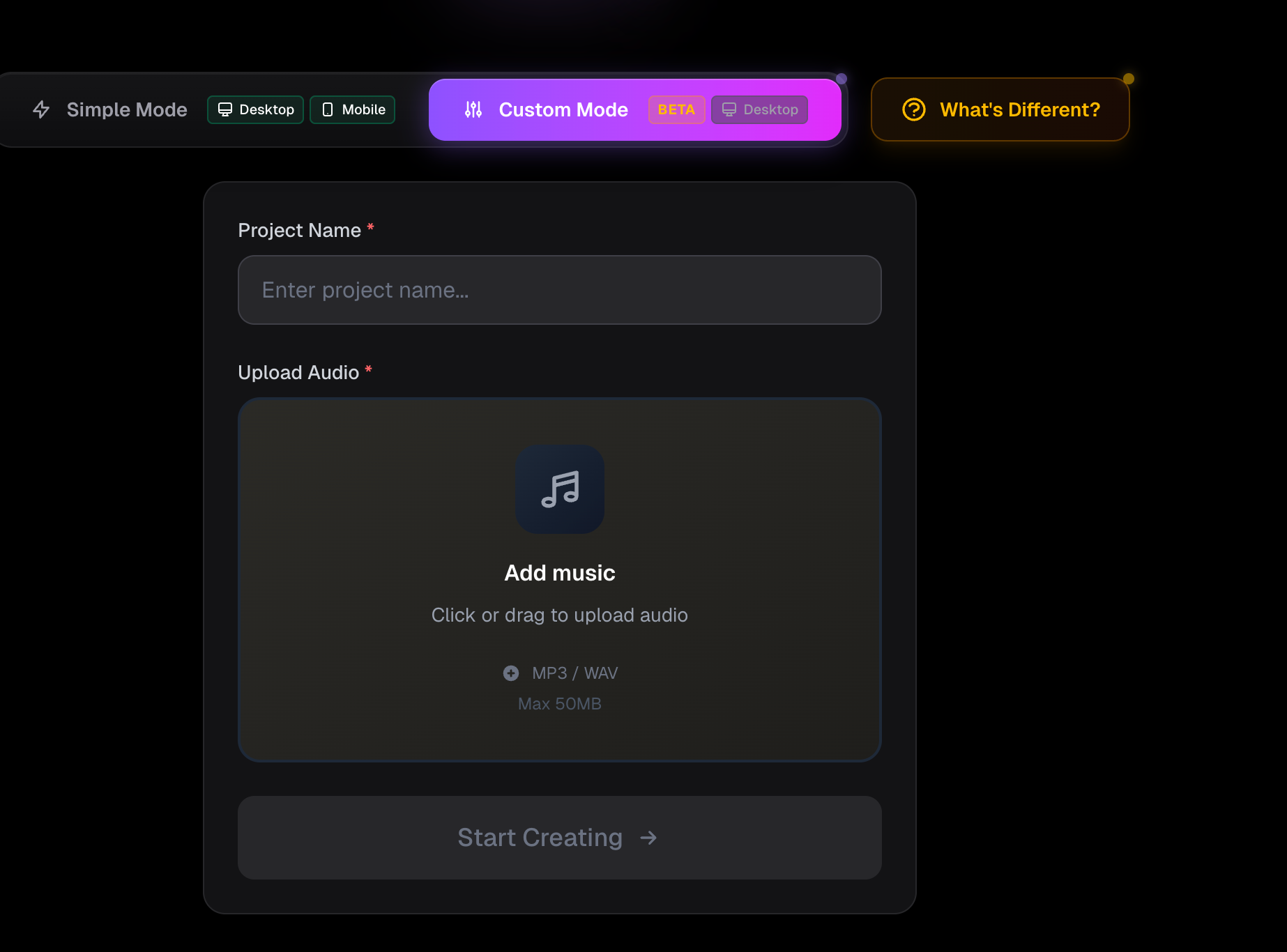
Übersicht der Editor-Oberfläche
Die Editor-Oberfläche ist in zwei Hauptbereiche unterteilt:
- Linkes Panel: Arbeitsbereich für Bild- und Videogenerierung
- Rechtes Panel: Audio-Timeline-Arbeitsbereich
Das Ziel ist es, visuellen Content links zu generieren und rechts präzise mit Ihrem Audio abzustimmen.
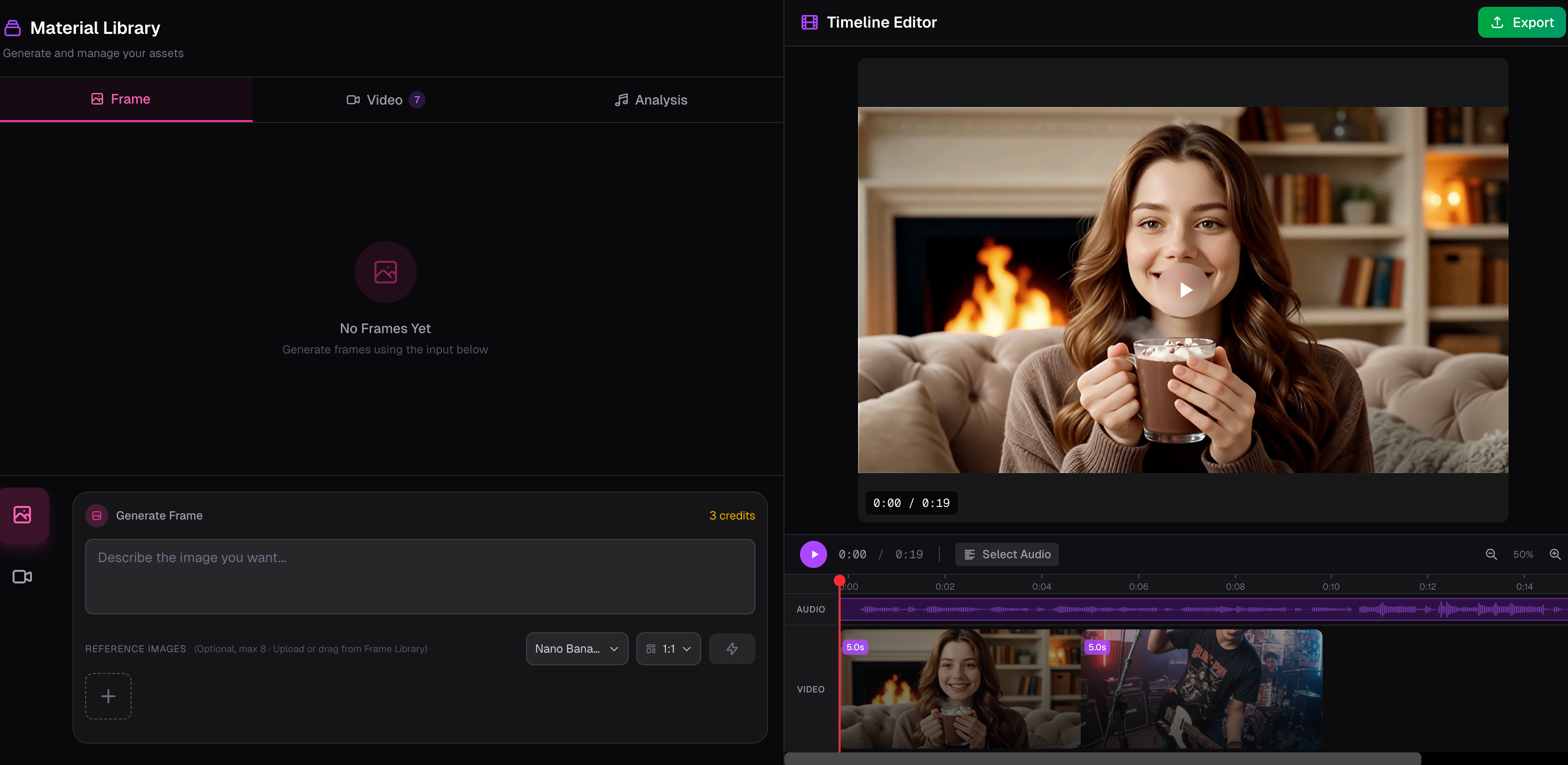
Linkes Panel: Generierungs-Workspace
Das linke Panel enthält drei zentrale Funktionsbereiche:
- Erstes Bild generieren
- Video-Generierung
- Audioanalyse (nur Referenz, keine automatische Generierung)
- Der untere Bereich ist der Generator, in dem Sie Prompts und Einstellungen eingeben
- Der obere Bereich zeigt generierte Bilder und Videos
In diesem Panel werden alle visuellen Assets erstellt, bevor sie auf der Timeline platziert werden.
Rechtes Panel: Audio-Timeline
Das rechte Panel konzentriert sich auf die Audio-Timeline unten.
Hier können Sie:
- Generierte Videos vom linken Panel auf die Timeline ziehen
- Videoclips mit bestimmten Audiosegmenten ausrichten
- Nach der Platzierung frei die Reihenfolge ändern
Erstes Bild im Editor-Modus generieren
So generieren Sie ein erstes Bild:
- Wählen Sie im Generator-Bereich Bild
- Wählen Sie Ihr bevorzugtes Bildmodell
- Geben Sie Ihren Prompt ein
- Optional: Laden Sie ein Referenzbild hoch
- Klicken Sie auf Generieren
Erste Bilder können später wiederverwendet werden, um die Videogenerierung zu leiten.
Video-Generierung im Editor-Modus
Die Videogenerierung folgt einem ähnlichen Workflow:
- Geben Sie Ihren Video-Prompt ein
- Wählen Sie ein Videomodell
- Optional: Wählen Sie ein erstes Bild
- Generieren Sie das Video
Über erste Bilder
Ein erstes Bild definiert den visuellen Ausgangspunkt eines Videoclips.
Es beeinflusst stark:
- Komposition
- Charakter-Aussehen
- Gesamte visuelle Richtung
Die Verwendung eines gut gestalteten ersten Bildes kann die Konsistenz und Qualität des Videos erheblich verbessern.
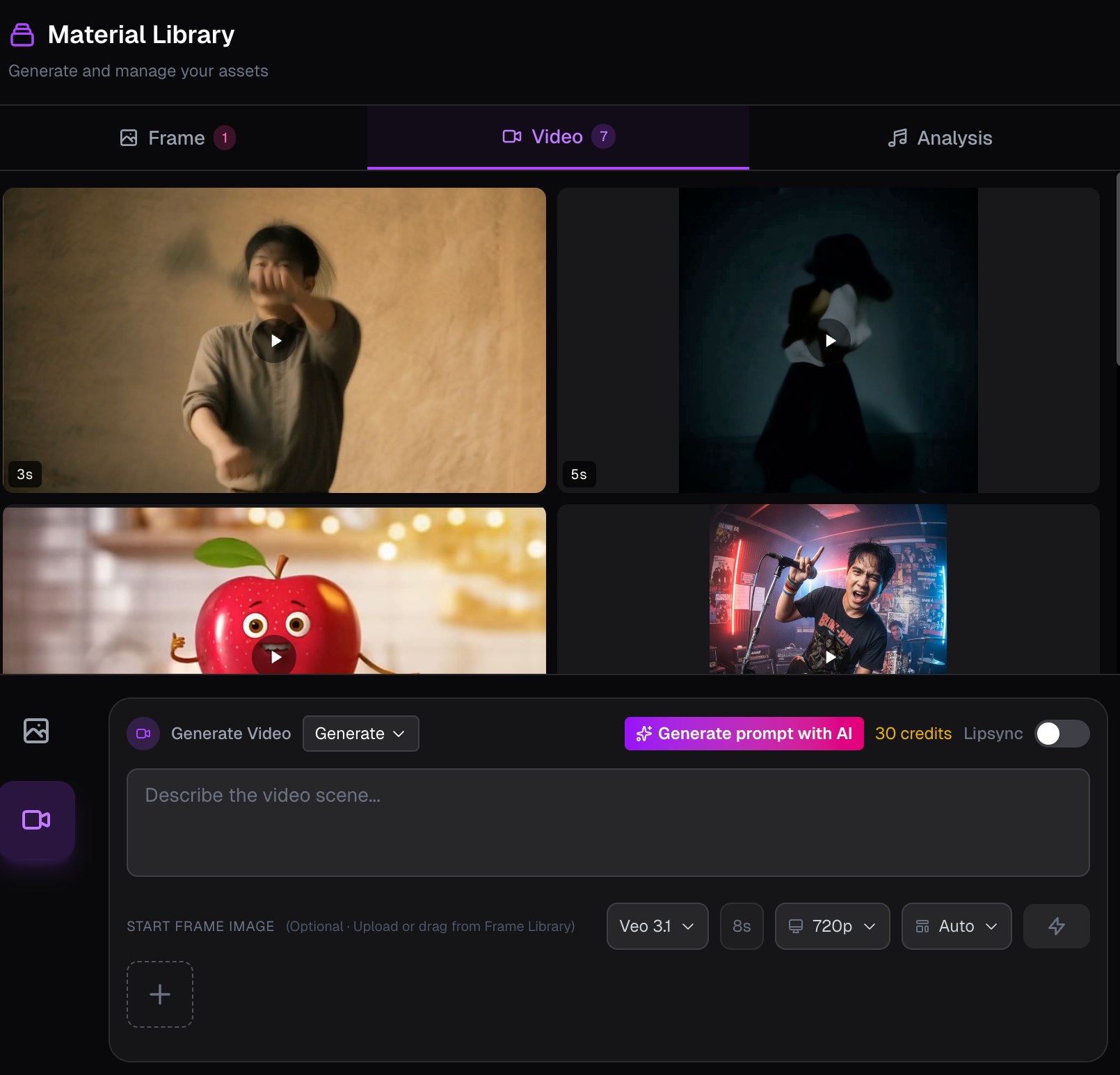
Videos auf die Audio-Timeline anwenden
Sobald Ihre Videoclips generiert sind:
- Ziehen Sie sie vom linken Panel auf die Timeline
- Richten Sie jeden Clip mit dem gewünschten Audiosegment aus
Sie können auch:
- Jederzeit die Reihenfolge der Clips ändern
- Clips frei ersetzen oder entfernen
Lippensynchronisation im Editor-Modus
LipSync verwendet den ausgewählten Timeline-Clip und das Audio darunter. Clips über 15 Sekunden sind nicht möglich (20 Credits/Sekunde, Bruchteile werden aufgerundet).
Legen Sie zuerst ein Video auf die Timeline. Kürzen Sie es bei Bedarf auf höchstens 15 Sekunden.
Zwei Wege zu LipSync
1. Über das linke Panel
Klicken Sie den Clip auf der Timeline an, aktivieren Sie LipSync links und starten Sie die Generierung. Audio kommt automatisch aus demselben Zeitraum.
2. Über die Timeline
Rechtsklick auf den Clip und LipSync wählen. Das ist derselbe Vorgang wie im linken Panel.
Während LipSync läuft, ist der Clip gesperrt. Danach wird er an Ort und Stelle ersetzt.
Tutorial zum Chat-Modus
Chat nutzt dasselbe Editor-Projekt wie Classic. Du beschreibst die Einstellung. BeatViz bereitet den Prompt vor, zeigt eine Karte und startet erst nach deiner Bestätigung. Classic bleibt verfügbar, wenn du die Timeline selbst steuern willst.
- Lege das Projekt wie in Classic an: Lade den Song hoch, benenne ihn und wähle das Seitenverhältnis. Dieses Verhältnis gilt für jedes Bild und jedes Video im Projekt.
- Auf Computer und Tablet steht oben der Erstellmodus. Classic ist der Timeline-Editor. Chat ist der neue Modus. Beide öffnen dasselbe Projekt. Der Hinweis neben dem Schalter sagt, dass die Erstellung im Chat neu ist.
- Auf dem Handy öffnet der Editor direkt den Chat. Es gibt keinen Schalter zwischen Classic und Chat.
Beim ersten Öffnen auf Handy oder Tablet erscheint ein Hinweis, einen Computer zu verwenden. Einmal schließen, dann bleibt er in beiden Modi geschlossen.
Der Chat-Bildschirm
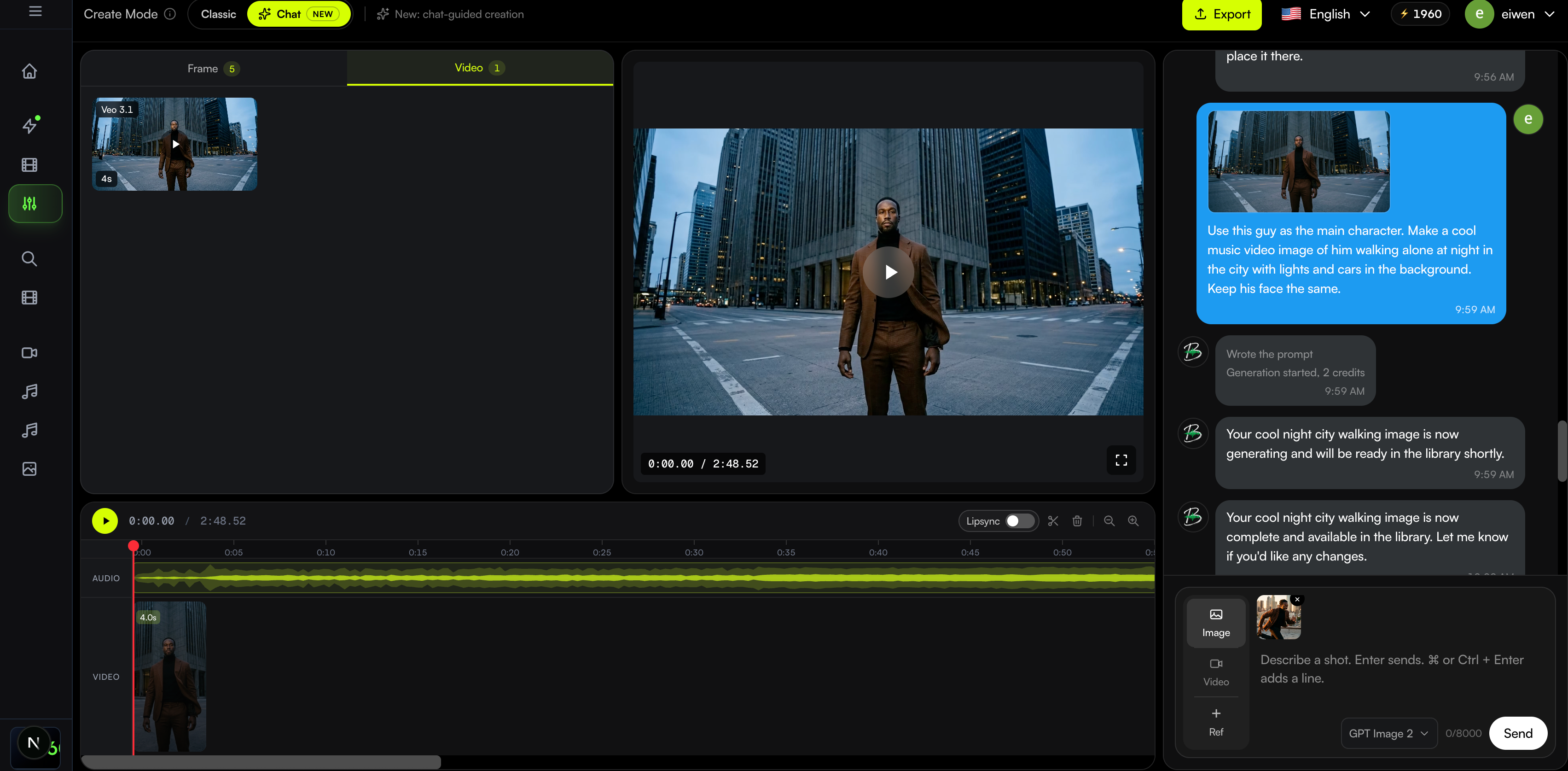
Vorschau und Timeline bleiben. Es ändert sich, wo Materialien und Unterhaltung sitzen.
- Auf dem Computer liegen die Materialien neben der Vorschau, die Timeline unten und der Chat in der rechten Spalte.
- Auf dem Tablet ist der Chat schmaler, damit die Vorschau mehr Breite bekommt. Die Materialien bleiben neben der Vorschau.
- Auf dem Handy bleiben Vorschau und Timeline sichtbar. Unten gibt es Bibliothek und Chat. Jede Schaltfläche öffnet ein Panel von unten. Das Chat-Panel ist höher. Wenn noch etwas erzeugt wird und die Bibliothek zu ist, blinkt Bibliothek.
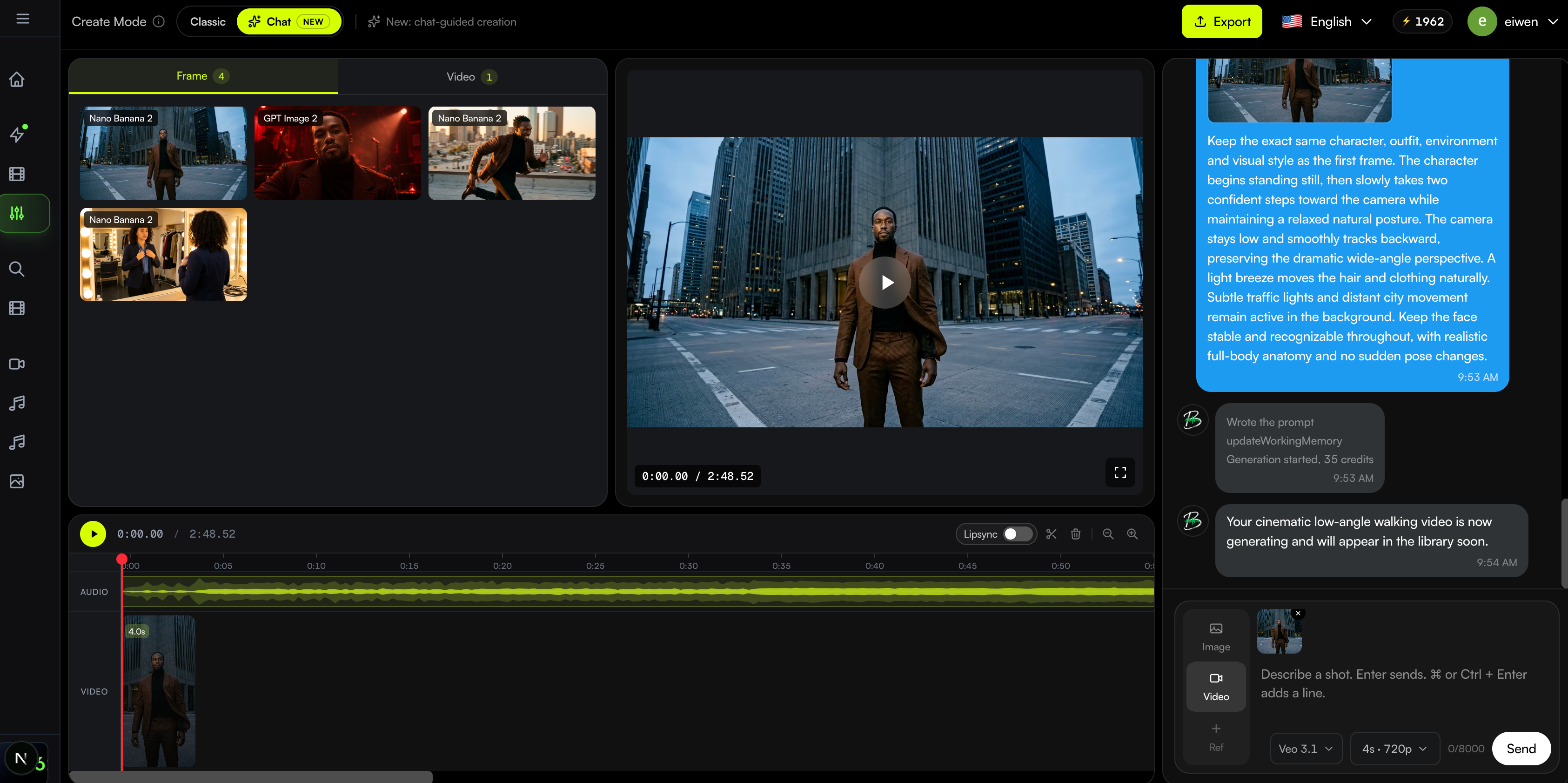
Eine Einstellung beschreiben
Im Feld unter der Unterhaltung beschreibst du die nächste Einstellung.
- Enter sendet. Auf dem Mac beginnt Command + Enter eine neue Zeile, unter Windows Ctrl + Enter. Shift + Enter beginnt ebenfalls eine neue Zeile.
- Wenn du schon Motiv, Aktion und Kamera, Licht oder Stil geschrieben hast, verwendet Chat diesen Text als Prompt. Er wird nicht umgeschrieben.
- Wenn du nur eine Idee geschrieben hast, macht Chat daraus einen Generierungs-Prompt und zeigt ihn auf der Bestätigungskarte. Du bestätigst trotzdem nur einmal. Dieser Schritt verbraucht keine Credits.
- Hat ein Projekt noch keine Nachrichten, schreibt BeatViz eine kurze Begrüßung. Warte, bis sie fertig ist, und tippe dann.
- Antworten folgen der Sprache deiner Nachricht.
Bild, Video und Referenzfotos
Die Schalter links am Feld legen fest, was die nächste Nachricht erzeugt.
- Bild behält das Bildmodell. Du kannst bis zu vier Referenzfotos anhängen.
- Hat das Projekt ein Charakterfoto, setzt der Bildmodus es in den ersten Platz. Lösche es, wenn diese Einstellung die Figur nicht nutzen soll. Es kommt in diesem Projekt nicht zurück, auch nicht in Classic.
- Video erlaubt ein Referenzfoto. Wähle das Videomodell, dann Dauer und Auflösung. Jede Zeile zeigt die Credits.
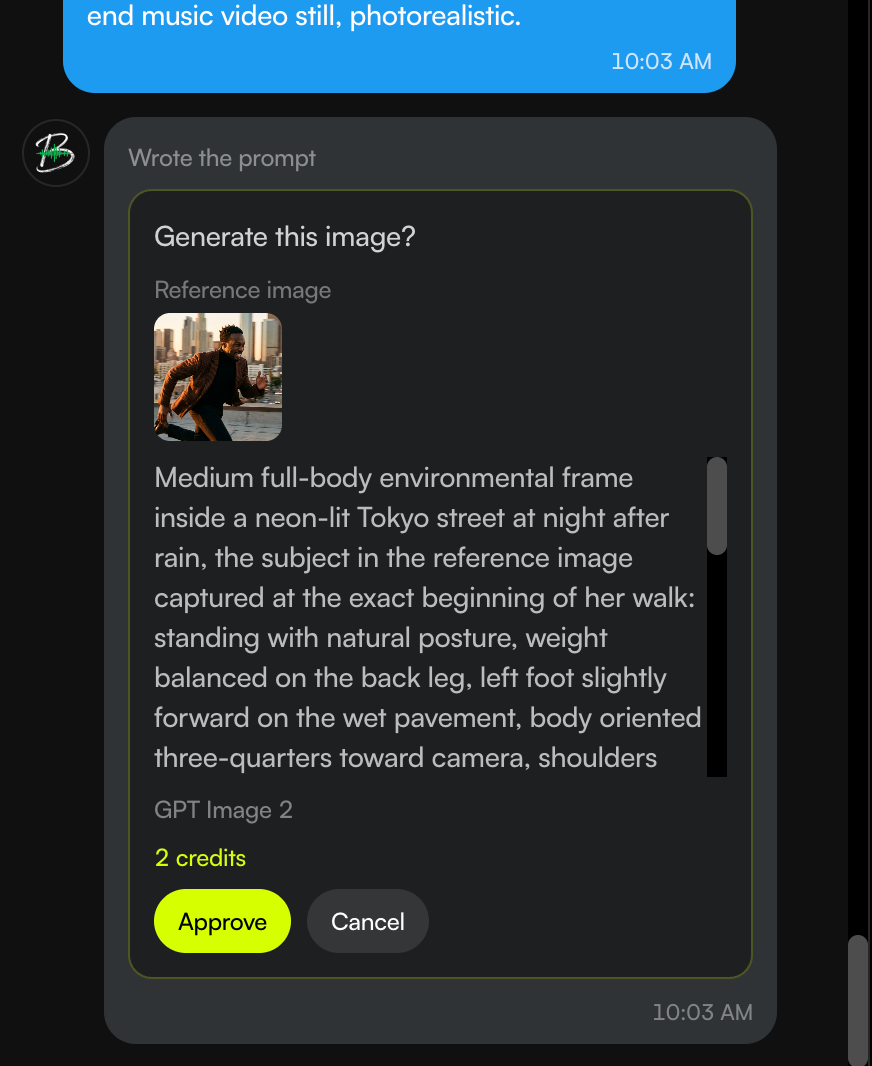
- Ziehe ein Foto aus der Bibliothek oder eine Datei vom Computer auf das Feld. Die Miniatur bleibt, bis du sie entfernst. Die Karte zeigt die Referenz, die verwendet wird. Entfernst du sie, hat diese Nachricht keine Referenz.
Erst nach der Bestätigung werden Credits verbraucht
Es wird nichts erzeugt und es werden keine Credits verbraucht, bis du die Karte bestätigst.
- Die Karte zeigt den Prompt, das Referenzfoto falls vorhanden, das Modell und bei Video Dauer und Auflösung.
- Bestätigen startet den Auftrag. Ablehnen verwirft die Karte und berechnet nichts.
- Reicht das Guthaben nicht, öffnet sich das Preisfenster.
Während der Erstellung und danach
Nach der Bestätigung kannst du weiter tippen. Das Feld wird nicht gesperrt, während Chat Start, Erfolg oder Fehler meldet.
- Nach dem Absenden sagt Chat, dass der Auftrag gestartet ist und noch erzeugt wird.
- Bei Erfolg erscheint die Datei in der Bibliothek. Auf dem Handy öffnest du die Bibliothek. Ein fertiges Video tippen spielt es in der Vorschau ab und schließt die Bibliothek.
- Bei einem Fehler nennt Chat den Grund und ob die Credits zurückgegeben wurden.
Ein Video auf die Timeline legen
Standbilder bleiben in der Bibliothek. Nur ein fertiges Video kann auf die Timeline.
- Auf Computer und Tablet ziehst du ein fertiges Video aus der Bibliothek auf die Timeline.
- Auf dem Handy tippst du auf + rechts neben dem letzten Clip. Die Bibliothek öffnet die Videos. Ein fertiges Video tippen hängt es ans Ende.
- Lip Sync für einen Clip auf der Timeline steht in Abschnitt 2.8.
Lip Sync im Chat
Lip Sync im Chat nutzt dieselbe Erzeugung wie Classic. Auf der Timeline, links von der Schere, steht ein Schalter mit der Beschriftung Lippensync.
- Lege zuerst ein fertiges Video auf die Timeline. Kürze es, wenn es länger als 15 Sekunden ist, und lass die Wiedergabe bei 1x.
- Schiebe den Lip-Sync-Schalter nach rechts. Jedes Video auf der Timeline wartet auf deine Auswahl. Nach links zurück schaltet ihn aus.
- Klicke den Clip. Das Fenster zeigt die Credits: 20 pro Sekunde, aufgerundet, höchstens 15 Sekunden. Bestätigen startet. Abbrechen schließt nur das Fenster und berechnet nichts.
- Der Clip zeigt Lipsyncing und bleibt gesperrt. Danach wird derselbe Clip durch das synchronisierte Video ersetzt. In der Bibliothek erscheint zusätzlich ein neues Video. Bei einem Fehler kommen die Credits zurück und der ursprüngliche Clip bleibt.