如何让 AI 音乐视频各场景里是同一个人
音乐视频里,同一位歌手、乐队成员或主演要反复出现时,BeatViz Workflow 里最重要的检查,通常是每个片段实际用的那张首帧。上传角色有帮助,但不能保证模型每次都完美复现同一个人。
第 1 步:加上容易认出来的角色参考
在 Workflow 设置时,上传、选择或生成一个角色。Workflow 最多支持两个角色。上传的图最大 10 MB,角色会去掉背景后保存。
单个角色槽不要用合影。一张清楚、能认出一个人的图,给首帧模型的身份信息,比一张有很多张脸的复杂场景更直接。
第 2 步:检查每个场景的首帧
故事线确认之后,Workflow 会为每个场景生成一张首帧。选 Generate All Videos 之前,把每张图都看一遍。检查脸、人数,以及你要的角色是不是真的在画面里。
如果首帧里没有对的人,不要指望写一句「还是同一个歌手」这样的视频提示词能修好。后面的视频模型可能接着那张错的脸走,或再做出另一个人。
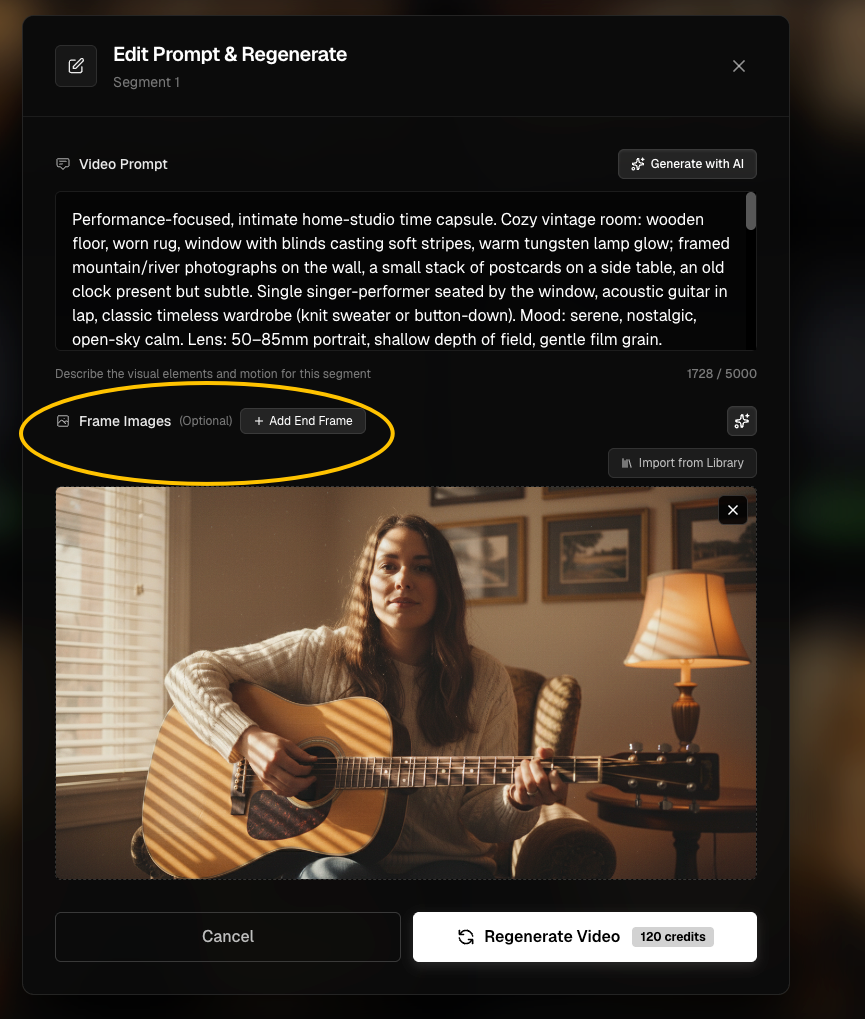
第 3 步:只修出问题的那个场景,不要整支视频重来
打开不对的那个场景,用现有控件:
- 用更好的提示词和合适的参考,重新生成它的首帧(付费功能)。
- 用这份任务素材库里的另一张图替换这一帧。
- 重新生成界面提供上传时,上传一张自定义首帧。
- 必要时调整该场景的角色槽。
连续两段看起来明显不是同一个人时,先对比它们的起始帧。通常只修受影响的那个场景,比整份任务重跑更省。
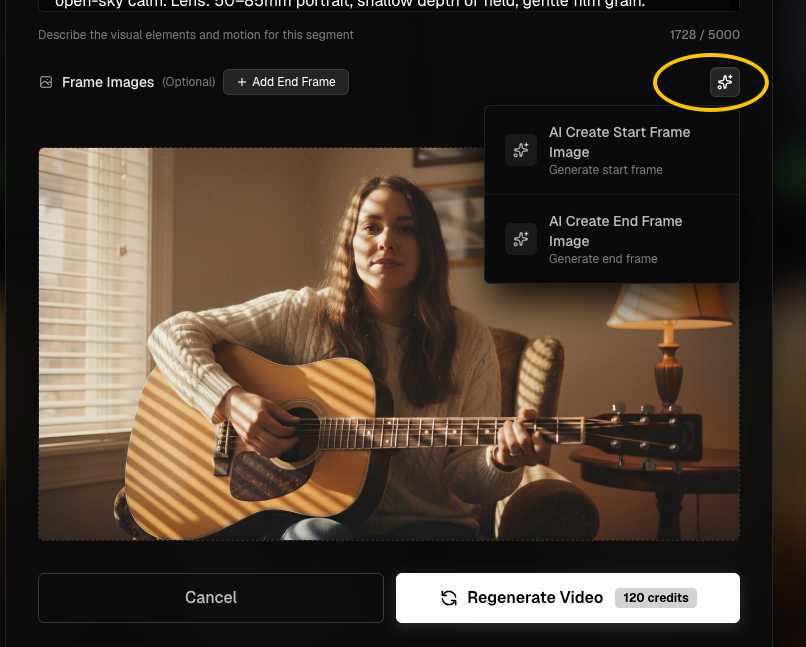
第 4 步:双人场景要更小心
两个角色时,尽量按提供参考的顺序来指人——比如 character in reference image 1 和 character in reference image 2。首帧里两张脸都要看。避免又长又互相打架的外貌描述,免得和参考图冲突。
第 5 步:知道角色参考的边界
生成视频里,视觉身份是概率性的。不同场景、角度、姿势、光线和所选视频模型,一致性都会变。把更高画质的 Mode 当成另一条生成路径,而不是完美的身份锁。再用 Credits 做下一次视频生成之前,先检查修好的那张首帧。
排查问题
同一位歌手在 Scene 4 里长得不一样
检查 Scene 4 的 Start Frame。如果脸不对,先重新生成或替换那一帧;如果视频已经做出来了,再重新生成该场景视频。
视频提示词写的是对的人,片段里却是别人
首帧里可能没有你要的参考角色。先把视觉来源修好。
可以从另一份任务导入一张好用的帧吗?
不能直接通过 Import from Library,它只覆盖当前任务。如果你设备上已经存了那张对的图,用可用的上传控件。
相关控件
接着看: ← 上一篇:首帧和参考图 · 下一篇:添加 Lip Sync →
相关指南
试试 BeatViz Workflow
上传一首歌,选好 Content Mode,让 Workflow 帮你规划场景、首帧和片段。