Classic 和 Chat:看懂 BeatViz Editor 的工作区
BeatViz Editor 有两种做法来做 AI 音乐视频:Classic 是你自己操作生成器和时间轴,Chat 是你在对话里要一个镜头。关键是,它们是同一个项目的两套界面,不是两个项目,也不是两套素材库。
Classic Editor 是什么?
想直接控制提示词、模型、参考图、Storyboard 和时间轴,就打开 Classic。在电脑上,工作区主要分成两边:
- 左边: 上面是素材库,下面是图片和视频生成器。
- 右边: 视频预览,下面是这首歌的音频时间轴。
素材库有四个标签:Images、Videos、Storyboard、Prompts。生成的图片和视频会先出现在素材库里,不会自动变成时间轴片段。
Storyboard 会分析你上传的歌,帮你规划场景。Prompts 会把 Storyboard 写成可以改的图片和视频提示词。它们不是单独的、只能看的音频分析面板。用法见 Storyboard 和 Prompts。

Chat Editor 是什么?
打开 Chat,说出你想要的镜头,让 BeatViz 把生成请求准备好。在电脑上,素材库和预览在左边,时间轴在底部,对话在右边。Chat 的素材库显示 Images 和 Videos。Storyboard 和 Prompts 要到 Classic 里用。
Chat 会给出一张确认卡,上面是这次生成的设置。只有你选择 确认 之后,生成才会开始,并扣掉 Credits。见 Chat 的 Credits 和确认是怎么算的。
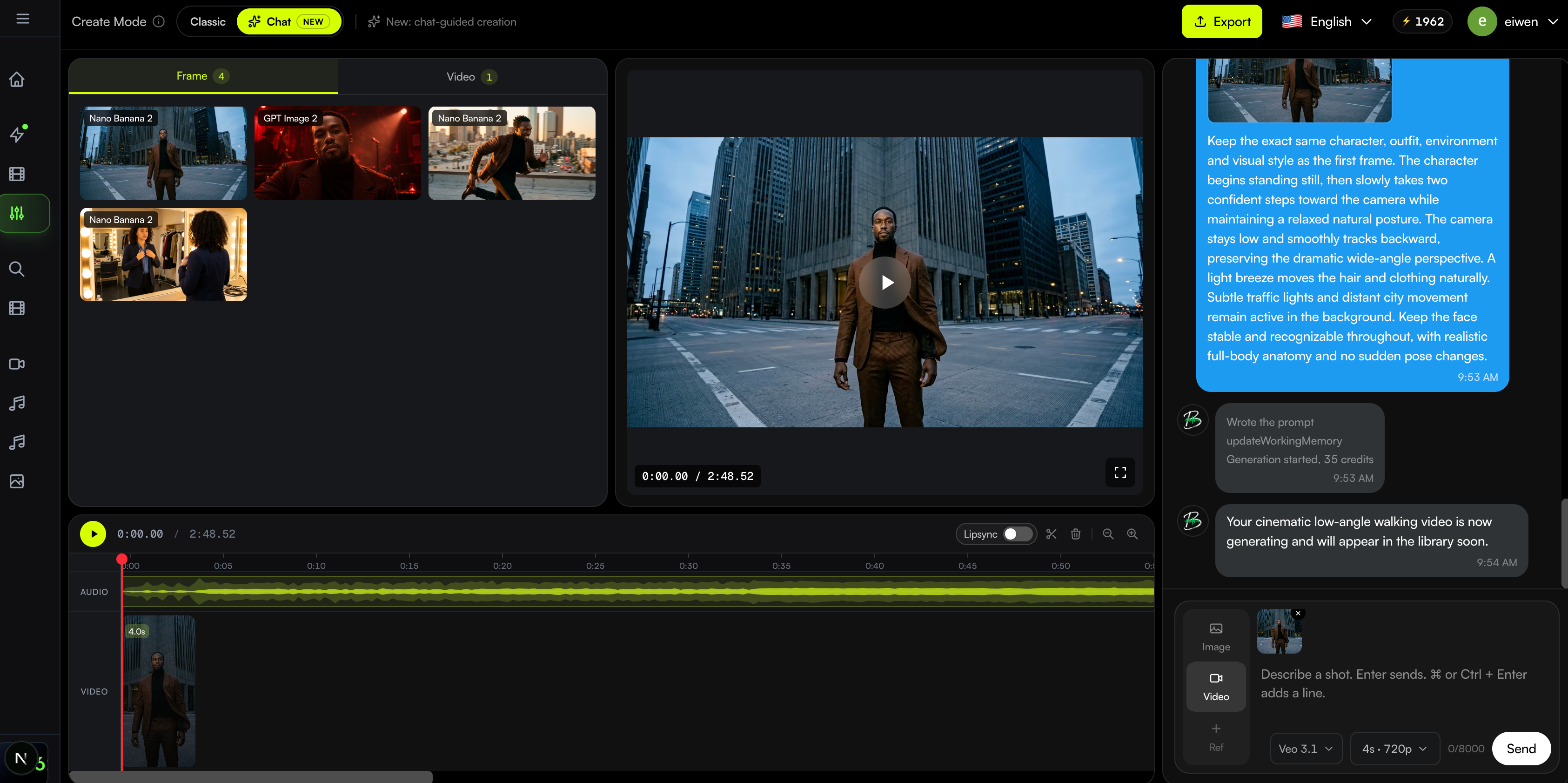
如何在 Classic 和 Chat 之间切换
在电脑或平板上,用顶栏的 Create Mode 开关。换模式会保留项目里的歌、已经生成的素材和视频时间轴。顶栏里还有导出、语言、Credits 和个人资料。
在手机上(屏幕宽度小于 768px),Editor 打开的是 Chat,没有 Classic/Chat 开关。在手机上打开 Classic 的地址,也会进入同一个项目的 Chat。详见 手机上的 Editor。
哪种模式更适合你?
| 你要做的事 | Classic | Chat |
|---|---|---|
| 自己选模型、手写提示词 | 可以 | 通过 Chat 的控件和确认 |
| 使用 Storyboard 和 Prompts | 可以 | Chat 的素材库里没有 |
| 生成图片和视频 | 可以 | 可以 |
| 继续用项目里已经生成的素材 | 可以 | 可以 |
| 在时间轴上排列视频 | 可以 | 可以 |
| 在手机上生成片段 | 打开的是 Chat | 可以 |
提示: 可以先在 Classic 里用 Storyboard 和 Prompts 把故事理顺,再用 Chat 快速要镜头;也可以一直留在 Classic,直接控制生成。切换不会把已有内容清掉。
常见问题
切换模式会删掉片段或提示词吗?
切换不会新建项目,也不会清掉共用的素材库和时间轴。屏幕上的控件会变,但两种模式用的是同一份项目数据。
Audio Analysis 在哪里?
当前 Classic 的布局里,没有单独叫 Audio Analysis 的面板。音频分析是在生成 Storyboard 时一起做的。
为什么手机上切不到 Classic?
手机用的是 Chat 界面。要用 Classic/Chat 开关,换到电脑或平板。
接着看: 用 Storyboard 规划镜头 · 用 Chat 创作 · 开始创作
相关指南
试试 BeatViz Editor
用你的歌打开一个项目。Classic 和 Chat 共用同一批图片、视频和时间轴。