经典模式教程
创建编辑器模式项目的步骤:
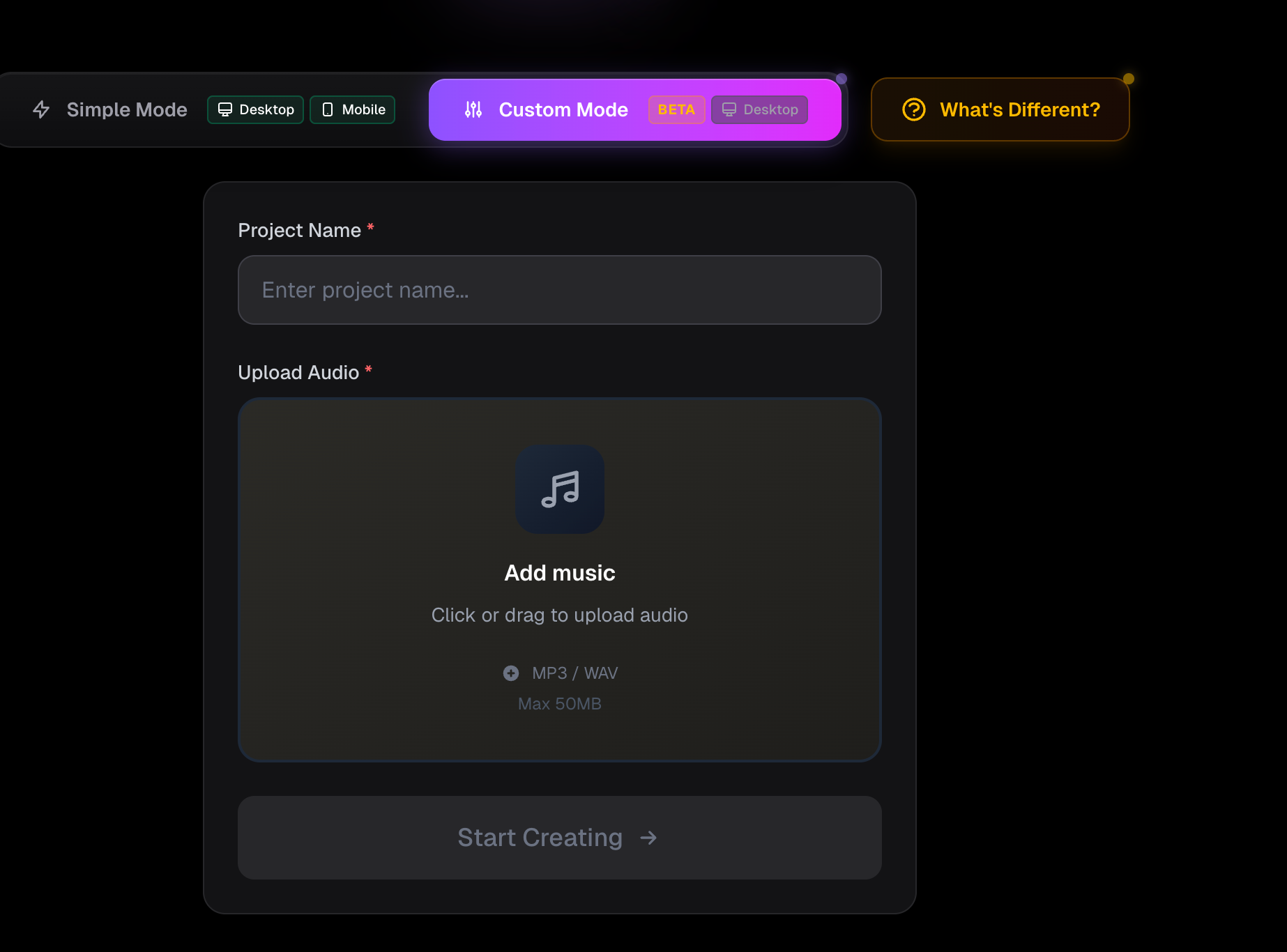
- 访问 https://beatviz.ai/create-custom
- 上传你的音频文件
- 输入项目名称
- 点击创建任务
编辑器模式界面概览
编辑器模式界面主要分为两个区域:
- 左侧面板:图像和视频生成工作区
- 右侧面板:音频时间轴(轨道)工作区
目标是在左侧生成视觉内容,然后在右侧将其精确对齐到音频上。
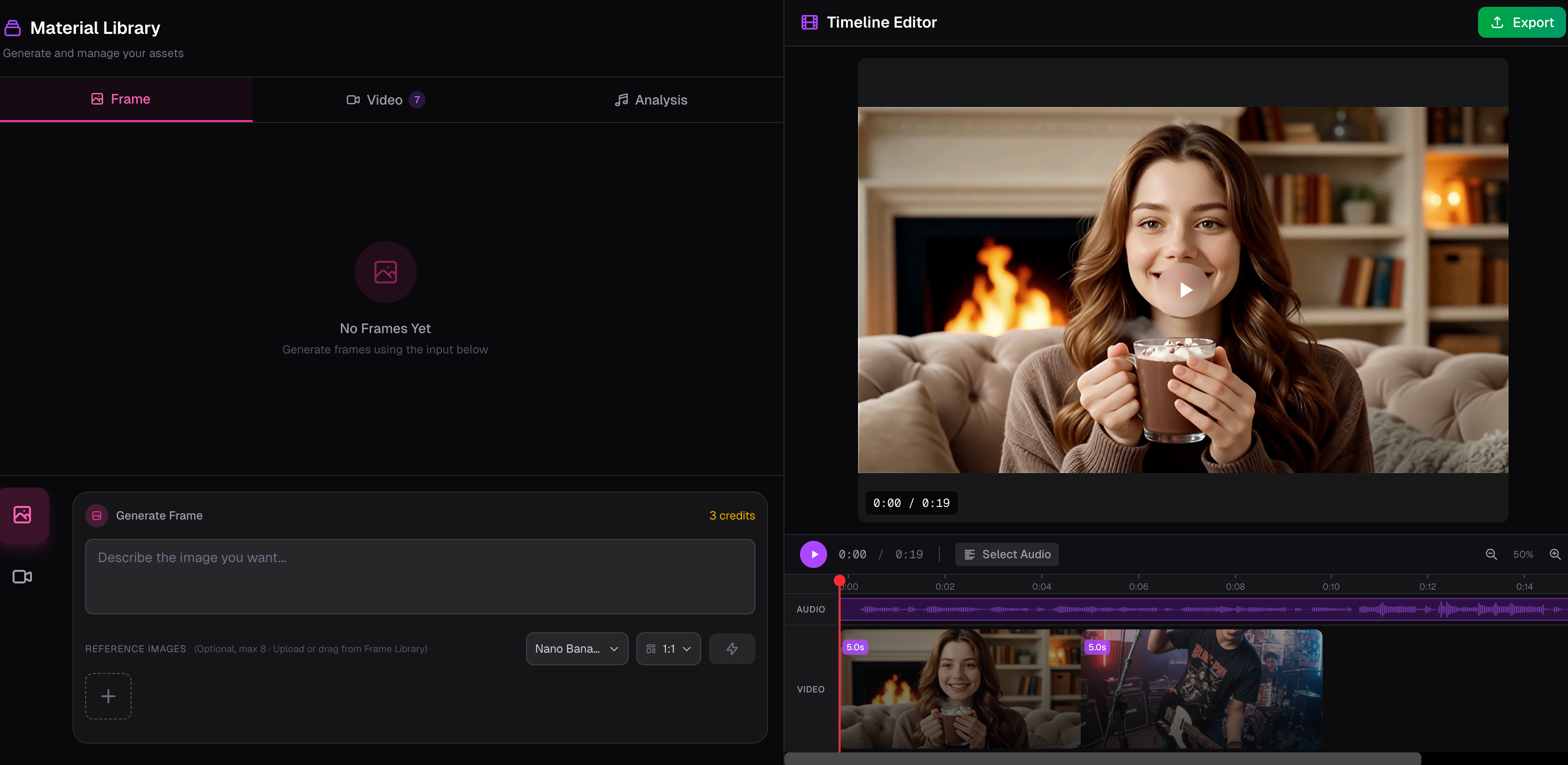
左侧面板:生成工作区
左侧面板包含三个核心功能区域:
- 首帧图像生成
- 视频生成
- 音频分析(仅供参考,不自动生成)
- 底部区域是生成器,你在这里输入提示词和设置
- 顶部区域显示生成的图像和视频
这个面板是所有视觉素材被放置到时间轴之前的创建区。
右侧面板:音频时间轴
右侧面板以底部的音频时间轴为中心。
在这里你可以:
- 从左侧面板拖拽生成的视频到时间轴
- 将视频片段与音频的特定片段对齐
- 放置后自由重新排列视频顺序
编辑器模式中的首帧图像生成
生成首帧图像的步骤:
- 在生成器区域选择图像
- 选择你喜欢的图像模型
- 输入你的提示词
- 可选:上传参考图像
- 点击生成
首帧图像稍后可以被重复使用来引导视频生成。
编辑器模式中的视频生成
视频生成遵循类似的工作流程:
- 输入你的视频提示词
- 选择一个视频模型
- 可选:选择一张首帧图像
- 生成视频
关于首帧图像
首帧图像定义了视频片段的视觉起点。
它对以下方面有强烈影响:
- 画面构图
- 角色外观
- 整体视觉方向
使用精心设计的首帧图可以显著提升视频的一致性和质量。
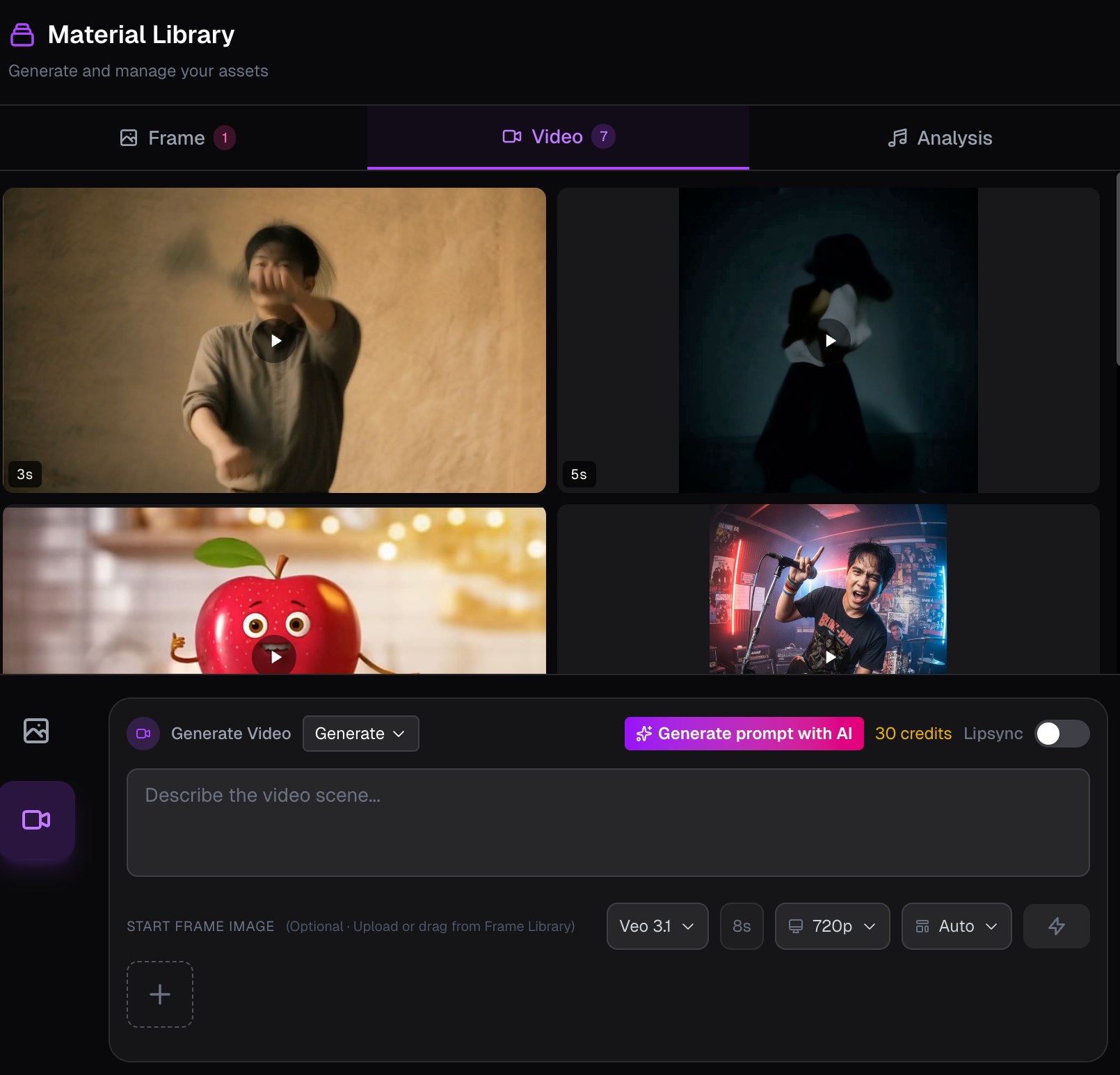
将视频应用到音频时间轴
视频片段生成后:
- 从左侧面板拖拽它们到时间轴
- 将每个片段与所需的音频片段对齐
你还可以:
- 随时更改片段顺序
- 自由替换或删除片段
编辑器模式中的口型同步功能
唇形同步使用时间线上选中的视频片段,以及它对应的那一段音频。超过 15 秒无法提交(每秒 20 积分,不足一秒向上取整)。
先把视频放到时间线上。如果超过 15 秒,请先裁短。
两种唇形同步方式
1. 从左侧面板
在时间线上点选片段,打开左侧 LipSync 开关,再点生成。音频会自动取同一时间范围。
2. 从时间线右键
在片段上右键,选择「唇形同步」。效果和左侧面板相同,无需再设置。
处理中该片段会锁定。成功后会原地替换成唇形同步后的视频。
对话模式教程
对话模式和经典模式用的是同一个编辑器项目。你描述镜头,BeatViz 准备提示词并给出确认卡,你确认之后才开始生成。需要自己操作时间线时,仍然可以回到经典模式。
- 建项目的方式和经典模式一样:上传歌曲、填写名称、选择画面比例。这个比例会用在项目里的每一张图片和每一段视频上。
- 在电脑或平板上,顶部有「创作模式」。经典版是时间线编辑器,对话版是新模式。两边打开的是同一个项目。开关旁边的说明会告诉你,对话式创作是新上线的。
- 在手机上,编辑器直接打开对话模式,没有经典版和对话版的切换。
第一次在手机或平板上打开编辑器时,底部会建议使用电脑。关掉一次之后,经典模式和对话模式都不再出现。
对话模式的画面
对话模式仍然保留预览和时间线。变的是素材和对话放在哪里。
- 电脑上,素材在预览旁边,时间线在底部,对话在右侧。
- 平板上,对话栏更窄,预览占得更宽。素材仍在预览旁边。
- 手机上,预览和时间线留在屏幕上。底部有「素材库」和「对话」,点开后从底部弹出。对话面板更高。如果还有镜头在生成,而素材库没打开,素材库按钮会闪。
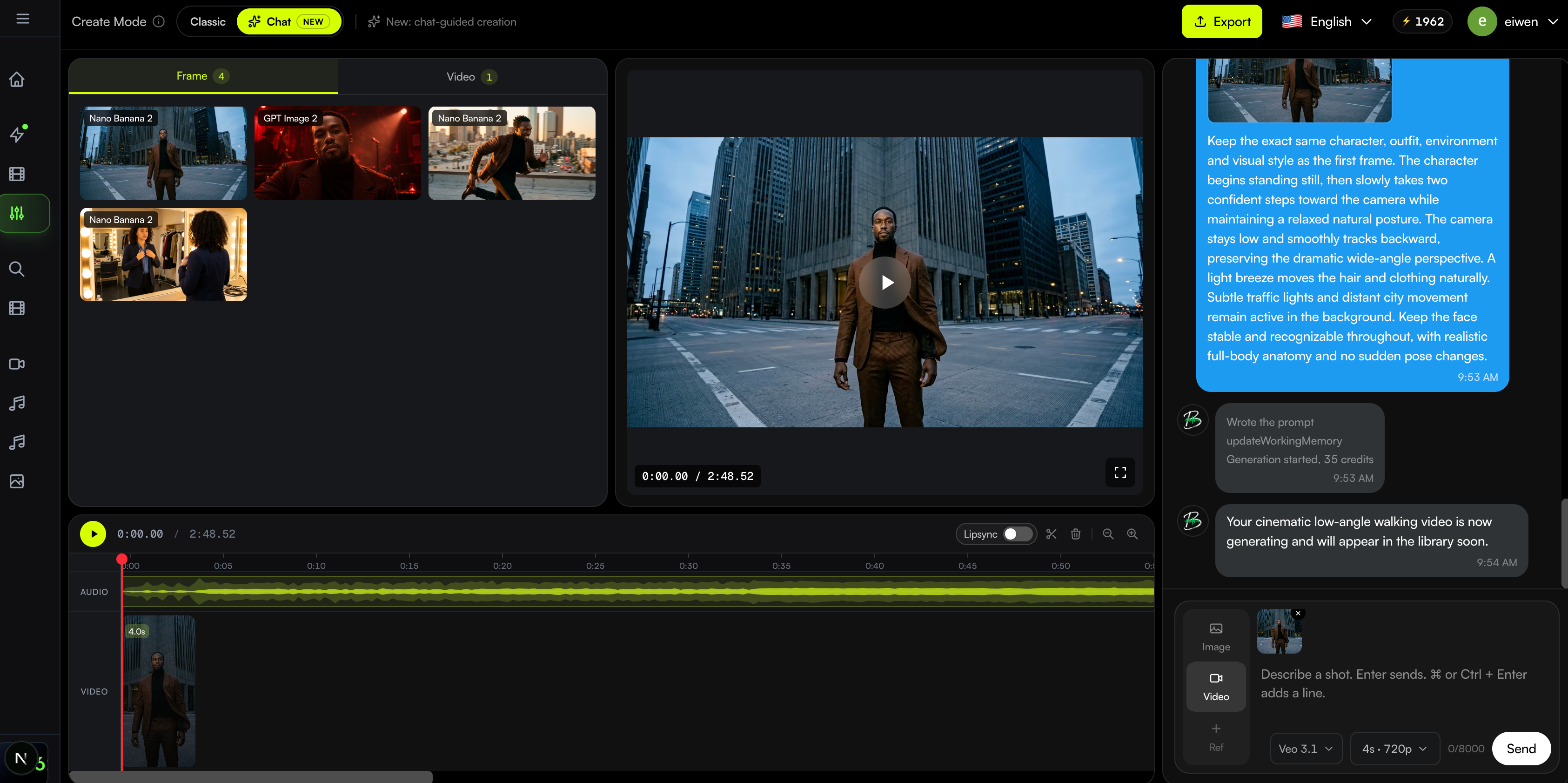
描述一个镜头
对话下面的输入框用来提出这个镜头。
- Enter 发送。Mac 上用 Command + Enter 换行,Windows 上用 Ctrl + Enter 换行。Shift + Enter 也可以换行。
- 如果你已经写了主体、动作,以及镜头、光线或风格,对话模式会原样使用这段话,不会改写。
- 如果只写了一个想法,对话模式会先写成一条生成用的提示词,再放到确认卡上。你仍然只确认一次。这一步不扣积分。
- 项目里还没有任何消息时,BeatViz 会先写一句欢迎。等它写完再输入。
- 回复跟着你这条消息的语言走。
图片、视频和参考图
输入框左侧的开关决定下一条消息生成什么。
- 图片模式使用图片模型,最多可以带 4 张参考图。
- 如果项目里有角色图,图片模式会把它放在第一张。这个镜头不用角色时,删掉它。删掉之后,这个项目里不会再自动出现,经典模式也一样。
- 视频模式只能带 1 张参考图。先选视频模型,再选时长和清晰度。每一行都会标出积分。
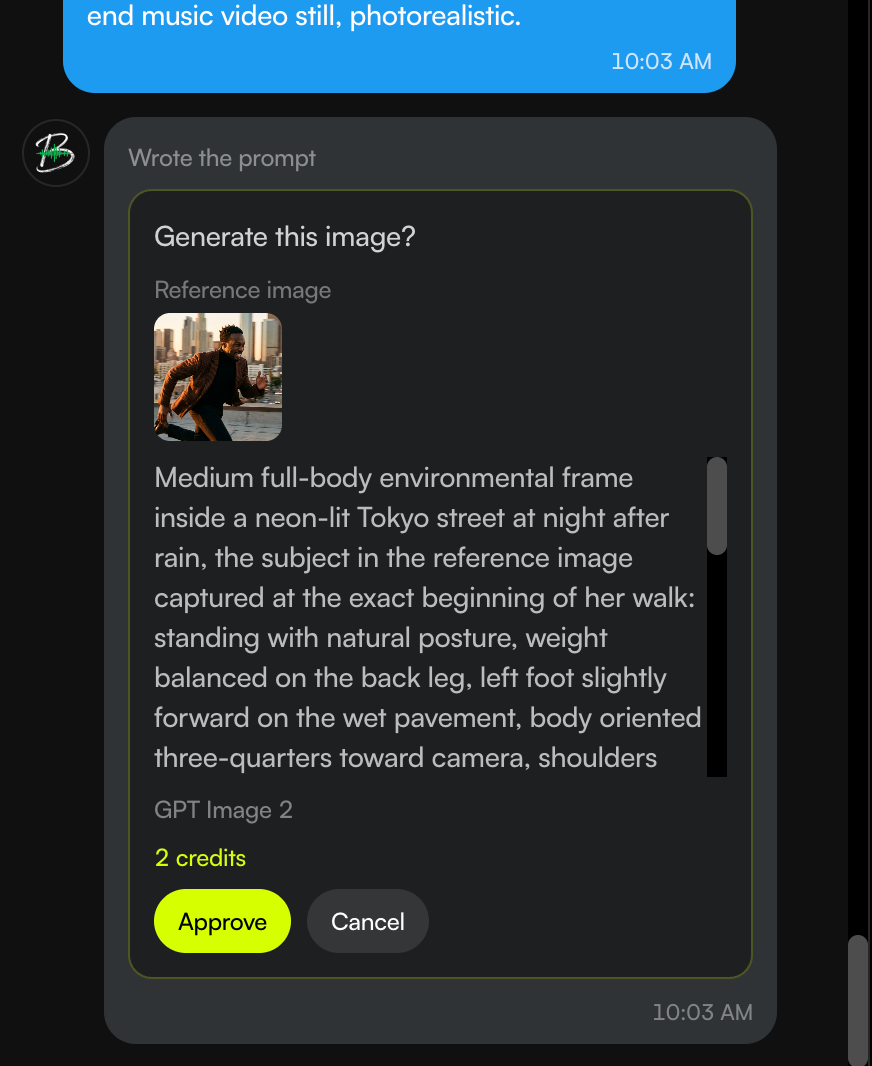
- 可以把素材库里的图片,或电脑里的文件,拖进输入框。缩略图会留着,直到你删掉。确认卡会显示将要使用的参考图。删掉之后,这条消息就不带参考图。
确认之后才扣积分
在你确认这张卡之前,不会生成,也不会扣积分。
- 卡片上有提示词、参考图(如果有)、模型,视频还会有时长和清晰度。
- 确认后开始生成。拒绝会丢掉这张卡,不扣积分。
- 积分不够时,会打开价格窗口。
生成中和生成结束
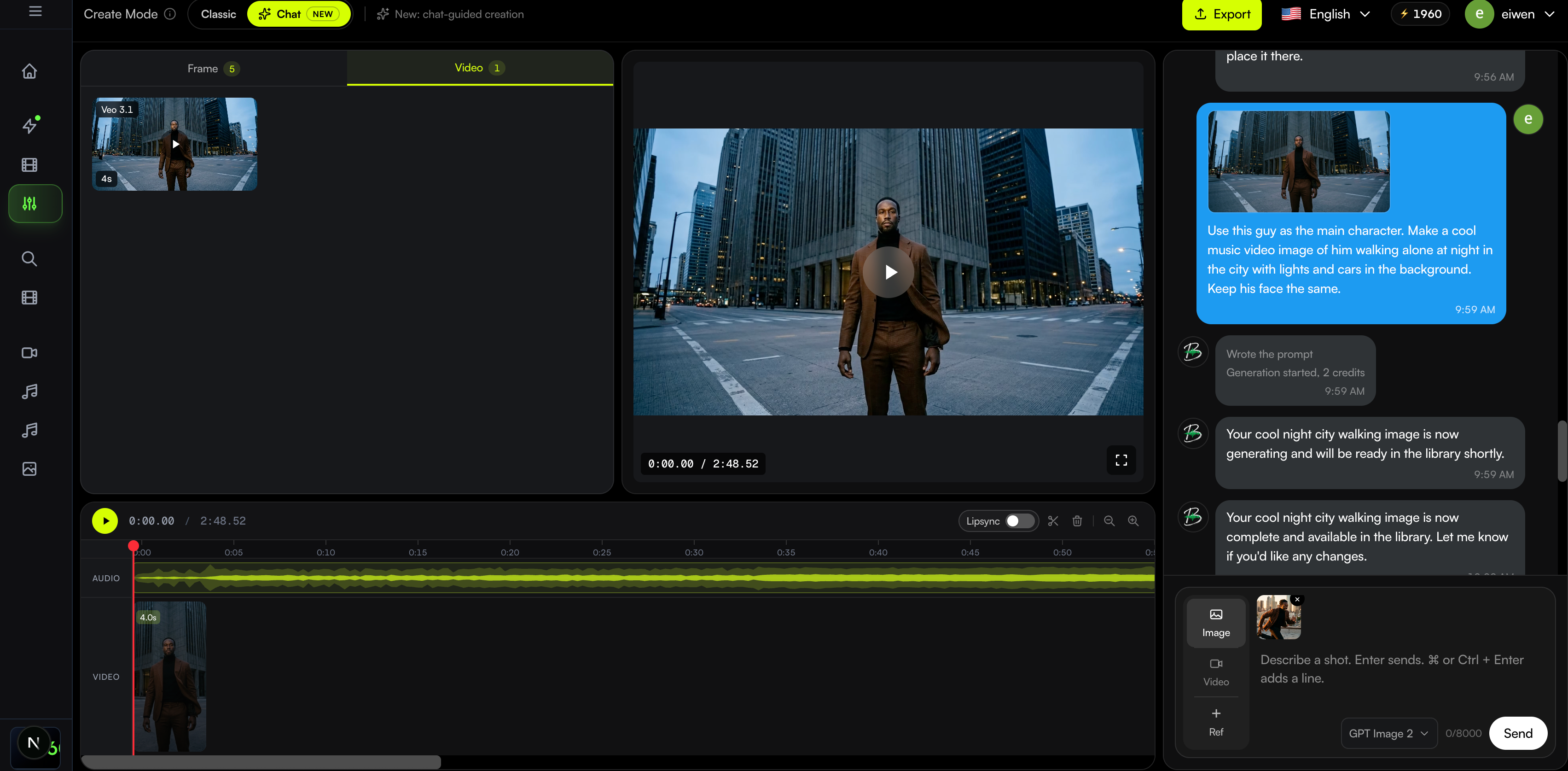
确认之后可以继续打字。它告诉你任务已提交、已完成或失败时,输入框不会被锁住。
- 任务提交后,它会说已经开始,并且还在生成。
- 成功后,文件出现在素材库。手机上打开素材库就能看到。点一条已经完成的视频,会在预览里播放,并收起素材库。
- 失败时,它会说明原因,以及积分有没有退回。
把视频加到时间线
图片留在素材库。只有已经完成的视频才能放到时间线上。
- 在电脑或平板上,把素材库里已经完成的视频拖到时间线。
- 在手机上,点最后一条视频右边的 +。素材库会打开视频列表。点一条已完成的视频,它会接到时间线末尾。
- 已经在时间线上的视频,口型同步见 2.8。
对话模式的口型同步
对话模式的口型同步和经典模式用的是同一套生成。入口在时间线上,剪刀左边,是一个写着「唇形同步」的开关。
- 先把已经完成的视频放到时间线上。超过 15 秒要先裁短,播放速度保持 1 倍。
- 把剪刀左边的唇形同步开关拨到右侧。时间线上的每条视频都会进入等待选择的状态。再拨回左侧就退出。
- 再点要处理的那一条。弹窗会写出需要的积分:每秒 20 积分,不足一秒向上取整,最长 15 秒。确认后开始。取消只关掉弹窗,不扣积分。
- 这条片段会变成「唇形同步中」并锁住。完成后,同一条片段会换成口型同步后的视频。素材库里也会多出一条新视频。失败时积分退回,原来的片段还在。