Classic 和 Chat:認識 BeatViz Editor 的工作區
BeatViz Editor 有兩種方式做 AI 音樂影片:Classic 是你直接操作生成器和時間軸,Chat 是你在對話裡說要什麼鏡頭。重點是,它們是同一個專案的兩種介面,不是兩個專案,也不是兩套素材庫。
Classic Editor 是什麼?
想直接控制提示詞、模型、參考圖、Storyboard 和時間軸編輯,就開啟 Classic。在電腦上,工作區分成左右兩側:
- 左側: 上面是素材庫,下面是圖片/影片生成器。
- 右側: 影片預覽,下面是這首歌的音訊時間軸。
素材庫有四個分頁:圖片、影片、Storyboard、Prompts。生成的圖片和影片會先出現在素材庫,不會自動變成時間軸上的片段。
Storyboard 會分析上傳的歌曲,幫你規劃場景。Prompts 會把 Storyboard 轉成可以再改的圖片和影片提示詞。它們不是另外獨立、只能看不能改的音訊分析面板。用法見 Storyboard 和 Prompts。

Chat Editor 是什麼?
開啟 Chat,描述你要的鏡頭,讓 BeatViz 準備生成請求。在電腦上,素材庫和預覽在左邊,時間軸沿著底部,對話在右邊。Chat 的素材庫顯示 圖片 和 影片;Storyboard 和 Prompts 要到 Classic 裡用。
Chat 會顯示一張確認卡,上面是這次生成的設定。只有在你選擇 確認 之後,生成才會開始,也才會扣 Credits。見 Chat 的 Credits 和確認如何運作。
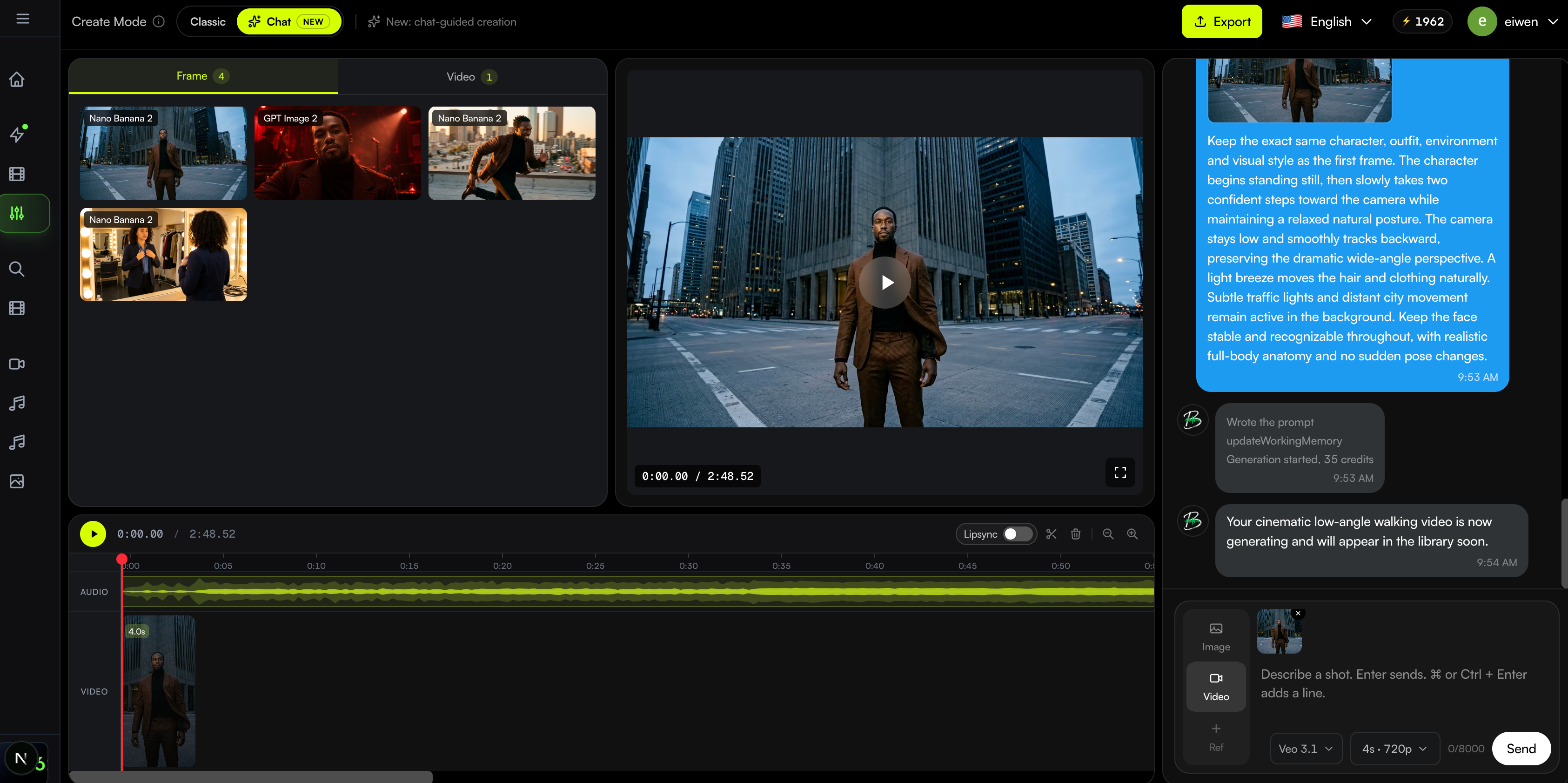
如何在 Classic 和 Chat 之間切換
在電腦或平板上,用頂端列的 創作模式 開關。換模式會保留專案的歌曲、已生成的素材和影片時間軸。頂端列也有匯出、語言、Credits 和個人資料。
在手機上(螢幕寬度低於 768 px),Editor 會開啟 Chat,沒有 Classic/Chat 的切換。在手機上打開 Classic 的網址,會進到同一個專案的 Chat。細節見 手機上的 Editor。
你該選哪一種模式?
| 你要做的事 | Classic | Chat |
|---|---|---|
| 自己選模型、自己輸入提示詞 | 可以 | 透過 Chat 的控制和確認卡 |
| 使用 Storyboard 和 Prompts | 可以 | Chat 的素材庫裡沒有 |
| 生成圖片和影片 | 可以 | 可以 |
| 沿用這個專案已生成的素材 | 可以 | 可以 |
| 在時間軸上排列影片 | 可以 | 可以 |
| 在手機上生成片段 | 會改開 Chat | 可以 |
提示: 可以先在 Classic 用 Storyboard 和 Prompts 把故事排好,再用 Chat 快速要鏡頭;也可以一直留在 Classic,直接控制生成。切換不會把你的進度清掉。
常見問題
切換模式會刪掉我的片段或提示詞嗎?
切換模式不會新建專案,也不會清掉共用的素材庫和時間軸。畫面上的控制會換,但兩種模式用的是同一份專案資料。
Audio Analysis 在哪裡?
目前的 Classic 版面沒有名叫 Audio Analysis 的獨立面板。音訊分析是在建立 Storyboard 時一起做的。
為什麼我在手機上不能切到 Classic?
手機用的是 Chat 介面。要使用 Classic/Chat 的切換,請用電腦或平板。
下一篇: 用 Storyboard 規劃鏡頭 · 用 Chat 創作 · 開始創作
相關指南
試用 BeatViz Editor
用你的歌開一個專案。Classic 和 Chat 共用同一批圖片、影片和時間軸。