如何用原始音訊把 Spotify 歌曲做成音樂影片
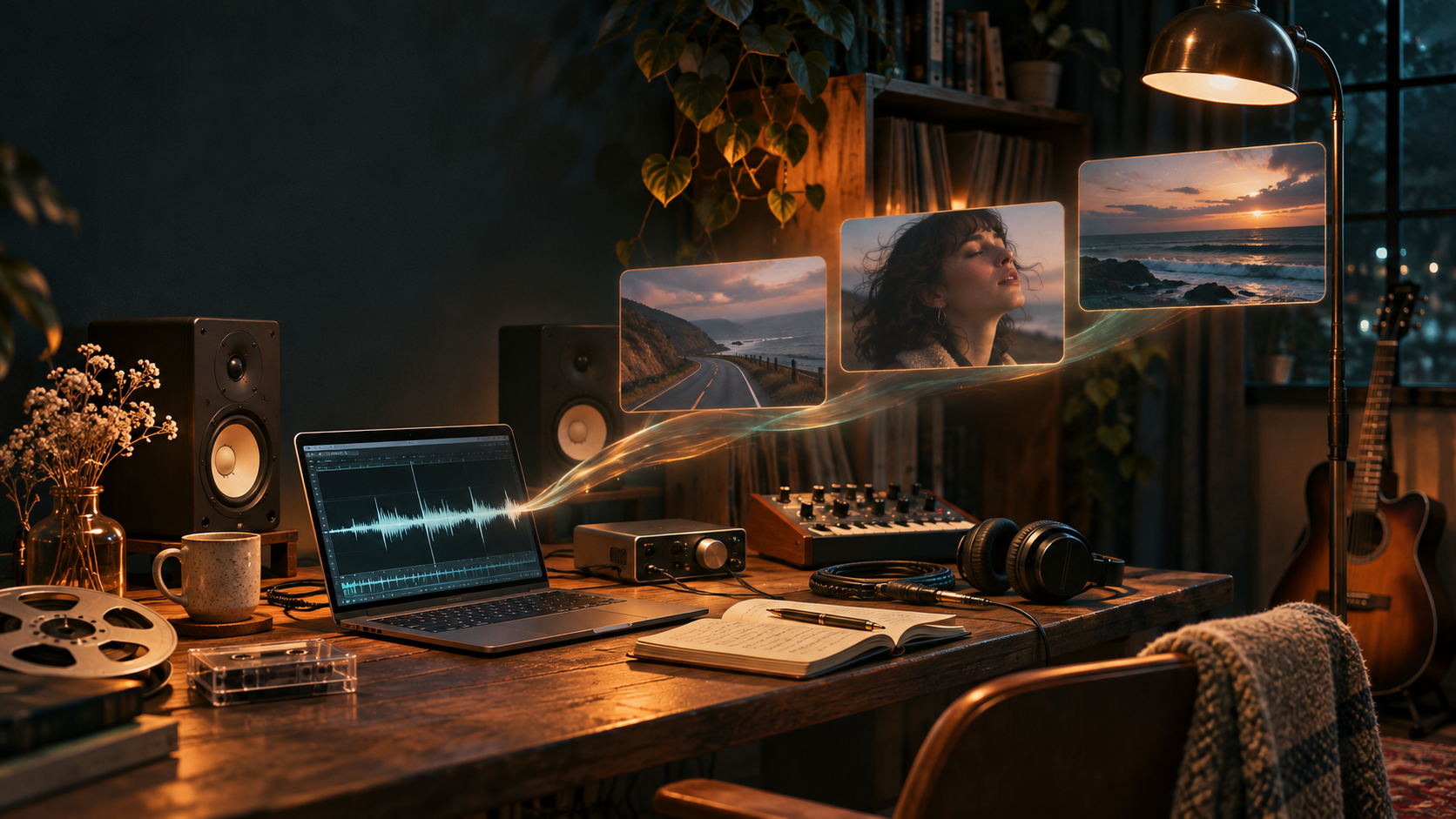
可以。已經在 Spotify 發行的歌,也能做成完整音樂影片,而不必重做音樂。
關鍵是使用你的原始錄音——也就是你交給音樂發行商的同一版本——再圍繞它搭建畫面。
你不必重錄人聲、重混曲目,也不必用 AI 生成的版本替換原曲。
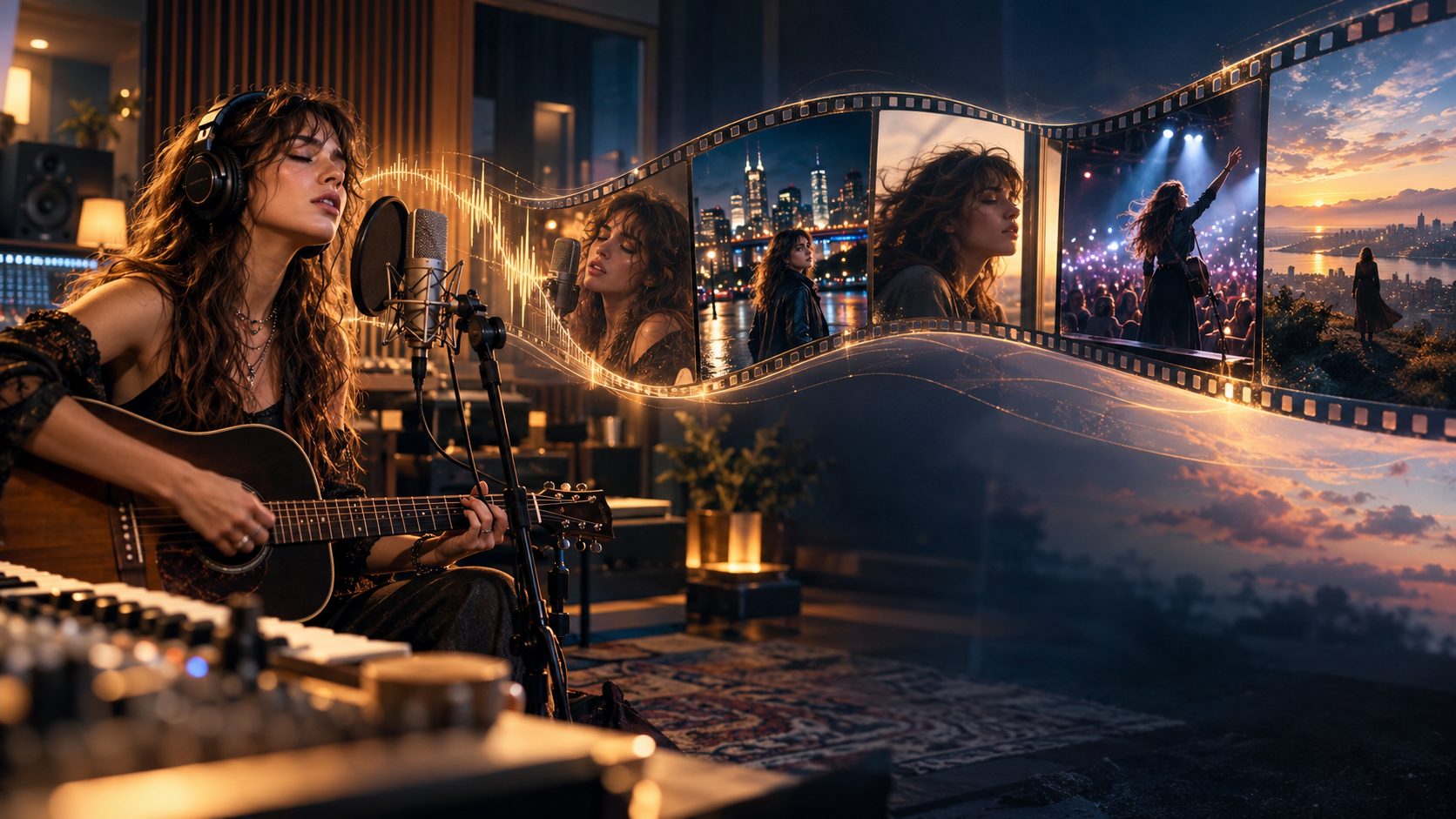
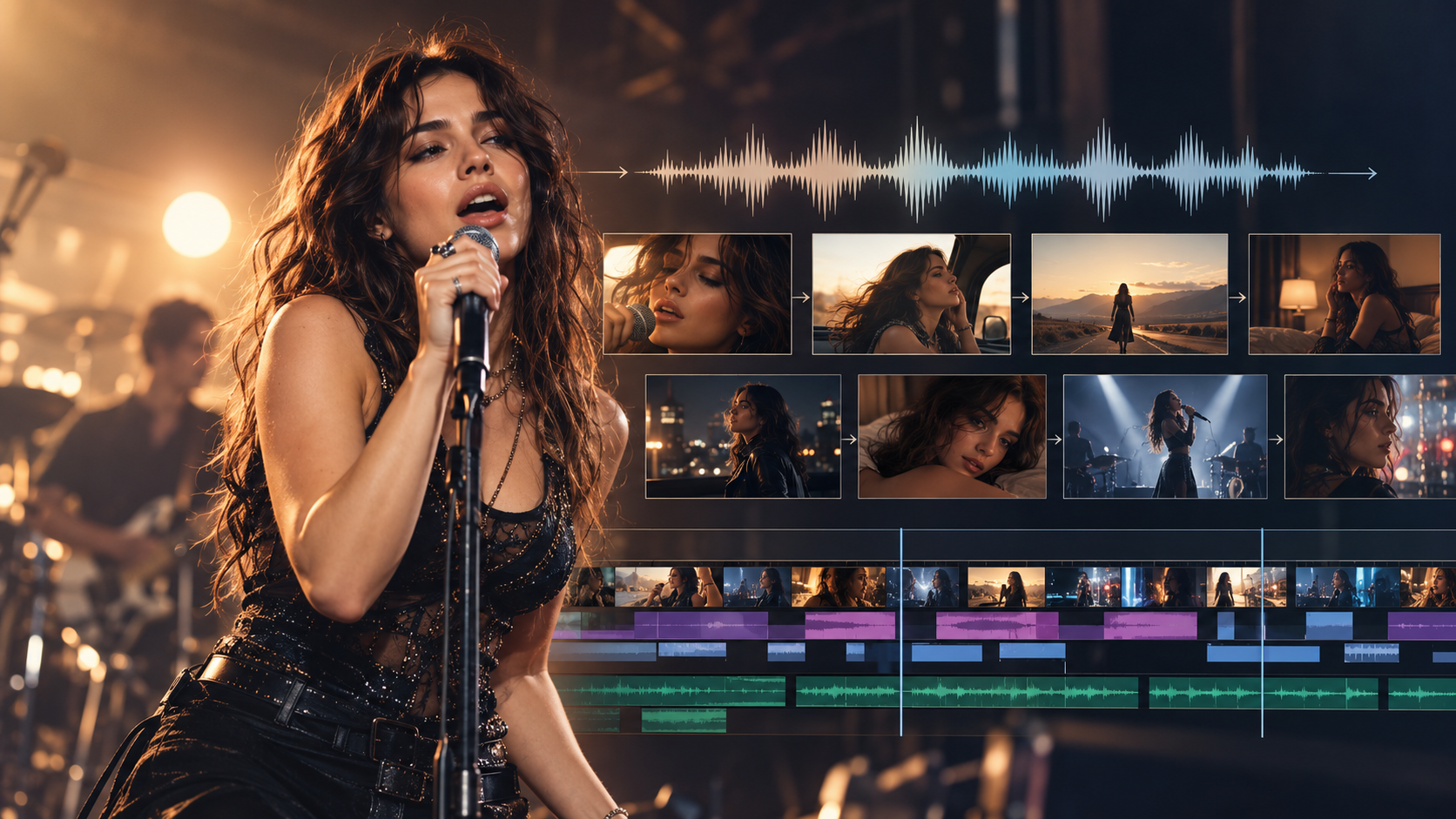
藉助 BeatViz 這類 AI 音樂影片生成器,你可以上傳完成的歌曲,按它的情緒和結構建立場景,生成影片素材,再匯出一支以原始錄音為聲軌的音樂影片。
本指南會帶你準備 Spotify 發行音訊、選擇視覺方向、製作影片、保持音畫同步,並整理最終成片以便發布。
不改音訊,能把 Spotify 歌曲做成音樂影片嗎?
可以。只要你擁有這首錄音,或已獲得使用它的必要授權,就可以圍繞原曲製作音樂影片。
關鍵區別在於生成新畫面和生成新音樂。
AI 音樂生成器會建立或改寫音訊。AI 音樂影片生成器可以基於一份完成的音訊檔案,為它製作視覺內容。
例如,假設你已經在 Spotify 發行了一首情緒向獨立流行曲。
你想做一支影片:歌手穿過空蕩的海濱小鎮,主歌安靜,風景有氛圍,副歌則進入更強烈的視覺段落。
做這支影片,並不需要改歌。
原始錄音提供音樂基礎。AI 幫忙建立圖像、場景、運鏡和視覺故事。
如果你是第一次嘗試這類工作流,可以從 BeatViz AI 音樂影片生成器 開始,瞭解可用的創作方式。
為什麼需要原始音訊檔案,而不是 Spotify 連結
Spotify 曲目連結只是在 Spotify 上標識一首歌。它並不是你可以上傳到影片編輯器的音訊檔案。
BeatViz 目前不會從 Spotify URL 直接匯入音訊。
你需要的是裝置上已有的受支援音訊檔案,例如你透過音樂發行商交付的原始母帶。
Spotify 的使用者規範也禁止未經授權複製或擷取其串流內容。
所以,不要嘗試從 Spotify 擷取音訊,而是使用你已經擁有、或已獲授權使用的錄音。
這樣你也能更好地控制成片裡出現的是哪個版本。
你可以精確使用單曲版、專輯版,或這次發行指定的批准母帶。
開始之前:準備好歌曲和視覺方向
開始前,你不必寫好完整劇本,也不必畫出詳細分鏡。
不過,稍做準備,能避免後面許多常見問題。
找到 Spotify 發行用的同一份母帶
先找到與已發行曲目對應的音訊檔案。
按你的製作流程,它可能在:
- •數位音訊工作站的匯出資料夾。
- •你提交給音樂發行商的檔案。
- •錄音室的最終交付資料夾。
- •廠牌的發行素材。
- •製作人或混音工程師提供的批准母帶。
只要有可能,就用最終批准版本,而不是更早的 demo。
BeatViz 支援 MP3、AAC、M4A、FLAC 和 WAV 音訊檔案,最大 200 MB。
上傳前,把檔案從頭聽到尾。
確認前奏、主歌、副歌、器樂段落和結尾都正確。
編曲上哪怕只有一點點差別,也會影響影片的時間點。
關於權利的說明: 歌曲出現在 Spotify 上,並不自動意味著你有權用它製作並商業發布影片。如果還涉及其他詞曲作者、出版方、廠牌或錄音權利人,請確認協議涵蓋你打算進行的視聽使用。
決定做完整音樂影片,還是短宣傳片
接下來要決定:人們會在哪裡看這支影片。
完整音樂影片和短宣傳片段,用途並不相同。
| 影片類型 | 建議做法 |
|---|---|
| 官方音樂影片 | 完整歌曲,電影感 16:9 |
| YouTube 音樂影片 | 完整歌曲,16:9 |
| Instagram Reels | 豎屏短亮點,9:16 |
| TikTok | 印象深刻的主歌、副歌或 hook,9:16 |
| YouTube Shorts | 豎屏宣傳短剪輯 |
| Spotify Canvas | 單獨的 3–8 秒豎屏循環 |
如果主要目標是為 Spotify 或 YouTube 做官方音樂影片,從橫屏構圖開始更穩妥。
如果是在社群媒體上推廣新單曲,可以先用一支豎屏短影片測試視覺方向。
若想更深入瞭解整體製作流程,請閱讀我們的 如何用 AI 把音樂變成影片。
如何用 BeatViz 把 Spotify 歌曲做成音樂影片
下面用一首你已經發行的歌,走一遍完整流程。
目標是把現有錄音變成視覺體驗——而不是做這首歌的新版本。
第一步:上傳你的原始歌曲
開啟 BeatViz Workflow。
先加入你的音訊檔案。
你可以只選歌曲的一段來視覺化,也可以規劃更長的音樂影片,具體取決於專案和可用套餐。
第一次嘗試時,可以先測副歌裡 20–30 秒的一段。
這樣更容易在生成更長序列之前,先評估藝術方向。
你也可以選擇影片格式,以及其他可用的生成設定。
如果打算發布完整官方音樂影片,16:9 是穩妥的起點。

第二步:選擇 Workflow、AI Director 或 Editor
BeatViz 提供不同的音樂影片創作方式。
選哪一種,取決於你更想怎麼工作。
BeatViz Workflow
Workflow 專為希望被引導完成流程的創作者設計。
你從音樂開始,再走過分析、視覺規劃、場景發展、關鍵幀、影片生成和最終組裝等階段。
Workflow 1.0 提供更成熟的創作路徑,以及不同的內容和生成選項。Workflow 2.0 使用更進階、以分鏡和關鍵幀為導向的製作流程。
想一步步審閱創作決策、而不是手動搭建每一個鏡頭時,選擇 Workflow。
BeatViz AI Director
如果你已經有很強的影片想法,但希望有人幫你發展它, BeatViz AI Director 提供對話式的創作方式。
例如,你可以這樣描述想法:
一支電影感音樂影片:有人多年後回到家鄉。主歌應當親密、懷舊,副歌則更開闊、更有情緒。使用自然光、安靜的街道,以及始終一致的主角。
隨後你可以和 AI 一起發展概念、視覺風格和場景。
當歌曲有明確的情緒含義,但你還沒決定每個鏡頭該長什麼樣時,這種方式很有用。
BeatViz Editor
如果你想直接控制單個片段,使用 BeatViz Editor。
Editor 提供時間軸,你可以在上面排列生成的素材、審閱場景時機、替換片段,並處理口型同步。
Editor 專案裡有 Classic 和 Chat 兩種介面。Classic 提供直接的剪輯控制,Chat 則讓你用對話描述圖像和影片生成。
這些創作路徑的能力和專案結構不同,請選擇最符合製作需求的方式。
第三步:圍繞音樂搭建視覺概念
音訊準備好之後,把注意力放到視覺方向上。
有效的音樂影片,不必把每一句歌詞都按字面畫出來。
有時最有力的場景,傳達的是音樂的情緒。
假設你的 Spotify 單曲是一首關於離開家鄉的氛圍獨立搖滾。
一種可能的視覺方向是:
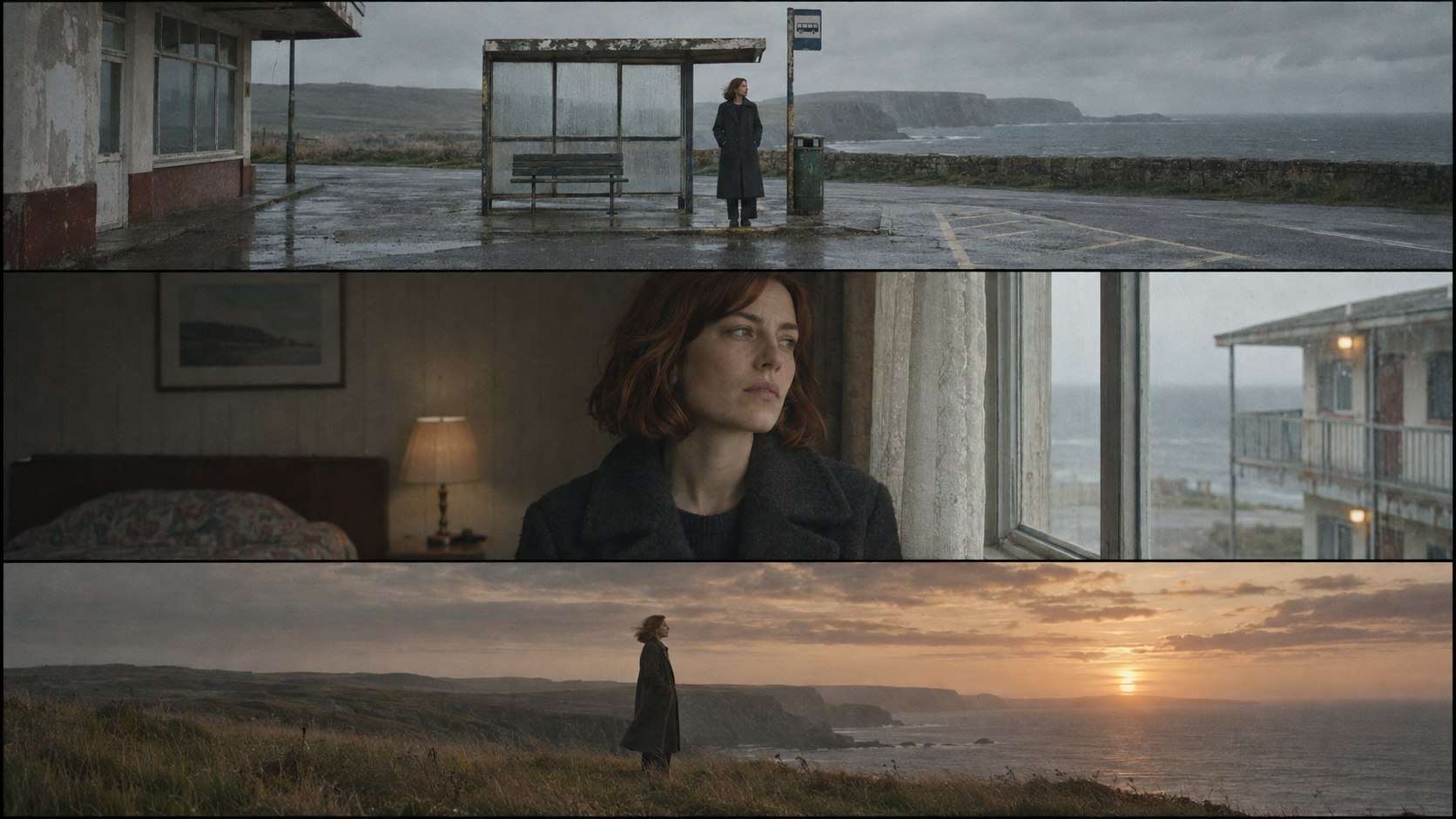
一位年輕音樂人在夏末回到安靜的海濱小鎮。空蕩的街道、舊公車站,以及漸漸褪色的照片,揭示某個已經不在的人留下的記憶。影片從克制、紀實的攝影開始,隨著歌曲走到最終副歌,逐漸變得更有表現力。
這就給了專案一個連貫的主體、場景和情緒推進。
音樂可以引導這種推進如何展開。
安靜的前奏可以用一個較長的建立鏡頭。
主歌可以跟隨主角穿過一個熟悉的地點。
副歌可以引入更寬的構圖、更強的運動,或光線變化。
重要的是,讓每個段落都有視覺目的。
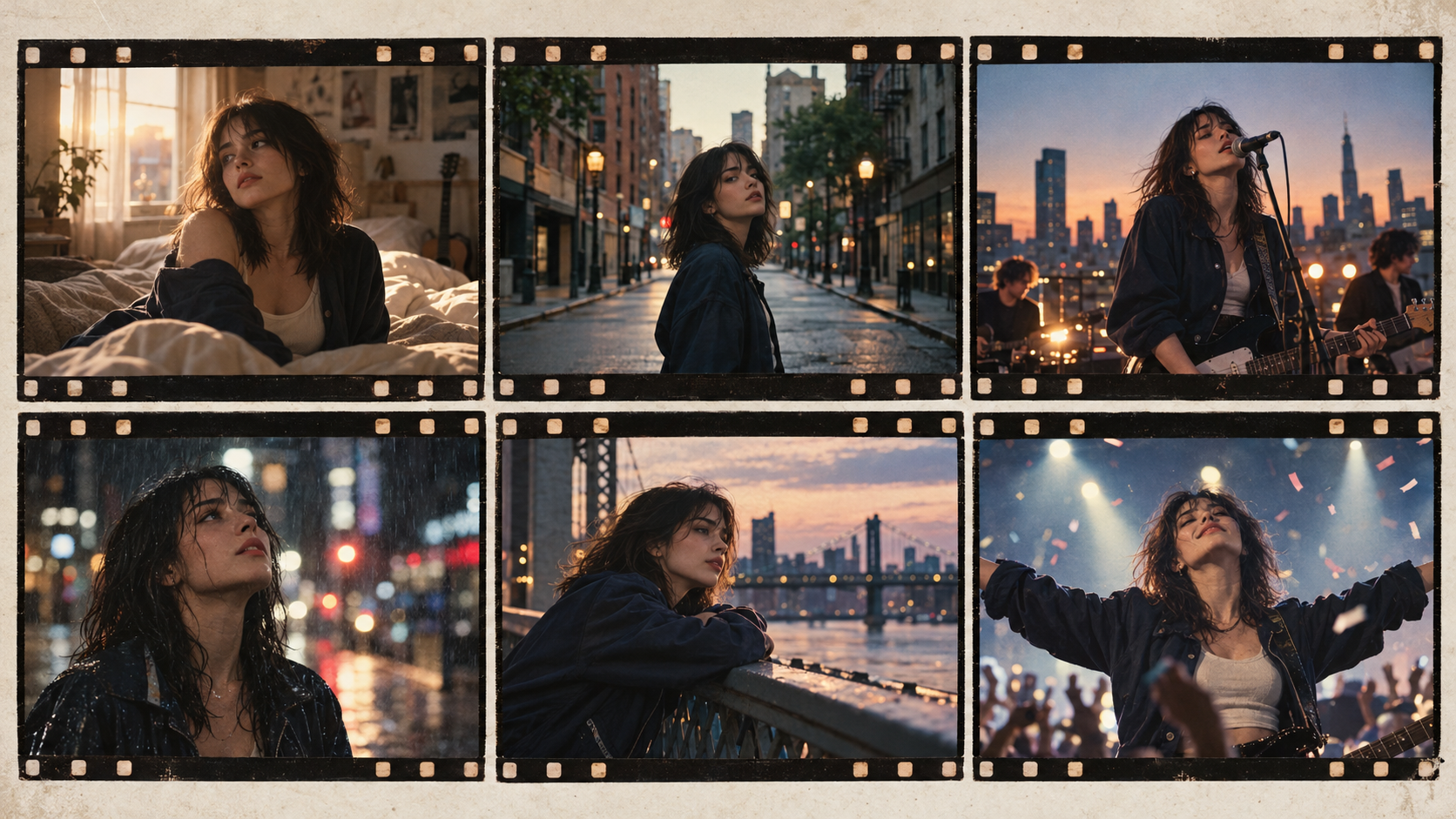
第四步:審閱分鏡和首幀
完整歌曲通常需要的不只是一兩個片段。
不要生成互不相關的素材,而是把音樂拆成一串有意義的場景。
在 BeatViz 的引導式工作流裡,分鏡規劃能幫你圍繞音訊組織這些場景。
例如:
| 歌曲段落 | 視覺構想 |
|---|---|
| 前奏 | 黎明時分空蕩的海濱公路 |
| 第一段主歌 | 主角抵達一座舊公車站 |
| 預副歌 | 特寫:手裡握著一張照片 |
| 副歌 | 俯瞰大海的全景 |
| 第二段主歌 | 走在熟悉的街道上 |
| 最終副歌 | 日落時分電影感地回到海岸 |
場景結構成立之後,再審閱每個鏡頭的開場畫面,也就是關鍵幀。
檢查角色的臉、衣服、身體比例、環境、鏡頭角度和光線。
首幀越紮實,影片生成器就越清楚該從哪裡開始。
如果有什麼看起來不對,先修好圖像,再生成動態鏡頭。
第五步:生成並精修場景
視覺方向和關鍵幀通過之後,就可以開始生成影片片段。
這個階段,把注意力放在運動和節奏上。
一張漂亮的靜幀,並不會自動變成有說服力的動態鏡頭。
例如,提示詞只寫「一個音樂人站在路上」,會留下許多重要決策沒有定義。
更有導演感的提示詞會是:
音樂人沿著空蕩的海濱公路緩慢行走。鏡頭以步行速度後拉跟拍,保持中全景構圖。風自然吹動角色的頭髮和衣服。遠處的海面始終出現在他們身後。輕微手持運鏡,自然的陰天光線。
第二種描述說明了主體、鏡頭和環境該如何運動。
片段準備好之後,看看它們如何銜接。
副歌是否比主歌感覺更大?
主角是否始終可辨認?
場景是否跟隨歌曲的情緒推進?
如果某個場景顯得脫節,只改那一個鏡頭,而不必從頭重做整支製作。
準備好搭建第一批場景了?
開啟 BeatViz Workflow ,先用原曲的一小段測試視覺概念,再投入完整影片。
第六步:用原始音訊匯出
畫面完成後,最後一步是把它們和聲軌合在一起。
關鍵目標是:完成影片的音訊來源,使用你上傳的原始錄音。
在 BeatViz Editor 中,最終 MP4 使用的是建立專案時上傳的歌曲,而不是把 AI 生成影片片段裡各自嵌套的音軌拼在一起。
這意味著你可以生成並剪輯視覺場景,同時把原曲作為參考聲軌。
匯出的音訊可能會為最終 MP4 重新編碼,所以並不一定意味著逐位元完全相同的音訊檔案。創作上真正重要的是:你用的是原始錄音,而不是新生成的歌。
發布前,一定要聽完整支匯出影片。
檢查開頭、場景轉場、人聲時刻和最後幾秒,確認一切都對齊。
BeatViz Editor 如何幫你保持音畫同步
使用原始錄音時,同步和畫面品質一樣重要。
如果戲劇性場面在鼓點落下之前就開始,或歌手在器樂段落裡還在動嘴,結果就會和音樂脫節。
藉助 BeatViz 時間軸 Editor 能讓你更直接地控制這些細節。
讓場景切換對上歌曲
把音訊波形想成剪輯的基礎。
你可以一邊聽歌,一邊在時間軸上排列、裁剪和替換影片片段。
例如,你可能希望全景風景鏡頭正好在副歌進入時開始。
或者希望某一句歌詞開始時,鏡頭切到特寫。
逐場處理,會更容易調整這些瞬間。
你不必每個拍點都切一刀。在更慢的歌裡,把鏡頭多停一會兒往往更有效。
只在真正需要人聲的地方使用口型同步
如果音樂影片裡有演唱角色,口型同步能讓表演更有說服力。
不過,不是每個段落都有人聲。
器樂前奏、吉他獨奏或氛圍橋段,往往不安排可見的演唱會更好。
在 BeatViz Editor 中,你可以對選定片段套用口型同步生成,並對照對應音訊審閱結果。
一個有用的做法是:找出真正需要人聲表演的段落,器樂部分則用其他視覺處理。
例如:
- •主歌時,使用歌手表演的特寫。
- •器樂間奏時,切到環境或敘事向的素材。
- •副歌時,回到表演鏡頭。
- •尾奏時,讓角色逐漸靜止,音樂淡出。
這樣影片會更有意圖的節奏,也不會強迫每個場景都變成演唱表演。
需要精確時機,或有選擇的人聲表演?
使用 BeatViz Editor ,對照原始聲軌精修單個鏡頭,再匯出。
Spotify 音樂影片 vs. Spotify Canvas:有什麼區別?
完整音樂影片和 Spotify Canvas 不是一回事。
一支音樂影片是圍繞歌曲搭建的完整視覺製作。它可以包含表演場面、角色、敘事,以及整首歌中運鏡方向的變化。
Spotify Canvas是一段短豎屏畫面,在 Spotify 手機聽歌體驗裡循環播放。
根據 Spotify 官方 Canvas 指南,Canvas 檔案應為 3–8 秒,並使用 9:16 畫面比例。
Canvas 並不是為了讓演唱表演貫穿整首歌同步而設計的。Spotify 建議使用不依賴精確歌詞時機也能成立的畫面。
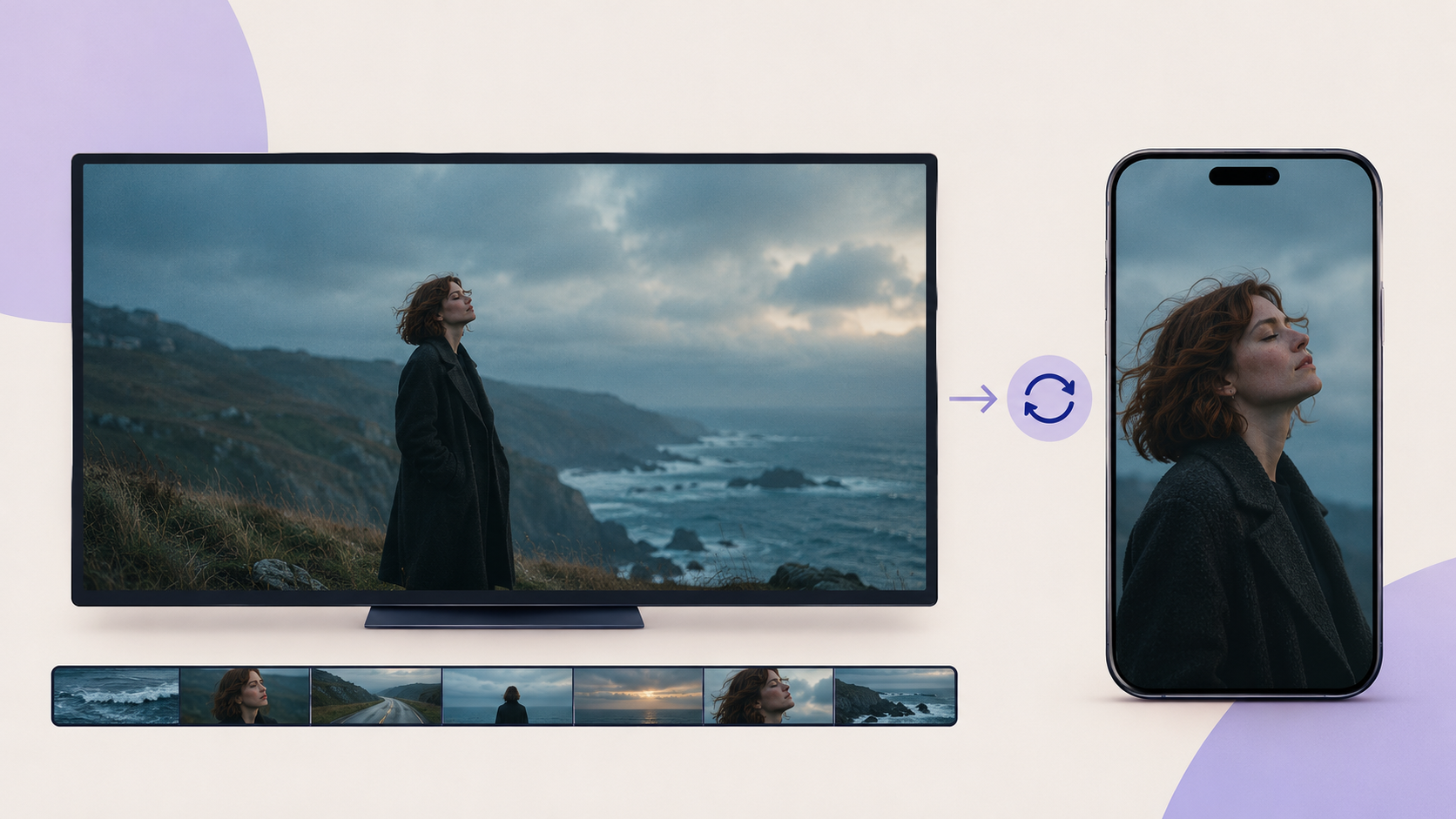
如果你已經做完完整音樂影片,可以把其中視覺衝擊強的一段,作為單獨 Canvas 的起點。
選擇作為短循環也完整的素材,例如:
- •鏡頭緩慢穿過一個電影感地點。
- •角色站在不斷變化的環境裡。
- •一個動畫物體完成重複運動。
- •一次細微的視覺轉變。
- •與歌曲封面相關的抽象場景。
你可能需要在影片編輯器裡裁剪並重新調整所選片段,以滿足 Spotify 的 Canvas 規格。
如果你在猶豫需要完整音樂影片,還是更簡單的動態圖形,我們的 AI 音樂影片生成器 vs. 音樂視覺化工具 更詳細地解釋了兩者的區別。
如何把音樂影片發布到 Spotify
音樂影片完成後,下一步是分發。
截至 2026 年,Spotify 已支援完整時長的音樂影片,包括官方音樂影片、現場演出、錄音室場次和翻唱。
Spotify 在 2026 年 6 月透過 Spotify for Artists 推出了直接上傳完整影片的功能,不過隨著功能逐步開放,目前仍僅限符合條件的藝人使用。
透過 Spotify for Artists 上傳
如果你的藝人帳戶已開通影片上傳,流程是:
- 在電腦版登入 Spotify for Artists。
- 開啟 Video & Visuals。
- 選擇 Upload Video。
- 上傳完成的音樂影片。
- 把影片關聯到曲庫中對應的歌曲。
- 填寫要求的影片詳情。
- 提交影片進行處理。
Spotify 目前建議使用橫屏 16:9 影片,解析度至少 1920 × 1080 像素,時長超過 30 秒但短於 20 分鐘,檔案小於 50 GB。
提交前,也應查閱適用的內容和音樂出版要求。
在美國,Spotify 還有額外的音樂出版清算要求,涉及詞曲作者和出版方資訊。即便你擁有錄音版權,這些要求仍可能適用。
如果帳戶還無法直接上傳,請向廠牌或發行商確認他們支援的音樂影片交付方式。
目前要求可在 Spotify 官方影片上傳指南 和 出版權利說明中查看。
為其他平臺製作更短的版本
官方音樂影片也可以成為更廣泛發行活動的基礎。
例如,你可以用成片準備副歌預告、豎屏表演片段,或一組電影感亮點。
考慮為每個平臺做不同剪輯,而不是簡單把整支寬螢幕影片裁成豎屏。
一個寬幅風景鏡頭在 YouTube 上可能很美,擠進豎屏後卻會失去構圖。
規劃重要角色位置和鏡頭角度時,把這些不同格式考慮進去。
還要記住:Spotify 的完整音樂影片上傳流程,和 Canvas 功能是分開的。在 YouTube 上好用的視覺化或純歌詞影片,未必符合 Spotify 官方音樂影片類別。
為 Spotify 歌曲做影片時的常見錯誤
即便有 AI 工具,一些實際操作上的失誤,也會讓成片效果變差。
用了錯誤的音訊版本
如果你的 Spotify 發行用的是不同剪輯或母帶,影片可能對不上聽眾認識的那首歌。從正確的批准錄音開始。
試圖把 Spotify 串流連結當音訊檔案匯入
串流連結不是音訊母帶。使用你擁有或已獲授權使用的檔案,而不是嘗試從 Spotify 擷取錄音。
還沒測過概念,就生成整首歌
如果視覺風格不對,重新生成完整時長影片會變得很貴。先測一小段,方向對了再擴展。
忽略人聲段落和器樂段落的差別
沒有演唱的時刻,不要加不必要的口型同步。讓畫面隨音樂變化。
每個場景都用不同的視覺身分
一致的角色、色彩方向和視覺環境,能讓音樂影片更連貫,即便單個場景變化很大。
選錯了影片格式
9:16 豎屏片段適合社群媒體,但 Spotify 建議官方完整音樂影片使用 16:9。
忘了為修改預留預算
AI 影片生成往往需要實驗。不同模型、解析度、片段時長和反覆生成,都會改變總體成本。
如果要規劃完整時長專案,生成每一個場景之前,先查看 BeatViz 套餐與生成選項 。
常見問題:把 Spotify 歌曲做成音樂影片
我能用 Spotify 歌曲做音樂影片嗎?
可以,前提是你擁有使用該錄音和音樂作品的必要權利。使用授權過的原始音訊檔案,上傳到音樂影片生成器,建立視覺場景,再匯出成片。
我能把 Spotify 歌曲連結直接貼進 BeatViz 嗎?
不能。BeatViz 目前要求你從裝置上傳受支援的音訊檔案,而不是透過 Spotify URL 匯入歌曲。
AI 能在不改原曲的情況下做音樂影片嗎?
可以。你可以把原始錄音當作聲軌,圍繞它生成視覺內容。BeatViz Editor 匯出影片時,會以最初上傳的歌曲作為音訊來源,不過最終 MP4 可能使用不同的音訊編碼。
我需要做這首歌的新版本嗎?
不需要。如果你對已發行的錄音滿意,就可以圍繞這個現有版本建立畫面。不必生成新的人聲或樂器。
我能做完整時長的音樂影片,而不是短片段嗎?
可以。BeatViz 支援用上傳的音樂建立更長的音樂影片專案。可用時長、生成選項和費用,取決於你選擇的工作流和套餐。
Spotify Canvas 和音樂影片是一回事嗎?
不是。Canvas 是 3–8 秒的豎屏循環畫面。完整音樂影片會跟隨歌曲走過更長的場景序列,並可能包含表演、敘事和電影攝影。
我能把 AI 音樂影片直接上傳到 Spotify 嗎?
符合條件的藝人可以透過 Spotify for Artists 上傳受支援的完整音樂影片,廠牌和發行商仍是重要的交付途徑。上傳可用性、內容要求和音樂權利清算仍然適用。BeatViz 本身負責生成並匯出影片;把它發布到 Spotify 是另一步。
用 AI 為 Spotify 歌曲做音樂影片要花多少錢?
費用取決於影片時長、生成模型、解析度、口型同步使用量和修改次數。先做一小段測試片段,是在投入完整音樂影片之前評估效果的實用方法。
給已發行的歌一個視覺故事
你的歌已經在 Spotify 上了。
錄音完成了,編曲定了,聽眾可以發現這首音樂。
下一步創作,是決定這首歌該長什麼樣。
你可以圍繞歌詞搭建電影感敘事,創造一場想像中的表演,或發展一個由氛圍啟發的視覺世界。
而且,你不必替換已經發行的錄音。
從原始音訊檔案開始,發展清晰的概念,審閱場景,精修時機,再匯出完成的音樂影片。
音樂已經發出去了。現在給人們一些能看的東西。
用原曲建立一支音樂影片
從 BeatViz 開始——或者直接前往 AI Director ,用對話塑造故事。