Så gör du en musikvideo av en Mureka AI-låt (MP3 till komplett MV)
Din Mureka-låt är klar. Sången sitter, refrängen kommer in precis där du vill, och du har äntligen landat i versionen som är värd att dela.
Då kommer nästa fråga: Hur gör du den AI-genererade låten till en musikvideo som folk faktiskt vill se?
Du behöver inte börja om eller skapa musiken på nytt i ett annat verktyg. Du kan exportera det färdiga Mureka-spåret som en ljudfil, ladda upp den i en AI-musikvideogenerator och bygga visuals runt originallåten.
Mureka har redan egna AI-musikvideofunktioner. Men om du planerar en längre musikvideo med återkommande karaktärer, flera platser, filmiskt storytelling och mer kontroll över enskilda scener kan du vilja ha ett dedikerat videoproduktions-workflow.
I den här guiden visar vi hur du går från Mureka-MP3 till en komplett musikvideo med BeatViz, inklusive musikanalys, storyboard, karaktärsreferenser, LipSync, sceneredigering och slutexport.
Grundflödet är:
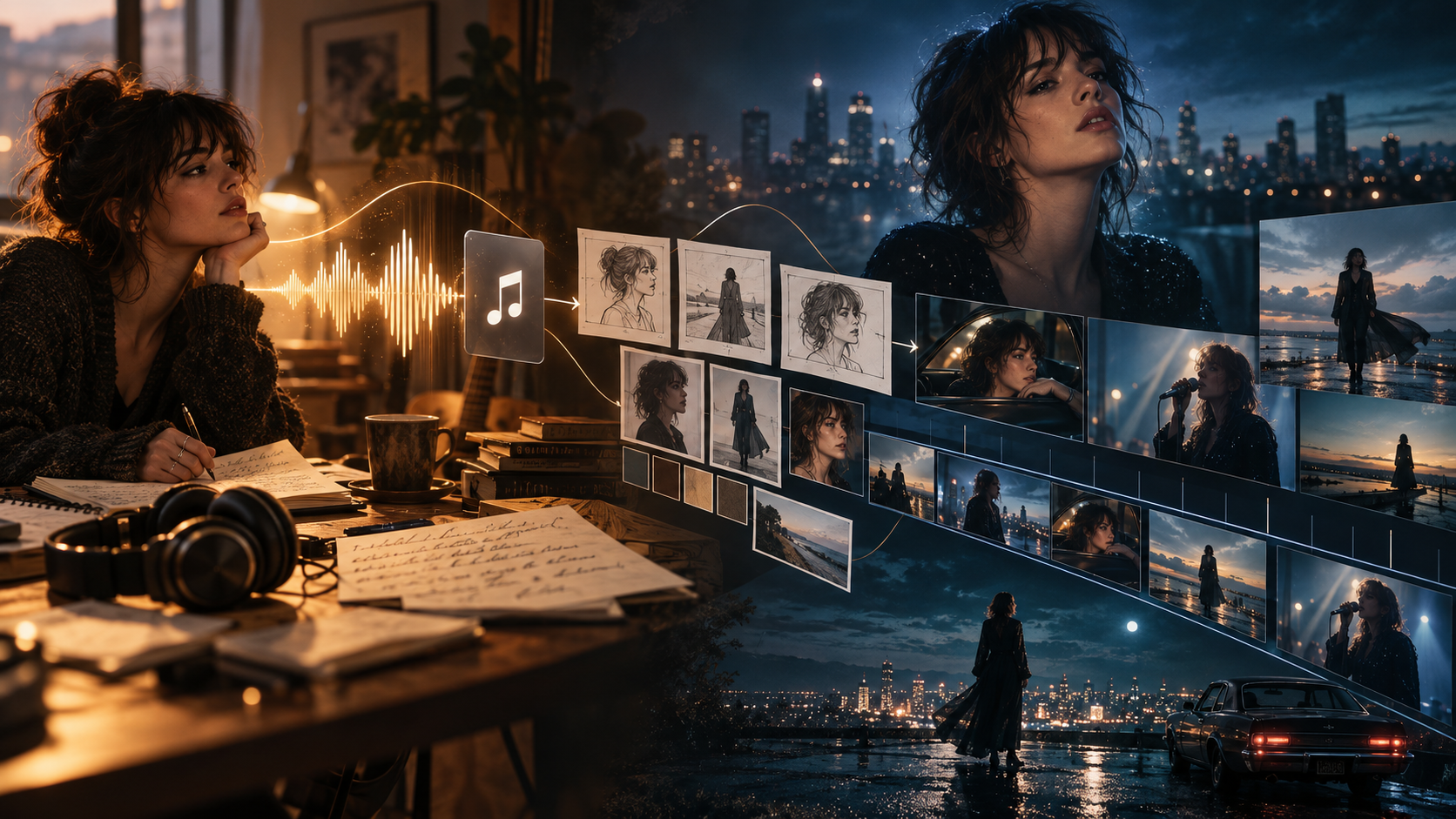
Skapa låten i Mureka → Ladda ner MP3:n → Ladda upp i BeatViz → Planera visuals → Generera scener → Finslipa klipp → Exportera din kompletta MV.
Kan Mureka AI göra en låt till en musikvideo?
Ja. Mureka är inte längre begränsat till AI-musikgenerering.
Vid sidan av låtskrivning, sånggenerering och musikredigering har Mureka en inbyggd Create Music Video-funktion.
Enligt Murekas officiella funktionsdokumentation kan videoverktygen:
- •Generera visuella tagningar utifrån en låts texter och stämning.
- •Skapa AI-genererade framträdanden med karaktärs-LipSync.
- •Låta dig granska och justera enskilda storyboardbilder innan videogenerering.
- •Producera musikvideor i olika bildförhållanden.
- •Skapa mallbaserade lyric videos.
Det är användbart om du vill ha ett visuellt komplement till en låt utan att lämna Mureka.
Det finns dock en viktig skillnad mellan att generera en kort musikvideo och att producera en komplett MV på tre eller fyra minuter.
Hur är det med Mureka-musikvideor i full längd?
När den här texten skrivs beskriver Murekas publicerade dokumentation en 10–90-sekunders ljudgräns för den AI-genererade Music Video-funktionen.
Den anger också att videoworkflowet just nu inte ger manuell tidslinjeredigering, även om enskilda storyboardbilder kan regenereras innan den färdiga videon skapas.
Lyrics Video-funktionen är en annan sak: den stöder hela låtens längd med anpassningsbara lyric-mallar.
Vill du ha en kort promo eller ett AI-sångframträdande kan Murekas inbyggda alternativ redan räcka.
Men tänk om låten är tre minuter lång?
Tänk om du vill att samma sångare ska synas på olika platser, växla mellan performance och storytelling och justera tajmingen på enskilda klipp?
Då blir en dedikerad plattform för sång-till-video användbar.
Med BeatViz AI-musikvideogenerator kan du ladda upp ett färdigt spår och utveckla en musikvideo med flera scener kring dess struktur, och fortfarande kunna granska och finslipa visuals.
Har du redan ett färdigt Mureka-spår?
Se hur BeatViz gör uppladdad musik till storyboard, filmiska scener och en redigerbar musikvideo.
Så exporterar du din Mureka AI-låt som MP3
Innan du skapar videon behöver du ljudversionen av din Mureka-låt.
Nyckeln är att jobba med den färdiga låten, inte ett tidigare utkast som kan ha ett annat intro, en annan refräng eller ett annat slut.
Steg 1: Färdigställ och ladda ner låten i Mureka
Öppna Mureka och hitta den färdiga låten i biblioteket eller i sökresultaten.
Lyssna igenom hela spåret innan du laddar ner.
Var uppmärksam på:
- •Oönskad tystnad i början eller slutet.
- •Texter som kan behöva rättas.
- •Abrupta övergångar mellan sektioner.
- •Exakt var refrängen börjar.
- •Om slutmixen är versionen du vill släppa.
När du är nöjd, använd låtens nedladdningsalternativ och välj ett ljudformat som ditt konto har tillgång till.
MP3 är ett praktiskt val för de flesta musik-till-video-flöden. Om WAV finns och du föredrar en källfil med högre kvalitet kan du använda den i stället.
Tillgänglighet och format för nedladdning kan bero på Murekas aktuella plan och kontoinställningar.

Steg 2: Förbered materialet till musikvideon
Ljudfilen är det enda som är nödvändigt för att börja, men några extra material gör processen enklare.
Spara texterna separat, särskilt om låten berättar en historia eller har rader du vill se visuellt.
Har du redan en AI-sångarbild, ett albumomslag eller en artistkaraktär, ha den tillgänglig också.
Du kan vilja förbereda:
- •Din färdiga Mureka-ljudfil.
- •Hela texten eller en kort beskrivning av låtens innebörd.
- •En eller flera karaktärsreferensbilder.
- •En enkel idé för videons stil.
- •Det publiceringsformat du siktar på.
Tänk dig till exempel att du har genererat en tre minuter lång indiepop-låt om två personer som hela tiden möts i samma stad, men aldrig vid rätt tillfälle.
Du kan beskriva den visuella riktningen så här:
A nostalgic cinematic music video about two people living parallel lives in a rainy city. The female singer performs alone in a small vintage theater, while the story follows missed encounters at train stations, cafes, and quiet nighttime streets.
Den enda idén ger tillräckligt med riktning för att börja planera scener.
Du behöver inte skriva varje kamerarörelse innan du laddar upp musiken.
Så gör du en Mureka-låt till en musikvideo med BeatViz
Nu när Mureka-ljudet är redo gör vi det till en komplett musikvideo.
Vi använder BeatViz Workflow 2.0, som delar upp produktionen i steg i stället för att be dig generera en hel video från en enda prompt.
Steg 1: Ladda upp din Mureka-MP3 i BeatViz
Öppna BeatViz Workflow och välj Studio Create 2.0.
Starta ett nytt projekt och ladda upp MP3:n eller en annan stödd ljudfil som du exporterat från Mureka.
Sedan kan du ge den kreativa riktningen för videon.
Till exempel:
Create a cinematic music video for this melancholic indie-pop song. Follow a female protagonist through a rainy city at night, combining intimate singing performances with a story about missed connections. Use realistic lighting, restrained emotion, natural camera movement, and recurring visual motifs.
Det ger AI:n mer användbar information än en generell instruktion som "gör en vacker musikvideo".
Musiken själv förblir projektets grund.
Steg 2: Låt BeatViz analysera musiken
Innan scenerna genereras analyserar BeatViz det uppladdade ljudet och hjälper till att organisera den kreativa riktningen kring låten.
För en Mureka AI-låt är det särskilt hjälpsamt eftersom den färdiga inspelningen kan innehålla flera distinkta musikaliska sektioner.
Tänk på en låt som börjar tyst, växer till en energisk refräng, återgår till en mjukare vers och bygger mot ett sista klimax.
De växlingarna bör påverka videon.
Ett tyst intro kan använda en lång etablerande tagning.
En första vers kan introducera huvudkaraktären.
Refrängen kan växla till en dramatisk performancescen med mer rörelse och starkare ljus.
Ett instrumentalt parti kan visa hur storyn utvecklas utan att någon sjunger.
Målet är inte att klippa slumpmässigt varannan sekund. Det är att låta visuals svara på låtens växlande känsla och musikaliska struktur.
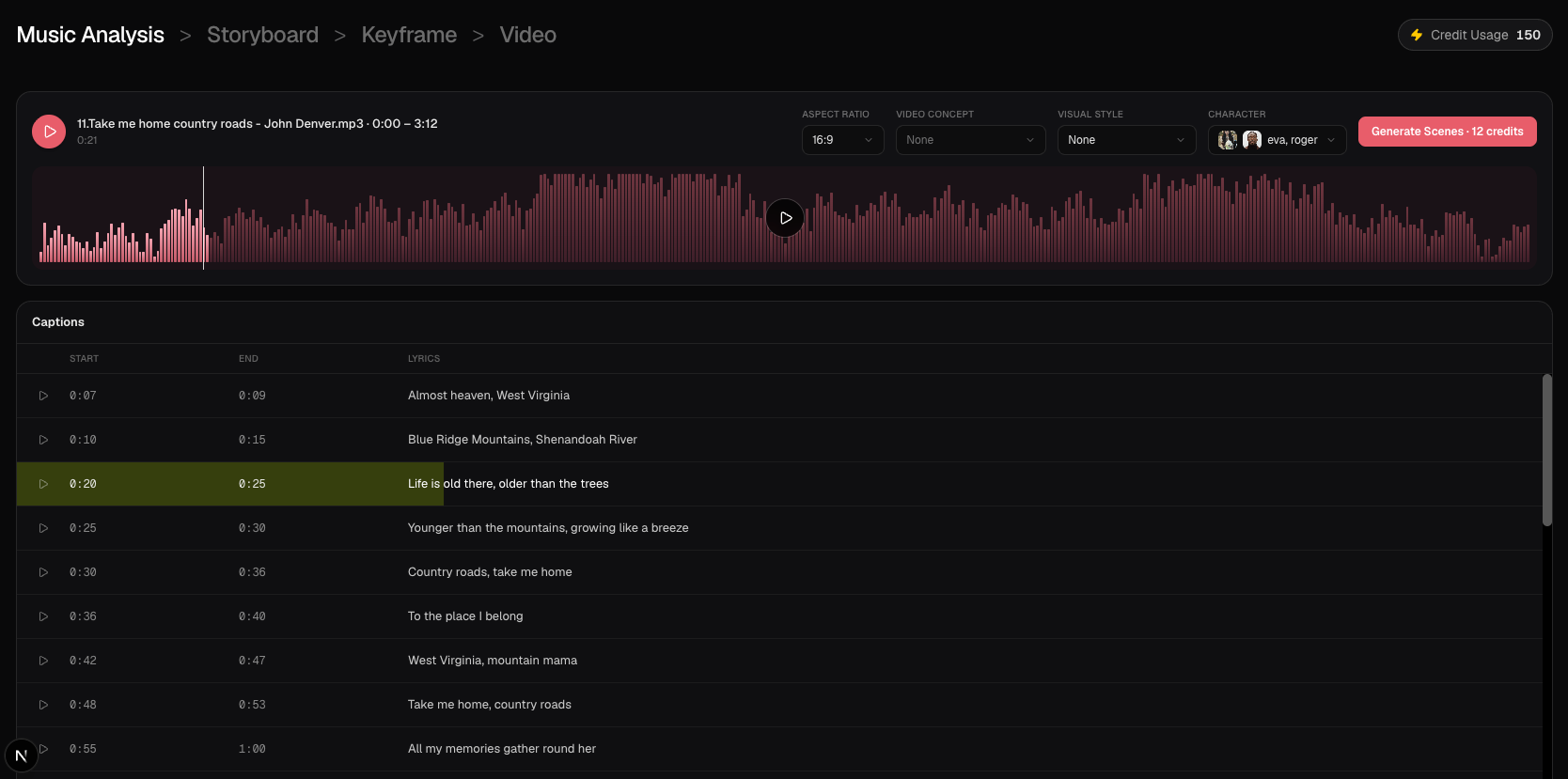
Steg 3: Välj ett visuellt koncept för din Mureka-låt
När musiken har analyserats, granska de kreativa koncepten.
Här bestämmer du vilken typ av video låten ska bli.
Ett Mureka-genererat spår kan bära väldigt olika visuella behandlingar beroende på genre.
Till exempel:
| Musikstil | Möjlig videoriktning |
|---|---|
| Känsloladdad pop | Intima framträdanden, filmiskt storytelling, mjukt naturligt ljus |
| Rock | Livebandenergi, replokaler, dramatisk kamerarörelse |
| R&B | Nattliga stadsscener, fashion film-estetik, uttrycksfulla närbilder |
| Electronic / EDM | Surreella miljöer, abstrakt rörelse, visuella energiväxlingar |
| Folk / akustiskt | Naturlandskap, dokumentärkänsla, återhållen emotion |
Försök att etablera en central visuell identitet i stället för att fylla videon med orelaterade idéer.
Om konceptet har en återkommande sångare, introducera en karaktärsreferensbild tidigt.
Ett tydligt ansikte, en igenkännbar frisyr, konsekventa kläder och en enkel referensbakgrund kan hjälpa till att hålla karaktären mer stabil i olika scener.
Steg 4: Granska storyboardet innan du genererar video
Det här är ett av de viktigaste stegen.
När den kreativa riktningen är satt hjälper BeatViz till att utveckla ett storyboard som beskriver vad som ska hända genom hela låten.
I stället för att direkt spendera Credits på färdiga videoklipp kan du först inspektera den planerade visuella sekvensen.
Titta efter frågor som:
- •Introducerar första scenen rätt atmosfär?
- •Har refrängen ett starkare visuellt ögonblick?
- •Syns karaktärerna i de scener du tänkt?
- •Matchar handlingarna viktiga textrader?
- •Finns det tillräckligt med variation i kameravinkel och bildutsnitt?
- •Känns slutet kopplat till början?
Tänk dig att refrängen innehåller raden:
I keep finding you in places we've never been.
Ett bokstavligt storyboard kan visa någon som söker genom olika platser.
En mer filmisk tolkning kan visa protagonisten som känner igen samma silhuett i ett tågfönster, tvärs över en folkfylld gata och i spegeln på en stängande hissdörr.
Båda greppen är giltiga, men de berättar storyn på olika sätt.
Storyboardet ger dig chansen att fatta det kreativa beslutet innan du genererar den färdiga videon.
Känns en tagning fel, revidera beskrivningen eller regenerera det relevanta planeringsmaterialet.
Steg 5: Generera keyframes och videoklipp
När storyboardet känns rätt, fortsätt till keyframe-steget.
En keyframe etablerar tagningens visuella utseende innan rörelsen genereras.
För en musikvideo spelar det roll eftersom den första bilden kan avgöra karaktärens utseende, bildutsnitt, miljö och helhetskomposition.
Du kan till exempel skapa:
- •En vid tagning av protagonisten ensam på en tom tunnelbaneperrong.
- •En närbild av sångaren som framför under varma teaterljus.
- •En mediumtagning av två karaktärer som passerar varandra i regnet.
Granska bilderna innan du går vidare till videogenerering.
Var särskilt uppmärksam på ansikten, kläder, proportioner, bakgrunder och om tagningarna faktiskt matchar storyboardet.
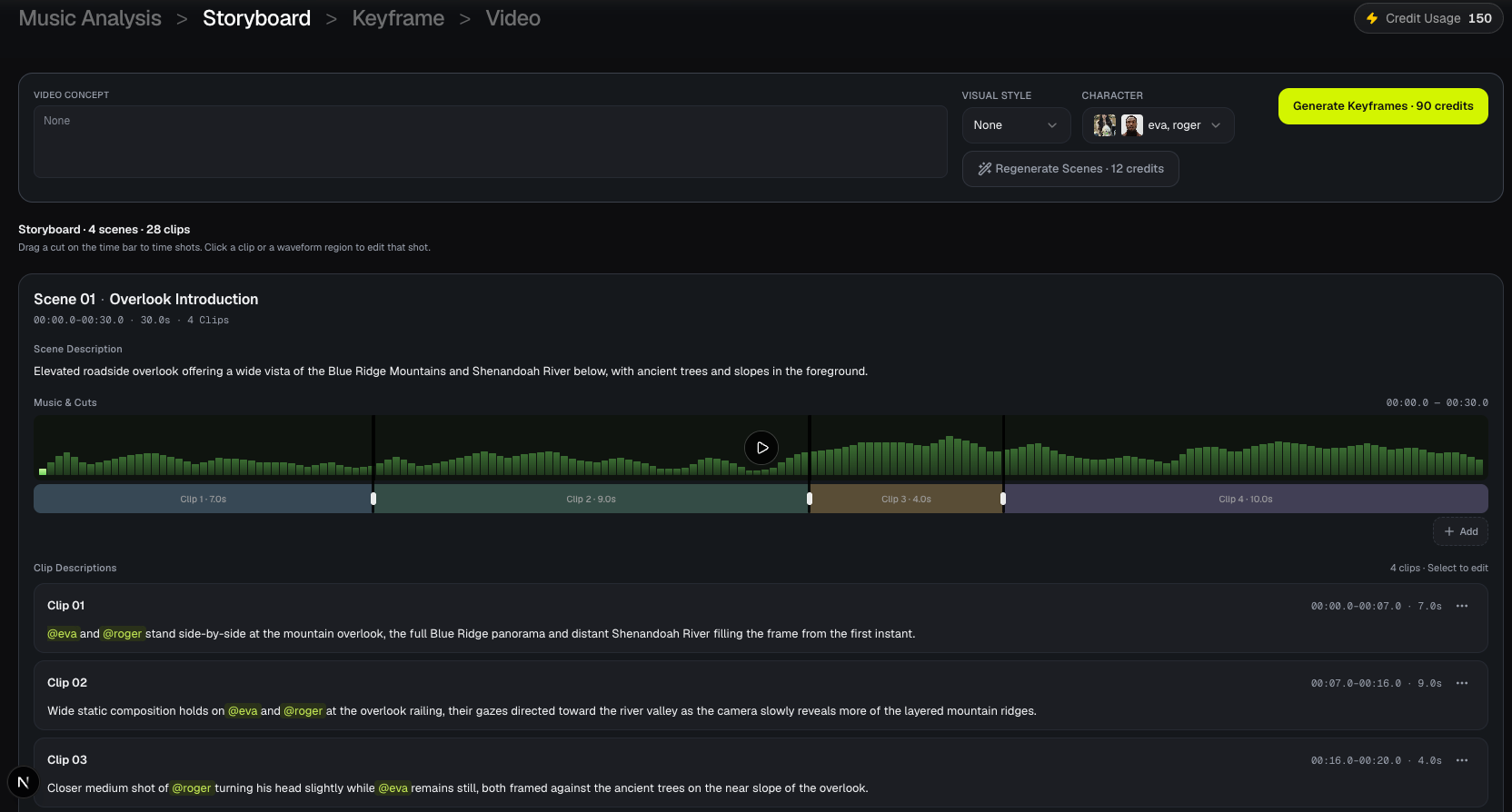
När du är nöjd, generera videoklippen och granska rörelsen.
En bra stillbild garanterar inte alltid en bra rörlig tagning.
Kolla kamerariktning, kroppsrörelse, ansiktsuttryck och om klippet passar det tänkta ögonblicket i musiken.
Om något inte fungerar, finslipa just den tagningen i stället för att omedelbart bygga om allt.
Redo att göra din Mureka-MP3 till riktiga scener?
Öppna BeatViz Workflow 2.0 och bygg musikvideon från musikanalysen och storyboard-stegen.
Tre sätt att regissera din Mureka-musikvideo i BeatViz
Alla skapare vill inte ha samma mängd kontroll.
Vissa musiker vill att AI:n ska sköta merparten av planeringen. Andra har en detaljerad vision för varje scen.
BeatViz erbjuder tre angreppssätt.
1. Workflow 2.0: Bäst för guidad produktion av hela låten
Välj Workflow när du vill ha en strukturerad produktionsprocess.
Det hjälper dig att gå från musikanalys till visuella koncept, storyboard, keyframes, genererade klipp och en färdig video.
Det är en praktisk startpunkt om du har en färdig Mureka-låt men ännu inte vet hur du ska göra den till dussintals samordnade tagningar.
2. AI Director: Bäst för att regissera genom samtal
Föredrar du att beskriva idéer i naturligt språk, prova BeatViz AI Director.
Du kan förklara stilen eller storyn du vill ha och guida AI:n genom den kreativa processen.
Till exempel:
Make the first verse feel quiet and lonely. When the chorus begins, transition into a larger performance scene with dramatic backlighting. Keep the singer's appearance consistent, and reserve lip-sync for the actual singing shots.
Det här greppet fungerar bra när du kan beskriva den färdiga videon kreativt men inte vill planera varje tagning manuellt.
3. Editor: Bäst för detaljerad scen- och tidslinjekontroll
För skapare som vill styra enskilda visuella assets och kliptajming, använd BeatViz Editor.
Editor ger en tidslinjebaserad arbetsyta där du kan generera bilder och videoklipp, arrangera dem mot soundtracket, finslipa utvalda scener och exportera den sammansatta videon.
Du kan välja vilka referensbilder som ska användas till enskilda klipp och själv organisera den slutliga sekvensen.
Det är särskilt användbart när ditt Mureka-spår har precisa sånginsatser, instrumentala break eller filmiska ögonblick som kräver tighter kontroll.
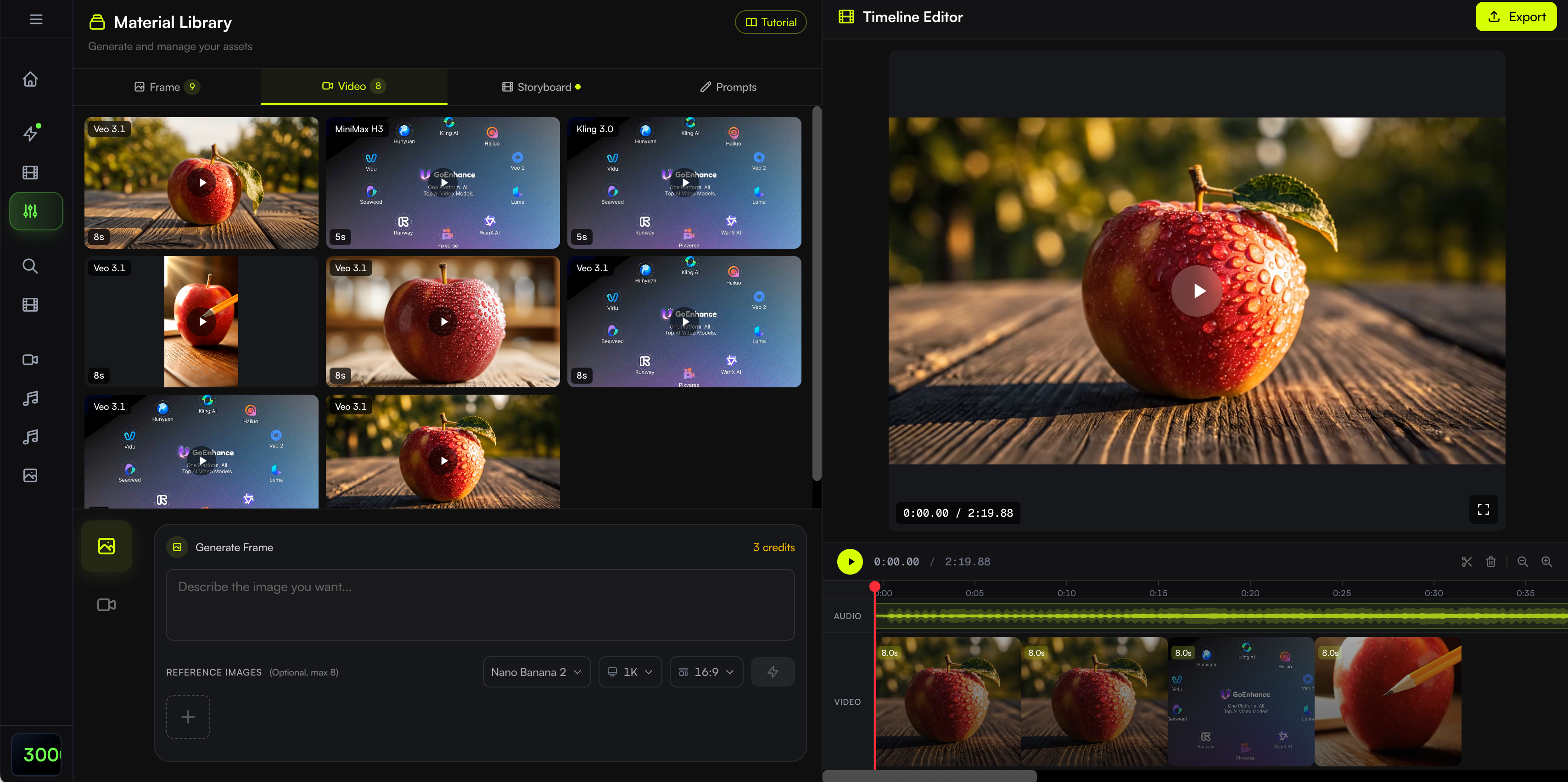
Vilken ska du välja?
Börja med Workflow om du behöver en komplett kreativ plan. Prova AI Director om du föredrar att regissera i samtal. Välj Editor om du vill ha hands-on-kontroll över den slutliga sekvensen.
Du kan utforska aktuella genereringsalternativ och Credit-utrymme på BeatViz prissida innan du sätter igång ett längre projekt.
Så får du en Mureka-musikvideo i full längd att kännas sammanhängande
Att generera scener är bara en del av utmaningen.
En komplett musikvideo behöver kännas som en sammanhängande produktion, inte en serie orelaterade AI-klipp.
Här är områdena som är mest värda att bevaka.
Bygg storyn kring hela låten
Tänk dig att din Mureka-låt är tre minuter lång.
I stället för att ge varje sektion samma visuella behandling, ge varje del av arrangemanget ett syfte.
Här är ett exempel:
| Låtsektion | Ungefärlig tajming | Visuell riktning |
|---|---|---|
| Intro | 0:00–0:20 | Etablera den regniga staden och introducera det centrala visuella motiven |
| Vers 1 | 0:20–0:50 | Följ protagonisten genom en tyst gata |
| Pre-chorus | 0:50–1:15 | Bygg emotionell spänning genom närbilder och speglingar |
| Refräng | 1:15–1:45 | Växla till ett dramatiskt sångframträdande |
| Vers 2 | 1:45–2:15 | Utveckla storyn med nya platser och interaktioner |
| Sista refrängen | 2:15–2:45 | Återvänd till framträdandet med högre visuell intensitet |
| Outro | 2:45–3:00 | Lös storyn med en stilla sista bild |
Tajmingarna är illustrativa. Den faktiska strukturen ska följa din egen låt.
Den viktiga principen är att varje sektion bidrar med något till helheten.
Om refrängen upprepas behöver du inte nödvändigtvis upprepa exakt samma footage. Du kan återvända till samma miljö med andra kameravinklar, mer emotionell intensitet eller en ny narrativ utveckling.
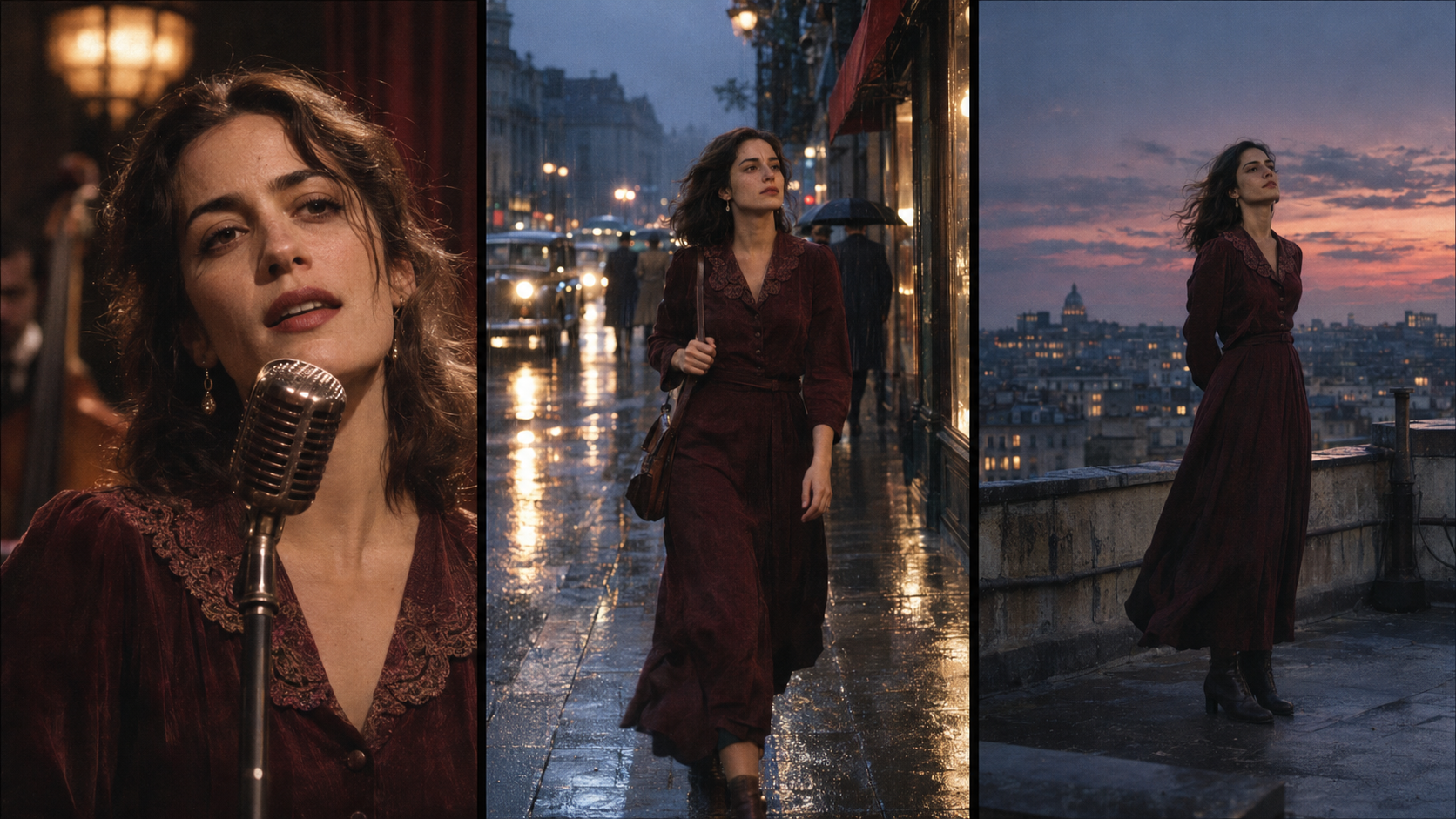
Håll sångaren eller karaktärerna igenkännliga
Karaktärskonsistens är särskilt viktigt i performancevideor.
Om sångaren ser helt annorlunda ut i varje scen kan publiken ha svårt att koppla visuals till låten.
En stark referensbild hjälper till att etablera karaktärens identitet.
Du bör också hålla koll på detaljerna som behöver vara stabila, som frisyr, ansiktsdrag, kläder och distinkta accessoarer.
Det betyder inte att varje tagning måste se identisk ut.
Du kan växla mellan närbild, en gående scen och en vid performancetagning och ändå bevara samma igenkännliga person.
Använd LipSync bara där karaktären faktiskt sjunger
Ett vanligt misstag i AI-musikvideor är att låta sångaren se ut att framföra under instrumentala partier.
Det kan se onaturligt ut, särskilt när musiken har ett långt intro eller ett break utan sång.
Skilj i stället mellan performancefootage och storytellingfootage.
Under ett sångframträdande kan LipSync hjälpa till att koppla sångarens ansiktsrörelse till ljudet.
Under instrumentala ögonblick kan karaktären bara titta mot kameran, gå genom scenen eller interagera med miljön.
I BeatViz kan du jobba med LipSync-inställningar och finslipa enskilda segment i stället för att behandla varje tagning som ett sångframträdande.
Granska alltid resultatet, särskilt med snabba texter, subtila uttryck eller komplexa kameravinklar.
Fixa svaga tagningar utan att tappa hela konceptet
Även en noggrant planerad AI-musikvideo kan ge enstaka misstag.
En karaktär kan vara vänd åt fel håll.
En tänkt stilla scen kan innehålla överdriven rörelse.
En tagning som ska visa två personer som interagerar kan placera dem för långt ifrån varandra.
När det händer, identifiera det specifika problemet.
I stället för att skriva till exempel:
Make this scene better.
Prova:
Keep the same female character and rainy street environment. Change the camera to a medium close-up. She should notice someone across the road, pause naturally, and remain silent. Avoid exaggerated gestures or singing movements.
Specifika instruktioner gör det lättare att utvärdera nästa resultat.
För mer generell produktionsrådgivning, se vår guide till att förvandla musik till video med AI.
Gör du en komplett MV av din Mureka-låt?
Bygg storyboardet för hela låten i BeatViz, granska tagningarna innan rendering och finslipa ögonblicken som betyder mest.
Mureka vs. BeatViz: Vilken ska du använda till musikvideon?
Mureka och BeatViz kan jobba tillsammans, men de är inte identiska produkter.
Murekas främsta styrka är att skapa och utveckla musik, medan de inbyggda videofunktionerna ger ett smidigt sätt att göra visuellt innehåll kring den musiken.
BeatViz fokuserar mer direkt på musikvideoproduktionen.
| Ditt mål | Praktiskt val |
|---|---|
| Generera en original AI-låt | Mureka |
| Skapa en kort AI-sångvideo | Murekas inbyggda MV-funktion kan räcka |
| Skapa en mallbaserad lyric video av hela låten | Mureka Lyrics Video |
| Utveckla en komplett musikvideo med flera scener | BeatViz Workflow |
| Regissera videoskapandet genom samtal | BeatViz AI Director |
| Manuellt arrangera och finslipa enskilda videoklipp | BeatViz Editor |
Du behöver inte välja en plattform till allt.
Ett rakt grepp är att skapa och färdigställa låten i Mureka, och sedan flytta ljudet till BeatViz när du behöver en längre eller mer kontrollerbar visuell produktion.
Det är särskilt användbart för skapare som redan har flera färdiga Mureka-spår och vill göra dem till en sammanhängande samling musikvideor.
Om du fortfarande väger vilken typ av videoverktyg du behöver utforskar vår jämförelse av de bästa AI-musikvideogeneratorerna för hela låtar flera olika produktionsangreppssätt.
Så exporterar du musikvideon till YouTube, TikTok och Reels
När scenerna är genererade och sammansatta, granska den kompletta videon med originalsoundtracket.
Se den från början till slut i stället för att bara kolla enskilda klipp.
Se till att visuals inte driver iväg från musiken och att början och slutet känns medvetna.
Välj sedan exportformat utifrån var du tänker publicera.
För en traditionell YouTube-musikvideo är liggande 16:9 vanligtvis det naturliga valet.
För TikTok, Instagram Reels och YouTube Shorts tar vertikalt 9:16 i regel bättre vara på mobilskärmen.
BeatViz listar också kvadratisk 1:1-export för lämpliga workflows.
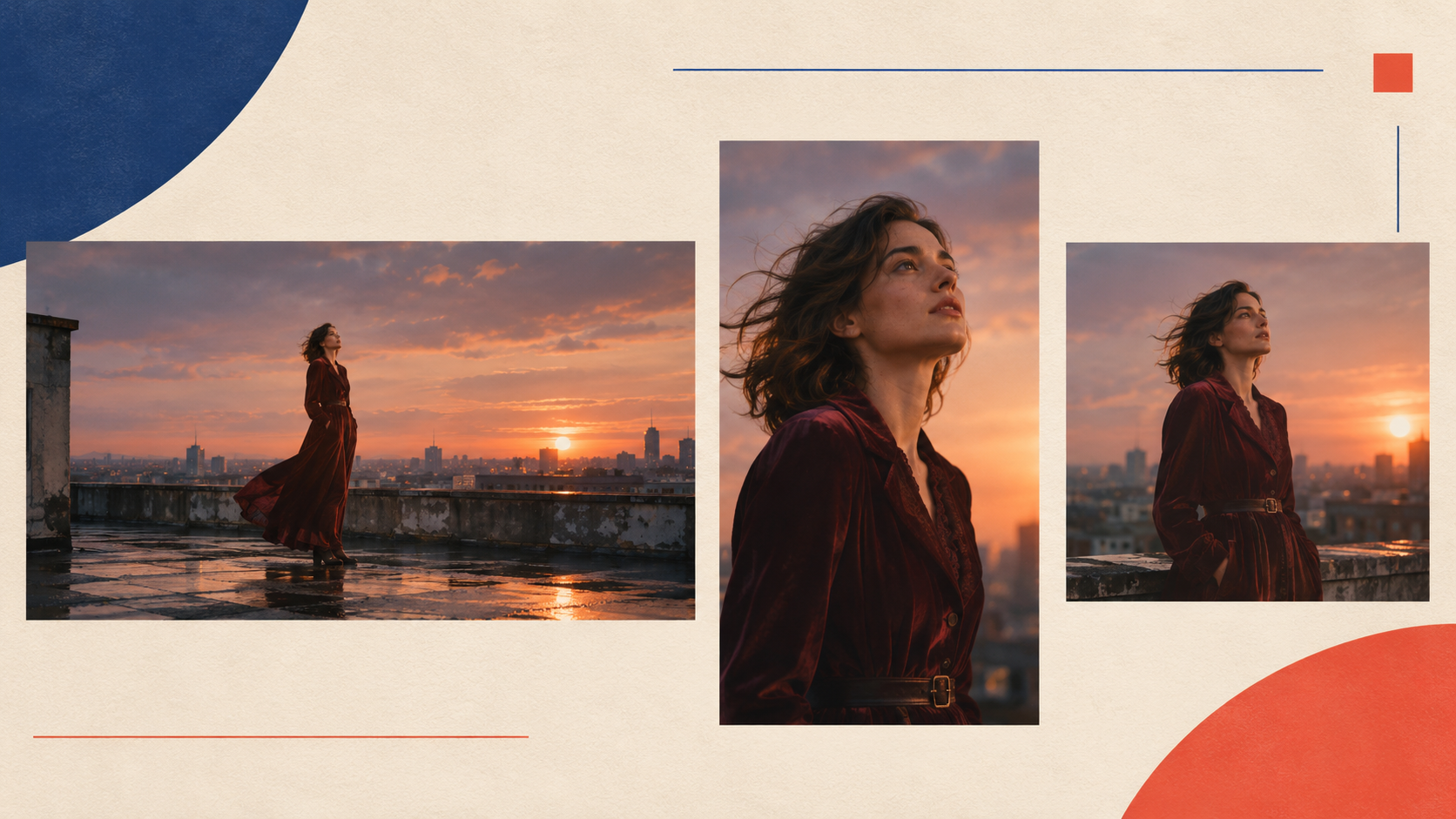
En Mureka-låt kan bli mer än en videoasset.
Du kan till exempel göra en komplett liggande MV till YouTube och sedan använda din starkaste refrängscen som en kort vertikal teaser.
Du kan också göra ett performancefokuserat klipp av första versen eller en textnära förhandsvisning kring den mest minnesvärda raden.
Innan du publicerar, kontrollera att du har de rättigheter som krävs för din Mureka-genererade musik, texter, karaktärsbilder, samples och annat material.
Kommersiella rättigheter och nedladdningsbehörigheter kring AI-musik kan variera, så gå igenom Murekas aktuella villkor och din kontoplan i stället för att anta att varje genererad låt automatiskt kan monetariseras.
Vanliga frågor om Mureka-musikvideor
Kan jag göra en Mureka AI-låt till en musikvideo?
Ja. Ladda ner den färdiga låten som en ljudfil och ladda sedan upp den i en kompatibel AI-musikvideoplattform som BeatViz. Du kan skapa ett visuellt koncept, generera scener, finslipa klipp och exportera en färdig musikvideo.
Har Mureka en egen AI-musikvideogenerator?
Ja. Mureka erbjuder AI-genererade musikvideor och lyric videos. Den publicerade dokumentationen beskriver lyric-medvetna scener, karaktärs-LipSync och storyboardgranskning. Den AI-genererade MV-funktionen listar just nu ett 10–90-sekunders ljudomfång, medan den mallbaserade Lyrics Video-funktionen stöder hela låtens längd.
Kan jag göra en Mureka-MP3 till video utan redigeringserfarenhet?
Ja. Guidade workflows kan ta hand om mycket av den inledande musikanalysen, konceptutvecklingen, scenplaneringen och genereringen. Du bör ändå granska visuals och rätta scener som inte matchar dina avsikter.
Kan jag göra en tre minuter lång musikvideo av en Mureka-låt?
Ja. En video av hela låten kan byggas genom att generera en sekvens av samordnade tagningar och arrangera dem över originalsoundtracket. BeatViz ger ett music-first-workflow och redigeringsverktyg för den typen av produktion med flera scener.
Ändrar BeatViz min originalmusik från Mureka?
Det avsedda workflowet använder din uppladdade låt som soundtrack och bygger visuals runt den. Lyssna på sluteexporten innan du publicerar och verifiera att originalaudiot, längden och synken stämmer.
Kan jag använda samma AI-sångare genom hela videon?
Du kan använda en konsekvent karaktärsreferens för att hjälpa till att bevara sångarens identitet över scener. AI-generering kan ändå ge variationer, så granska viktiga tagningar och regenerera de som förändrar karaktärens utseende tydligt.
Kan jag lägga till LipSync på en Mureka AI-låt?
Ja. LipSync-verktyg kan användas för sångarens performancescener. För det mest naturliga resultatet, fokusera på klipp där karaktären synligt framför sång och undvik att lägga sångrörelser på instrumentala eller icke-performance-ögonblick.
Finns det en direkt Mureka-till-BeatViz-integration?
Du behöver ingen direkt integration för det här workflowet. Exportera din Mureka-låt som en stödd ljudfil och ladda sedan upp den i ett BeatViz-projekt.
Är Mureka eller BeatViz bättre till en musikvideo?
Det beror på vilket resultat du behöver. Murekas inbyggda videoverktyg kan räcka för en kort MV eller en lyrics video. BeatViz är värt att överväga när du vill planera scener för hela låten, ha mer kontroll över genererade klipp eller en manuellt redigerbar tidslinje.
Kan jag publicera en musikvideo gjord av en Mureka-låt på YouTube?
Du kan ladda upp en färdig video till YouTube om du har de rättigheter som krävs för att använda och distribuera dess ljud- och bildmaterial. Verifiera tillämpliga Mureka-licensvillkor och plattformsregler innan du publicerar eller monetariserar.
Din Mureka-låt är redo. Ge den en komplett musikvideo.
Att göra en låt med AI är bara början.
När sång, melodier och arrangemang är klara är nästa kreativa utmaning att bestämma hur musiken ska se ut.
För vissa låtar räcker en enkel lyric video.
För andra vill du ha en filmisk story, en igenkännbar virtuell artist eller en komplett musikvideo som följer varje känsloväxling från första tonen till sista refrängen.
Du behöver inte skapa om låten eller bygga varje scen från noll.
Börja med Mureka-inspelningen du redan har gjort.
Använd dess struktur och känsla för att styra visuals. Bygg ett storyboard, generera scener, granska resultaten och finslipa ögonblicken som betyder något.
Musiken är redan klar. Ge nu folk en anledning att se den.
Ladda upp din Mureka-MP3 och starta musikvideon med BeatViz
Öppna BeatViz Workflow och gör ditt färdiga Mureka-spår till en komplett musikvideo.