Så gör du en musikvideo av din Spotify-låt med originalaudiot
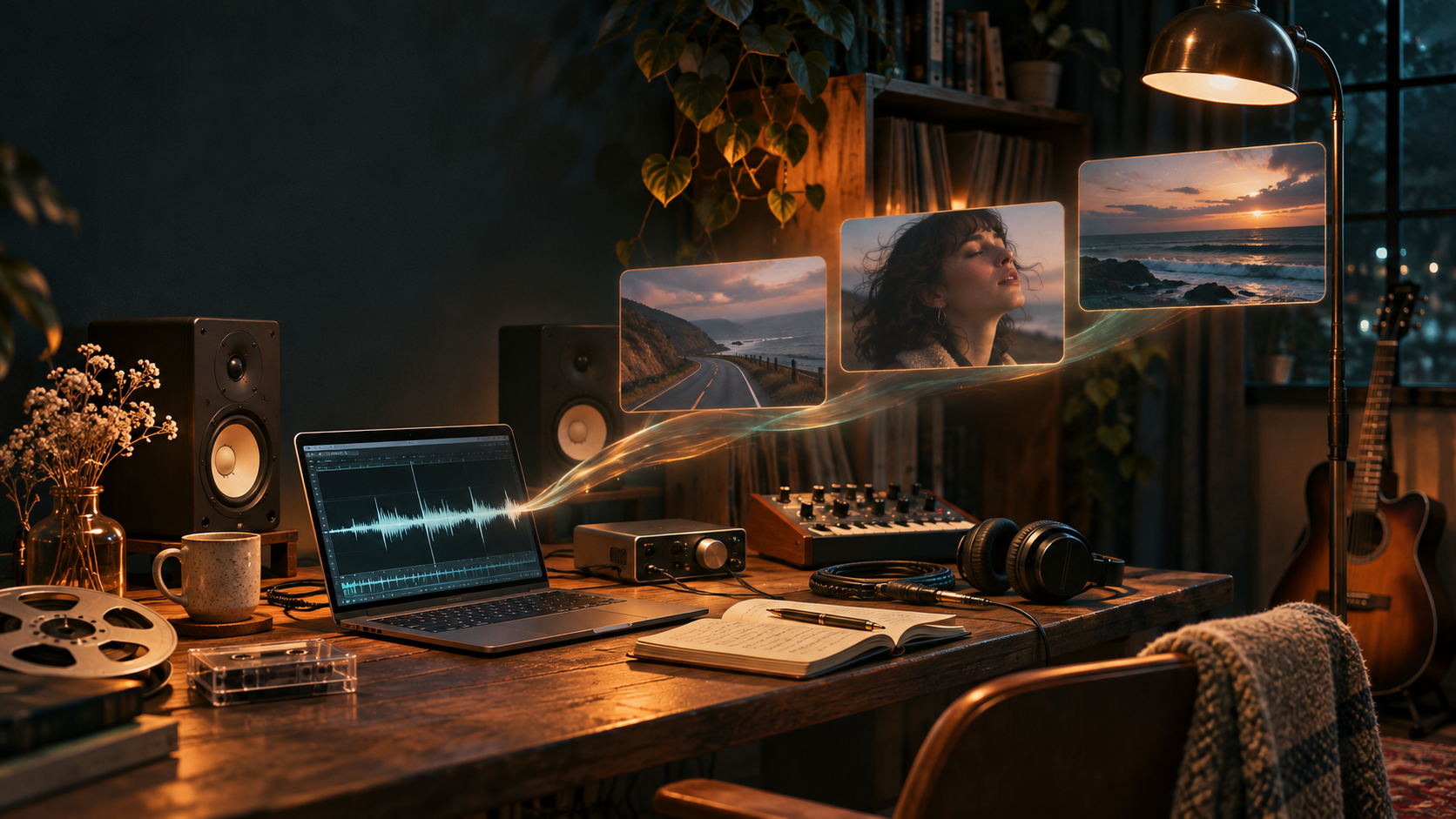
Ja, du kan göra en komplett musikvideo av en låt du redan släppt på Spotify utan att spela in musiken på nytt.
Nyckeln är att använda din originalinspelning—samma version som du skickade till musikdistributören—och bygga det visuella runt den.
Du behöver inte spela in ny sång, remixa spåret eller byta ut musiken mot en AI-genererad version.
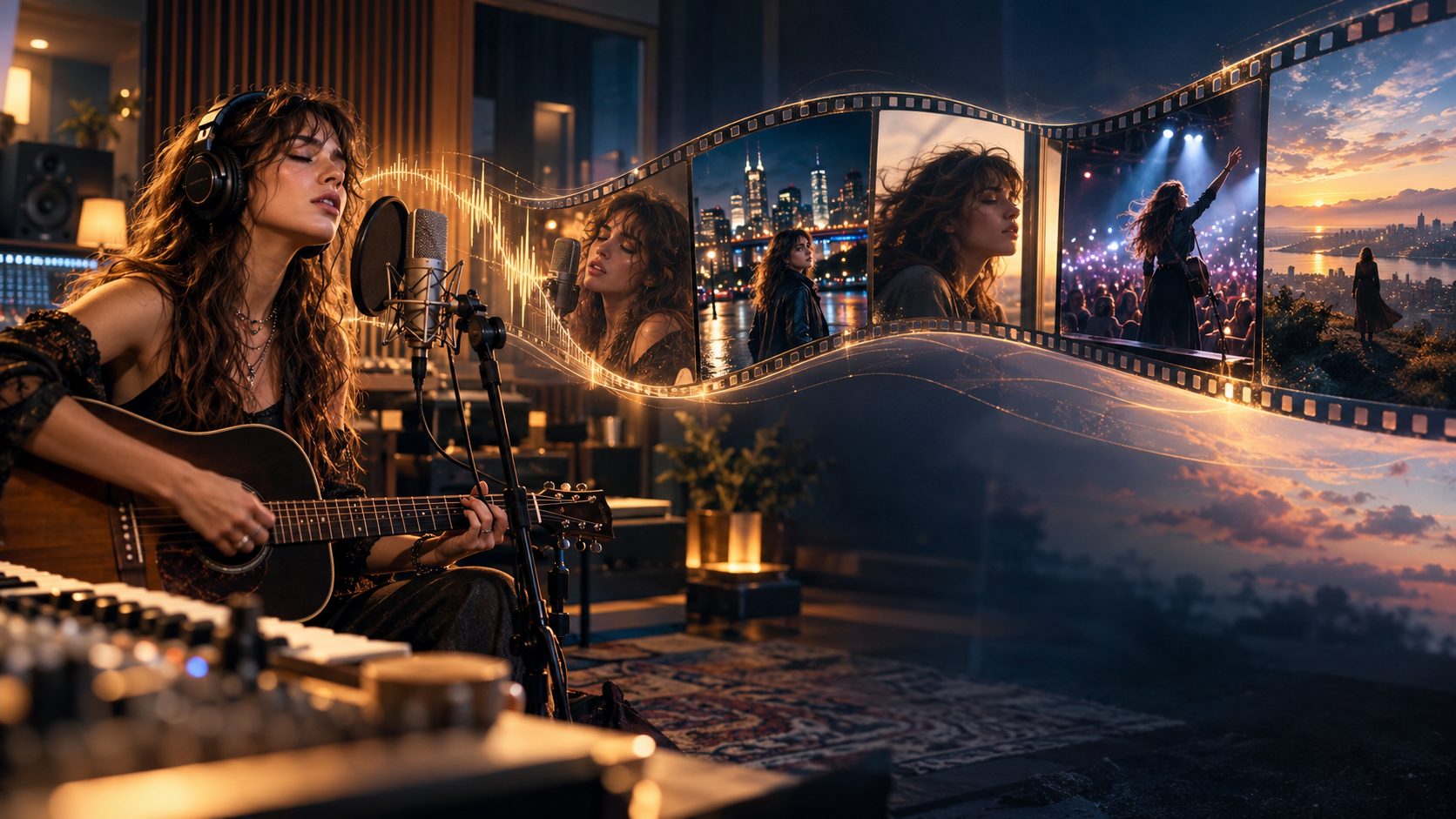
Med en AI-musikvideogenerator som BeatViz kan du ladda upp den färdiga låten, skapa scener utifrån stämning och struktur, generera video och exportera en musikvideo där originalinspelningen är soundtracket.
I den här guiden går vi igenom hur du förbereder ditt Spotify-släpp, väljer visuell riktning, skapar videon, håller ljud och bild i synk och gör slutresultatet redo att publiceras.
Kan du göra en musikvideo av en Spotify-låt utan att ändra ljudet?
Ja. Om du äger inspelningen eller har de rättigheter som krävs kan du skapa en musikvideo runt originallåten.
Den viktiga skillnaden är mellan att generera nya bilder och att generera ny musik.
En AI-musikgenerator skapar eller omformar ljud. En AI-musikvideogenerator kan utgå från en färdig ljudfil och skapa visuellt innehåll till den.
Tänk dig till exempel att du har släppt ett känsloladdat indiepopspår på Spotify.
Du vill ha en video där en sångare rör sig genom en tom kuststad, med stillsamma verser, stämningsfulla landskap och en mer intensiv visuell sekvens i refrängen.
Du behöver inte ändra låten för att skapa den videon.
Originalinspelningen är den musikaliska grunden. AI:n hjälper till att skapa bilderna, scenerna, kamerarörelsen och den visuella storyn.
Om du utforskar den här typen av workflow för första gången kan du börja med BeatViz AI-musikvideogenerator för att se de tillgängliga sätten att skapa.
Därför behöver du originalfilen, inte bara en Spotify-länk
En Spotify-låt-länk identifierar en låt på Spotify. Det är inte samma sak som en ljudfil du kan ladda upp i en videoredigerare.
BeatViz importerar just nu inte ljud direkt från en Spotify-URL.
Du behöver i stället en stödd ljudfil som ligger på din enhet, till exempel den originalmaster du levererade via musikdistributören.
Spotifys användarvillkor förbjuder också otillåten kopiering eller ripping av strömmat innehåll.
Försök alltså inte extrahera ljud från Spotify. Använd inspelningen du redan äger eller har licens att använda.
Då har du också mer kontroll över vilken version som syns i den färdiga videon.
Du kan jobba med exakt den singelversion, albumversion eller godkända master som släppet ska använda.
Innan du börjar: förbered låten och den visuella riktningen
Du behöver inget färdigt manus eller detaljerat storyboard innan du sätter igång.
Men lite förberedelse kan spara dig från vanliga problem senare.
Hitta samma master som användes till ditt Spotify-släpp
Börja med att hitta ljudfilen som hör till den släppta låten.
Beroende på hur du producerar kan den ligga i:
- •Exportmappen i din digitala ljudarbetsstation.
- •Filerna du skickade till musikdistributören.
- •Inspelningsstudions slutliga leveransmapp.
- •Skivbolagets release-assets.
- •En godkänd master från producenten eller mixteknikern.
Använd den slutgiltigt godkända versionen när det går, inte en tidigare demo.
BeatViz stöder MP3, AAC, M4A, FLAC och WAV, upp till 200 MB.
Lyssna igenom filen från början till slut innan du laddar upp.
Kontrollera att den har rätt intro, verser, refränger, instrumentala partier och avslut.
Även en liten skillnad i arrangemanget kan påverka tajmingen i videon.
En notering om rättigheter: Att en låt ligger på Spotify ger dig inte automatiskt rätt att skapa och kommersiellt publicera en video med den. Om andra låtskrivare, förlag, skivbolag eller inspelningsägare är inblandade, bekräfta att era avtal täcker den avsedda audiovisuella användningen.
Bestäm om det ska vara en komplett musikvideo eller en kort promo
Nästa beslut är var folk ska se videon.
En komplett musikvideo och ett kort promoclip fyller olika syften.
| Videotyp | Förslag |
|---|---|
| Officiell musikvideo | Hela låten, filmisk 16:9 |
| YouTube-musikvideo | Hela låten, 16:9 |
| Instagram Reels | Kort vertikal highlight, 9:16 |
| TikTok | Minnesvärd vers, refräng eller hook, 9:16 |
| YouTube Shorts | Kort vertikal promoedit |
| Spotify Canvas | Separat vertikal loop på 3–8 sekunder |
Om huvudmålet är en officiell musikvideo till Spotify eller YouTube, börja med liggande komposition.
Om du promotar en ny singel i sociala medier kan en kort vertikal video räcka för att testa den visuella riktningen först.
För en djupare genomgång av hela produktionsprocessen, se vår guide till att förvandla musik till video med AI.
Så gör du en musikvideo av din Spotify-låt med BeatViz
Vi går igenom processen med en låt du redan har släppt.
Målet är att förvandla den befintliga inspelningen till en visuell upplevelse—inte att göra en ny version av spåret.
Steg 1: Ladda upp originallåten
Öppna BeatViz Workflow.
Börja med att lägga till ljudfilen.
Du kan välja ett avsnitt av låten att visualisera eller planera en längre musikvideo, beroende på projektet och vilken plan du har.
Vid första försöket kan det vara smart att testa ett 20–30 sekunder långt avsnitt av refrängen.
Då blir det lättare att bedöma den konstnärliga riktningen innan du genererar en längre sekvens.
Du kan också välja videoformat och andra tillgängliga genereringsinställningar.
Ska du publicera en komplett officiell musikvideo är 16:9 en bra startpunkt.

Steg 2: Välj Workflow, AI Director eller Editor
BeatViz ger olika sätt att skapa musikvideo.
Rätt val beror på hur du vill jobba.
BeatViz Workflow
Workflow är gjort för skapare som vill ha en guidad process.
Du börjar med musiken och går genom steg som analys, visuell planering, scener, keyframes, videogenerering och slutmontering.
Workflow 1.0 ger en mer etablerad skaparbana med andra innehålls- och genereringsval. Workflow 2.0 använder en mer avancerad produktion kring storyboard och keyframes.
Välj Workflow när du vill granska de kreativa besluten steg för steg i stället för att bygga varje tagning manuellt.
BeatViz AI Director
Har du redan en stark idé till videon men vill ha hjälp att utveckla den, ger BeatViz AI Director ett samtalsbaserat grepp.
Du kan till exempel beskriva idén så här:
En filmisk musikvideo om någon som återvänder till sin hemstad efter flera år borta. Verserna ska kännas intima och nostalgiska, medan refrängen blir mer expansiv och känslosam. Använd naturligt ljus, stillsamma gator och en konsekvent huvudkaraktär.
Sedan kan du jobba med AI:n för att utveckla koncept, visuell stil och scener.
Det är användbart när låten har en tydlig känslomässig betydelse men du inte har bestämt hur varje tagning ska se ut.
BeatViz Editor
Vill du ha direkt kontroll över enskilda klipp, använd BeatViz Editor.
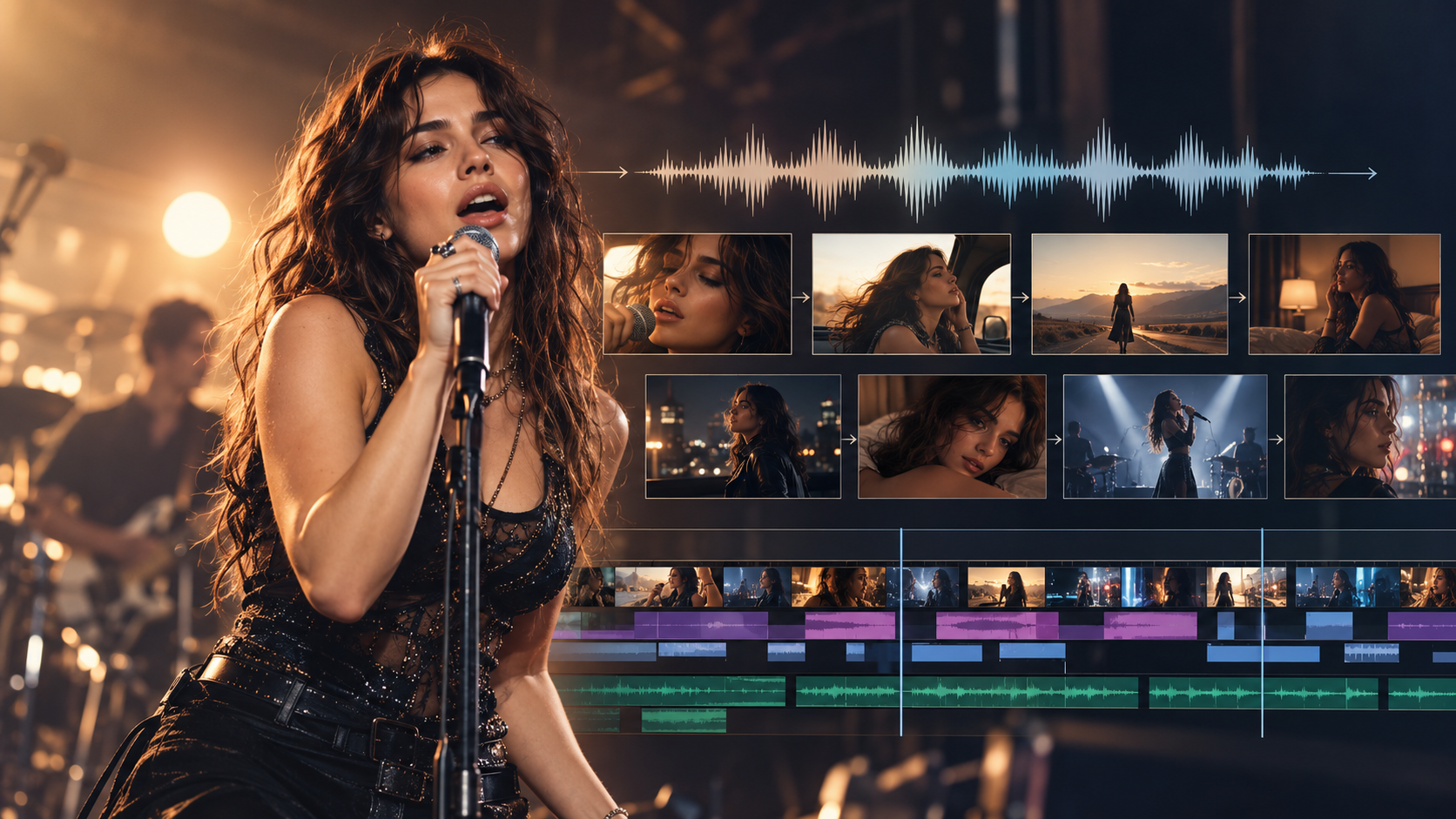
Editor ger en tidslinje där du kan arrangera genererad footage, granska scentajming, byta klipp och jobba med läppsynk.
I Editor-projektet finns Classic- och Chat-gränssnitt. Classic ger direkta redigeringskontroller, medan Chat låter dig beskriva bild- och videogenerering i samtal.
De här skaparbanorna har olika funktioner och projektstrukturer, så välj det grepp som passar produktionen bäst.
Steg 3: Bygg ett visuellt koncept runt musiken
När ljudet är på plats, fokusera på den visuella riktningen.
En bra musikvideo behöver inte illustrera varje textrad bokstavligt.
Ibland är de starkaste scenerna de som förmedlar musikens känsla i stället.
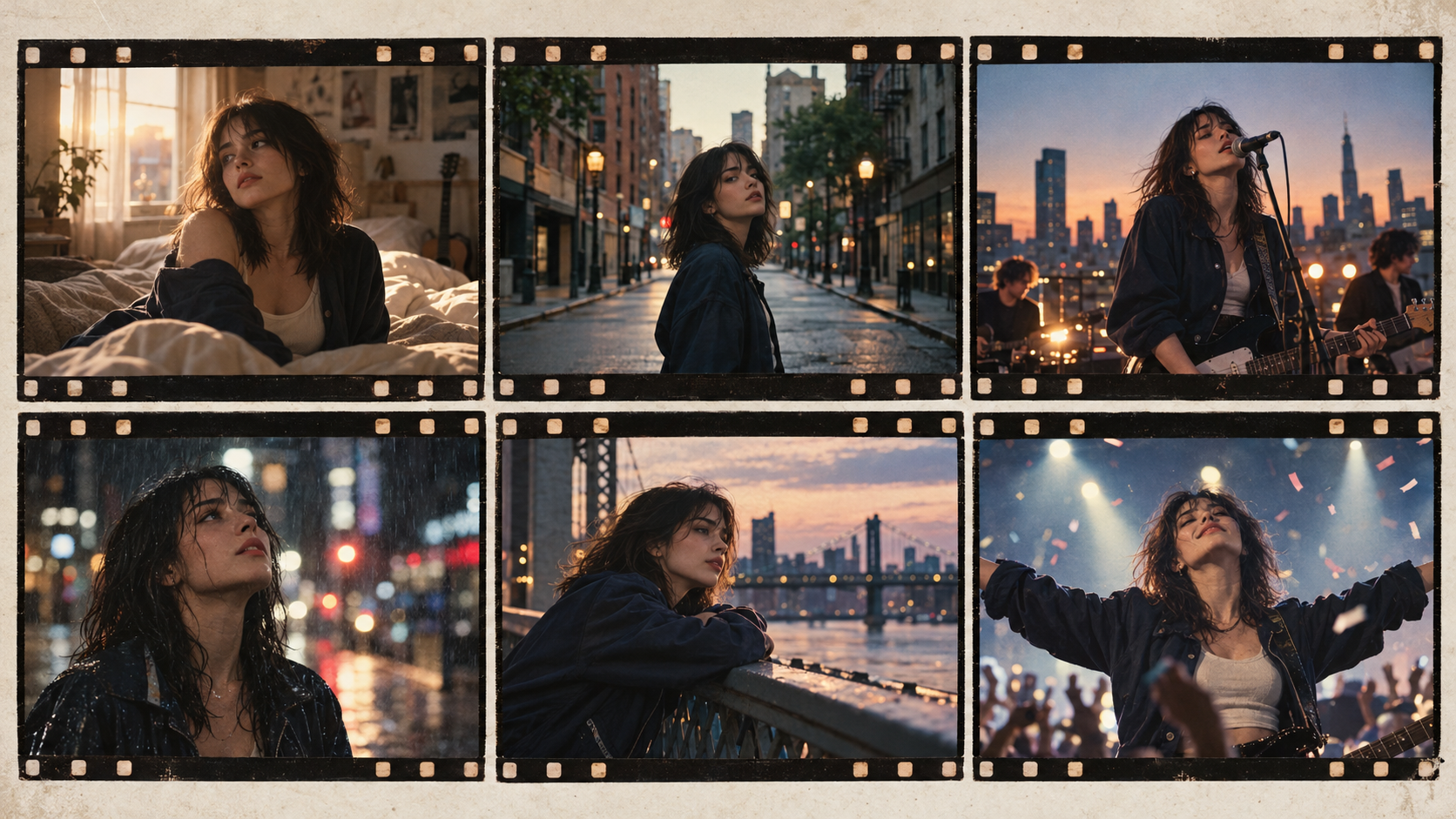
Tänk dig att din Spotify-singel är en stämningsfull indierocklåt om att lämna hemmet.
En möjlig visuell riktning kan vara:
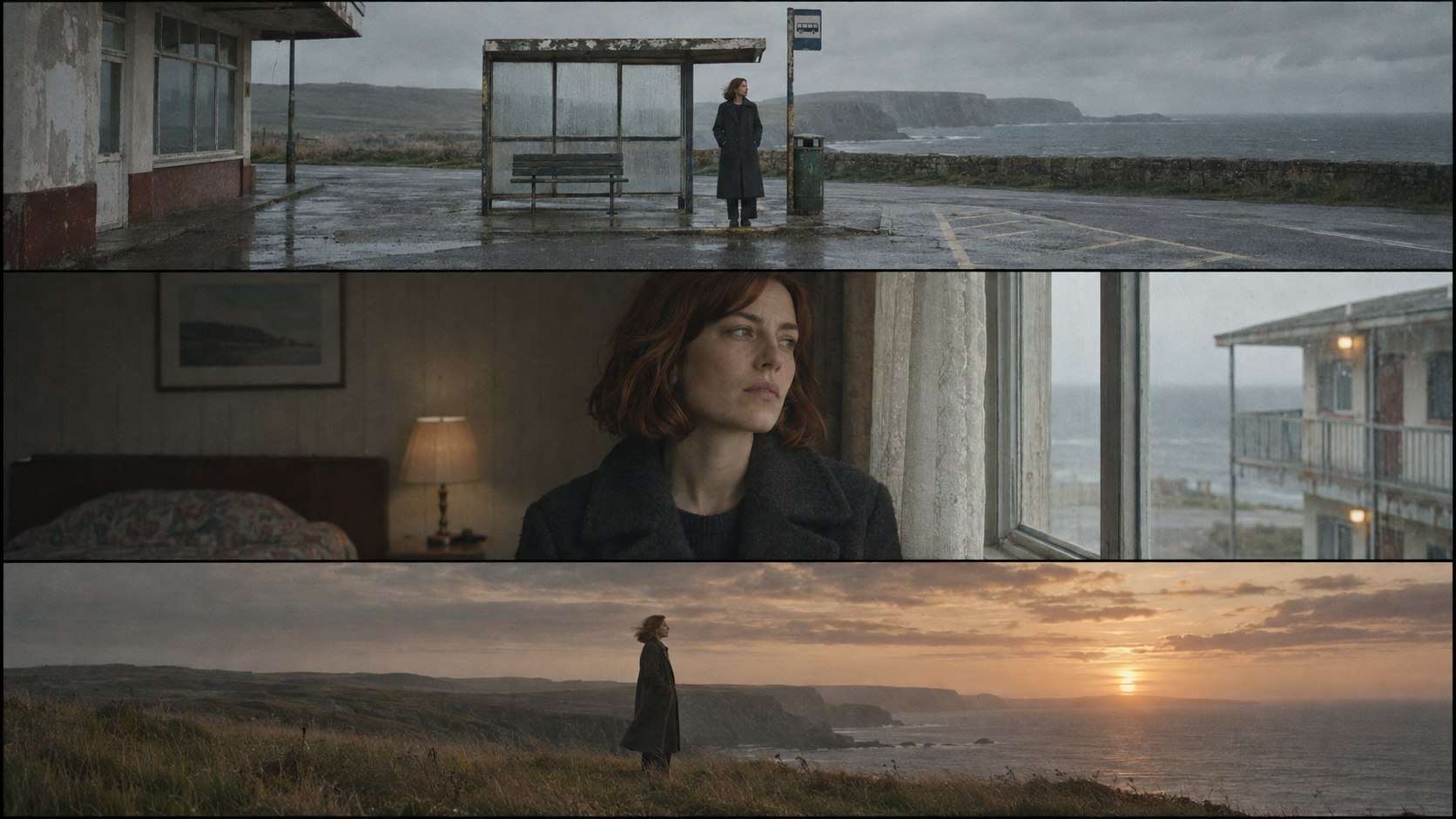
En ung musiker återvänder till en stillsam kuststad i slutet av sommaren. Tomma gator, en gammal busstation och bleknande fotografier avslöjar minnen av någon som inte längre finns där. Videon börjar med återhållen, naturalistisk fotografi och blir gradvis mer uttrycksfull när låten når den sista refrängen.
Det ger projektet ett konsekvent subjekt, en miljö och en känslomässig utveckling.
Musiken kan styra hur den utvecklingen tar form.
Ett tyst intro kan använda en längre etablerande tagning.
En vers kan följa huvudkaraktären genom en bekant plats.
En refräng kan introducera vidare kompositioner, starkare rörelse eller ett ljusbyte.
Det viktiga är att varje sektion får ett visuellt syfte.
Steg 4: Granska storyboard och first frames
En hel låt behöver oftast mer än ett eller två klipp.
I stället för att generera orelaterad footage, dela upp musiken i en sekvens av meningsfulla scener.
I BeatViz guidade workflows hjälper storyboardplanering till att organisera scenerna runt ljudet.
Till exempel:
| Låtsektion | Visuell idé |
|---|---|
| Intro | Tom kustväg i gryningen |
| Första versen | Huvudkaraktären anländer till en gammal busstation |
| Pre-chorus | Närbild på ett foto i någons hand |
| Refräng | Vid tagning ut över havet |
| Andra versen | Promenad genom bekanta gator |
| Sista refrängen | En filmisk återkomst till kusten i solnedgången |
När scenstrukturen sitter, granska öppningsbilden, eller keyframen, för varje tagning.
Kolla karaktärens ansikte, kläder, kroppsproportioner, miljö, kameravinkel och belysning.
En stark first frame ger videogeneratorn en tydligare visuell startpunkt.
Ser något fel ut, rätta bilden innan du genererar den rörliga tagningen.
Steg 5: Generera och finslipa scenerna
När du har godkänt visuell riktning och keyframes kan du börja generera videoklippen.
I det här steget ligger fokuset på rörelse och pacing.
En vacker stillbild blir inte automatiskt en övertygande rörlig tagning.
En prompt som bara säger "en musiker som står på en väg" lämnar till exempel många viktiga beslut odefinierade.
En mer regisserad prompt kan vara:
Musikern går långsamt längs en tom kustväg. Kameran trackar bakåt i gångtempo och håller en mediumvid komposition. Vinden rör sig naturligt genom karaktärens hår och kläder. Det avlägsna havet syns bakom dem. Subtil handhållen kamerarörelse och naturligt mulet ljus.
Den andra beskrivningen förklarar hur subjekt, kamera och miljö ska bete sig.
När klippen är klara, titta på hur de sitter ihop.
Känns refrängen större än versen?
Förblir huvudkaraktären igenkännbar?
Följer scenerna låtens känslomässiga utveckling?
Känns en scen osammanhängande, revidera den enskilda tagningen i stället för att starta om hela produktionen.
Redo att bygga dina första scener?
Öppna BeatViz Workflow och testa det visuella konceptet med ett kort avsnitt av originalspåret innan du satsar på hela videon.
Steg 6: Exportera med originalaudiot
När bilderna är klara är sista steget att sätta ihop dem med soundtracket.
Det viktiga målet är att den ursprungliga uppladdade inspelningen blir ljudkällan i den färdiga videon.
I BeatViz Editor använder den färdiga MP4:en låten som laddades upp när projektet skapades, i stället för att slå ihop de separata ljudspåren som ligger inbäddade i AI-genererade videoklipp.
Det betyder att du kan generera och redigera de visuella scenerna och samtidigt behålla originallåten som referens-soundtrack.
Det exporterade ljudet kan vara omkodat för den färdiga MP4:en, så det är inte nödvändigtvis en bit-för-bit identisk ljudfil. Det kreativa som spelar roll är att du använder originalinspelningen, inte en nygenererad låt.
Lyssna alltid igenom den exporterade videon innan du publicerar.
Kolla början, scenövergångarna, sångmomenten och de sista sekunderna så att allt ligger rätt.
Så hjälper BeatViz Editor dig att hålla musik och video i synk
När du använder originalinspelningen spelar synk lika stor roll som bildkvaliteten.
Om en dramatisk scen börjar innan beatet droppar, eller om en sångares mun rör sig under ett instrumentalt parti, kan resultatet kännas frånkopplat från musiken.
Tidslinjen i BeatViz Editor ger dig mer direkt kontroll över de detaljerna.
Matcha scenväxlingar mot låten
Tänk på ljudvågformen som grunden för din edit.
Du kan arrangera, trimma och byta videoklipp längs tidslinjen medan du lyssnar på låten.
Du kanske till exempel vill att en vid landskapstagning ska börja exakt när refrängen kommer in.
Eller att kameran ska klippa till en närbild när en viss textrad börjar.
Att jobba scen för scen gör det lättare att justera de ögonblicken.
Du behöver inte nödvändigtvis klippa på varje beat. I långsammare låtar kan det vara mer effektivt att hålla en tagning längre.
Använd lip sync bara där sången behöver det
Om musikvideon har en sjungande karaktär kan läppsynk göra framförandet mer övertygande.
Men varje del av en låt innehåller inte sång.
Ett instrumentalt intro, ett gitarrsolo eller en stämningsfull brygga kan fungera bättre utan synlig sång.
I BeatViz Editor kan du applicera LipSync-generering på utvalda klipp och granska resultatet mot motsvarande ljud.
Ett bra grepp är att identifiera de partier som verkligen behöver ett sångframträdande och använda andra visuella behandlingar för instrumentala passager.
Till exempel:
- •Under en vers, använd en närbild på sångaren som framför.
- •Under ett instrumentalt break, växla till miljö- eller storyfokuserad footage.
- •Under refrängen, återvänd till en performance-tagning.
- •Under outrot, låt karaktären bli stilla när musiken tonar ut.
Det ger videon en mer medveten rytm och undviker att tvinga in varje scen i ett sångframträdande.
Behöver du precis tajming eller selektiv sång?
Använd BeatViz Editor för att finslipa enskilda tagningar mot originalsoundtracket innan du exporterar.
Spotify-musikvideo vs. Spotify Canvas: vad är skillnaden?
En komplett musikvideo och en Spotify Canvas är inte samma sak.
En musikvideo är en komplett visuell produktion byggd runt låten. Den kan innehålla performancescener, karaktärer, storytelling och byten i kamerariktning genom hela spåret.
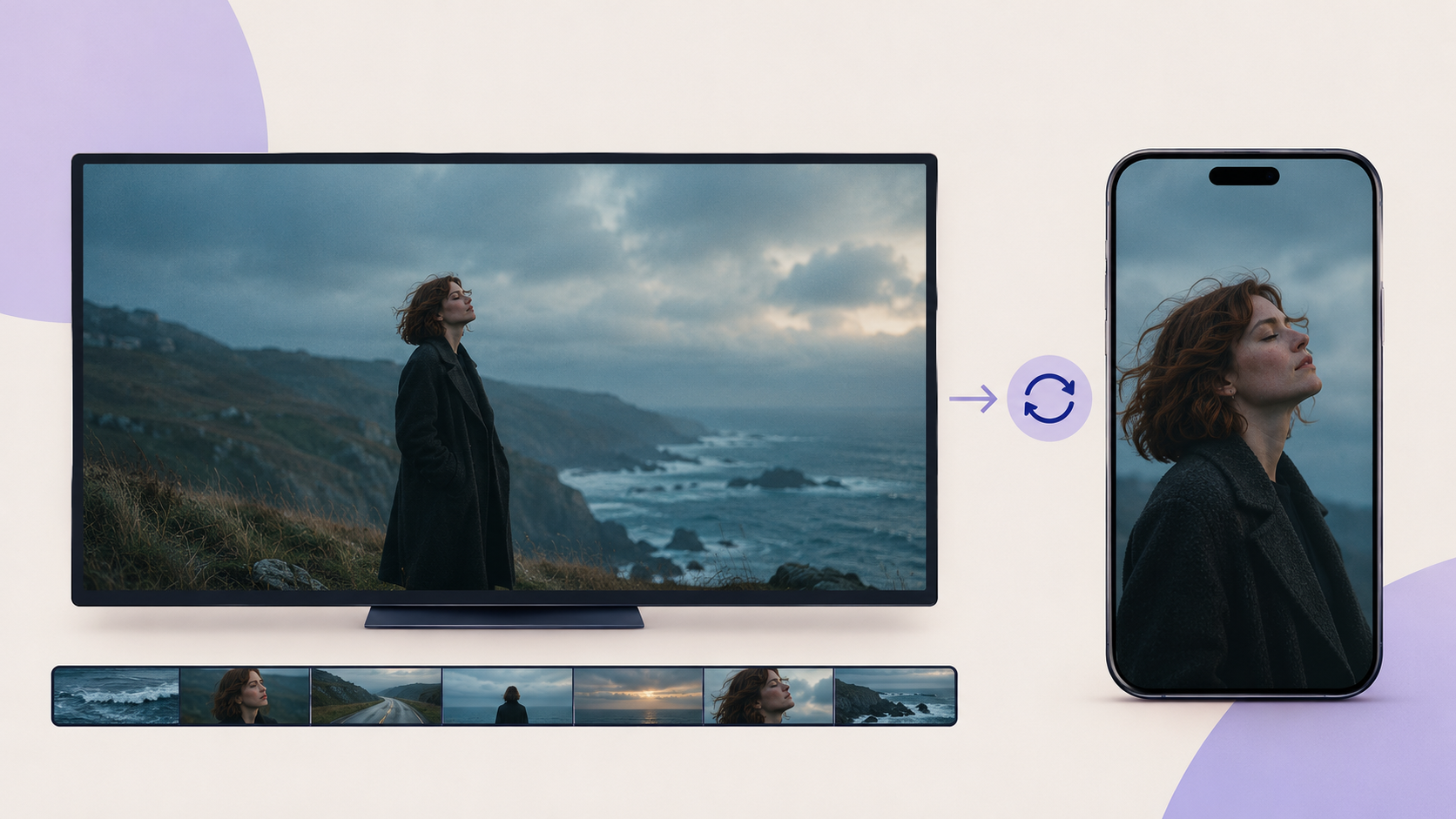
En Spotify Canvas är ett kort vertikalt visual som loopar i den mobila lyssnarupplevelsen på Spotify.
Enligt Spotifys officiella Canvas-riktlinjer ska Canvas-filer vara 3–8 sekunder långa och använda bildförhållandet 9:16.
Canvas är inte gjort för att synka sångframträdanden genom en hel låt. Spotify rekommenderar visuals som fungerar oberoende av exakt texttajming.
Har du redan gjort en komplett musikvideo kan du använda ett visuellt starkt avsnitt som startpunkt för en separat Canvas.
Välj footage som känns komplett som en kort loop, till exempel:
- •En långsam kamerarörelse genom en filmisk plats.
- •En karaktär som står i en föränderlig miljö.
- •Ett animerat objekt som slutför en upprepande rörelse.
- •En subtil visuell förvandling.
- •En abstrakt scen kopplad till låtens omslag.
Du kan behöva trimma och formatera om det valda klippet i en videoredigerare för att möta Spotifys Canvas-specifikationer.
Om du väger mellan en komplett musikvideo och enklare animerad grafik, förklarar vår guide till AI-musikvideogeneratorer vs. musikvisualizers skillnaden mer i detalj.
Så publicerar du musikvideon på Spotify
När musikvideon är klar är nästa steg distribution.
Från och med 2026 stöder Spotify kompletta musikvideor, inklusive officiella musikvideor, liveframträdanden, studiosessioner och covers.
Spotify införde direktuppladdning av kompletta videor via Spotify for Artists i juni 2026, men tillgången är fortfarande begränsad till behöriga artister medan funktionen rullas ut.
Ladda upp via Spotify for Artists
Om ditt artistkonto har tillgång till videouppladdning ser processen ut så här:
- Logga in på Spotify for Artists på datorn.
- Öppna Video & Visuals.
- Välj Upload Video.
- Ladda upp den färdiga musikvideon.
- Koppla videon till rätt låt i katalogen.
- Lägg till de begärda videouppgifterna.
- Skicka in videon för bearbetning.
Spotify rekommenderar just nu liggande 16:9-videor med en upplösning på minst 1920 × 1080 pixlar, en längd längre än 30 sekunder men kortare än 20 minuter, och en filstorlek under 50 GB.
Du bör också gå igenom gällande innehålls- och musikförlagskrav innan du skickar in.
I USA har Spotify ytterligare krav på clearing av musikförlag, med information om låtskrivare och förlag. De kraven kan gälla även när du äger ljudinspelningen.
Om direktuppladdning ännu inte är tillgänglig för ditt konto, kolla med skivbolag eller distributör vilka leveransvägar för musikvideo som stöds.
Du hittar de aktuella kraven i Spotifys officiella guide för videouppladdning och vägledningen om förlagsrättigheter.
Gör kortare versioner till andra plattformar
Din officiella musikvideo kan också bli grunden för en bredare släppkampanj.
Du kan till exempel använda den färdiga videon till en kort teaser från refrängen, ett vertikalt performanceklipp eller en sekvens av filmiska highlights.
Överväg att göra olika editer för varje plattform i stället för att bara beskära hela widescreen-videon.
En vid landskapstagning kan se vacker ut på YouTube men tappa kompositionen när den pressas in i en vertikal ram.
Planera viktiga karaktärspositioner och kameravinklar med de olika formaten i åtanke.
Och kom ihåg: Spotifys process för att ladda upp kompletta musikvideor är separat från Canvas. En visualizer eller en video med bara text som fungerar bra på YouTube behöver inte kvalificera sig för Spotifys kategori för officiella musikvideor.
Vanliga misstag när du gör video till en Spotify-låt
Även med AI-verktyg kan några praktiska misstag göra den färdiga videon sämre.
Att använda fel ljudversion
Om Spotify-släppet använder en annan edit eller master kanske videon inte matchar låten publiken känner igen. Börja med den korrekta godkända inspelningen.
Att försöka importera en Spotify-strömningslänk som ljudfil
En strömningslänk är inte en ljudmaster. Använd en fil du äger eller har rätt att använda, i stället för att försöka rippa inspelningen från Spotify.
Att generera hela låten innan konceptet är testat
Om den visuella stilen är fel kan det bli dyrt att regenerera en komplett video. Testa ett kort avsnitt först och expandera när riktningen känns rätt.
Att ignorera skillnaden mellan sång- och instrumentalpartier
Undvik onödig läppsynk i ögonblick utan sång. Låt bilderna förändras med musiken.
Att använda en annan visuell identitet i varje scen
En konsekvent karaktär, färgriktning och visuell miljö kan få en musikvideo att kännas mer sammanhållen, även när enskilda scener förändras dramatiskt.
Att välja fel videoformat
Ett vertikalt 9:16-klipp är användbart i sociala medier, men Spotify rekommenderar 16:9 för officiella kompletta musikvideor.
Att glömma budget för revideringar
AI-videogenerering kräver ofta experiment. Olika modeller, upplösningar, kliplängder och upprepade generationer kan ändra den totala kostnaden.
Planerar du ett komplett projekt, gå igenom BeatViz priser och genereringsval innan du genererar varje scen.
FAQ: Från Spotify-låt till musikvideo
Kan jag göra en musikvideo av en Spotify-låt?
Ja, om du har de rättigheter som krävs för att använda inspelningen och det musikaliska verket. Använd en behörig kopia av originalfilen, ladda upp den till en musikvideogenerator, skapa de visuella scenerna och exportera den färdiga videon.
Kan jag klistra in en Spotify-låtlänk direkt i BeatViz?
Nej. BeatViz kräver just nu att du laddar upp en stödd ljudfil från din enhet i stället för att importera låten via en Spotify-URL.
Kan AI göra en musikvideo utan att ändra originallåten?
Ja. Du kan använda originalinspelningen som soundtrack och generera visuellt innehåll runt den. BeatViz Editor exporterar videon med den ursprungliga uppladdade låten som ljudkälla, även om den färdiga MP4:en kan använda en annan ljudkodning.
Behöver jag skapa en ny version av låten?
Nej. Är du nöjd med den släppta inspelningen kan du skapa bilder runt den befintliga versionen. Du behöver inte generera ny sång eller instrumentation.
Kan jag göra en komplett musikvideo i stället för ett kort klipp?
Ja. BeatViz stöder längre musikvideoprojekt från uppladdad musik. Tillgänglig längd, genereringsval och kostnad beror på vilket workflow och vilken plan du väljer.
Är en Spotify Canvas samma sak som en musikvideo?
Nej. En Canvas är ett kort vertikalt loopande visual på 3–8 sekunder. En komplett musikvideo följer låten genom en längre scenföljd och kan innehålla performance, storytelling och filmfoto.
Kan jag ladda upp min AI-musikvideo direkt till Spotify?
Behöriga artister kan ladda upp stödda kompletta musikvideor via Spotify for Artists, medan skivbolag och distributörer fortfarande är en viktig leveransväg. Tillgång till uppladdning, innehållskrav och clearing av musikrättigheter gäller fortfarande. BeatViz genererar och exporterar själva videon; att publicera den på Spotify är ett separat steg.
Vad kostar det att göra en Spotify-musikvideo med AI?
Kostnaden beror på videons längd, genereringsmodell, upplösning, användning av LipSync och antal revideringar. Ett kort testklipp är ett praktiskt sätt att utvärdera resultatet innan du satsar på en komplett musikvideo.
Ge din släppta låt en visuell story
Låten ligger redan på Spotify.
Inspelningen är klar, arrangemanget sitter och lyssnare kan upptäcka musiken.
Nästa kreativa steg är att avgöra hur låten ska se ut.
Du kan bygga en filmisk berättelse runt texterna, skapa ett tänkt framträdande eller utveckla en visuell värld inspirerad av stämningen.
Och du kan göra det utan att byta ut inspelningen du redan har släppt.
Börja med originalfilen, ta fram ett tydligt koncept, granska scenerna, finslipa tajmingen och exportera den färdiga musikvideon.
Musiken är redan ute. Ge folk något att titta på nu.
Skapa en musikvideo av originallåten
Börja med BeatViz — eller gå direkt till AI Director om du vill forma storyn genom samtal.