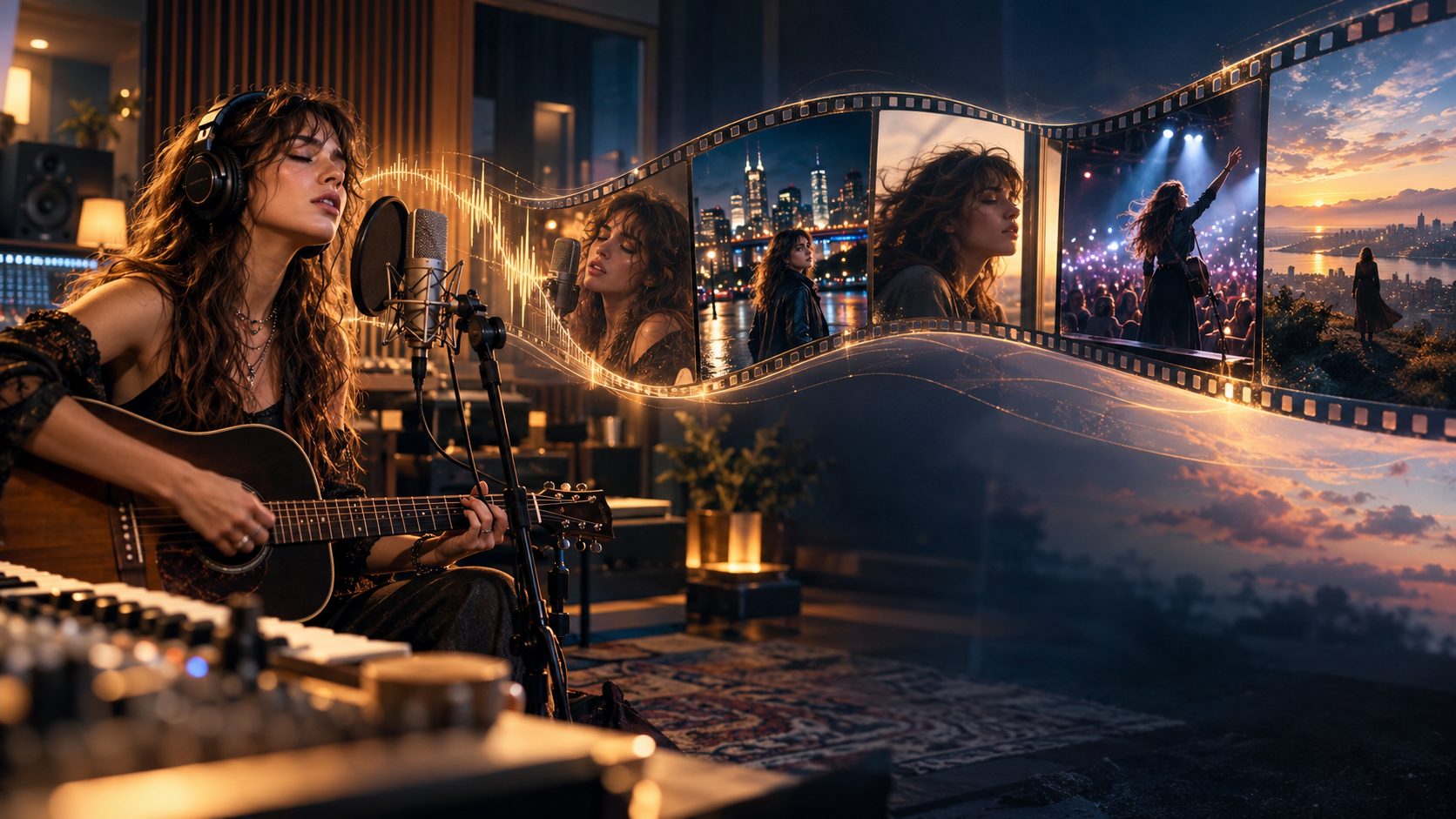
De MP3 a clipe com IA: visuais sincronizados com o beat do seu áudio
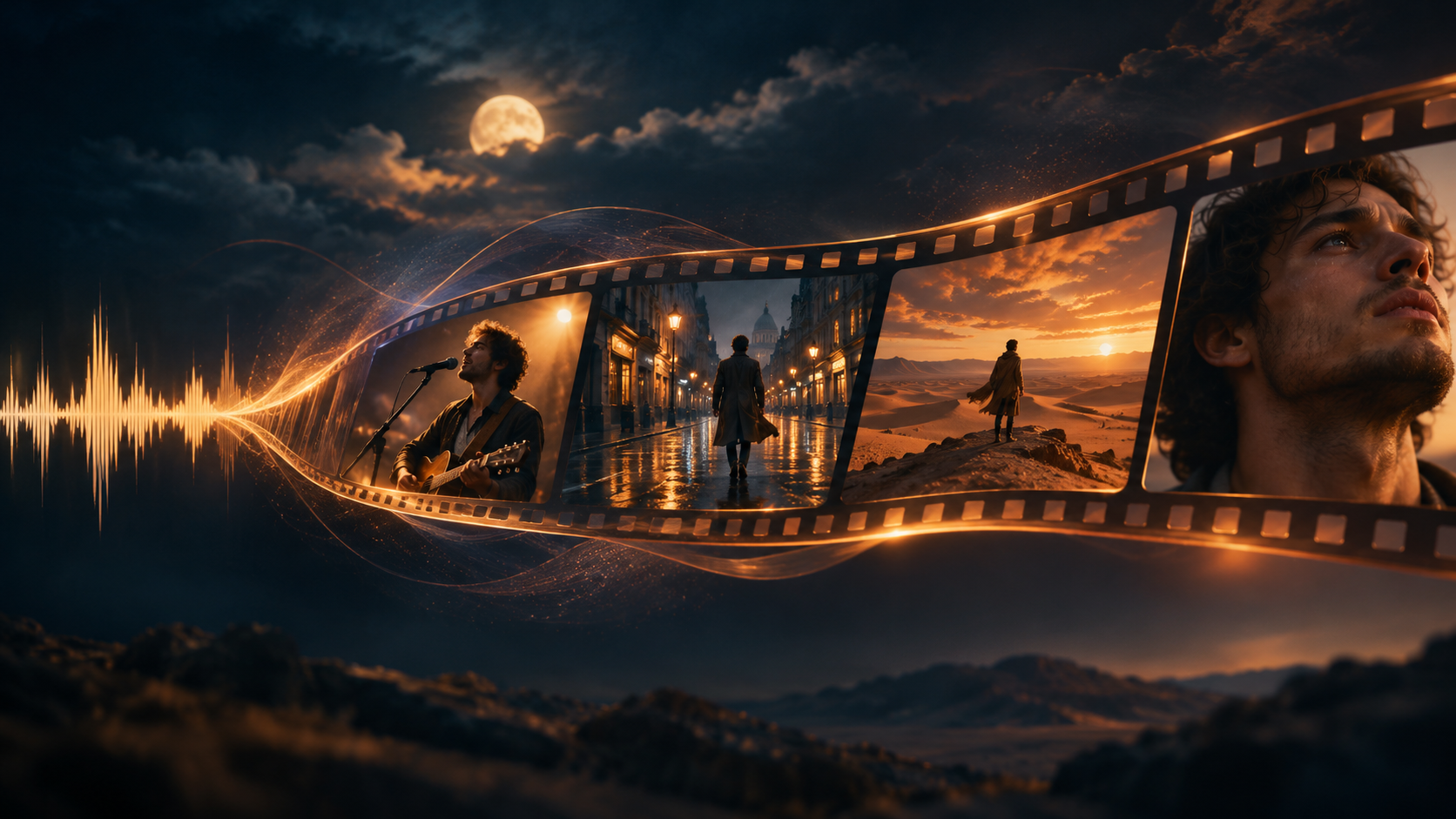
Sua música está pronta. Os vocais foram gravados, o beat está mixado e o MP3 final já pode ser compartilhado. Mas como transformar esse arquivo de áudio num clipe que as pessoas realmente queiram assistir?
Um gerador de MP3 para clipe com IA pode transformar seu áudio existente num vídeo completo: cenas cinematográficas, personagens consistentes, ambientes animados, performances de canto e visuais organizados em torno do ritmo e da estrutura da sua música.
Diferente de um conversor tradicional de MP3 para MP4, que só adiciona uma imagem estática ao seu áudio, um gerador de vídeo com IA focado em música ajuda você a construir toda uma experiência visual em torno da sua faixa.
Gerar visuais bonitos é só uma parte do processo. Um bom clipe precisa se sentir ligado à música. O movimento de câmera, as transições de cena, as performances dos personagens e o ritmo visual devem acompanhar o jeito como a música se desenvolve.
Neste guia, vamos ver como funciona o áudio-para-vídeo com IA, como preparar seu MP3 e como criar clipes sincronizados com o beat usando IA, sem perder o controle criativo do resultado.
Já tem um MP3 pronto?
Explore como o gerador de clipes com IA do BeatViz ajuda a transformar seu áudio original em cenas cinematográficas, storyboards estruturados e clipes completos.
O que é um gerador de MP3 para clipe com IA?
Um gerador de MP3 para clipe com IA é uma ferramenta que usa um arquivo de áudio enviado como base para criar conteúdo visual. Dependendo da plataforma, ela pode analisar características musicais, interpretar letras, sugerir direções criativas, gerar cenas e organizar clips em torno da faixa original.
Em vez de produzir música a partir de um prompt de vídeo, o processo começa com música que já existe.
Isso é especialmente útil para músicos independentes, produtores, beatmakers, rappers, artistas eletrônicos e criadores que trabalham com músicas geradas por IA em plataformas como Suno e Mureka.
Conversão de MP3 para MP4 vs. geração de clipe com IA
Converter um MP3 em MP4 e criar um clipe com IA são duas tarefas diferentes.
Um conversor tradicional de áudio para vídeo combina seu áudio com uma imagem, um fundo ou footage existente e exporta como arquivo de vídeo. Ele muda o formato, mas não necessariamente cria conteúdo visual novo.
Um gerador de clipes com IA pode gerar cenas, personagens, ambientes e movimento originais com base na sua direção criativa e na música enviada.
Por exemplo, se você enviar uma faixa de synth-pop nostálgica, um conversor básico pode exibir sua capa por três minutos. Um fluxo de clipe com IA pode, em vez disso, ajudar a criar uma história com ruas noturnas, carros vintage, close-ups emocionais e transições cinematográficas.
Os dois caminhos são úteis, mas servem a objetivos criativos diferentes.
Visualizadores musicais vs. vídeos cinematográficos sincronizados com o beat
Outra opção comum é um visualizador musical, que cria gráficos em movimento que reagem a frequências, volume ou ritmo.
Veja como as três abordagens se comparam:
| Recurso | Conversor de MP3 para MP4 | Visualizador musical | Gerador de clipes com IA |
|---|---|---|---|
| Áudio original | Sim | Sim | Sim |
| Saída visual principal | Imagem estática ou footage existente | Formas de onda e gráficos animados | Cenas cinematográficas geradas |
| Sincronização de áudio | Correspondência básica de duração | Animação áudio-reativa | Planejamento e edição de cenas guiados pela música |
| Personagens e performances | Limitado | Em geral não | Suportado por ferramentas adequadas |
| Narrativa visual | Limitada | Limitada | Sim |
| Controle criativo | Básico | Baseado em templates | O controle no nível da cena varia conforme a plataforma |
| Ideal para | Uploads simples de áudio | Beats, mixes, visuais abstratos | Clipes completos e narrativa visual |
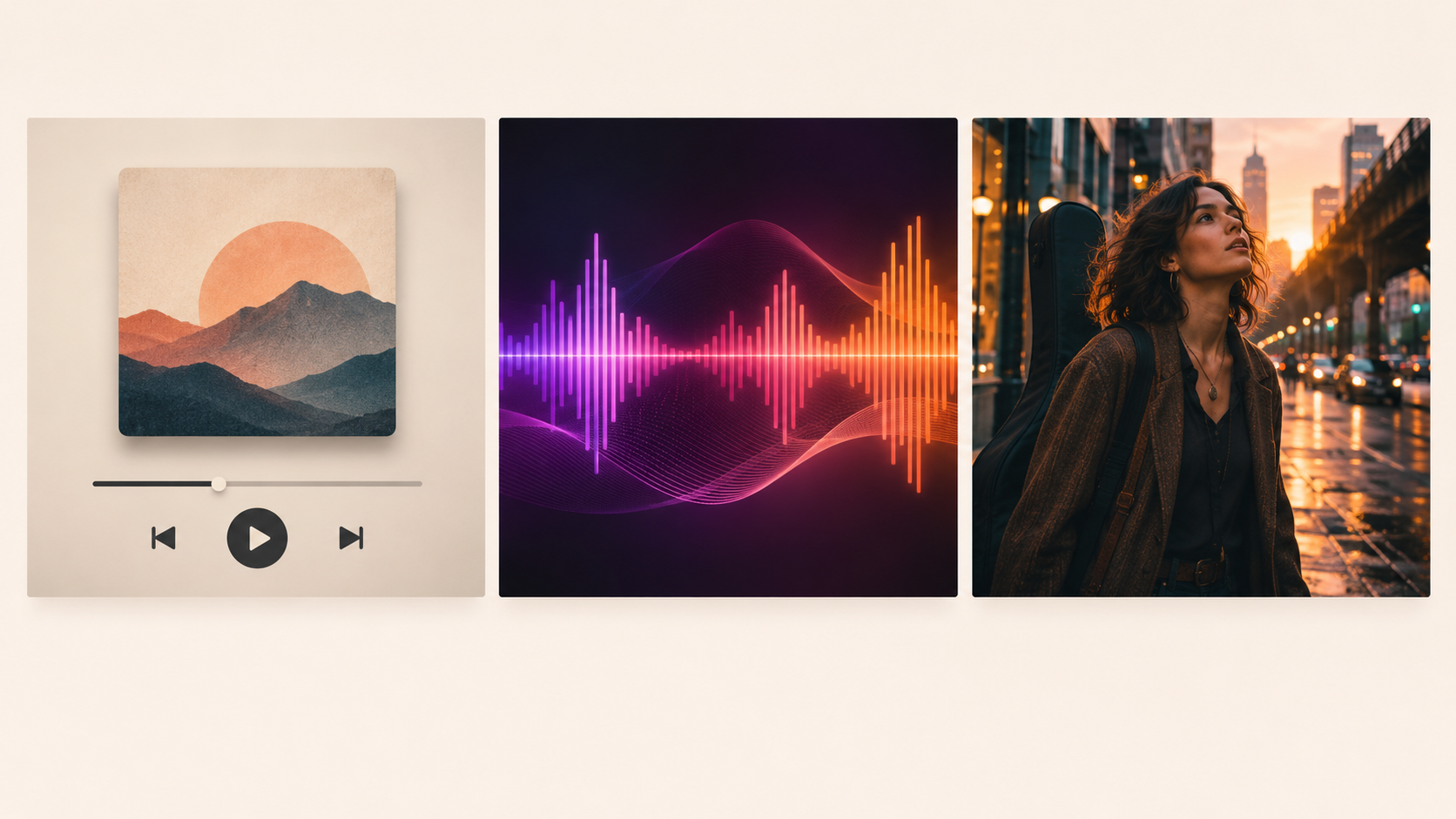
Se o seu objetivo é só enviar uma faixa para o YouTube, uma capa estática ou um visualizador pode bastar. Mas se você quer que sua música vire uma história visual com personagens, ambientes e transições com sentido, um fluxo de music to video com IA oferece mais possibilidades criativas.
Para olhar essas abordagens de perto, leia nosso guia de geradores de clipes com IA vs. visualizadores musicais.
Como a IA transforma áudio em visuais sincronizados com o beat?
A geração de clipes com IA costuma combinar análise de áudio, interpretação criativa, geração de imagens, geração de vídeo e edição.
A diferença importante entre um fluxo focado em música e um gerador de vídeo com IA genérico é que o seu áudio vira a base da produção, e não algo adicionado no fim.
Entender tempo, ritmo e energia musical
Cada música tem o próprio ritmo visual.
Uma faixa acústica lenta pode se beneficiar de planos mais longos, movimento de câmera suave e expressões íntimas. Uma faixa eletrônica rápida costuma funcionar melhor com movimento dinâmico, contrastes visuais mais fortes e transições bem cronometradas.
Ao planejar um clipe, considere vários elementos musicais:
- •Tempo: Quão rápida ou lenta a música se sente.
- •Ritmo: Os padrões recorrentes criados por bateria, instrumentos e vocais.
- •Energia musical: Como a intensidade muda ao longo da faixa.
- •Fraseado vocal: Onde a cantora ou o cantor pausa, enfatiza palavras ou introduz linhas novas.
- •Transições musicais: Onde a música muda de seção, introduz instrumentos novos ou constrói rumo a um clímax.
Esses elementos podem guiar tanto o conteúdo de uma cena quanto a posição dela no vídeo.
Por exemplo, uma entrada súbita de bateria pode introduzir um novo lugar, enquanto um build instrumental gradual pode ser acompanhado de um camera push lento em direção ao personagem principal.
O objetivo não é só fazer alguma coisa se mover quando a música toca. É fazer as mudanças visuais se sentirem intencionais.
Mapear estrofes, refrões e seções instrumentais para visuais
Uma música completa costuma ter várias seções musicais, cada uma com um propósito emocional diferente.
Seu clipe pode seguir uma progressão parecida.
| Seção da música | Propósito musical | Abordagem visual recomendada |
|---|---|---|
| Intro | Estabelece a atmosfera | Planos abertos, detalhes de ambiente, revelações lentas |
| Estrofe | Desenvolve letras ou emoção | Apresentação do personagem, planos médios, cenas narrativas |
| Pre-Chorus | Constrói antecipação | Mais movimento, enquadramento mais próximo, tensão visual |
| Refrão | Entrega o gancho emocional | Performances expressivas, imagens memoráveis, cenas maiores |
| Instrumental | Cria espaço ou movimento musical | Planos de ambiente, ações, visuais abstratos |
| Ponte | Introduz uma mudança | Nova perspectiva, locação, iluminação ou contraste visual |
| Outro | Resolve a experiência emocional | Planos mais longos, callbacks visuais, finais reflexivos |
Imagine uma seção ilustrativa de 30 segundos de uma música nostálgica de road trip:
| Timeline de áudio | Mudança musical | Direção visual |
|---|---|---|
| 00:00–00:05 | Abertura instrumental suave | Uma estrada deserta vazia ao amanhecer |
| 00:05–00:12 | Os vocais entram | Um viajante dirigindo um carro vintage |
| 00:12–00:18 | A percussão fica mais forte | Planos de beira de estrada em movimento e detalhes mais próximos do personagem |
| 00:18–00:26 | A energia musical chega ao pico | Um plano aberto dinâmico do carro atravessando o deserto |
| 00:26–00:30 | A música fica mais quieta | O viajante sozinho ao lado da estrada |
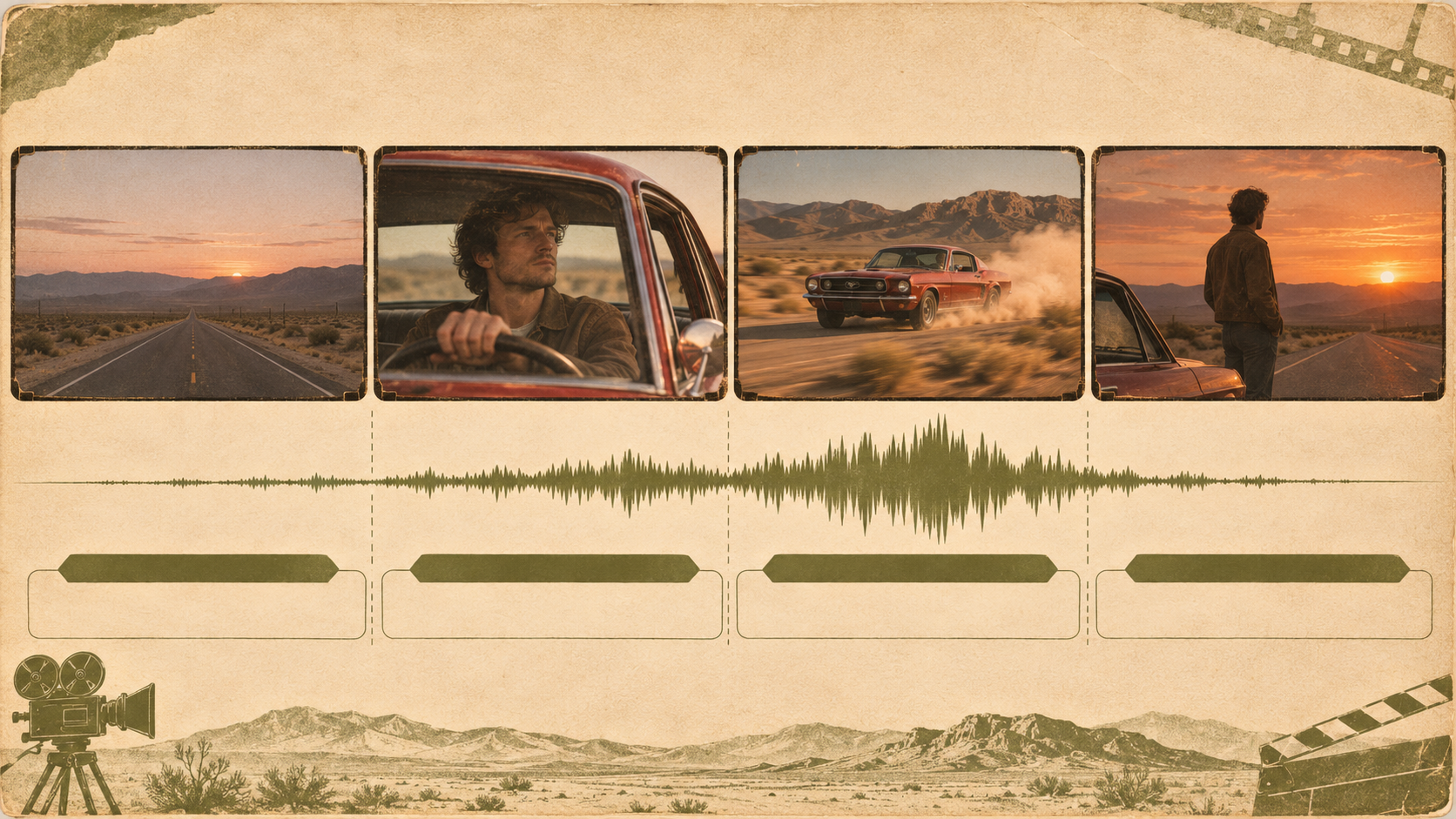
Note como a sequência visual se desenvolve com a música, em vez de apresentar cinco cenas sem relação.
Mesmo sem diálogo ou storytelling detalhado, a progressão cria uma sensação de movimento, emoção e propósito.
Por que cortar em cada beat nem sempre é uma boa ideia
Sincronizar com o beat não significa mudar o ângulo de câmera toda vez que você ouve um hit de bateria.
A 120 BPM, por exemplo, um beat acontece a cada meio segundo. Cortar em cada beat criaria 120 cortes em um único minuto. Isso pode funcionar numa sequência experimental curta, mas cansa rápido ao longo de uma música inteira.
Uma abordagem mais natural é combinar diferentes níveis de sincronização:
- •Corte em acentos musicais importantes, não em cada beat.
- •Deixe os movimentos do personagem acompanharem o ritmo dentro de um plano.
- •Mude a intensidade visual quando o arranjo ficar mais energético.
- •Use planos mais longos durante frases vocais emocionais.
- •Reserve transições dramáticas para mudanças significativas na música.
Às vezes um plano de seis segundos bem cronometrado se sente mais musical do que seis clips de um segundo.
Bons visuais sincronizados com o beat criam uma relação entre música e movimento, não simplesmente um grande número de cortes.
Como preparar seu MP3 antes de gerar um clipe
Um clipe com IA bem-sucedido começa com um arquivo de áudio bem preparado e uma intenção criativa clara.
Antes de enviar sua faixa, considere estes três passos.
Use a versão final da sua música
Sempre que possível, envie a versão final mixada ou masterizada da sua música.
Mudar a música depois de gerar um storyboard ou clips de vídeo pode criar problemas de sincronização, principalmente se a nova versão tiver duração, arranjo ou timing vocal diferentes.
Confira se:
- •a música não foi cortada por acidente no começo ou no fim.
- •silêncios desnecessários foram removidos.
- •o arranjo e o timing vocal estão finalizados.
- •a qualidade de áudio é adequada para o lançamento previsto.
- •você tem permissão para usar e publicar a música.
MP3 é um formato prático, mas WAV e outros formatos de áudio suportados também são úteis quando você tem acesso a um master de qualidade mais alta.
Para um clipe completo, a música original deve permanecer a base da produção do começo ao fim.
Escolha a música inteira ou uma seção de áudio específica
Você não precisa gerar imediatamente um vídeo da música inteira.
Uma seção curta ajuda a testar se o seu conceito visual funciona antes de investir tempo e Credits numa produção de duração completa.
Por exemplo:
- •Um refrão de 15 segundos pode virar um teaser para redes.
- •Uma seção de 30 segundos pode testar um personagem novo ou um estilo cinematográfico.
- •Uma sequência de 60 segundos pode introduzir uma história visual maior.
- •Um vídeo de duração completa pode sustentar um lançamento musical oficial.
Se você está fazendo um clipe completo para uma faixa de três minutos, planejar a estrutura inteira da música fica especialmente importante.
Nossa comparação de geradores de clipes com IA para músicas completas explora os desafios extras de produzir clipes mais longos.
Decida como sua música deve parecer
Antes de gerar cenas, pergunte a si mesmo que tipo de experiência visual representa melhor a sua música.
| Estilo de clipe | Foco visual | Música adequada |
|---|---|---|
| Narrativo | Personagens, eventos, desenvolvimento emocional | Pop, indie, country, rock |
| Performance | Canto, rap, performances de palco | Rap, R&B, pop, metal |
| Abstrato | Formas, texturas, cores, metáforas visuais | EDM, ambient, experimental |
| Cinematográfico | Atmosfera, ambientes, movimento de câmera | Instrumental, synthwave, orquestral |
| Híbrido | Uma combinação de storytelling e performances | A maioria dos gêneros contemporâneos |
Você também pode definir um estilo visual consistente antes da geração.
Por exemplo:
A nostalgic 1980s American road-trip music video featuring desert highways, vintage roadside motels, faded analog film colors, natural lighting, and subtle cinematic camera movement.
Uma direção visual tão específica dá às cenas geradas por IA uma base criativa compartilhada e reduz o risco de produzir uma coleção de clips sem relação.
Como transformar um MP3 em um clipe com o BeatViz
O BeatViz oferece várias abordagens de criação focadas em música para transformar um arquivo de áudio existente em um vídeo completo.
Para criadores que querem revisar a relação entre música, storyboard, imagens de abertura e clips ao longo da produção, o Workflow 2.0 oferece uma abordagem estruturada.
Veja como o processo funciona.
Passo 1 — Envie seu MP3 e selecione o intervalo de áudio
Abra o BeatViz Workflow e envie seu MP3 pronto.
Selecione a parte da música que você quer usar. Pode ser um intervalo curto para testar ou uma seleção mais longa para um clipe completo.
Escolha o aspect ratio de acordo com a plataforma prevista:
- •16:9: Clipes do YouTube, projetos cinematográficos e lançamentos widescreen.
- •9:16: TikTok, Instagram Reels e YouTube Shorts.
Você também pode fornecer um conceito de vídeo, um estilo visual e referências de personagem para estabelecer a direção criativa.
Se você tem acesso ao Studio Create · 2.0, selecione essa opção para seguir o fluxo de análise musical e storyboard editável descrito abaixo.

Uma dica útil é testar primeiro uma seção visualmente importante da sua música. O refrão ou a primeira entrada vocal costuma ser um bom ponto de partida, porque permite avaliar o estilo cinematográfico e o ritmo musical ao mesmo tempo.
Passo 2 — Analise a música e revise a estrutura musical
Quando o projeto Studio começa, o BeatViz processa o áudio enviado e prepara informações musicais para as próximas etapas de produção.
A etapa Music Analysis permite revisar captions de letras e o timing delas antes de gerar o storyboard.
Confira se as letras reconhecidas e os timestamps combinam de forma razoável com o áudio original, especialmente em entradas vocais, pausas e seções instrumentais.
Este passo importa porque as informações de timing ajudam a estabelecer onde as cenas visuais pertencem dentro da música.
Se a sua música tem uma introdução instrumental, por exemplo, os visuais de abertura não precisam necessariamente mostrar um personagem cantando. Eles podem introduzir o ambiente, estabelecer o clima ou revelar o performer aos poucos antes de os vocais começarem.
Quanto mais forte a relação entre o áudio e o planejamento visual nesta etapa, mais fácil fica refinar o vídeo depois.
Passo 3 — Monte um storyboard em torno da música
Depois de revisar a análise musical, gere um storyboard.
No BeatViz Workflow 2.0, o storyboard organiza a música em cenas e clips de vídeo com timing. Você pode revisar descrições de clips, ouvir as seções de áudio correspondentes e refinar o conteúdo visual planejado antes de gerar imagens e vídeos.
Ao revisar seu storyboard, pergunte:
- •Esta cena combina com a emoção da seção musical correspondente?
- •O performer aparece no momento certo?
- •As transições de cena são adequadas ao ritmo?
- •A história visual se desenvolve de forma natural?
- •Seções instrumentais e vocais são tratadas de forma diferente?
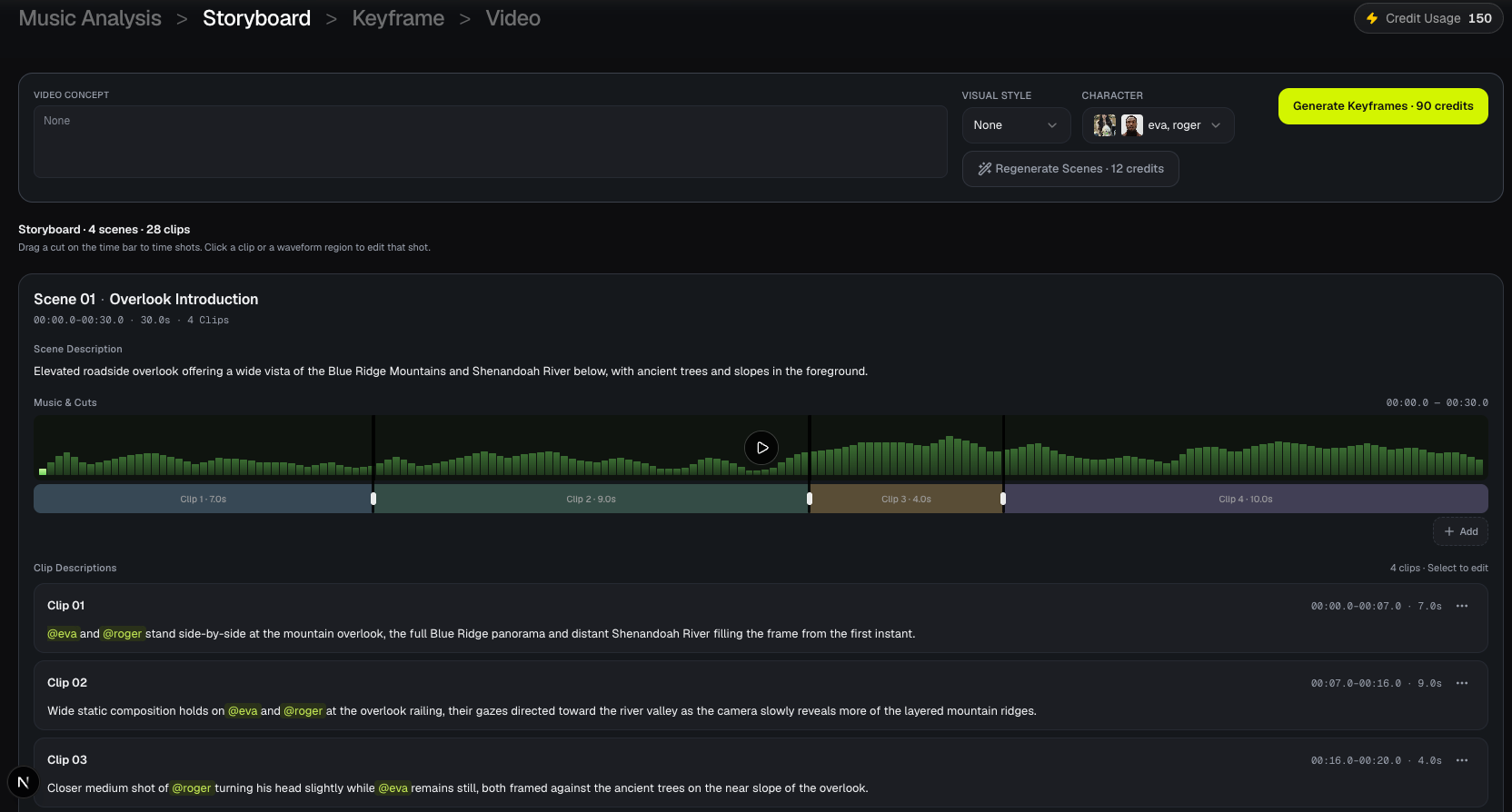
Por exemplo, imagine que uma música começa com cinco segundos de instrumental suave, seguidos de uma entrada vocal forte.
Em vez de começar imediatamente com uma performance de canto, você pode desenhar o primeiro clip como uma revelação lenta do ambiente e introduzir o cantor quando os vocais chegarem.
Esse pequeno ajuste pode fazer a abertura se sentir muito mais conectada à música original.
Revisar o storyboard antes de gerar vídeo também ajuda a evitar gastar Credits em cenas que não combinam com a sua direção criativa.
Passo 4 — Gere keyframes e clips de vídeo
Um keyframe é a imagem de abertura que estabelece a aparência de um clip de vídeo antes de o movimento ser gerado.
Ele ajuda a definir detalhes visuais importantes como identidade do personagem, roupa, locação, composição, ângulo de câmera, iluminação e atmosfera.
Se um personagem precisa aparecer ao longo do seu clipe, use referências de personagem consistentes e revise com cuidado as imagens de abertura geradas.
Para objetos recorrentes, como um carro ou um instrumento específico, use referências visuais adequadas quando isso for suportado.
Quando estiver satisfeito com os keyframes, gere os clips de vídeo correspondentes.
Um prompt de vídeo deve descrever mais do que o que aparece na cena. Ele também deve explicar como a ação e o movimento de câmera se desenvolvem durante a seção musical.
Por exemplo:
A medium close-up of the singer standing beneath a warm spotlight. The camera slowly pushes forward as the vocal phrase becomes more emotional. Natural facial expressions, subtle body movement, consistent lighting, and realistic cinematic motion.
Para uma seção instrumental, você pode usar em vez disso:
A low-angle tracking shot follows a vintage red car along an empty desert highway. The camera gradually accelerates alongside the vehicle as the percussion becomes stronger, with natural dust movement and warm late-afternoon sunlight.
Esses prompts conectam o movimento visual ao contexto musical, em vez de depender inteiramente da geração automática.
Passo 5 — Revise o timing e exporte seu clipe
Depois de gerar seus clips, faça o preview da sequência completa com o áudio original.
Preste atenção aos momentos em que a música muda de forma perceptível. Um clip visualmente impressionante ainda pode parecer fora de lugar se o movimento ou a intensidade emocional não combinarem com a música.
Revise o seguinte:
- •Se os visuais de abertura engajam o espectador.
- •Se as mudanças de cena sustentam as transições musicais.
- •Se as performances de canto combinam com as seções vocais correspondentes.
- •Se personagens e ambientes recorrentes permanecem consistentes.
- •Se a cena final oferece um encerramento adequado.
Se um clip específico não funcionar, revise o prompt, substitua a imagem de abertura ou regenere só o footage afetado, em vez de recriar o projeto inteiro.
Quando a sequência estiver pronta, exporte o MP4 final com a sua música.
Comece com a sua música, não com uma timeline vazia.
Crie um clipe a partir do seu MP3 com o BeatViz Workflow e construa seu conceito visual em torno da faixa original.
Qual modo de criação do BeatViz funciona melhor para o seu áudio?
Músicas diferentes pedem níveis diferentes de controle criativo. O BeatViz oferece caminhos de criação separados, pensados para abordagens de produção distintas.
BeatViz Workflow — Para produção guiada de clipes
O Workflow é adequado para músicos que querem ajuda para ir de uma música enviada a um clipe pronto.
Ele ajuda a organizar o planejamento criativo, a geração de cenas, as imagens de abertura, os clips de vídeo e a montagem final.
O Workflow 2.0 é especialmente útil quando você quer revisar o timing das letras, editar um storyboard e inspecionar keyframes individuais antes de gerar vídeo.
Escolha o Workflow se você quer um processo de produção estruturado, sem construir cada cena manualmente a partir de uma timeline vazia.
BeatViz AI Director — Para direção criativa conversacional
O BeatViz AI Director foi pensado em torno de uma abordagem conversacional de criação de clipes, em que você comunica suas ideias com instruções em linguagem natural.
Em vez de preparar cada prompt visual você mesmo, você pode descrever a atmosfera, a história, os personagens ou a direção criativa que quer explorar.
Por exemplo:
Create a nostalgic music video about a traveler driving through the American desert. Begin with quiet roadside scenes, introduce the main character when the vocals start, and gradually increase the visual energy during the chorus.
Essa abordagem é para criadores que preferem expressar ideias criativas pela conversa.
A disponibilidade e os recursos suportados podem variar conforme o BeatViz atualiza seus modos de criação.
BeatViz Editor — Para controle preciso de cenas e timing
BeatViz Editor é adequado para criadores que querem mais controle sobre planos individuais, geração de vídeo, organização de clips e edição de timeline.
Você pode construir um projeto em torno da música enviada, gerar assets visuais, organizar clips, refinar as durações e aplicar LipSync a performances selecionadas.
Isso é especialmente útil quando você já sabe exatamente como certos momentos musicais devem aparecer na tela.
Por exemplo, você pode querer que um personagem entre numa cena numa linha vocal específica, corte para outro ângulo quando o refrão começa, ou mantenha um close-up emocional até o cantor terminar a frase.
| Modo de criação | Ideal para | Principal vantagem |
|---|---|---|
| Workflow | Produção guiada e completa de clipes | Fluxo estruturado, a música primeiro |
| AI Director | Planejamento criativo conversacional | Direção criativa em linguagem natural |
| Editor | Ajustes detalhados de planos e timing | Controle manual de timeline e cenas |
Workflow e Editor são caminhos de produção separados. Escolha a abordagem que melhor combina com o seu projeto antes de investir pesado em geração de vídeo.
Se você está começando na produção de clipes com IA, nosso guia completo para transformar música em vídeo com IA explica o processo criativo mais amplo.
Como fazer clipes com IA se sentirem mais sincronizados com a sua música
Gerar cenas é relativamente direto. Fazer essas cenas parecerem parte da música pede mais atenção ao ritmo visual, à performance e ao movimento.
Aqui vão quatro jeitos práticos de melhorar a sincronização.
1. Combine o movimento de câmera com a energia musical
O movimento de câmera pode comunicar ritmo mesmo quando a cena não muda.
Em seções mais quietas, considere:
- •Camera push-ins lentos.
- •Tracking shots suaves.
- •Composições abertas estáveis.
- •Movimentos sutis de personagem.
Em seções energéticas, considere tracking shots mais rápidos, mais movimento do sujeito, perspectivas que mudam ou cortes mais frequentes.
Evite usar movimentos de câmera dramáticos só porque a IA consegue gerá-los.
Uma balada de piano lenta não necessariamente precisa de zooms rápidos e câmeras girando. Da mesma forma, uma faixa de dance energética pode perder impulso se cada plano for estático.
Deixe a música determinar como a câmera se comporta.
2. Mantenha visuais naturais durante seções instrumentais
Um problema comum em clipes gerados por IA é a aparição de personagens cantando em seções sem vocais.
Isso cria uma desconexão óbvia entre o que o espectador ouve e o que vê.
Durante seções instrumentais, considere usar:
- •Planos de ambiente e establishing shots.
- •Personagens andando, dirigindo ou fazendo ações naturais.
- •Close-ups de objetos ligados à história.
- •Imagens abstratas que reflitam a atmosfera musical.
- •Performances instrumentais que combinem com os instrumentos realmente presentes na faixa.
Por exemplo, se a sua música tem só piano e sintetizadores, mostrar um guitarrista num solo energético pode distrair da escuta.
Precisão visual não é só personagens parecerem realistas. Também é fazer os visuais críveis no contexto da música.
3. Use LipSync só onde a performance exige
Beat sync e LipSync resolvem problemas diferentes.
Beat sync diz respeito à relação entre o ritmo musical e o movimento visual ou a edição.
Lip sync diz respeito à relação entre o áudio vocal e os movimentos de boca de um performer.
Nem todo plano de um clipe precisa de LipSync, mesmo quando a música tem vocais.
Cenas narrativas, planos de paisagem, reações de personagens e sequências instrumentais muitas vezes funcionam sem canto visível.
Reserve LipSync para planos em que o performer está claramente destinado a cantar ou rappar.
Para resultados melhores, use planos em que o rosto e a boca permaneçam suficientemente visíveis. Ângulos extremos, movimentos rápidos de cabeça ou cabelo cobrindo o rosto podem tornar a sincronização labial precisa mais difícil.
O BeatViz oferece controles diferentes de LipSync conforme o modo de criação e o modelo de vídeo. O Editor também permite aplicar LipSync a clips selecionados da timeline.
Saiba mais sobre criação focada em performance no nosso guia de geradores de clipes com IA com LipSync.
4. Corrija cortes fracos com o BeatViz Editor
A geração automática de clipe dá um ponto de partida, mas decisões individuais de edição podem melhorar bastante o resultado final.
Com o BeatViz Editor, você pode organizar clips gerados numa timeline e refinar a relação deles com a música enviada.
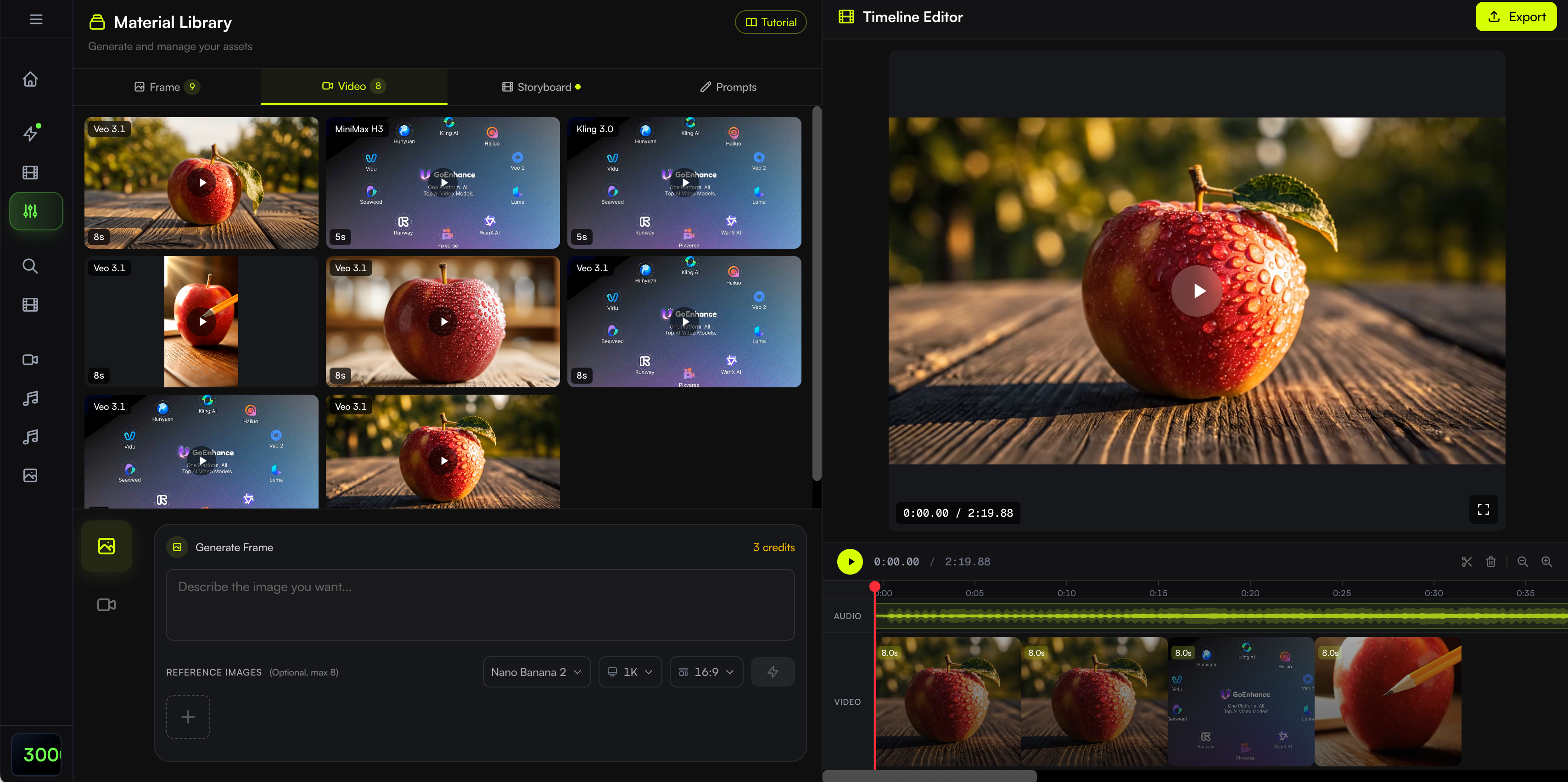
Quando uma transição se sente pouco natural, tente identificar o motivo específico antes de regenerar o footage.
| Problema | Possível solução |
|---|---|
| Um corte acontece cedo demais | Ajuste a duração do clip para combinar melhor com a transição musical |
| Um refrão se sente visualmente fraco | Introduza mais movimento ou uma composição mais memorável |
| Um personagem canta durante um instrumental | Substitua o clip por footage narrativo ou de ambiente |
| Uma performance parece pouco natural | Revise a imagem de abertura, a visibilidade do rosto e as configurações de LipSync |
| Duas cenas consecutivas se sentem desconectadas | Ajuste a transição visual ou substitua um dos planos |
| O ritmo visual se sente repetitivo | Introduza durações de plano e perspectivas de câmera diferentes |
Uma técnica de edição útil é ouvir a música primeiro sem olhar para a tela. Identifique os momentos musicais que se sentem importantes e depois assista ao vídeo para checar se esses momentos recebem atenção visual suficiente.
Às vezes ajustar uma única transição faz mais diferença do que regenerar vários clips de vídeo caros.
Faça cada cena se sentir conectada à sua música.
Abra o BeatViz Editor para construir e refinar planos individuais, organizar seu footage e moldar o ritmo visual em torno do seu áudio original.
Quanto custa transformar um MP3 em um clipe com IA?
O custo de criar um clipe com IA depende da duração do seu áudio, dos modelos de geração que você escolhe, do número de cenas e da quantidade de refinamento necessária.
Uma sequência visual simples de 15 segundos e um clipe cinematográfico de três minutos têm requisitos de produção bem diferentes.
Dá para fazer um clipe de MP3 de graça?
Algumas plataformas de vídeo com IA oferecem Credits grátis ou acesso introdutório, úteis para testar estilos visuais, gerar imagens ou criar clips curtos de clipe.
No entanto, gerar um clipe completo em alta resolução, com vários personagens, cenas e performances de canto, costuma exigir Credits de geração pagos.
O BeatViz oferece acesso gratuito a capacidades de criação selecionadas, enquanto recursos avançados e produções mais longas podem exigir um plano pago. O Studio Create · 2.0, por exemplo, é um caminho de criação pago.
O acesso gratuito funciona melhor como um jeito de avaliar o fluxo e a qualidade visual antes de se comprometer com um projeto maior.
O que determina o custo de um clipe completo?
Vários fatores influenciam o custo total de geração:
| Fator de custo | Por que importa |
|---|---|
| Duração da música | Faixas mais longas exigem mais footage gerado |
| Modelo de vídeo | Modelos diferentes têm custos de geração diferentes |
| Resolução | Vídeo de resolução mais alta pode exigir mais Credits |
| Geração de keyframes | Revisões visuais extras aumentam o uso de geração de imagens |
| Regeneração de vídeo | Substituir clips que não funcionaram soma ao custo total |
| LipSync | Os custos dependem do modo de criação e do modelo selecionados |
| Complexidade criativa | Performances ou movimento desafiadores podem exigir mais tentativas |
A geração inicial mais barata nem sempre é a abordagem de produção mais econômica.
Por exemplo, gerar um clipe inteiro antes de revisar os keyframes pode resultar em regeneração de vídeo desnecessária se os personagens ou o estilo visual forem inconsistentes.
Uma abordagem mais eficiente é estabelecer a direção criativa, inspecionar as imagens de abertura e corrigir problemas óbvios antes de gerar os clips de vídeo, mais caros.
Você pode revisar os preços e opções de Credits do BeatViz antes de começar um projeto de duração completa.
Por que você deve testar primeiro uma seção curta
Se você está trabalhando um gênero, um character design ou um estilo visual novos, comece com uma seção curta do seu MP3.
Um teste de 15 a 30 segundos ajuda você a avaliar:
- •Consistência de personagens.
- •Aparência cinematográfica.
- •Movimento de câmera.
- •Qualidade da performance de canto.
- •Sincronização musical.
- •Custos estimados de geração e revisão.
Quando a direção visual funciona, você pode aplicar os mesmos princípios criativos ao resto da música.
Isso é especialmente útil para músicos que planejam criar vários clipes com uma identidade artística reconhecível.
Perguntas frequentes sobre MP3 para clipe com IA
A IA consegue transformar um MP3 em um clipe?
Sim. Um gerador de vídeo com IA focado em música pode usar um MP3 enviado como base para gerar cenas, personagens, conceitos visuais e clips de vídeo. Esses visuais podem então ser organizados em torno da música e exportados como um clipe completo.
Posso converter um MP3 em MP4 com visuais gerados por IA?
Sim. Diferente de um conversor básico de MP3 para MP4, um gerador de clipes com IA pode criar conteúdo visual novo antes de combiná-lo com o seu áudio original num arquivo MP4. Isso torna possível produzir um clipe cinematográfico, em vez de simplesmente exibir uma capa.
Como sincronizo clips de vídeo gerados por IA com o beat da minha música?
Comece identificando o ritmo, os acentos musicais importantes, as entradas vocais e as mudanças na estrutura da música. Gere cenas em torno dessas seções e depois revise e ajuste o timing de clips individuais quando necessário. Ferramentas como o BeatViz combinam fluxos de produção focados em música com planejamento de cenas e edição para ajudar criadores a estabelecer essa relação. A geração automática não garante que cada corte combine perfeitamente com cada beat, então revisar a sequência final continua importante.
A IA consegue criar um clipe a partir de uma faixa instrumental sem letras?
Sim. Letras não são necessárias para criar um clipe com IA. Música instrumental pode ser interpretada pelo ritmo, tempo, atmosfera, dinâmica e progressão emocional. Paisagens cinematográficas, animações abstratas, histórias guiadas por personagens e cenas de ambiente podem funcionar muito bem com faixas instrumentais.
Posso manter meu áudio original no clipe final?
Sim. Nos fluxos de produção de clipes do BeatViz, a música enviada fornece a base de áudio do vídeo pronto. A IA gera o conteúdo visual em torno dessa faixa, permitindo que você mantenha vocais, instrumentos e arranjo originais na exportação final.
Posso fazer um clipe de duração completa a partir de um MP3 de três minutos?
Sim. Uma música de três minutos pode virar um clipe completo com IA gerando vários clips de vídeo e montando-os em torno do áudio original. Em projetos mais longos, planejar o storyboard, manter a consistência de personagens e revisar cenas individuais são importantes para um resultado coeso.
Existe um gerador gratuito de MP3 para clipe com IA?
Algumas plataformas, incluindo o BeatViz, oferecem acesso gratuito a recursos de geração selecionados. Credits grátis podem ajudar você a experimentar conceitos visuais ou clips curtos, enquanto clipes cinematográficos de duração completa, modelos avançados e revisões extensas em geral exigem Credits extras ou um plano pago.
Dê ao seu MP3 uma história visual com o BeatViz
Transformar um MP3 em um clipe já não se limita a adicionar uma imagem estática, animar uma forma de onda ou produzir manualmente cada pedaço de footage.
A IA de music to video torna possível desenvolver um mundo visual inteiro em torno de uma música existente.
Mas a qualidade do resultado final ainda depende da relação criativa entre som e imagem.
Uma introdução quieta merece espaço para estabelecer a atmosfera. Um refrão poderoso merece um momento visual memorável. Um break instrumental pode contar uma história sem mostrar ninguém cantando. E um final emocional deve deixar o espectador com algo mais significativo do que mais uma cena gerada ao acaso.
Seja você um músico independente lançando o próximo single, um produtor eletrônico criando visuais para um beat novo, ou um criador de música com IA dando vida a uma faixa pronta, comece pela música em si.
Deixe o ritmo guiar o movimento. Deixe as letras inspirar as imagens. Deixe a progressão emocional moldar a história visual.
Sua música está pronta. Agora dê a ela um mundo visual.
Envie seu áudio original e comece a criar vídeos cinematográficos, guiados pela música, com o BeatViz.