Como transformar sua música do Spotify em um clipe usando o áudio original
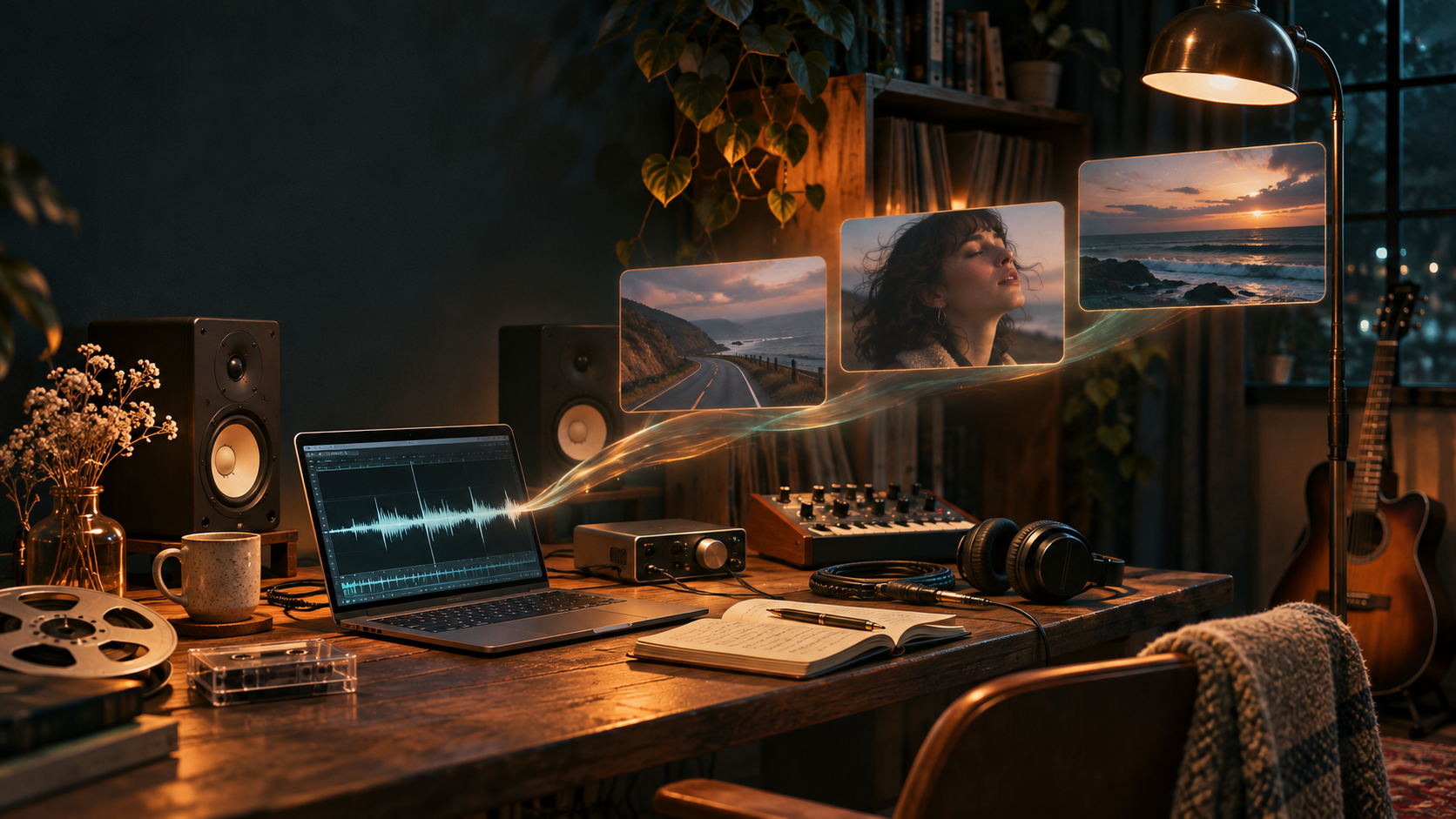
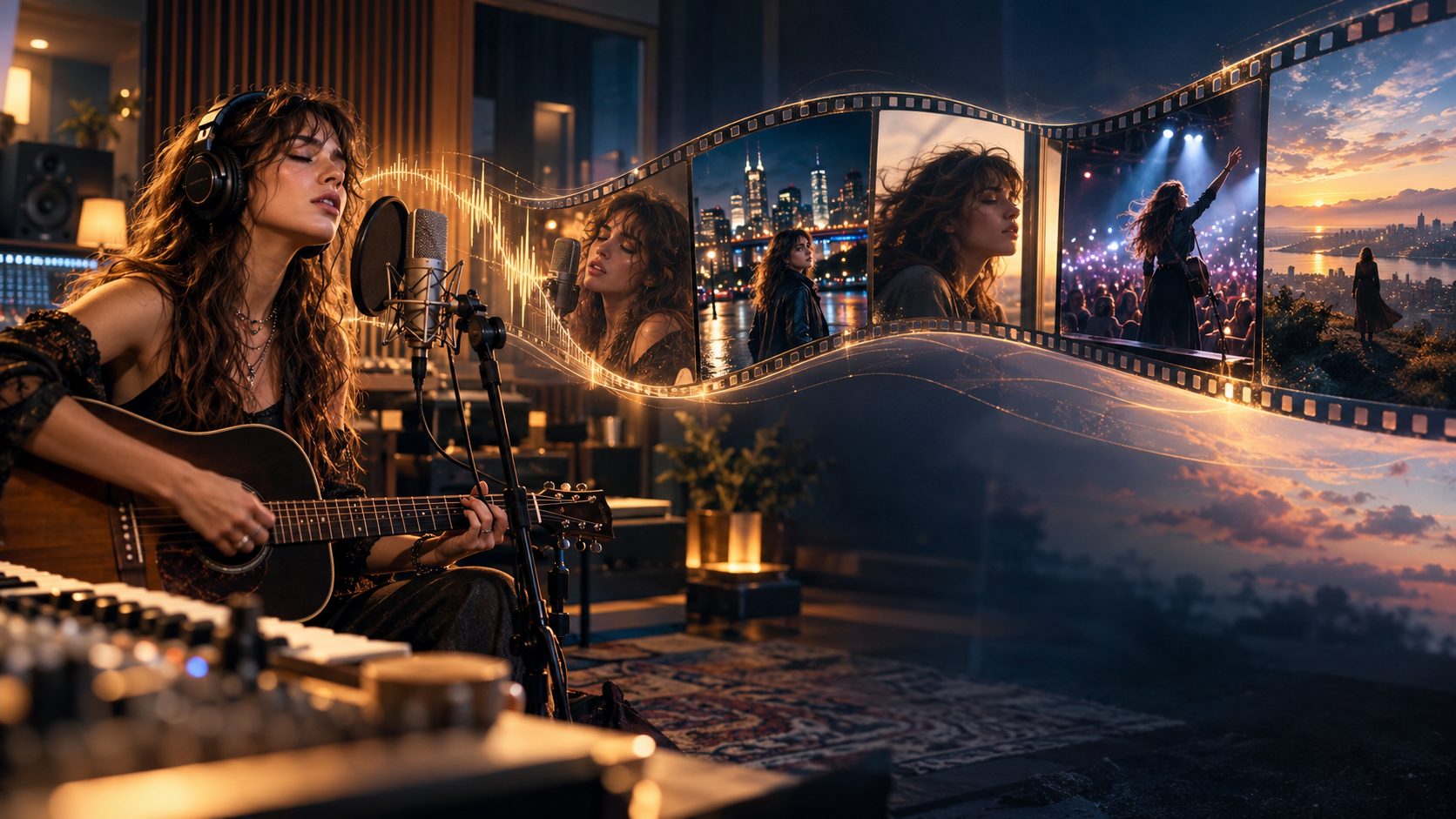
Sim, você pode transformar uma música que já lançou no Spotify em um clipe completo sem recriar a música.
O ponto-chave é usar sua gravação de áudio original — a mesma versão que você entregou à sua distribuidora — e construir os visuais em torno dela.
Você não precisa gravar vocais novos, remixar a faixa nem substituir a música por uma versão gerada por IA.
Com um gerador de videoclipes com IA como o BeatViz, você pode fazer upload da música pronta, criar cenas com base no clima e na estrutura, gerar imagens e exportar um clipe que usa sua gravação original como trilha.
Neste guia, cobrimos como preparar seu lançamento no Spotify, escolher uma direção visual, criar o vídeo, manter o áudio e a imagem sincronizados e deixar o resultado pronto para publicar.
Dá para transformar uma música do Spotify em clipe sem mudar o áudio?
Sim. Se você é dono da gravação ou tem as permissões necessárias para usá-la, pode criar um clipe em torno da música original.
A distinção importante é entre gerar visuais novos e gerar música nova.
Um gerador de música com IA cria ou transforma áudio. Um gerador de videoclipes com IA pode trabalhar com um arquivo de áudio finalizado e criar o conteúdo visual que o acompanha.
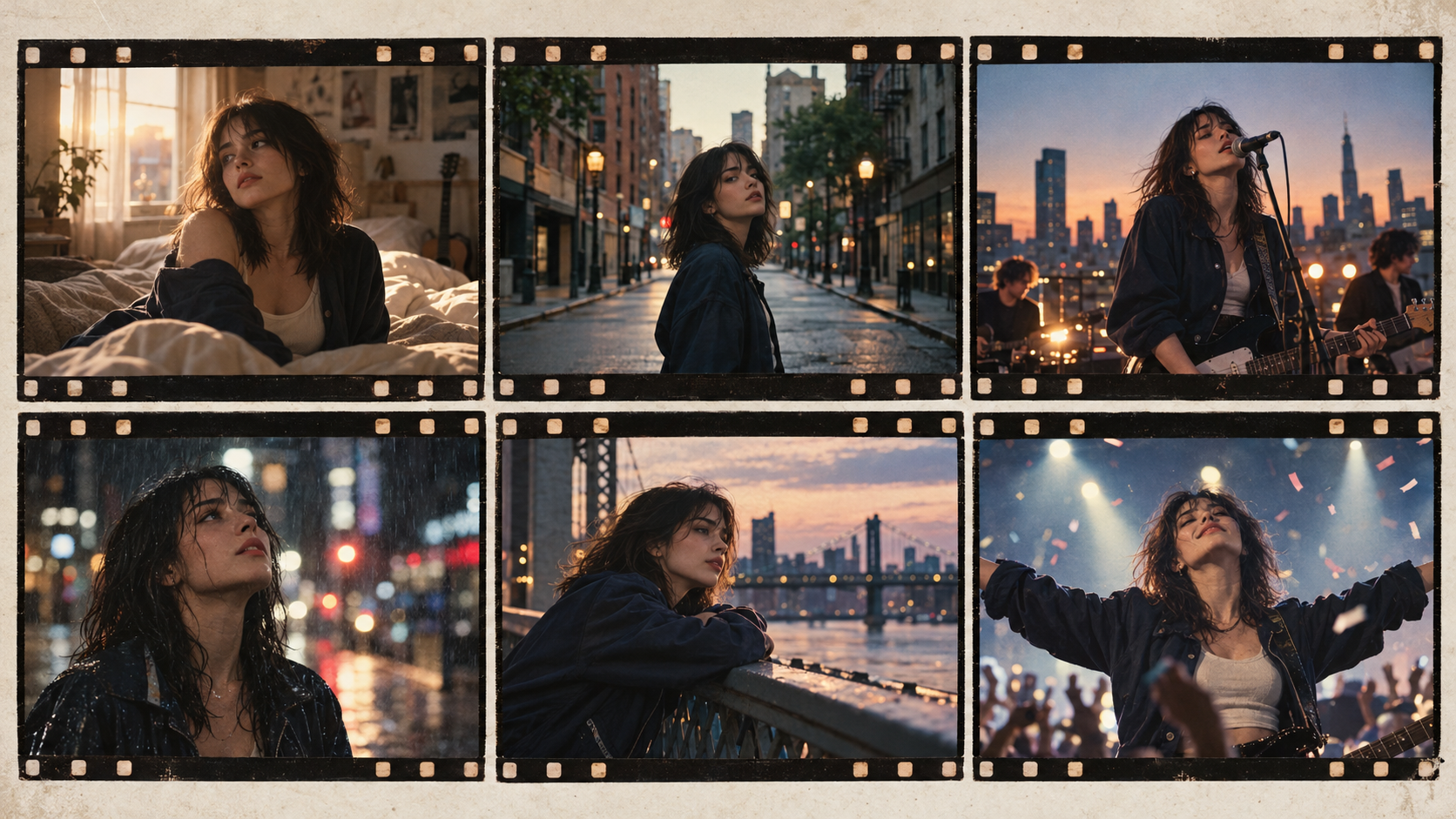
Por exemplo, imagine que você lançou uma faixa indie-pop emocional no Spotify.
Você quer um vídeo em que uma cantora atravessa uma cidade litorânea vazia, com estrofes quietas, paisagens atmosféricas e uma sequência visual mais intensa no refrão.
Você não precisa mudar a música para criar esse vídeo.
A gravação original fornece a base musical. A IA ajuda a criar as imagens, as cenas, o movimento de câmera e a história visual.
Se você está explorando esse tipo de fluxo pela primeira vez, comece pelo gerador de videoclipes com IA do BeatViz para ver os métodos de criação disponíveis.
Por que você precisa do arquivo de áudio original, não só de um link do Spotify
Um link de faixa do Spotify identifica uma música no Spotify. Não é a mesma coisa que um arquivo de áudio que você pode enviar a um editor de vídeo.
O BeatViz não importa áudio diretamente de uma URL do Spotify no momento.
Em vez disso, você precisa de um arquivo de áudio compatível salvo no seu dispositivo, como o master original que você entregou pela sua distribuidora.
As diretrizes de uso do Spotify também proíbem a cópia ou extração não autorizada do conteúdo em streaming.
Então, em vez de tentar extrair o áudio do Spotify, use a gravação que você já possui ou para a qual tem licença.
Isso também dá mais controle sobre qual versão aparece no vídeo final.
Você pode trabalhar com a versão exata do single, a versão do álbum ou o master aprovado previsto para o lançamento.
Antes de começar: prepare sua música e a direção visual
Você não precisa de um roteiro pronto nem de um storyboard detalhado antes de começar.
Ainda assim, um pouco de preparação pode evitar problemas comuns mais tarde.
Encontre o mesmo master usado no seu lançamento no Spotify
Comece localizando o arquivo de áudio associado à faixa lançada.
Dependendo do seu processo de produção, você pode encontrá-lo em:
- •A pasta de exportação da sua estação de trabalho de áudio.
- •Os arquivos que você enviou à sua distribuidora.
- •A pasta de entrega final do seu estúdio de gravação.
- •Os arquivos de lançamento da sua gravadora.
- •Um master aprovado fornecido pelo seu produtor ou engenheiro de mixagem.
Sempre que possível, use a versão final aprovada em vez de uma demo anterior.
O BeatViz aceita arquivos MP3, AAC, M4A, FLAC e WAV, de até 200 MB.
Antes do upload, ouça o arquivo do começo ao fim.
Confirme que ele contém a intro correta, as estrofes, os refrões, as seções instrumentais e o final.
Até uma pequena diferença no arranjo pode afetar o timing do seu vídeo.
Uma nota sobre direitos: Ter uma música disponível no Spotify não dá automaticamente permissão para criar e publicar comercialmente um vídeo com ela. Se outros compositores, editoras, gravadoras ou donos da gravação estiverem envolvidos, confirme que seus acordos cobrem o uso audiovisual pretendido.
Decida entre um clipe completo e um promo curto
A próxima decisão é onde as pessoas vão assistir ao vídeo.
Um videoclipe de duração completa e um clipe promocional curto servem a propósitos diferentes.
| Tipo de vídeo | Abordagem sugerida |
|---|---|
| Videoclipe oficial | Música completa, cinematográfico 16:9 |
| Videoclipe no YouTube | Música completa, 16:9 |
| Instagram Reels | Highlight vertical curto, 9:16 |
| TikTok | Estrofe, refrão ou gancho marcante, 9:16 |
| YouTube Shorts | Edição promocional vertical curta |
| Spotify Canvas | Loop vertical separado de 3–8 segundos |
Se o objetivo principal é um videoclipe oficial para Spotify ou YouTube, comece com uma composição horizontal.
Se você está promovendo um single novo nas redes, um vídeo vertical curto pode bastar para testar primeiro a direção visual.
Para uma explicação mais profunda do processo de produção, veja nosso guia para transformar música em vídeo com IA.
Como transformar sua música do Spotify em um clipe com o BeatViz
Vamos percorrer o processo com uma música que você já lançou.
O objetivo é transformar a gravação existente em uma experiência visual — não fazer uma versão nova da faixa.
Passo 1: Faça upload da sua música original
Abra o BeatViz Workflow.
Comece adicionando o arquivo de áudio.
Você pode visualizar uma seção da música ou planejar um clipe mais longo, conforme o projeto e o plano disponível.
Na primeira tentativa, vale testar uma seção de 20–30 segundos do refrão.
Assim fica mais fácil avaliar a direção artística antes de gerar uma sequência mais longa.
Você também pode escolher o formato de vídeo e outros ajustes de geração disponíveis.
Se a intenção é publicar um videoclipe oficial completo, 16:9 é um ponto de partida sensato.

Passo 2: Escolha Workflow, AI Director ou Editor
O BeatViz oferece abordagens diferentes para criar um clipe.
A escolha certa depende de como você prefere trabalhar.
BeatViz Workflow
O Workflow foi feito para criadores que querem um processo guiado.
Você começa com a música e avança por etapas como análise, planejamento visual, desenvolvimento de cenas, keyframes, geração de vídeo e montagem final.
O Workflow 1.0 oferece um caminho de criação mais estabelecido, com outras opções de conteúdo e geração. O Workflow 2.0 usa um processo mais avançado, orientado a storyboard e keyframes.
Escolha o Workflow quando quiser revisar decisões criativas passo a passo, em vez de construir cada tomada manualmente.
BeatViz AI Director
Se você já tem uma ideia forte para o vídeo, mas quer ajuda para desenvolvê-la, o BeatViz AI Director oferece uma abordagem conversacional.
Por exemplo, você poderia descrever a ideia assim:
Um clipe cinematográfico sobre alguém que volta à cidade natal depois de anos longe. As estrofes devem parecer íntimas e nostálgicas, enquanto o refrão fica mais amplo e emocional. Use luz natural, ruas quietas e um personagem principal consistente.
Depois você pode trabalhar com a IA para desenvolver o conceito, o estilo visual e as cenas.
Isso é útil quando a música tem um significado emocional específico, mas você ainda não decidiu como cada tomada deve parecer.
BeatViz Editor
Se você quer controle direto sobre cada clipe, use o BeatViz Editor.
O Editor oferece uma linha do tempo onde você pode organizar o material gerado, revisar o timing das cenas, substituir clipes e trabalhar a sincronização labial.
O projeto do Editor tem interfaces Classic e Chat. Classic oferece controles de edição diretos, enquanto Chat deixa você descrever gerações de imagem e vídeo em conversa.
Esses caminhos de criação têm capacidades e estruturas de projeto diferentes, então escolha a abordagem que melhor se encaixa na sua produção.
Passo 3: Construa um conceito visual em torno da música
Com o áudio pronto, foque na direção visual.
Um clipe eficaz não precisa ilustrar cada verso de forma literal.
Às vezes as cenas mais fortes comunicam a emoção da música.
Imagine que seu single no Spotify é uma faixa indie-rock atmosférica sobre deixar a casa.
Uma possível direção visual poderia ser:
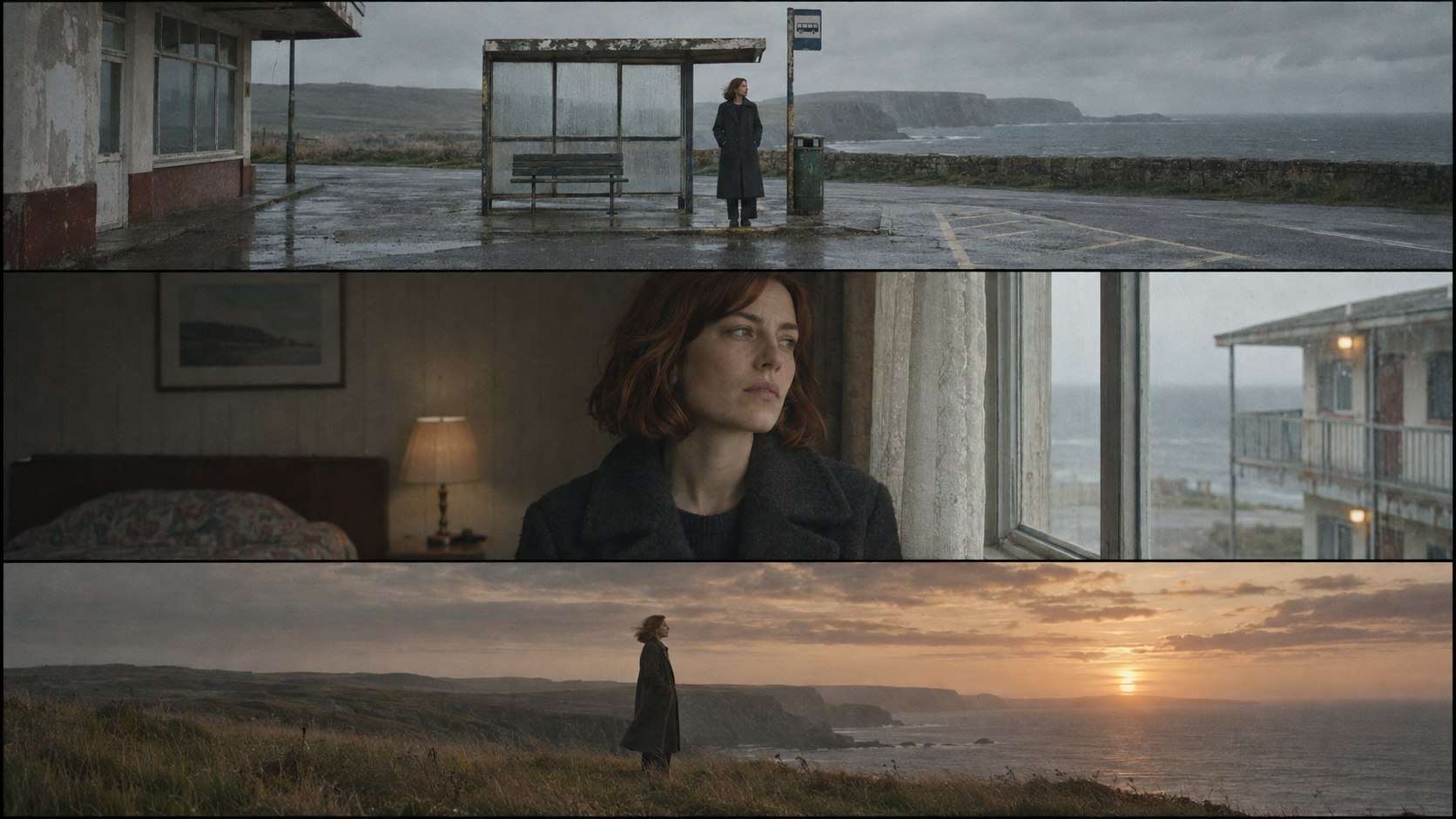
Uma jovem musicista volta a uma cidade litorânea quieta no fim do verão. Ruas vazias, uma estação de ônibus antiga e fotografias que desbotam revelam memórias de alguém que já não está lá. O vídeo começa com fotografia naturalista contida e fica mais expressivo quando a música chega ao refrão final.
Isso dá ao projeto um sujeito, um cenário e uma progressão emocional consistentes.
A música pode guiar como essa progressão se desenvolve.
Uma introdução quieta pode usar uma tomada de estabelecimento mais longa.
Uma estrofe poderia seguir o personagem principal por um lugar familiar.
Um refrão pode introduzir composições mais abertas, mais movimento ou uma mudança de luz.
O importante é dar a cada seção um propósito visual.
Passo 4: Revise o storyboard e os primeiros frames
Uma música completa geralmente precisa de mais de um ou dois clipes.
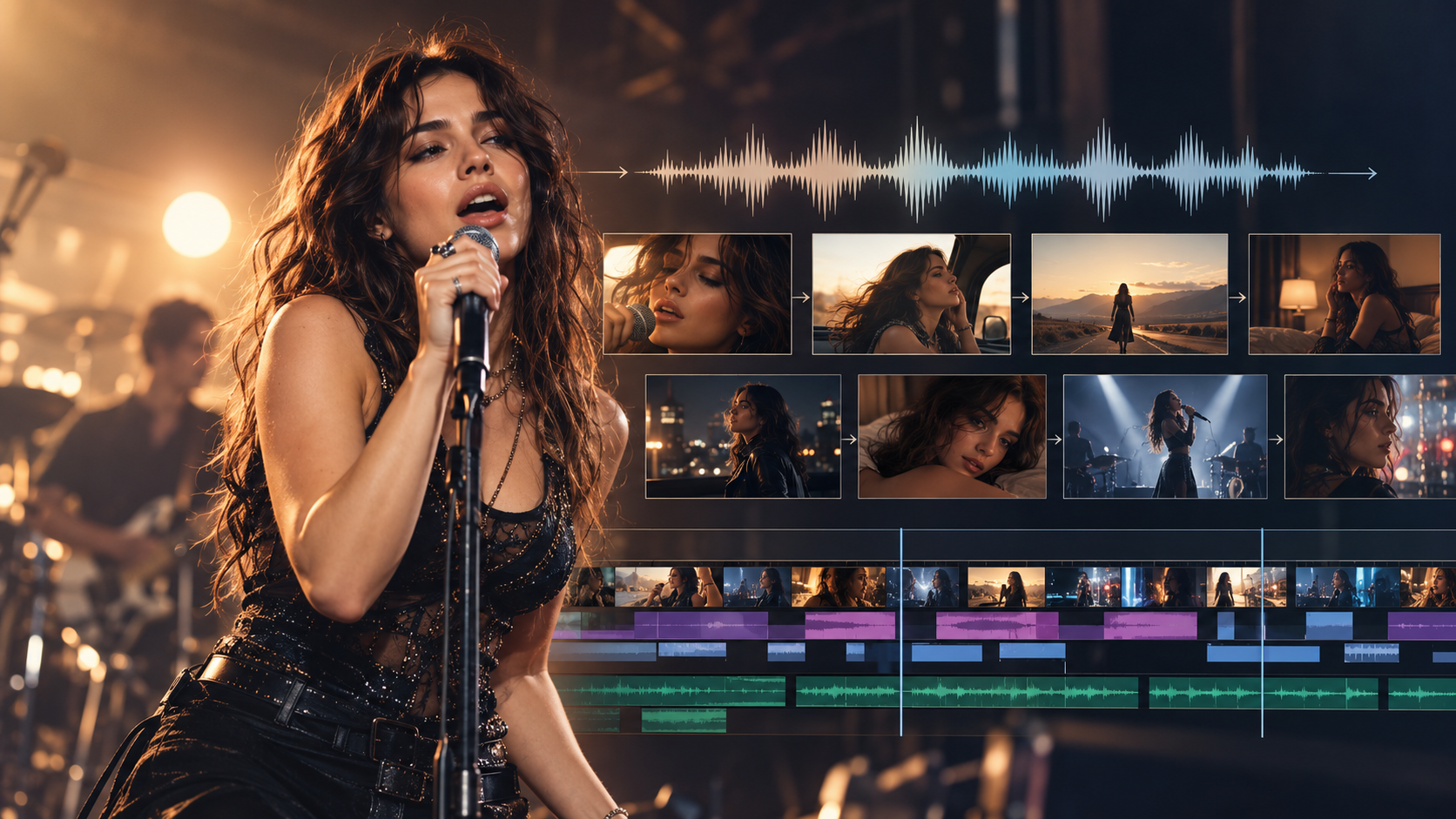
Em vez de gerar material sem relação, divida a música em uma sequência de cenas com sentido.
Nos fluxos guiados do BeatViz, o planejamento do storyboard ajuda a organizar essas cenas em torno do áudio.
Por exemplo:
| Seção da música | Ideia visual |
|---|---|
| Intro | Estrada litorânea vazia ao amanhecer |
| Primeira estrofe | O personagem principal chegando a uma estação de ônibus antiga |
| Pré-refrão | Close-up de uma fotografia na mão de alguém |
| Refrão | Plano aberto com vista para o oceano |
| Segunda estrofe | Caminhada por ruas familiares |
| Refrão final | Um retorno cinematográfico à costa no pôr do sol |
Quando a estrutura das cenas funcionar, revise a imagem de abertura, ou keyframe, de cada tomada.
Confira o rosto do personagem, a roupa, as proporções do corpo, o ambiente, o ângulo de câmera e a iluminação.
Um primeiro frame forte dá ao gerador de vídeo um ponto de partida visual mais claro.
Se algo parecer errado, corrija a imagem antes de gerar a tomada em movimento.
Passo 5: Gere e refine suas cenas
Depois de aprovar a direção visual e os keyframes, você pode começar a gerar os clipes de vídeo.
Nesta etapa, foque no movimento e no ritmo.
Uma imagem parada bonita não se torna automaticamente uma tomada em movimento convincente.
Por exemplo, um prompt que diz só "um músico parado em uma estrada" deixa muitas decisões importantes indefinidas.
Um prompt mais dirigido seria:
A musicista caminha devagar por uma estrada litorânea vazia. A câmera recua na velocidade da caminhada, mantendo uma composição médio-aberta. O vento move o cabelo e a roupa de forma natural. O oceano ao longe continua visível atrás dela. Movimento sutil de câmera na mão e luz natural nublada.
A segunda descrição explica como o sujeito, a câmera e o ambiente devem se comportar.
Quando seus clipes estiverem prontos, veja como eles se conectam.
O refrão parece maior do que a estrofe?
O personagem principal continua reconhecível?
As cenas acompanham a progressão emocional da música?
Se uma cena parecer desconectada, revise essa tomada em vez de recomeçar a produção inteira.
Pronto para montar suas primeiras cenas?
Abra o BeatViz Workflow e teste o conceito visual com uma seção curta da faixa original antes de se comprometer com o vídeo completo.
Passo 6: Exporte com o áudio original
Quando os visuais estiverem prontos, o último passo é combiná-los com a trilha.
O objetivo importante é usar a gravação original enviada como fonte de áudio do vídeo final.
No BeatViz Editor, o MP4 final usa a música enviada na criação do projeto, em vez de combinar as faixas de áudio separadas embutidas nos clipes gerados por IA.
Isso significa que você pode gerar e editar as cenas visuais mantendo a música original como trilha de referência.
O áudio exportado pode ser codificado para o MP4 final, então isso não significa necessariamente um arquivo de áudio idêntico bit a bit. O que importa criativamente é usar a gravação original, e não uma música recém-gerada.
Sempre ouça o vídeo exportado antes de publicar.
Confira o começo, as transições de cena, os momentos vocais e os últimos segundos para garantir que tudo está alinhado.
Como o BeatViz Editor ajuda a manter música e vídeo sincronizados
Ao usar a gravação original, a sincronização importa tanto quanto a qualidade visual.
Se uma cena dramática começa antes do drop, ou a boca de uma cantora se move durante uma seção instrumental, o resultado parece desconectado da música.
O Editor de linha do tempo do BeatViz dá a você um controle mais direto sobre esses detalhes.
Alinhe as mudanças de cena à música
Pense na forma de onda do áudio como a base da sua edição.
Você pode organizar, recortar e substituir clipes de vídeo na linha do tempo enquanto ouve a música.
Por exemplo, você pode querer que um plano aberto de paisagem comece exatamente quando o refrão entra.
Ou que a câmera corte para um close-up quando um verso específico começa.
Trabalhar cena a cena torna mais fácil ajustar esses momentos.
Você não precisa necessariamente de um corte em cada beat. Em músicas mais lentas, segurar uma tomada por mais tempo pode ser mais eficaz.
Use LipSync só onde os vocais precisarem
Se o seu clipe mostra um personagem cantando, a sincronização labial pode deixar a performance mais convincente.
No entanto, nem toda parte de uma música tem vocais.
Uma introdução instrumental, um solo de guitarra ou uma ponte atmosférica podem funcionar melhor sem canto visível.
No BeatViz Editor, você pode aplicar a geração LipSync a clipes selecionados e revisar o resultado contra o áudio correspondente.
Uma abordagem útil é identificar as seções que realmente precisam de performance vocal e usar outros tratamentos visuais para as passagens instrumentais.
Por exemplo:
- •Durante uma estrofe, use um close-up da cantora se apresentando.
- •Durante um break instrumental, mude para imagens de ambiente ou de história.
- •Durante o refrão, volte a uma tomada de performance.
- •No encerramento, deixe o personagem ficar parado enquanto a música some.
Isso dá ao vídeo um ritmo mais intencional e evita forçar cada cena a uma performance cantada.
Precisa de timing preciso ou de performance vocal seletiva?
Use o BeatViz Editor para refinar tomadas individuais contra a trilha original antes de exportar.
Videoclipe do Spotify vs. Spotify Canvas: qual é a diferença?
Um clipe completo e um Spotify Canvas não são a mesma coisa.
Um videoclipe é uma produção visual completa construída em torno da música. Pode incluir cenas de performance, personagens, narrativa e mudanças de direção de câmera ao longo da faixa.
Um Spotify Canvas é um visual vertical curto que entra em loop na experiência de escuta mobile do Spotify.
Segundo as diretrizes oficiais de Canvas do Spotify, os arquivos Canvas devem ter 3–8 segundos e usar a proporção 9:16.
O Canvas não foi feito para sincronizar performances de canto ao longo de uma música. O Spotify recomenda visuais que funcionem independentemente do timing preciso da letra.
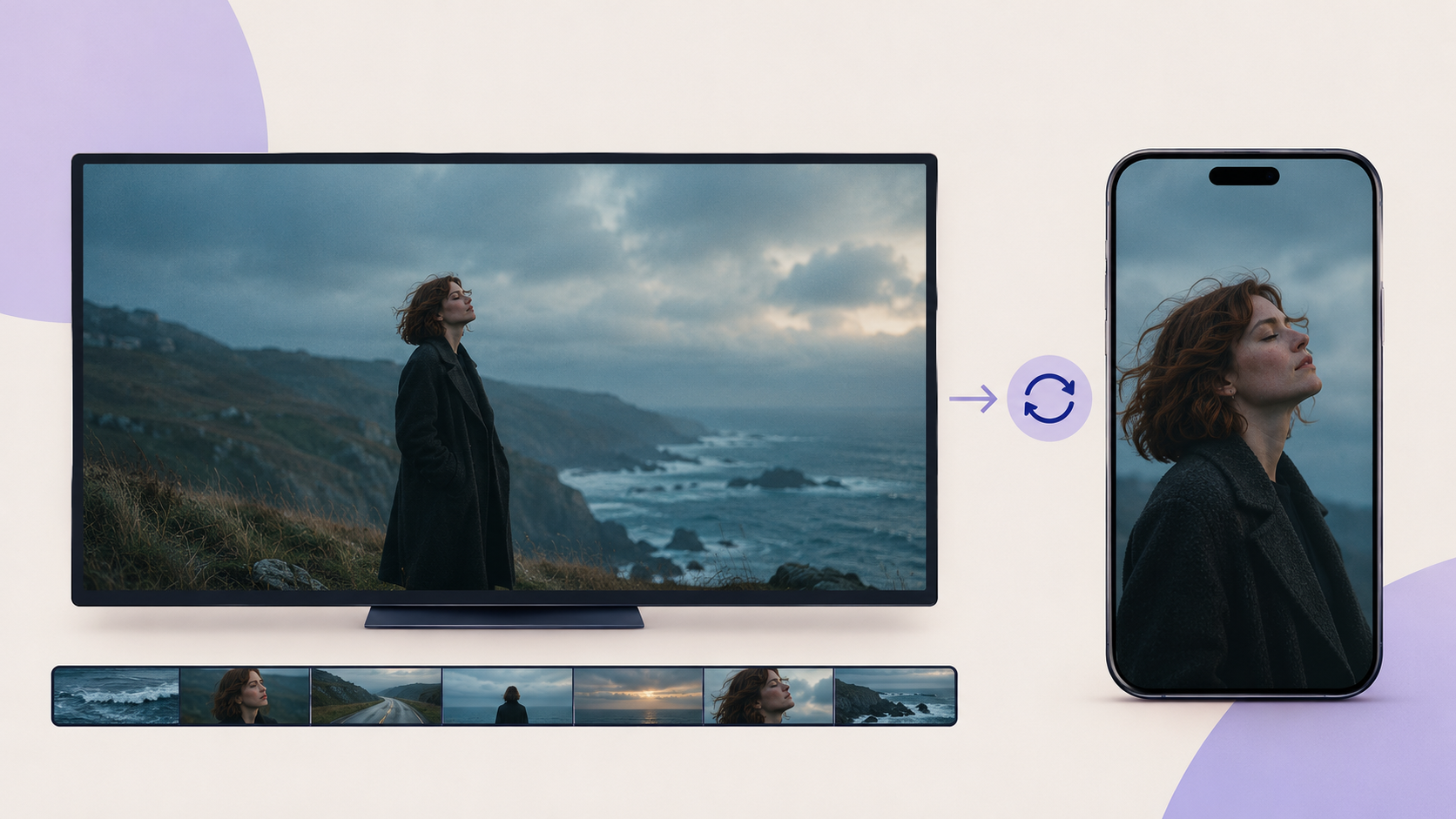
Se você já criou um clipe completo, pode usar uma seção visualmente forte como ponto de partida para um Canvas separado.
Escolha material que se sinta completo como um loop curto, por exemplo:
- •Um movimento lento de câmera por uma locação cinematográfica.
- •Um personagem parado em um ambiente que muda.
- •Um objeto animado que completa um movimento repetido.
- •Uma transformação visual sutil.
- •Uma cena abstrata ligada à arte da música.
Pode ser necessário recortar e reformatar o clipe escolhido em um editor de vídeo para atender às especificações de Canvas do Spotify.
Se você está decidindo se precisa de um clipe completo ou de gráficos animados mais simples, nosso guia de geradores de videoclipe com IA vs. visualizadores de música explica a diferença com mais detalhe.
Como publicar seu clipe no Spotify
Quando o clipe estiver pronto, o próximo passo é a distribuição.
Em 2026, o Spotify oferece suporte a videoclipes de duração completa, incluindo videoclipes oficiais, performances ao vivo, sessões de estúdio e covers.
O Spotify introduziu o upload direto de vídeos de duração completa pelo Spotify for Artists em junho de 2026, embora o acesso continue limitado a artistas elegíveis enquanto o recurso é lançado.
Faça upload pelo Spotify for Artists
Se a sua conta de artista tem acesso a uploads de vídeo, o processo é:
- Entre no Spotify for Artists no desktop.
- Abra Video & Visuals.
- Selecione Upload Video.
- Faça upload do clipe concluído.
- Associe o vídeo à música correspondente no seu catálogo.
- Adicione os detalhes de vídeo solicitados.
- Envie o vídeo para processamento.
O Spotify recomenda atualmente vídeos horizontais 16:9 com resolução de pelo menos 1920 × 1080 pixels, duração maior que 30 segundos, mas menor que 20 minutos, e tamanho de arquivo abaixo de 50 GB.
Você também deve revisar os requisitos aplicáveis de conteúdo e de edição musical antes de enviar.
Nos Estados Unidos, o Spotify tem requisitos adicionais de clearance de edição musical envolvendo informações de compositores e editoras. Esses requisitos podem importar mesmo quando você é dono da gravação sonora.
Se o upload direto ainda não estiver disponível na sua conta, fale com sua gravadora ou distribuidora sobre as opções de entrega de videoclipe suportadas.
Você encontra os requisitos atuais no guia oficial de upload de vídeo do Spotify e na orientação sobre direitos de edição.
Faça versões mais curtas para outras plataformas
Seu videoclipe oficial também pode virar a base de uma campanha de lançamento mais ampla.
Por exemplo, você pode usar o vídeo pronto para preparar um teaser curto do refrão, um clipe de performance vertical ou uma sequência de highlights cinematográficos.
Vale criar edições diferentes para cada plataforma, em vez de simplesmente recortar o vídeo widescreen inteiro.
Um plano aberto de paisagem pode ficar lindo no YouTube, mas perder a composição quando espremido em um quadro vertical.
Planeje posições importantes de personagem e ângulos de câmera com esses formatos diferentes em mente.
E lembre-se: o processo de upload de videoclipes de duração completa do Spotify é separado do recurso Canvas. Um visualizador ou um vídeo só de letra que funciona bem no YouTube pode não se encaixar na categoria de videoclipe oficial do Spotify.
Erros comuns ao fazer um vídeo para uma música do Spotify
Mesmo com ferramentas de IA, alguns erros práticos podem deixar o vídeo final menos eficaz.
Usar a versão de áudio errada
Se o seu lançamento no Spotify usa um edit ou master diferente, o vídeo pode não bater com a música que o público reconhece. Comece com a gravação aprovada correta.
Tentar importar um link de streaming do Spotify como arquivo de áudio
Um link de streaming não é um master de áudio. Use um arquivo que você possui ou tem permissão para usar, em vez de tentar extrair a gravação do Spotify.
Gerar a música inteira antes de testar o conceito
Se o estilo visual estiver errado, regenerar um vídeo de duração completa pode ficar caro. Teste primeiro uma seção curta e expanda quando a direção parecer certa.
Ignorar a diferença entre seções vocais e instrumentais
Evite sincronização labial desnecessária em momentos sem canto. Deixe os visuais mudarem com a música.
Usar uma identidade visual diferente em cada cena
Um personagem, uma direção de cor e um ambiente visual consistentes podem deixar um clipe mais coerente, mesmo quando as cenas individuais mudam bastante.
Escolher o formato de vídeo errado
Um clipe vertical 9:16 é útil para redes, mas o Spotify recomenda 16:9 para videoclipes oficiais de duração completa.
Esquecer de orçar revisões
A geração de vídeo com IA costuma exigir experimentação. Modelos diferentes, resoluções, durações de clipe e gerações repetidas podem mudar o custo total.
Se você está planejando um projeto de duração completa, revise os preços e as opções de geração do BeatViz antes de gerar cada cena.
FAQ: da música do Spotify ao clipe
Posso fazer um clipe a partir de uma música do Spotify?
Sim, se você tem os direitos necessários para usar a gravação e a composição. Use uma cópia autorizada do arquivo de áudio original, faça upload em um gerador de videoclipes, crie as cenas visuais e exporte o vídeo final.
Posso colar um link de música do Spotify direto no BeatViz?
Não. No momento, o BeatViz exige que você faça upload de um arquivo de áudio compatível do seu dispositivo, em vez de importar a música por uma URL do Spotify.
A IA consegue fazer um clipe sem mudar a minha música original?
Sim. Você pode usar a gravação original como trilha e gerar conteúdo visual em torno dela. O BeatViz Editor exporta o vídeo usando a música original enviada como fonte de áudio, embora o MP4 final possa usar uma codificação de áudio diferente.
Preciso criar uma versão nova da minha música?
Não. Se você está satisfeito com a gravação lançada, pode criar visuais em torno dessa versão existente. Você não precisa gerar vocais nem instrumentação novos.
Posso fazer um clipe de duração completa em vez de um clipe curto?
Sim. O BeatViz permite criar projetos de clipe mais longos a partir de música enviada. A duração disponível, as opções de geração e o custo dependem do fluxo e do plano que você escolher.
Um Spotify Canvas é a mesma coisa que um clipe?
Não. Um Canvas é um visual vertical curto em loop de 3–8 segundos. Um clipe completo acompanha a música ao longo de uma sequência mais longa de cenas e pode incluir performance, narrativa e cinematografia.
Posso fazer upload do meu clipe com IA direto no Spotify?
Artistas elegíveis podem enviar videoclipes de duração completa compatíveis pelo Spotify for Artists, enquanto gravadoras e distribuidoras continuam sendo uma via de entrega importante. Disponibilidade de upload, requisitos de conteúdo e clearances de direitos musicais ainda se aplicam. O BeatViz gera e exporta o vídeo; publicá-lo no Spotify é um passo separado.
Quanto custa fazer um clipe do Spotify com IA?
O custo depende da duração do vídeo, do modelo de geração, da resolução, do uso de LipSync e do número de revisões. Um clipe de teste curto é uma forma prática de avaliar o resultado antes de investir em um videoclipe completo.
Dê à sua música lançada uma história visual
Sua música já está no Spotify.
A gravação está pronta, o arranjo está definido, e as pessoas podem descobrir a música.
O próximo passo criativo é decidir como a música deve parecer.
Você pode construir uma narrativa cinematográfica em torno da letra, criar uma performance imaginada ou desenvolver um mundo visual inspirado na atmosfera.
E pode fazer isso sem substituir a gravação que você já lançou.
Comece pelo arquivo de áudio original, desenvolva um conceito claro, revise suas cenas, refine o timing e exporte o clipe concluído.
Sua música já está lá fora. Agora dê às pessoas algo para assistir.
Crie um clipe a partir da sua música original
Comece com o BeatViz — ou vá direto ao AI Director se quiser moldar a história em conversa.