Como transformar uma música Mureka AI em um clipe (MP3 para MV completo)
Sua música da Mureka está pronta. Os vocais soam certos, o refrão cai exatamente onde você quer, e você finalmente escolheu a versão que vale a pena compartilhar.
Agora vem a próxima pergunta: Como transformar essa música gerada por IA em um clipe que as pessoas realmente queiram assistir?
Você não precisa recomeçar nem recriar a música em outra ferramenta. Pode exportar sua faixa Mureka pronta como arquivo de áudio, fazer upload em um gerador de videoclipes com IA e construir os visuais em torno da música original.
A Mureka já oferece recursos próprios de clipe com IA. Mas se você planeja um clipe mais longo, com personagens recorrentes, vários locais, narrativa cinematográfica e mais controle sobre cada cena, pode precisar de um fluxo dedicado de produção de vídeo.
Neste guia, mostramos como ir de um MP3 da Mureka a um clipe completo com o BeatViz, incluindo análise musical, storyboard, referências de personagem, LipSync, edição de cenas e exportação final.
O processo básico é:
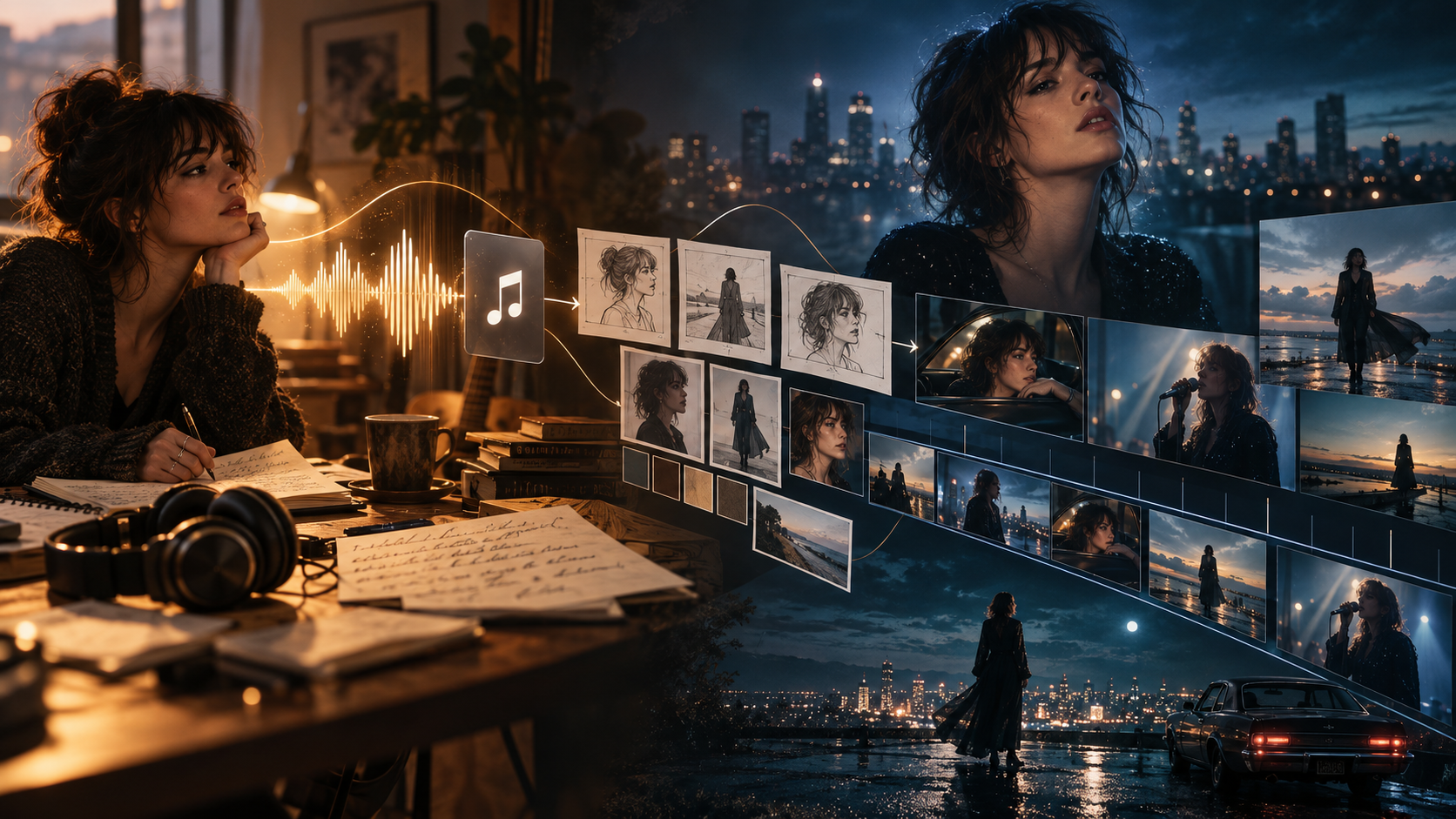
Crie sua música na Mureka → Baixe o MP3 → Faça upload no BeatViz → Planeje os visuais → Gere cenas → Refine os clips → Exporte seu MV completo.
A Mureka AI consegue transformar uma música em clipe?
Sim. A Mureka não se limita mais à geração de música com IA.
Além das ferramentas de composição, geração vocal e edição musical, a Mureka oferece um recurso integrado Create Music Video.
Segundo a documentação oficial de recursos da Mureka, as ferramentas de vídeo podem:
- •Gerar planos visuais com base nas letras e no clima de uma música.
- •Criar performances geradas por IA com LipSync de personagem.
- •Permitir revisar e ajustar imagens individuais do storyboard antes da geração de vídeo.
- •Produzir clipes em diferentes proporções de tela.
- •Criar vídeos de letra com base em templates.
Isso é útil se você quer um acompanhamento visual para uma música sem sair da Mureka.
Há, porém, uma diferença importante entre gerar um clipe curto e produzir um MV completo de três ou quatro minutos.
E os clipes Mureka de duração completa?
No momento em que escrevemos, a documentação publicada da Mureka descreve um limite de áudio de 10–90 segundos para o recurso de Music Video gerado por IA.
Ela também afirma que o fluxo de vídeo ainda não oferece edição manual de linha do tempo, embora imagens individuais do storyboard possam ser regeneradas antes do vídeo final.
O recurso Lyrics Video é diferente: ele aceita a duração completa da música com templates de letra personalizáveis.
Então, se você quer um vídeo promocional curto ou uma performance cantada por IA, as opções nativas da Mureka já podem ser suficientes.
Mas e se a sua música tiver três minutos?
E se você quiser que a mesma cantora apareça em locais diferentes, alterne entre cenas de performance e narrativa, e ajuste o timing de clips individuais?
É aí que uma plataforma dedicada de música para vídeo se torna útil.
Com o BeatViz AI Music Video Generator, você pode fazer upload de uma faixa pronta e desenvolver um clipe de várias cenas em torno da estrutura dela, mantendo espaço para revisar e refinar os visuais.
Já tem uma faixa Mureka pronta?
Veja como o BeatViz transforma música enviada em storyboard, cenas cinematográficas e um clipe editável.
Como exportar sua música Mureka AI como MP3
Antes de criar o vídeo, você precisa da versão de áudio da sua música da Mureka.
O ponto-chave é trabalhar com a música final, não com um rascunho anterior que pode ter outra intro, outro refrão ou outro final.
Passo 1: Finalize e baixe sua música na Mureka
Abra a Mureka e localize a música pronta na sua biblioteca ou nos resultados.
Ouça a faixa inteira antes de baixá-la.
Preste atenção a:
- •Silêncio indesejado no começo ou no fim.
- •Letras que ainda precisem de correção.
- •Transições abruptas entre seções.
- •O ponto exato em que o refrão começa.
- •Se a mix final é a versão que você quer lançar.
Quando estiver satisfeito, use a opção de download da música e escolha um formato de áudio disponível na sua conta.
MP3 é uma escolha prática para a maioria dos fluxos de música para vídeo. Se WAV estiver disponível e você preferir um arquivo-fonte de qualidade mais alta, pode usá-lo.
A disponibilidade do download e os formatos podem depender do plano atual da Mureka e das configurações da conta.

Passo 2: Prepare os assets do seu clipe
O arquivo de áudio é o único ponto de partida essencial, mas alguns materiais extras deixam o processo mais fácil.
Salve as letras à parte, principalmente se a música conta uma história ou inclui versos específicos que você quer ver representados.
Se você já tem uma imagem de cantora de IA, uma capa de álbum ou um personagem de artista, deixe isso à mão também.
Você pode preparar, por exemplo:
- •Seu arquivo de áudio final da Mureka.
- •As letras completas ou uma breve descrição do sentido da música.
- •Uma ou mais imagens de referência de personagem.
- •Uma ideia simples para o estilo do vídeo.
- •O formato de publicação pretendido.
Por exemplo, imagine que você gerou uma música indie-pop de três minutos sobre duas pessoas que se cruzam na mesma cidade, mas nunca na hora certa.
Você poderia descrever a direção visual assim:
A nostalgic cinematic music video about two people living parallel lives in a rainy city. The female singer performs alone in a small vintage theater, while the story follows missed encounters at train stations, cafes, and quiet nighttime streets.
Essa ideia sozinha já dá direção suficiente para começar a planejar cenas.
Você não precisa escrever cada movimento de câmera antes de enviar a música.
Como transformar uma música Mureka em um clipe com o BeatViz
Agora que o áudio da Mureka está pronto, vamos transformá-lo em um clipe completo.
Vamos usar o BeatViz Workflow 2.0, que organiza a produção em etapas em vez de pedir que você gere o vídeo inteiro a partir de um único prompt.
Passo 1: Faça upload do MP3 da Mureka no BeatViz
Abra o BeatViz Workflow e selecione Studio Create 2.0.
Comece um projeto novo e envie o MP3 ou outro arquivo de áudio compatível exportado da Mureka.
Depois você pode dar a direção criativa do vídeo.
Por exemplo:
Create a cinematic music video for this melancholic indie-pop song. Follow a female protagonist through a rainy city at night, combining intimate singing performances with a story about missed connections. Use realistic lighting, restrained emotion, natural camera movement, and recurring visual motifs.
Isso dá à IA informações bem mais úteis do que uma instrução genérica como "faça um clipe bonito".
A própria música continua sendo a base do projeto.
Passo 2: Deixe o BeatViz analisar a música
Antes de gerar cenas, o BeatViz analisa o áudio enviado e ajuda a organizar a direção criativa em torno da música.
Para uma música Mureka AI, isso é especialmente útil porque a gravação final pode conter várias seções musicais distintas.
Pense em uma música que começa quieta, cresce rumo a um refrão energético, volta a uma estrofe mais suave e se constrói até um clímax final.
Essas mudanças devem influenciar o vídeo.
Uma introdução calma pode usar um plano de estabelecimento longo.
Uma primeira estrofe pode apresentar a personagem principal.
O refrão pode passar para uma cena de performance mais dramática, com mais movimento e iluminação mais forte.
Uma seção instrumental pode mostrar a história avançando sem ninguém cantando.
O objetivo não é cortar aleatoriamente a cada poucos segundos. É fazer os visuais responderem à estrutura emocional e musical da música.
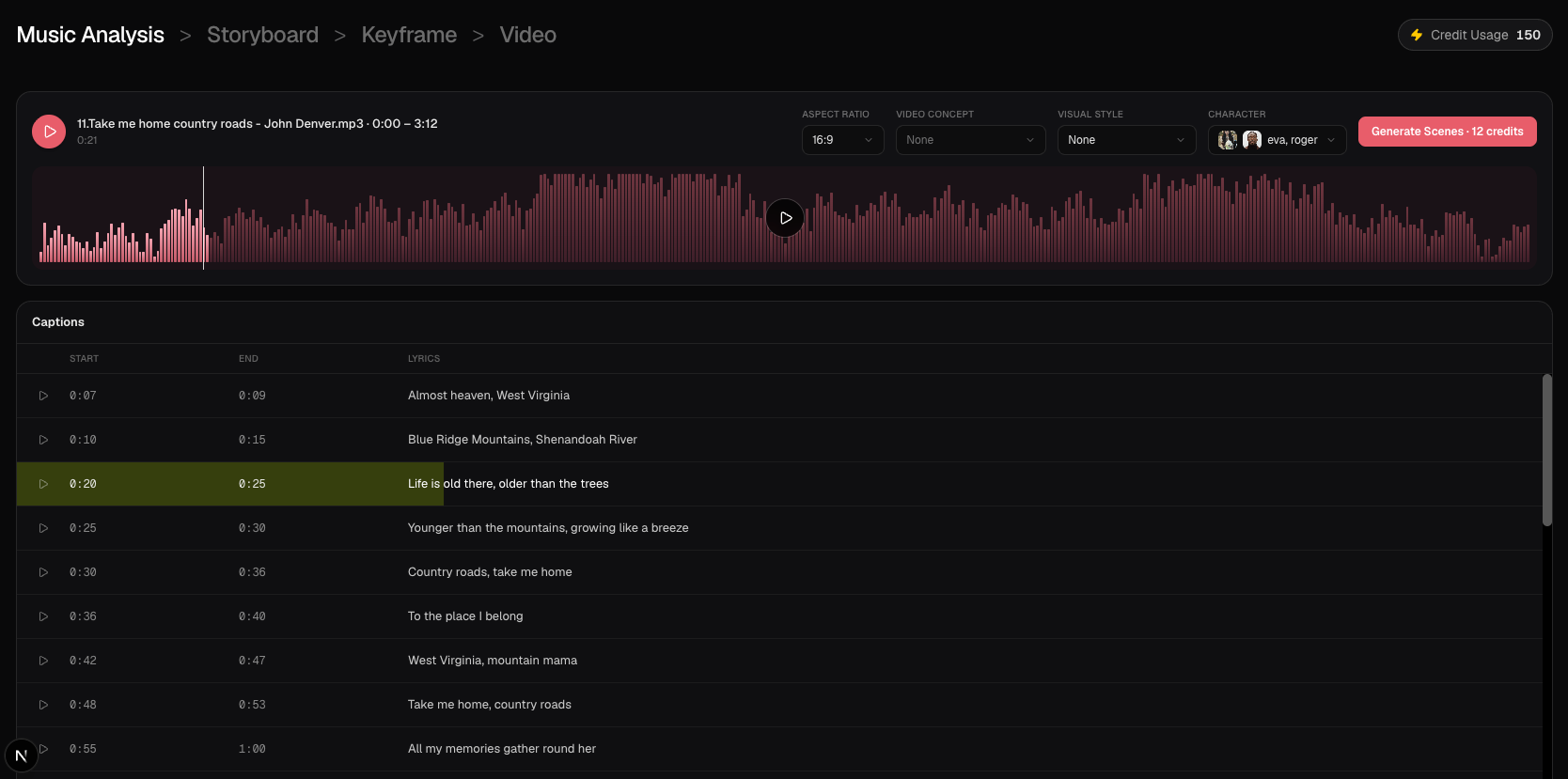
Passo 3: Escolha um conceito visual para sua música Mureka
Quando a música tiver sido analisada, revise os conceitos criativos.
É aqui que você decide que tipo de vídeo a música deve virar.
Uma faixa gerada pela Mureka pode sustentar tratamentos visuais bem diferentes, dependendo do gênero.
Por exemplo:
| Estilo musical | Possível direção do vídeo |
|---|---|
| Pop emocional | Performances íntimas, narrativa cinematográfica, luz natural suave |
| Rock | Energia de banda ao vivo, salas de ensaio, movimento de câmera dramático |
| R&B | Cenas de cidade à noite, estética de filme de moda, close-ups expressivos |
| Electronic / EDM | Ambientes surreais, movimento abstrato, mudanças de energia visual |
| Folk / Acoustic | Paisagens naturais, planos em estilo documental, emoção contida |
Tente estabelecer uma identidade visual central, em vez de encher o vídeo de ideias sem relação.
Se o conceito envolve uma cantora recorrente, introduza cedo uma imagem de referência do personagem.
Um rosto nítido, um penteado reconhecível, roupas consistentes e um fundo de referência simples ajudam a manter uma aparência mais estável do personagem em cenas diferentes.
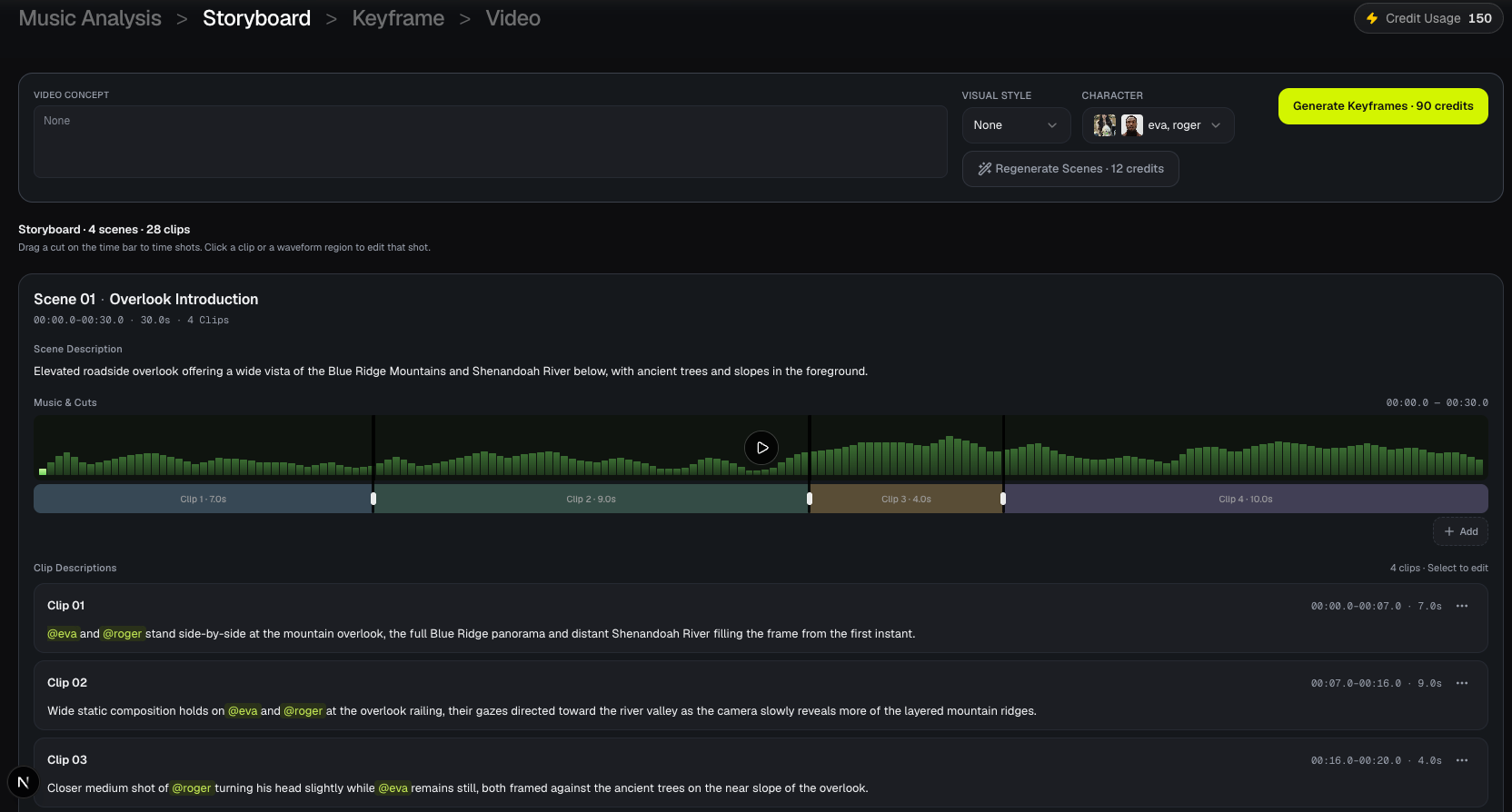
Passo 4: Revise o storyboard antes de gerar o vídeo
Esta é uma das etapas mais importantes.
Depois que a direção criativa está definida, o BeatViz ajuda a desenvolver um storyboard descrevendo o que deve acontecer ao longo da música.
Em vez de gastar Credits imediatamente em clips de vídeo prontos, você pode inspecionar primeiro a sequência visual planejada.
Procure perguntas como:
- •A primeira cena introduz a atmosfera certa?
- •O refrão tem um momento visual mais forte?
- •Os personagens aparecem nas cenas pretendidas?
- •As ações combinam com letras importantes?
- •Há mudanças suficientes de ângulo de câmera e tamanho de plano?
- •O final se sente conectado ao começo?
Imagine que o refrão inclui o verso:
I keep finding you in places we've never been.
Um storyboard literal poderia mostrar alguém procurando em lugares diferentes.
Uma leitura mais cinematográfica poderia mostrar a protagonista reconhecendo a mesma silhueta na janela de um trem, do outro lado de uma rua cheia e no reflexo de uma porta de elevador se fechando.
As duas abordagens são válidas, mas contam a história de jeitos diferentes.
O storyboard te dá a chance de tomar essa decisão criativa antes de gerar o vídeo final.
Se um plano parecer errado, revise a descrição ou regenere o material de planejamento correspondente.
Passo 5: Gere keyframes e clips de vídeo
Quando o storyboard estiver certo, siga para a etapa de keyframes.
Um keyframe define a aparência visual de um plano antes de o movimento ser gerado.
Para um clipe, isso importa porque a primeira imagem pode determinar a aparência do personagem, o enquadramento, o ambiente e a composição geral.
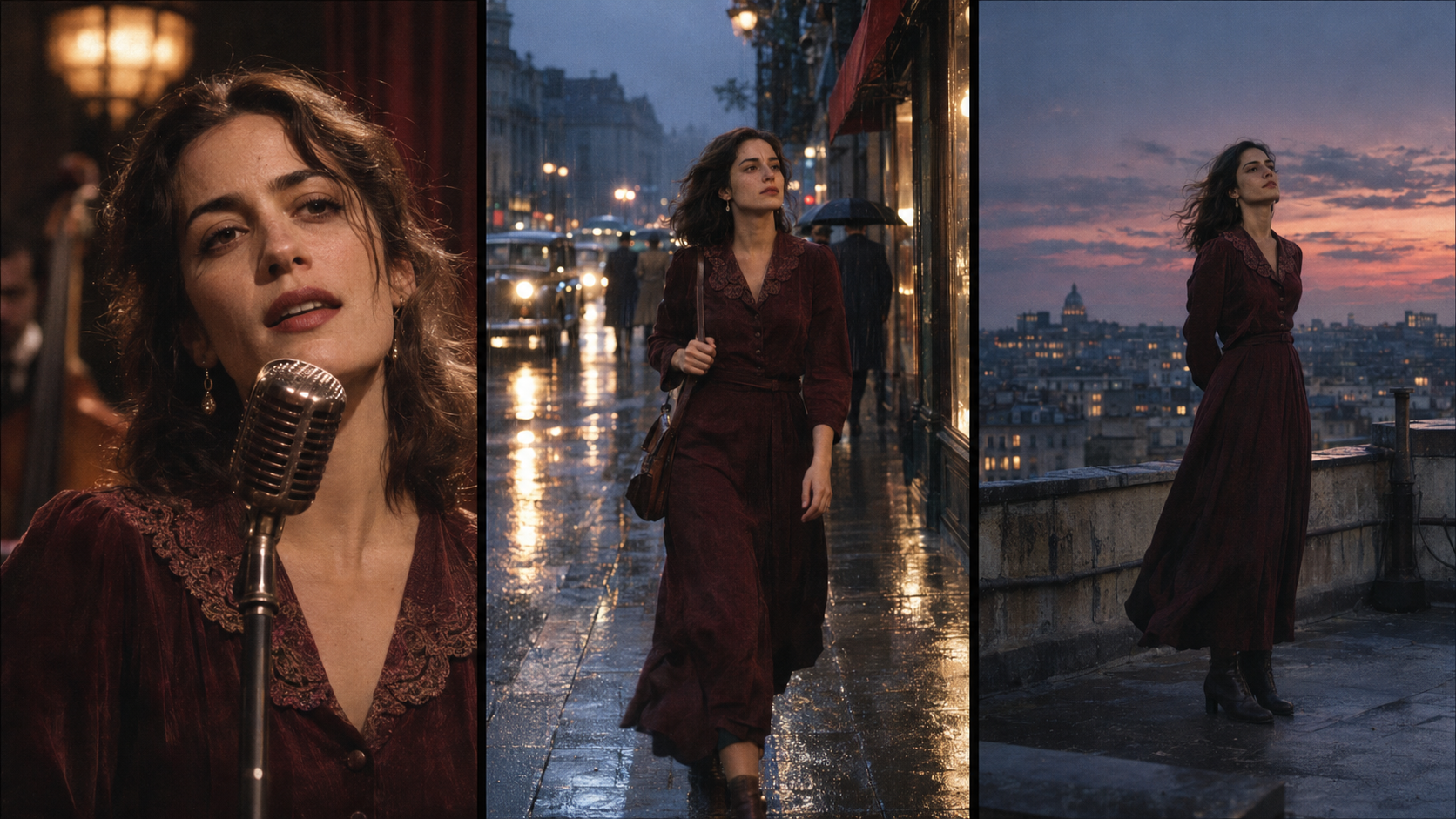
Por exemplo, você pode criar:
- •Um plano aberto da protagonista sozinha em uma plataforma de metrô vazia.
- •Um close-up da cantora se apresentando sob luzes quentes de teatro.
- •Um plano médio de dois personagens se cruzando na chuva.
Revise as imagens antes de passar para a geração de vídeo.
Preste atenção especial a rostos, roupas, proporções, fundos e se os planos realmente combinam com o storyboard.
Quando estiver satisfeito, gere os clips de vídeo e inspecione o movimento.
Uma boa imagem parada nem sempre garante um bom plano em movimento.
Verifique a direção da câmera, o movimento do corpo, a expressão facial e se o clip combina com o momento pretendido na música.
Se algo não funcionar, refine esse plano específico em vez de reconstruir tudo imediatamente.
Pronto para transformar seu MP3 da Mureka em cenas de verdade?
Abra o BeatViz Workflow 2.0 e monte seu clipe a partir da análise musical e das etapas de storyboard.
Três formas de dirigir seu clipe Mureka no BeatViz
Nem todo mundo quer o mesmo nível de controle.
Alguns músicos querem que a IA cuide da maior parte do planejamento. Outros têm uma visão detalhada de cada cena.
O BeatViz oferece três abordagens.
1. Workflow 2.0: o melhor para criação guiada de música completa
Escolha Workflow quando quiser um processo de produção estruturado.
Ele ajuda você a ir da análise musical para conceitos visuais, storyboard, keyframes, clips gerados e um vídeo pronto.
É um ponto de partida prático se você terminou uma música na Mureka, mas ainda não sabe como transformá-la em dezenas de planos coordenados.
2. AI Director: o melhor para dirigir por conversa
Se você prefere descrever ideias em linguagem natural, experimente o BeatViz AI Director.
Você pode explicar o estilo ou a história que quer e guiar a IA pelo processo criativo.
Por exemplo:
Make the first verse feel quiet and lonely. When the chorus begins, transition into a larger performance scene with dramatic backlighting. Keep the singer's appearance consistent, and reserve lip-sync for the actual singing shots.
Essa abordagem funciona bem quando você consegue descrever o vídeo pronto de forma criativa, mas não quer planejar cada plano manualmente.
3. Editor: o melhor para controle detalhado de cenas e linha do tempo
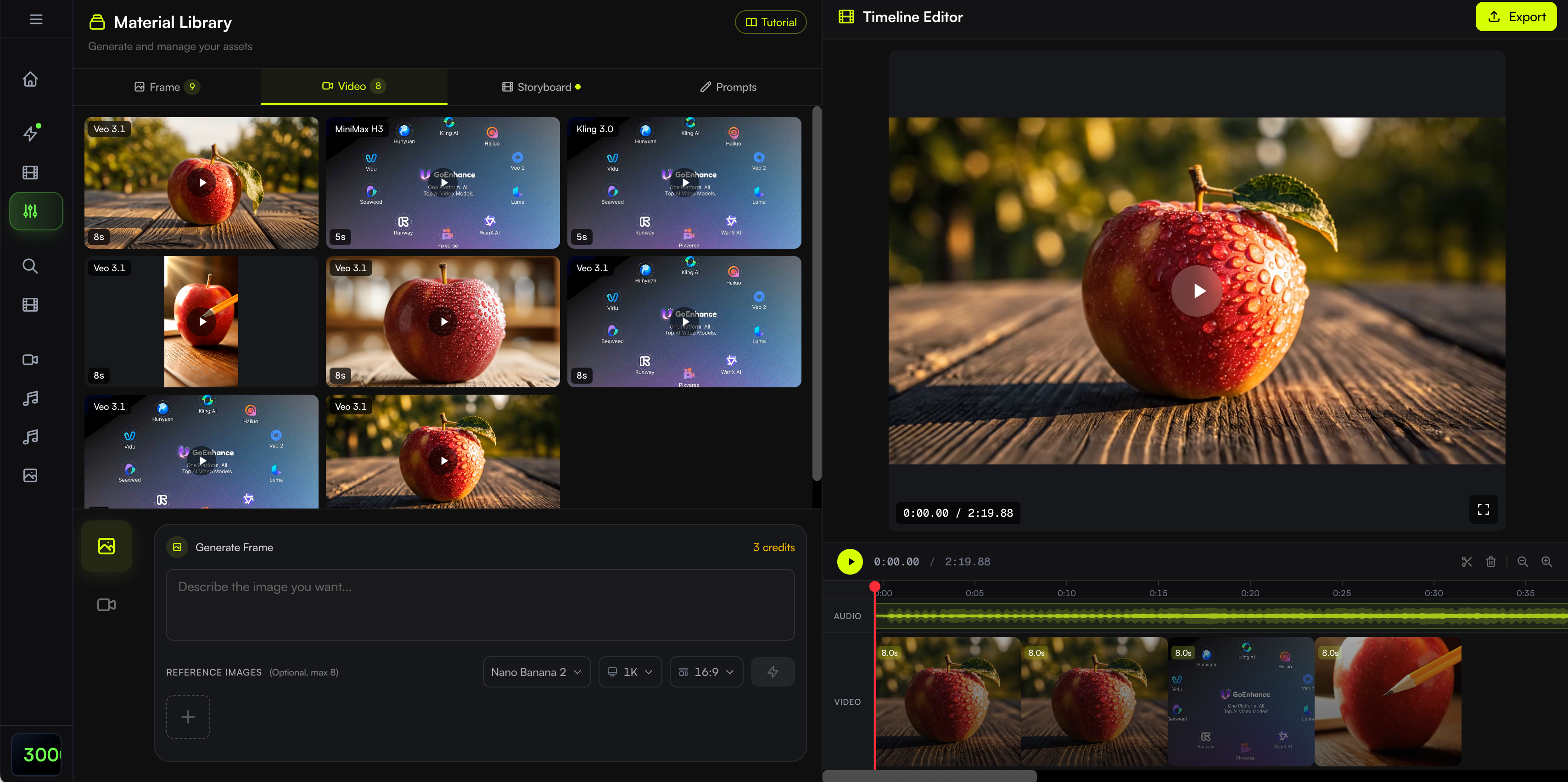
Para quem quer gerenciar assets visuais individuais e o timing dos clips, use o BeatViz Editor.
O Editor oferece um espaço de trabalho baseado em linha do tempo, onde você pode gerar imagens e clips de vídeo, organizá-los ao lado da trilha, refinar cenas selecionadas e exportar o vídeo montado.
Você escolhe quais imagens de referência usar em clips individuais e organiza a sequência final você mesmo.
Isso é especialmente útil quando sua faixa Mureka tem entradas vocais precisas, breaks instrumentais ou momentos cinematográficos que pedem um controle mais próximo.
Qual você deve escolher?
Comece pelo Workflow se precisar de um plano criativo completo. Experimente o AI Director se preferir dirigir por conversa. Escolha o Editor se quiser controle direto sobre a sequência final.
Você pode ver as opções atuais de geração e as permissões de Credits na página de preços do BeatViz antes de se comprometer com um projeto mais longo.
Como fazer um clipe Mureka de duração completa parecer consistente
Gerar cenas é só parte do desafio.
Um clipe completo precisa parecer uma produção conectada, não uma série de clips de IA sem relação.
Estes são os pontos que mais valem atenção.
Construa a história em torno da música inteira
Imagine que sua música da Mureka tem três minutos.
Em vez de dar a cada seção o mesmo tratamento visual, atribua um propósito a cada parte do arranjo.
Veja um exemplo:
| Seção da música | Timing aproximado | Direção visual |
|---|---|---|
| Intro | 0:00–0:20 | Estabelecer a cidade chuvosa e introduzir o motivo visual central |
| Estrofe 1 | 0:20–0:50 | Seguir a protagonista por uma rua quieta |
| Pré-refrão | 0:50–1:15 | Construir tensão emocional com close-ups e reflexos |
| Refrão | 1:15–1:45 | Passar para uma performance dramática da cantora |
| Estrofe 2 | 1:45–2:15 | Desenvolver a história com novos locais e interações |
| Refrão final | 2:15–2:45 | Voltar à performance com maior intensidade visual |
| Outro | 2:45–3:00 | Resolver a história com uma imagem final quieta |
Esses timings são ilustrativos. A estrutura real deve seguir a sua própria música.
O princípio importante é que cada seção contribua com algo para o vídeo inteiro.
Se o refrão se repete, você não precisa necessariamente repetir exatamente as mesmas imagens. Pode voltar ao mesmo ambiente com outros ângulos de câmera, mais intensidade emocional ou um novo desenvolvimento narrativo.
Mantenha sua cantora ou seus personagens reconhecíveis
A consistência de personagem é especialmente importante em vídeos de performance.
Se a cantora parecer completamente diferente em cada cena, o público pode ter dificuldade de ligar os visuais à música.
Uma imagem de referência forte ajuda a estabelecer a identidade do personagem.
Você também deve acompanhar os detalhes que precisam permanecer estáveis, como penteado, traços do rosto, figurino e acessórios distintivos.
Isso não significa que cada plano precise parecer idêntico.
Você pode transitar entre um close-up, uma cena andando e um plano aberto de performance, preservando a mesma pessoa reconhecível.
Use LipSync só onde o personagem está realmente cantando
Um erro comum em clipes com IA é fazer a cantora parecer que está se apresentando também nas seções instrumentais.
Isso pode parecer artificial, principalmente quando a música tem uma introdução longa ou um break sem vocais.
Em vez disso, distinga entre imagens de performance e imagens de narrativa.
Durante uma performance vocal, o LipSync pode ajudar a conectar o movimento facial da cantora ao áudio.
Durante momentos instrumentais, o personagem pode simplesmente olhar para a câmera, caminhar pela cena ou interagir com o ambiente.
No BeatViz, você pode trabalhar com ajustes de LipSync e refinar segmentos individuais, em vez de tratar cada plano como uma performance cantada.
Sempre revise os resultados, principalmente com letras rápidas, expressões sutis ou ângulos de câmera complexos.
Corrija planos fracos sem perder o conceito inteiro
Mesmo um clipe com IA planejado com cuidado pode produzir erros ocasionais.
Um personagem pode olhar na direção errada.
Uma cena que deveria ser quieta pode conter movimento exagerado.
Um plano pensado para mostrar duas pessoas interagindo pode colocá-las longe demais.
Quando isso acontece, identifique o problema específico.
Por exemplo, em vez de escrever:
Make this scene better.
Tente:
Keep the same female character and rainy street environment. Change the camera to a medium close-up. She should notice someone across the road, pause naturally, and remain silent. Avoid exaggerated gestures or singing movements.
Instruções específicas tornam mais fácil avaliar o próximo resultado.
Para conselhos de produção mais gerais, veja nosso guia para transformar música em vídeo com IA.
Está fazendo um MV completo a partir da sua música Mureka?
Monte o storyboard da música completa no BeatViz, revise seus planos antes de renderizar e refine os momentos que mais importam.
Mureka vs. BeatViz: qual usar para o seu clipe?
Mureka e BeatViz podem trabalhar juntos, mas não são produtos idênticos.
O ponto forte da Mureka é criar e desenvolver música, enquanto os recursos de vídeo nativos oferecem um jeito prático de fazer conteúdo visual em torno dessa música.
O BeatViz foca mais diretamente no processo de produção do clipe.
| Seu objetivo | Escolha prática |
|---|---|
| Gerar uma música original com IA | Mureka |
| Criar um vídeo curto de canto com IA | O recurso MV nativo da Mureka pode ser suficiente |
| Criar um vídeo de letra de música completa baseado em template | Mureka Lyrics Video |
| Desenvolver um clipe completo de várias cenas | BeatViz Workflow |
| Dirigir a criação de vídeo por conversa | BeatViz AI Director |
| Organizar e refinar clips de vídeo individuais à mão | BeatViz Editor |
Você não precisa escolher uma única plataforma para tudo.
Um caminho direto é criar e finalizar a música na Mureka e depois levar o áudio para o BeatViz quando precisar de uma produção visual mais longa ou mais controlável.
Isso é especialmente útil para quem já tem várias faixas Mureka prontas e quer transformá-las em uma coleção conectada de clipes.
Se você ainda está decidindo que tipo de ferramenta de vídeo precisa, nossa comparação dos melhores geradores de clipe com IA para músicas completas explora várias abordagens diferentes de produção.
Como exportar seu clipe para YouTube, TikTok e Reels
Quando as cenas estiverem geradas e montadas, revise o vídeo completo com a trilha original.
Assista do começo ao fim, em vez de conferir só clips isolados.
Garanta que os visuais não se afastem da música e que o começo e o fim pareçam intencionais.
Depois escolha um formato de exportação com base em onde você pretende publicar.
Para um clipe tradicional de YouTube, o 16:9 horizontal costuma ser a escolha natural.
Para TikTok, Instagram Reels e YouTube Shorts, o 9:16 vertical em geral aproveita melhor a tela do celular.
O BeatViz também lista suporte a exportação quadrada 1:1 para fluxos adequados.
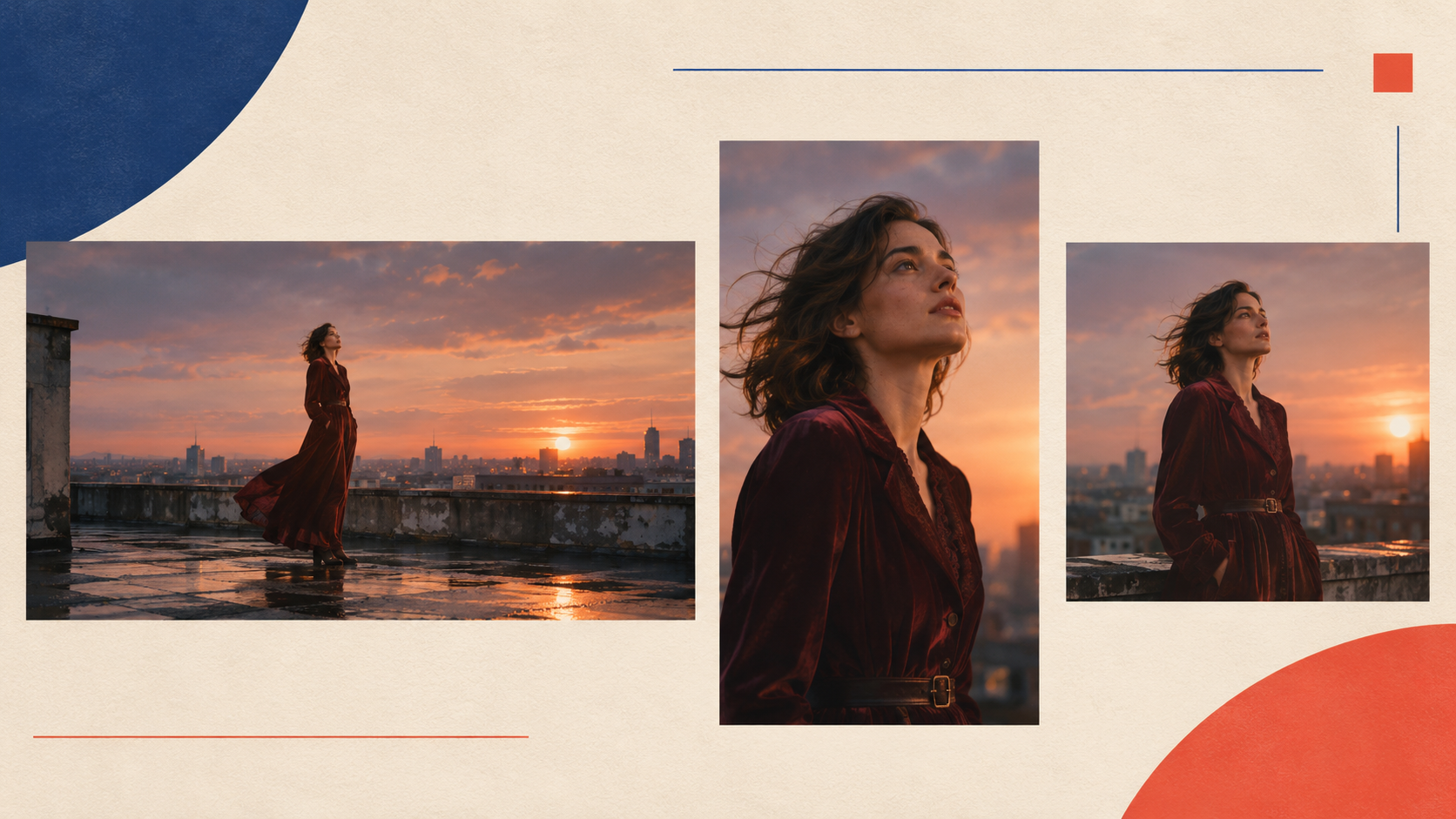
Uma música da Mureka pode virar mais de um asset de vídeo.
Por exemplo, você pode criar um MV horizontal completo para o YouTube e depois usar a cena de refrão mais forte para um teaser vertical curto.
Também dá para fazer um clip focado na performance da primeira estrofe ou um preview guiado pela letra em torno do verso mais memorável.
Antes de publicar, confira se você tem os direitos necessários sobre a música gerada pela Mureka, as letras, as imagens de personagem, os samples e os outros materiais.
As permissões de uso comercial e os direitos de download ligados à música de IA podem variar, então revise os termos atuais da Mureka e o plano da sua conta, em vez de assumir que toda música gerada pode ser monetizada automaticamente.
Perguntas frequentes sobre clipes da Mureka
Posso transformar uma música Mureka AI em um clipe?
Sim. Baixe a música pronta como arquivo de áudio e depois faça upload em uma plataforma de clipe com IA compatível, como o BeatViz. Você pode criar um conceito visual, gerar cenas, refinar clips e exportar um clipe pronto.
A Mureka tem o próprio gerador de clipe com IA?
Sim. A Mureka oferece recursos de clipe e vídeo de letra gerados por IA. A documentação publicada descreve cenas conscientes da letra, LipSync de personagem e revisão de storyboard. O recurso de MV gerado por IA lista atualmente uma faixa de áudio de 10–90 segundos, enquanto o Lyrics Video baseado em templates aceita a duração completa da música.
Posso transformar um MP3 da Mureka em vídeo sem experiência de edição?
Sim. Fluxos guiados podem cuidar de grande parte da análise musical inicial, do desenvolvimento de conceito, do planejamento de cenas e da geração. Ainda assim, você deve revisar os visuais e corrigir cenas que não combinem com as suas intenções.
Posso fazer um clipe de três minutos a partir de uma música da Mureka?
Sim. Um vídeo de música completa pode ser montado gerando uma sequência de planos coordenados e organizando-os sobre a trilha original. O BeatViz oferece fluxo centrado na música e ferramentas de edição para esse tipo de produção de várias cenas.
O BeatViz vai mudar minha música original da Mureka?
O fluxo previsto usa a música enviada como trilha e constrói os visuais em torno dela. Antes de publicar, ouça a exportação final e verifique se o áudio original, a duração e a sincronização estão corretos.
Posso usar a mesma cantora de IA no vídeo inteiro?
Você pode usar uma referência de personagem consistente para ajudar a preservar a identidade da cantora entre as cenas. A geração com IA ainda pode introduzir variações, então revise planos importantes e regenere os que mudarem de forma significativa a aparência do personagem.
Posso adicionar LipSync a uma música Mureka AI?
Sim. Ferramentas de LipSync podem ser usadas em cenas de performance da cantora. Para o resultado mais natural, foque em clips em que o personagem está visivelmente cantando e evite aplicar movimentos de canto a momentos instrumentais ou sem performance.
Existe uma integração direta da Mureka com o BeatViz?
Você não precisa de uma integração direta para este fluxo. Exporte sua música da Mureka como um arquivo de áudio compatível e depois faça upload em um projeto do BeatViz.
Mureka ou BeatViz: qual é melhor para um clipe?
Depende do resultado de que você precisa. As ferramentas de vídeo nativas da Mureka podem bastar para um MV curto ou um Lyrics Video. O BeatViz vale a pena quando você quer planejamento de cenas da música completa, mais controle sobre os clips gerados ou uma linha do tempo editável à mão.
Posso publicar no YouTube um clipe feito a partir de uma música da Mureka?
Você pode enviar um vídeo pronto ao YouTube se tiver os direitos necessários para usar e distribuir os assets de áudio e visuais. Verifique os termos de licença aplicáveis da Mureka e as regras da plataforma antes de publicar ou monetizar.
Sua música da Mureka está pronta. Dê a ela um clipe completo.
Fazer uma música com IA é só o começo.
Quando os vocais, as melodias e o arranjo estão prontos, o próximo desafio criativo é decidir como a música deve parecer.
Para algumas músicas, um vídeo de letra simples já basta.
Para outras, você pode querer uma história cinematográfica, uma intérprete virtual reconhecível ou um clipe completo que acompanhe cada mudança emocional, da primeira nota ao refrão final.
Você não precisa recriar a música nem construir cada cena do zero.
Comece com a gravação da Mureka que você já fez.
Use a estrutura e a emoção dela para guiar os visuais. Monte um storyboard, gere cenas, revise os resultados e refine os momentos que importam.
Sua música já está pronta. Agora dê às pessoas um motivo para assistir.
Envie seu MP3 da Mureka e comece seu clipe com o BeatViz
Abra o BeatViz Workflow e transforme sua faixa Mureka pronta em um clipe completo.