Como fazer um clipe com uma música do Udio em 2026: limites de download
Você criou uma música no Udio. A melodia soa certa, os vocais finalmente estão onde você quer, e você já imagina o clipe: locais cinematográficos, personagens recorrentes e cenas que mudam a cada estrofe e refrão.
Mas, quando tenta dar o próximo passo, esbarra em um problema.
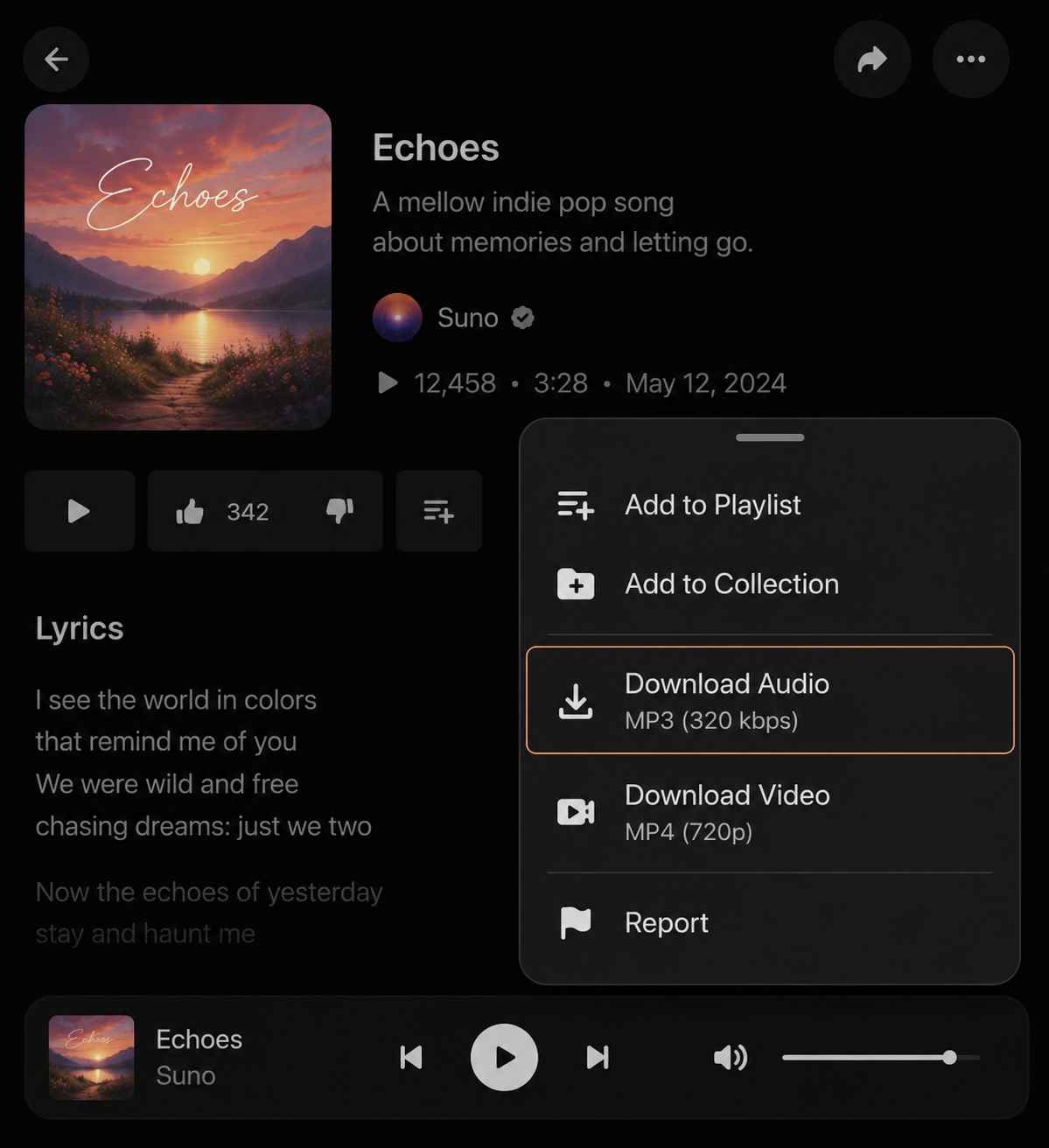
Onde está o botão de Download?
Se você está tentando fazer um clipe do Udio em 2026, esta é a primeira pergunta que precisa responder. As restrições de download do Udio mudaram o jeito de os criadores levarem músicas para ferramentas de vídeo externas.
A boa notícia é que você ainda pode desenvolver um conceito visual, preparar um storyboard e criar clipes a partir de áudio que está autorizado a usar. O importante é saber qual situação se aplica a você.
Este guia explica as limitações atuais de download do Udio, o que fazer se você já tem um arquivo de áudio e como usar o BeatViz para transformar uma música elegível em um clipe completo com IA.
Dá para fazer um clipe do Udio em 2026?
Sim, mas só se você tiver acesso a uma gravação de áudio que tem permissão de usar no projeto de vídeo pretendido.
Em 23 de novembro de 2026, a Central de Ajuda oficial do Udio continua afirmando que downloads de áudio, vídeo e stems estão desativados.
Isso cria duas situações diferentes.
Se você obteve antes um arquivo de áudio autorizado e tem permissão para usá-lo em um vídeo, pode conseguir começar o processo de produção.
Se a sua música existe só dentro do Udio, você não pode simplesmente seguir um tutorial antigo que manda baixar o MP3 e fazer upload em um gerador de vídeo.
Há também uma distinção importante entre ter um arquivo e ter permissão para distribuí-lo. Mesmo uma gravação baixada antes deve ser conferida no acordo aplicável do Udio antes de você criar ou publicar um vídeo.
Para criadores com áudio devidamente liberado, um gerador de videoclipes com IA como o BeatViz pode ajudar a transformar a gravação em cenas, personagens, footage cinematográfico e um vídeo pronto.
Mas, primeiro, vamos esclarecer o que mudou.
Por que os downloads de músicas do Udio estão desativados em 2026?
O que mudou em outubro de 2025?
Em 29 de outubro de 2025, o Udio anunciou uma parceria com a Universal Music Group.
No anúncio oficial, A New Era of Music, o Udio explicou que os downloads deixariam de estar disponíveis como parte de uma transição rumo a uma nova plataforma de música licenciada.
A mudança afetou uma parte fundamental do processo tradicional de produção de música com IA.
Antes, os criadores costumavam gerar música, baixar um arquivo de áudio e transferi-lo para software de edição ou distribuição.
Durante o período atual de restrição, esse fluxo de exportação direta não está disponível.
Dá para baixar músicas do Udio como MP3, WAV ou stems?
A Central de Ajuda atual do Udio não oferece um fluxo suportado de exportação de áudio, vídeo ou stems.
| Recurso do Udio | Status documentado atual |
|---|---|
| Baixar uma música gerada como MP3 | Desativado |
| Baixar uma música gerada como WAV | Desativado |
| Exportar stems de áudio individuais | Desativado |
| Baixar a saída de vídeo | Desativado |
| Compartilhar um link disponível de uma música do Udio | Separado de baixar um arquivo de áudio |
| Fazer upload de um arquivo de áudio local já autorizado em uma ferramenta de vídeo | Depende dos seus direitos e dos requisitos da ferramenta |
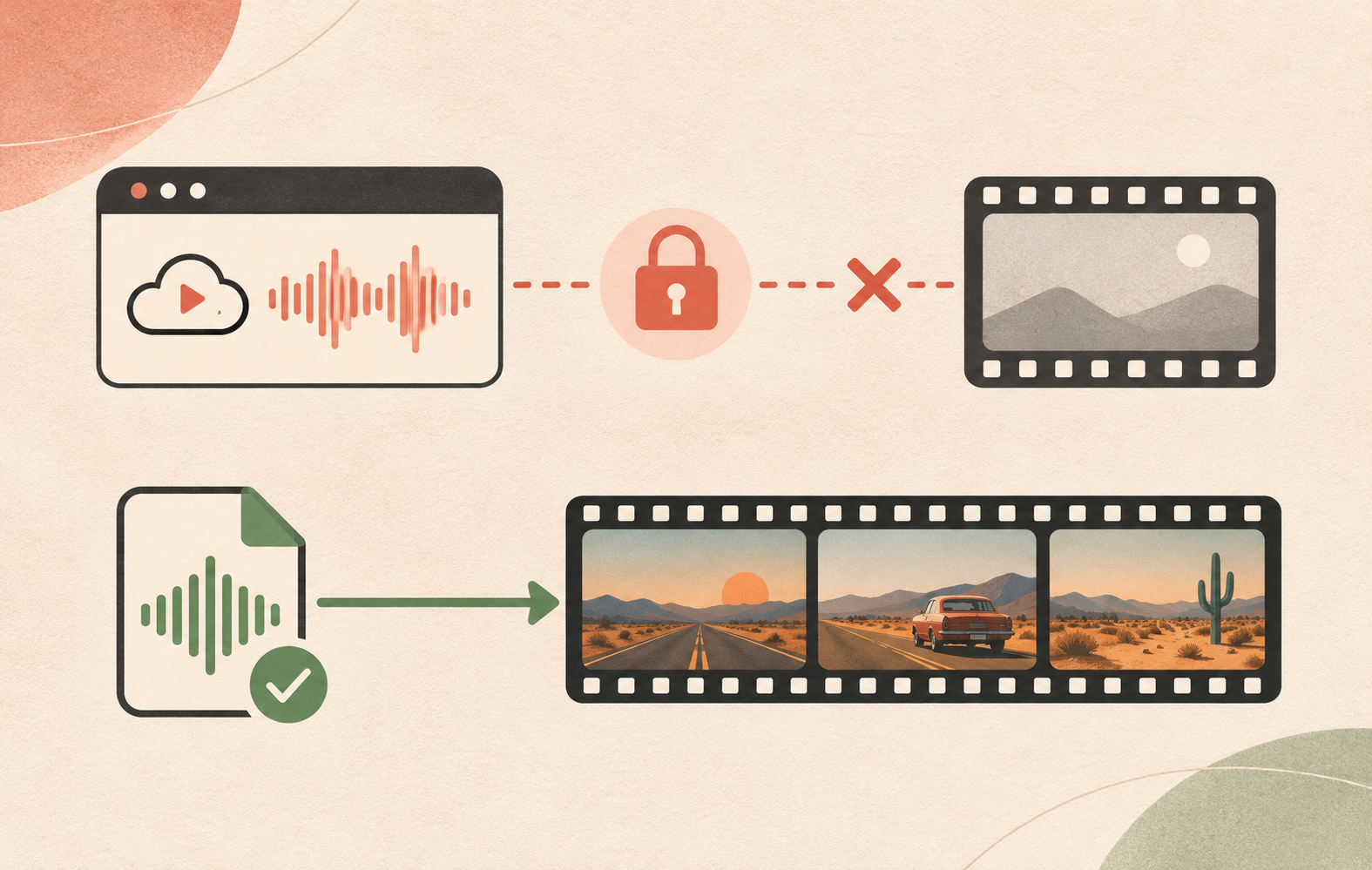
São restrições de download da plataforma, não um problema que se resolve mudando as configurações de um gerador de vídeo.
Um serviço de terceiros que afirme extrair áudio de uma página do Udio não fornece automaticamente um download permitido nem uma licença para reutilizar essa gravação.
E as exportações antigas do Udio e os direitos comerciais?
Alguns criadores ainda têm arquivos MP3 ou WAV exportados antes de as restrições começarem.
Esses arquivos levantam uma pergunta de permissões à parte.
Um download anterior não prova, por si só, que você tem o direito de fazer clipes derivados novos, enviar a gravação a serviços de terceiros ou monetizá-la.
Os Terms of Service publicados atualmente pelo Udio contêm restrições a baixar, reproduzir, publicar e distribuir saídas do serviço, inclusive para plataformas externas de streaming e de conteúdo gerado por usuários.
Se você tem uma exportação antiga, confira os termos que se aplicam a essa gravação específica e ao uso pretendido. Quando necessário, obtenha permissão por escrito ou orientação jurídica.
Lembre-se também: pagar um serviço de geração de clipe não concede direitos extras sobre a música subjacente.
Música do Udio para vídeo: qual caminho você pode seguir?
Antes de abrir um gerador de vídeo com IA, identifique o que você realmente tem.
| Sua situação | Próximo passo recomendado |
|---|---|
| Você tem uma exportação de áudio anterior com permissão confirmada para uso em vídeo | Prepare o arquivo e comece o fluxo de vídeo |
| Você tem uma exportação anterior, mas não tem certeza dos direitos | Verifique a permissão aplicável antes de usá-la |
| Você só tem um link reproduzível de uma música do Udio | Não assuma que o link pode ser convertido legalmente em um arquivo de áudio |
| Você tem a gravação original que enviou ao Udio | Use esse arquivo-fonte independente se você for dono ou o licenciar |
| Você tem letras, prompts e ideias musicais, mas nenhum áudio utilizável | Desenvolva um conceito visual enquanto resolve a fonte de áudio |
| Você pode criar ou obter outra gravação devidamente licenciada | Comece um projeto de clipe separado usando essa gravação |
Se você já tem um arquivo de áudio autorizado
Confirme que é a versão final da gravação que pretende usar.
Confira a duração, o começo, o fim e qualquer seção estendida. Você também deve guardar a documentação de licença ou permissão correspondente.
Quando essas checagens estiverem prontas, você pode seguir os passos de criação de vídeo abaixo.
Se você só tem um link de uma música do Udio
Uma URL de compartilhamento do Udio não é a mesma coisa que uma exportação de áudio autorizada.
Os fluxos atuais de criação do BeatViz exigem um arquivo de áudio enviado. Um link do Udio não substitui esse requisito.
Você ainda pode preparar uma história, reunir referências visuais, escrever prompts de cena e decidir como o clipe deve parecer. Só evite usar um método não autorizado para capturar áudio restrito.
Se uma exportação oficial ficar disponível depois, revise as permissões aplicáveis antes de seguir em frente.
Se você é dono da gravação original
Você talvez já tenha uma gravação, um instrumental ou um master que enviou ao Udio.
Se esse arquivo original é independentemente seu para usar, você pode construir um clipe em torno dele.
No entanto, a sua gravação original e a versão gerada no Udio podem soar diferentes. Se o arranjo, os vocais ou a duração mudaram dentro do Udio, um vídeo criado para o original pode não sincronizar perfeitamente com a versão gerada.
Pronto para criar? Se você tem música que está autorizado a usar, explore o BeatViz AI Music Video Generator para ver como uma música completa pode se tornar uma produção visual.
Como fazer um vídeo a partir de uma música do Udio com o BeatViz
O tutorial a seguir assume que você já tem um arquivo de áudio elegível e os direitos necessários para usá-lo.
O BeatViz não contorna as restrições de download do Udio. Em vez disso, oferece um fluxo de produção com IA para criar visuais em torno de áudio que você pode enviar de forma legítima.
Passo 1: Verifique seu áudio e prepare o projeto
Comece com a sua gravação de áudio estéreo pronta.
Antes de gerar qualquer cena, confira o seguinte:
- •O arquivo de áudio está completo e toca corretamente.
- •Você tem permissão para enviá-lo a um serviço de produção externo.
- •Sua permissão cobre o uso pretendido do clipe pronto.
- •As letras combinam com a performance vocal real.
- •Você sabe se está criando um clipe de duração completa ou um trecho promocional mais curto.
Para o teste criativo inicial, considere uma seção de 20–30 segundos com o momento musical ou emocional mais forte.
Isso permite avaliar a direção visual antes de gastar Credits em uma sequência mais longa.
Passo 2: Faça upload da faixa no BeatViz
Abra o BeatViz Workflow.
O BeatViz permite começar com um arquivo de áudio e escolher o caminho de criação que melhor combina com o seu projeto.
O Workflow inclui opções de criação guiada, enquanto o Studio Create 2.0 oferece um processo mais detalhado construído em torno de análise musical, storyboards, keyframes e geração de vídeo.
O fluxo do Studio aceita formatos comuns de áudio enviado, como MP3, WAV, AAC, M4A e FLAC.
Escolha as configurações adequadas para o lançamento pretendido, incluindo o formato de vídeo disponível e as opções de geração.
Uma composição widescreen 16:9 é um ponto de partida útil para um clipe cinematográfico no YouTube. Se o seu público principal assiste no TikTok, Reels ou Shorts, considere um projeto vertical 9:16.

Passo 3: Analise a música e monte um storyboard
Um bom clipe deve responder à estrutura da música, não apenas exibir imagens geradas por IA sem relação.
O BeatViz Workflow 2.0 inclui uma etapa de Music Analysis seguida de um Storyboard editável.
Antes de gerar footage, revise como o vídeo vai se desenvolver nas seções musicais principais.
Por exemplo, imagine uma faixa indie-pop original de 90 segundos sobre deixar um lugar familiar e começar um capítulo novo.
Um storyboard ilustrativo pode ficar assim:
| Seção da música | Direção visual | Abordagem de câmera |
|---|---|---|
| Intro | Uma plataforma ferroviária vazia ao amanhecer | Plano aberto de estabelecimento |
| Estrofe 1 | A personagem principal chega com uma mala | Plano médio de tracking |
| Refrão | Um trem em movimento atravessa o campo aberto | Planos externos dinâmicos |
| Ponte | A personagem vê o próprio reflexo na janela | Close-up íntimo |
| Refrão final | O trem entra em uma paisagem cheia de luz da manhã | Revelação cinematográfica ampla |
| Outro | A personagem pisa em uma plataforma nova | Plano final lento |
Essas são escolhas criativas de exemplo, não timings detectados automaticamente de uma música real do Udio.
O princípio importante é dar a cada seção musical um propósito visual claro.
Um refrão pode precisar de mais movimento e um enquadramento mais amplo, enquanto uma estrofe quieta pode funcionar melhor com um único personagem e movimento de câmera sutil.
Você pode ajustar o storyboard antes de se comprometer com a geração de vídeo.
Para uma explicação mais ampla do planejamento de cenas guiado pela música, veja nosso guia para transformar música em vídeo com IA.
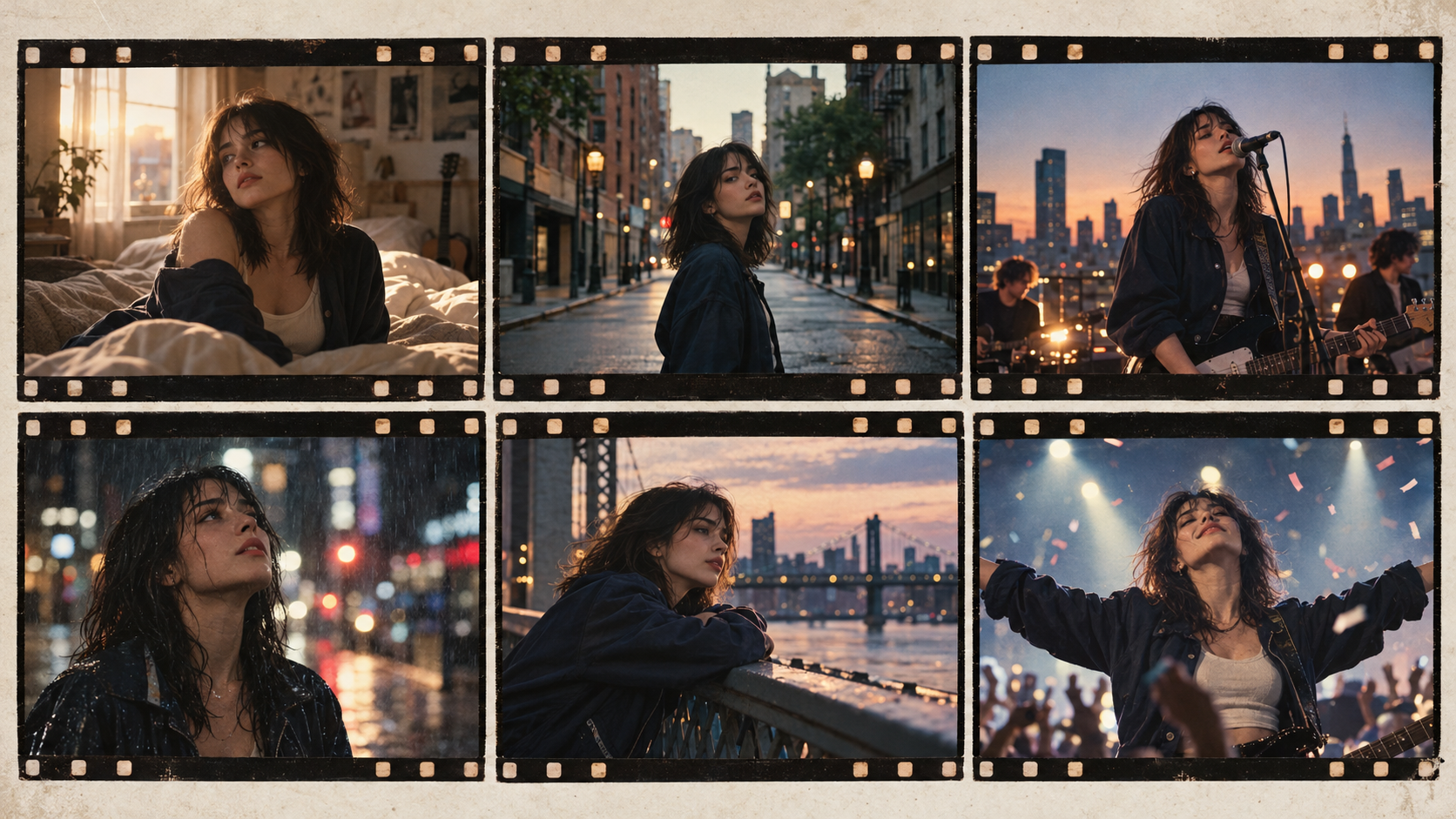
Quer construir os visuais passo a passo? Abra o BeatViz Workflow e revise a direção criativa da sua música antes de gerar o conjunto completo de clips de vídeo.
Passo 4: Gere keyframes e cenas consistentes
Um dos maiores desafios na produção de clipes com IA é a consistência visual.
Um personagem pode parecer convincente no primeiro plano e, de repente, ter outro penteado, outra roupa ou outra estrutura facial no seguinte.
Para reduzir esse problema, estabeleça uma referência visual consistente antes de gerar várias cenas.
Por exemplo, defina:
- •Um personagem recorrente com traços faciais e roupas reconhecíveis.
- •Um estilo visual e um tratamento de cor estáveis.
- •Locais-chave que aparecem ao longo da música.
- •Regras de iluminação para cenas que acontecem no mesmo ambiente.
No BeatViz Studio Create, você pode revisar e refinar os keyframes de abertura usados em clips individuais.
Isso dá a chance de corrigir a composição ou a aparência do personagem antes de gerar o vídeo correspondente.
Um bom keyframe estabelece mais do que uma imagem bonita. Ele estabelece a informação visual que o próximo plano deve preservar.
Passo 5: Refine movimento, LipSync e timing
Quando os clips de vídeo forem gerados, revise-os junto com a música real.
Preste atenção especial a três áreas.
Movimento e narrativa: O movimento do personagem faz sentido? A câmera segue a ação pretendida? A cena contribui para a história visual geral?
LipSync: Se um cantor aparece na tela, confira se os movimentos da boca combinam com o trecho vocal. Nem toda cena precisa de LipSync. Seções instrumentais, planos de paisagem e cenas narrativas costumam funcionar melhor sem ele.
Timing: Procure cortes estranhos, momentos emocionais desalinhados e cenas que continuam tempo demais depois que a música muda.
O BeatViz oferece opções diferentes para fazer essas correções.
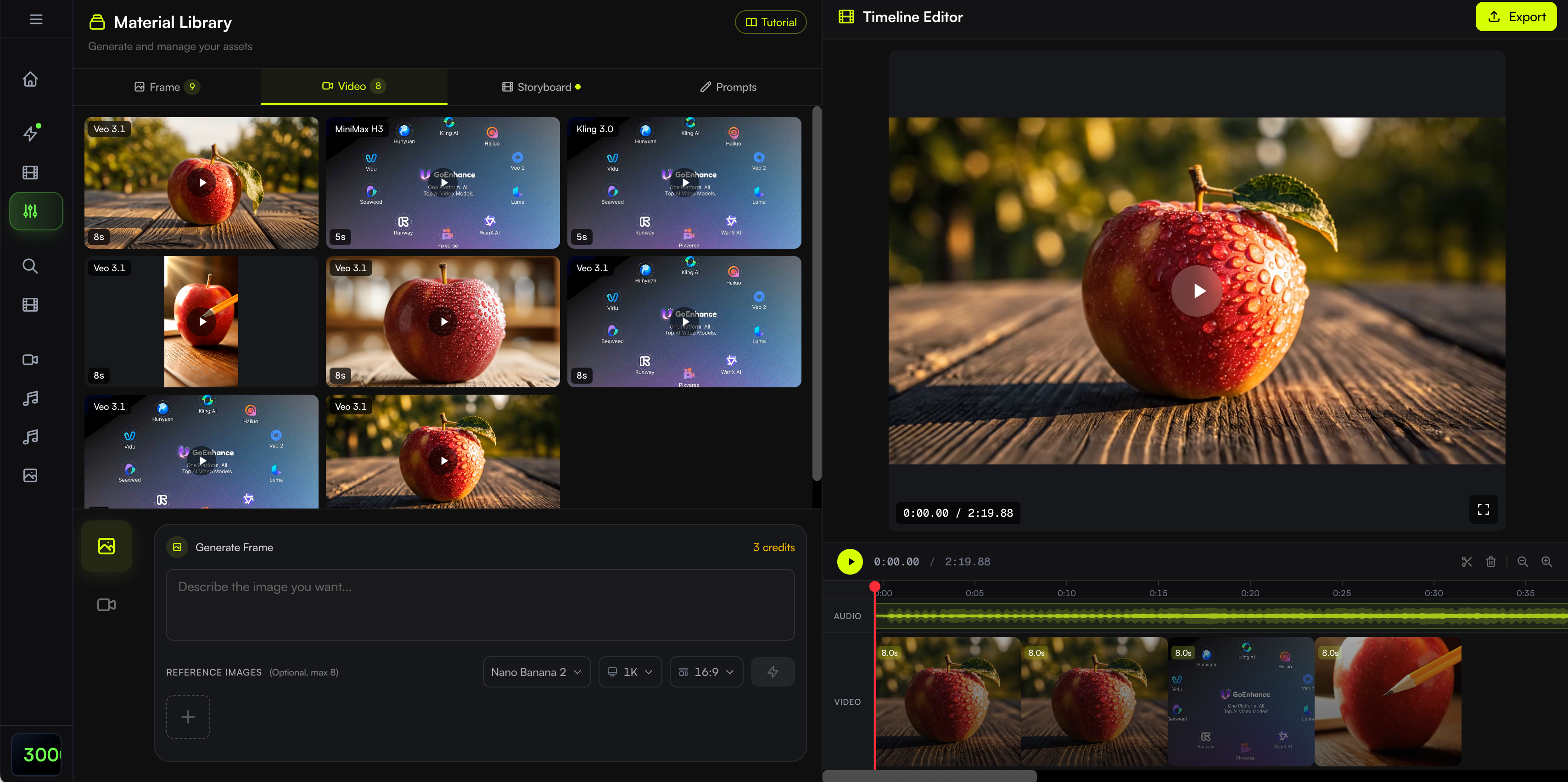
O Workflow deixa você revisar as cenas geradas, enquanto o BeatViz Editor oferece controle mais direto sobre clips individuais e a linha do tempo do vídeo.
Por exemplo, se um plano tem a expressão de personagem errada, você pode se concentrar em corrigir esse segmento em vez de reconstruir automaticamente o clipe inteiro.
Passo 6: Exporte seu clipe pronto
Antes de exportar, assista à linha do tempo completa do começo ao fim.
Confira se a música permanece sincronizada, se as transições de cena parecem naturais e se nenhuma mudança visual não pretendida distrai da música.
Pense em onde o vídeo pronto vai aparecer.
Clipe para YouTube: Use uma composição widescreen, em geral 16:9.
TikTok, Instagram Reels ou YouTube Shorts: Considere um corte 9:16 separado, com enquadramento pensado para telas de celular.
Um quadro cinematográfico largo nem sempre recorta bem para um formato vertical. Personagens e ações importantes podem sumir da vista.
O BeatViz oferece suporte à exportação de projetos de clipe montados, sujeito às configurações e às permissões do fluxo selecionado.

Lembre-se de que exportar um arquivo de vídeo e ter permissão para publicar o áudio subjacente são assuntos diferentes. Confirme os direitos da música antes de lançar o vídeo publicamente.
BeatViz Workflow vs. AI Director vs. Editor: qual você deve escolher?
Nem todo clipe precisa do mesmo nível de automação.
O caminho de criação certo no BeatViz depende de quanto do planejamento visual você quer controlar você mesmo.
| Caminho de criação | Melhor para | Controle criativo |
|---|---|---|
| Workflow | Análise musical guiada, desenvolvimento de storyboard e geração conectada de cenas | Revisão passo a passo |
| AI Director | Desenvolvimento por chat de ideias visuais e direção de planos, onde estiver disponível | Direção conversacional |
| Editor | Ajustes detalhados de clips, frames de referência e edição de linha do tempo | Controle manual no nível da cena |
Se você está criando o primeiro clipe narrativo, o Workflow pode ser um ponto de partida prático.
Se você já sabe exatamente como cada plano deve parecer, o Editor pode ser mais adequado.
O AI Director oferece uma abordagem diferente, conversacional, do planejamento criativo onde o recurso está disponível na sua conta.
Nenhum desses caminhos de criação altera as permissões ligadas a uma gravação do Udio nem recupera áudio de um link restrito do Udio.
Em um projeto maior, também vale entender o orçamento de produção antes de gerar cada clip. Revise as opções disponíveis na página de preços do BeatViz e confira a estimativa de Credits no produto para o fluxo escolhido.
Precisa de mais controle sobre os planos?
Explore o BeatViz Editor para refinar cenas específicas, trabalhar com imagens de referência e montar a sequência final em uma linha do tempo.
E se você não puder baixar sua música do Udio?
Se a sua música do Udio não puder ser exportada no momento, você ainda tem trabalho útil de preparação a fazer.
Monte um conceito visual sem copiar áudio restrito
Você pode escrever um treatment visual usando suas próprias ideias musicais e anotações.
Comece respondendo algumas perguntas criativas:
Sobre o que é a música? Quem é a personagem principal? Onde a história acontece? Qual elemento visual deve voltar no refrão?
Depois organize as ideias em uma lista simples de planos.
Por exemplo:
Conceito visual: Uma viajante jovem deixa uma cidade familiar e cruza uma estrada deserta em busca de um recomeço.
Abertura: A viajante está ao lado de um motel antigo de beira de estrada enquanto o sol nasce.
Estrofe: Uma jornada quieta por cidades pequenas e paisagens distantes.
Refrão: A estrada se abre para uma paisagem dramática de montanhas.
Final: A viajante chega a um destino novo, mas pausa antes de entrar.
Esse conceito pode virar um storyboard depois, independentemente de qual gravação devidamente licenciada você escolha no fim.
Você também pode preparar imagens originais de referência de personagem, referências de local e descrições de câmera.
Use outra gravação que você tem permissão de usar
Se você precisa terminar um projeto agora, considere usar uma gravação de que é dono de forma independente ou música obtida sob uma licença que permita expressamente o uso de vídeo pretendido.
Pode ser a sua própria composição, um master gravado profissionalmente ou música criada em outro serviço com termos adequados.
Uma gravação nova é uma fonte musical separada; não é um jeito de extrair ou reproduzir uma saída restrita do Udio.
Se você está explorando um fluxo diferente de geração de música, nosso guia sobre transformar uma música do Suno em um clipe com IA explica o lado de produção desse processo. Você ainda deve verificar os termos atuais de exportação e uso da plataforma musical.
Também temos um passo a passo separado para fazer um clipe a partir de uma música da Mureka.
Erros comuns ao criar clipes do Udio
Mesmo com uma gravação devidamente licenciada, vários problemas podem fazer um clipe gerado por IA parecer inacabado.
1. Confundir acesso com permissão
Conseguir ouvir uma música, abrir o link dela ou ter um arquivo de áudio antigo não concede automaticamente permissão para publicá-la.
Confira os direitos musicais aplicáveis antes da produção e da distribuição.
2. Gerar cada cena antes de revisar o storyboard
É tentador gerar um clipe inteiro imediatamente.
Mas, se o conceito original for inconsistente, gerar mais footage não corrige o problema de fundo.
Revise primeiro a história, os personagens e a ordem das cenas.
3. Mudar de estilos visuais com frequência demais
Misturar cinematografia realista, animação, sci-fi neon e efeitos de filme vintage pode ser interessante quando é intencional.
Quando essas mudanças acontecem ao acaso, elas costumam enfraquecer a identidade do vídeo.
Escolha uma linguagem visual e deixe a composição evoluir dentro dela.
4. Usar LipSync em cada trecho vocal
Um clipe não precisa mostrar um cantor toda vez que uma letra é ouvida.
Planos narrativos, cutaways, close-ups de objetos e cenas de ambiente podem expressar a emoção da música sem canto visível.
Use LipSync onde isso acrescenta algo com sentido.
5. Ignorar a versão final do áudio
Uma música com seções estendidas, letras revisadas ou um outro alterado pode deixar de combinar com o storyboard original.
Trave a gravação autorizada final antes de fazer um trabalho detalhado de sincronização.
6. Gastar Credits de geração sem revisar os resultados
Gere em etapas sempre que possível.
Confira as primeiras imagens, inspecione os keyframes de abertura e faça preview dos clips prontos antes de se comprometer com uma geração mais cara.
Isso dá mais oportunidades de corrigir problemas cedo.
Dá para publicar um clipe do Udio no YouTube?
Esta é uma das perguntas mais importantes para criadores que planejam lançar um clipe do Udio.
Criar um vídeo e ter o direito de enviá-lo ao YouTube não são a mesma coisa.
Os termos atuais do Udio restringem a distribuição externa das saídas do serviço, inclusive em plataformas como YouTube e outras redes sociais.
Não assuma que uma assinatura ativa ou que você pagou antes no Udio fornece automaticamente direitos irrestritos de distribuição comercial.
Para uma gravação antiga, uma autorização à parte ou outra situação incomum, revise os termos e as permissões que se aplicam a esse áudio específico.
Você também precisa distinguir dois tipos de direitos:
Direitos de música: Permissão para usar e distribuir a gravação e qualquer composição subjacente relevante.
Direitos de vídeo: Permissão para usar o footage gerado, as imagens e os outros assets visuais.
Um gerador de vídeo pode oferecer direitos comerciais para a própria saída elegível, mas isso não anula restrições impostas pela fonte da música.
Antes de publicar, guarde registros do áudio de origem, das licenças aplicáveis e de qualquer permissão necessária para o lançamento pretendido.
Se a música não estiver liberada para o YouTube, não publique o clipe combinado até que isso esteja resolvido.
FAQ: criação de clipes do Udio e limites de download
Posso baixar uma música do Udio em 2026?
A Central de Ajuda oficial do Udio ainda lista downloads de áudio, vídeo e stems como desativados em 23 de novembro de 2026. Confira o aviso oficial atual para qualquer mudança posterior.
Como fazer um vídeo a partir de uma música do Udio sem baixá-la?
Você pode desenvolver o conceito visual, o storyboard e os prompts, mas um clipe sincronizado do BeatViz exige um arquivo de áudio local autorizado. Um link de música do Udio sozinho não atende a esse requisito.
Posso usar um MP3 antigo do Udio para fazer um clipe?
Possivelmente, se o arquivo foi obtido de forma lícita e você tem permissão que cubra o uso de vídeo planejado. Um download antigo não é prova automática de direitos contínuos de distribuição.
O BeatViz aceita links de músicas do Udio?
Os fluxos documentados de clipe do BeatViz usam arquivos de áudio enviados, não a importação direta de um link do Udio.
Posso monetizar um clipe do Udio no YouTube?
Não assuma que sim. Os termos atuais do Udio restringem o uso comercial e a distribuição externa das saídas. Você precisaria de direitos que permitam especificamente o uso pretendido.
Preciso de stems separados para criar um clipe?
Em geral, não. Uma gravação estéreo pronta basta para um fluxo típico de música para vídeo. Stems importam mais quando você precisa modificar ou remixar partes individuais da música.
O que é melhor para um clipe completo: Workflow ou Editor?
O Workflow é útil para planejamento guiado de cenas e geração. O Editor é mais adequado quando você quer controle detalhado sobre planos individuais, imagens de referência e a ordem da linha do tempo.
Quanto custa fazer um clipe do Udio com IA?
O custo depende da duração do áudio de origem autorizado, dos modelos de geração de vídeo escolhidos, da resolução, do número de clips, das configurações de LipSync e das tentativas de regeneração. Confira os preços do BeatViz e os Credits estimados mostrados para o fluxo de criação selecionado.
O BeatViz consegue fazer um clipe sem mudar a minha música?
O BeatViz é feito para construir visuais em torno do áudio enviado. Em um projeto em que preservar a gravação original importa, use o arquivo-fonte final aprovado e revise o resultado combinado antes de exportar.
Transforme sua música em uma história visual com o BeatViz
As limitações de download do Udio mudaram o caminho prático da geração de música com IA até a produção de clipe.
Mas os princípios criativos por trás de um clipe forte continuam os mesmos.
Comece com uma gravação que você está autorizado a usar. Entenda a estrutura dela. Monte um conceito visual que sustente a música. Mantenha personagens e locais consistentes. Depois refine os planos individuais até a sequência parecer uma obra completa.
Você não precisa de uma ideia visual diferente para cada verso da música.
Às vezes um personagem, um local recorrente e uma mudança de perspectiva bem planejada contam uma história mais memorável do que dezenas de clips gerados por IA sem relação.
Com o BeatViz, você pode usar análise musical guiada, geração de cenas, keyframes e ferramentas de edição para desenvolver essa história visual.
Sua música tem uma história. Dê a ela uma tela.
Se você tem uma música pronta que está autorizado a usar, crie seu próximo clipe com IA no BeatViz — do primeiro conceito visual até a sequência editada final.
E se você ainda está decidindo como abordar o projeto, explore nosso guia completo para transformar música em vídeo com IA antes de começar.