Jak utrzymać tę samą postać w scenach teledysku AI
Gdy teledysk pokazuje tego samego wokalistę, członka zespołu albo głównego aktora w kilku scenach, najważniejsze sprawdzenie w BeatViz Workflow to zwykle rzeczywisty obraz pierwszej klatki używany do każdego klipu. Wgranie postaci pomaga, ale nie gwarantuje, że model za każdym razem odda tę samą osobę idealnie.
Krok 1: Dodaj rozpoznawalną referencję postaci
Przy ustawianiu Workflow wgraj, wybierz albo wygeneruj postać. Workflow obsługuje maksymalnie dwie postacie. Wgrane obrazy mogą mieć do 10 MB, a postać jest zapisywana z usuniętym tłem.
Unikaj zdjęć grupowych w slocie jednej postaci. Wyraźny obraz jednej rozpoznawalnej osoby daje modelowi pierwszej klatki bardziej bezpośrednią informację o tożsamości niż skomplikowana scena z wieloma twarzami.
Krok 2: Sprawdź pierwszą klatkę każdej sceny
Po potwierdzeniu scenariusza Workflow generuje pierwszą klatkę każdej sceny. Obejrzyj każdy obraz, zanim wybierzesz Generate All Videos. Sprawdź twarz, liczbę osób i to, czy zamierzona postać naprawdę tam jest.
Jeśli pierwsza klatka nie zawiera właściwej osoby, nie licz na prompt wideo w stylu „pokaż tego samego wokalistę”, że naprawi błąd. Późniejszy model wideo może iść dalej od złej twarzy albo wygenerować kogoś innego.
Krok 3: Napraw konkretną scenę, nie całe wideo
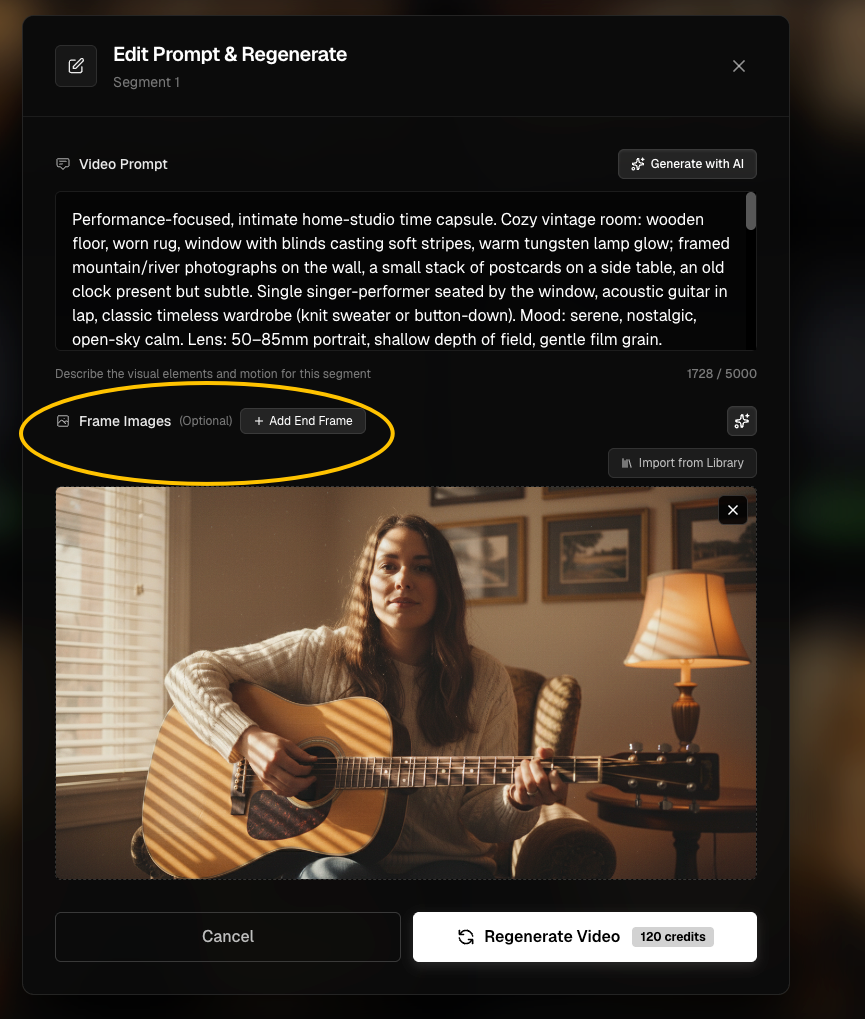
Otwórz złą scenę i użyj dostępnych kontrolek, żeby:
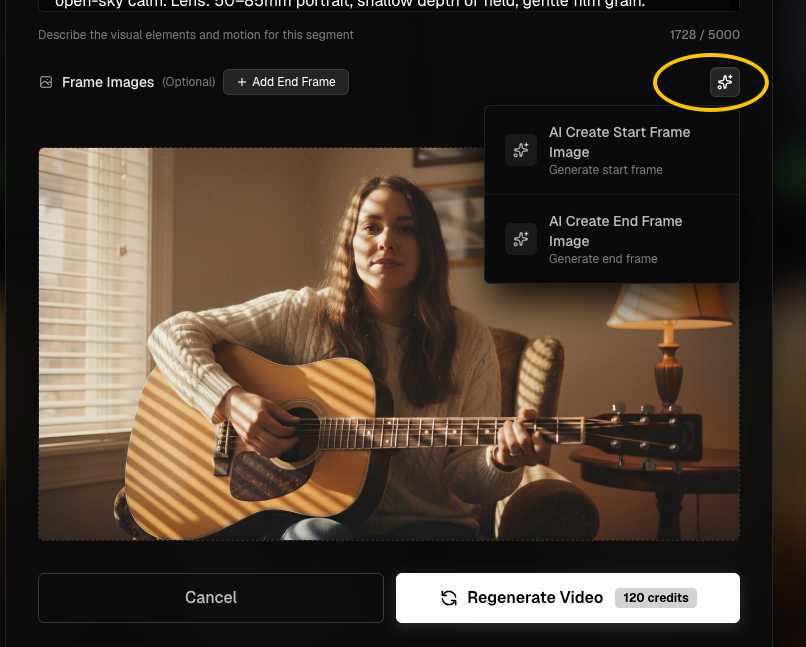
- Wygenerować jej pierwszą klatkę ponownie z lepszym promptem i właściwymi referencjami (funkcja płatna).
- Podmienić klatkę innym obrazem z biblioteki tego zadania.
- Wgrać własny obraz pierwszej klatki tam, gdzie interfejs ponownego generowania to oferuje.
- W razie potrzeby poprawić sloty postaci sceny.
Gdy dwa kolejne klipy pokazują wyraźnie różne osoby, najpierw porównaj ich start frames. Naprawa tylko tej sceny jest zwykle sprawniejsza niż ponowne odpalenie całego zadania.
Krok 4: Scenę z dwiema postaciami traktuj ostrożnie
Przy dwóch postaciach odwołuj się do nich według kolejności podanych referencji, gdy się da — na przykład character in reference image 1 i character in reference image 2. Sprawdź obie twarze na pierwszej klatce. Unikaj długich, sprzecznych opisów wyglądu, które kłócą się z obrazami referencyjnymi.
Krok 5: Poznaj granice referencji postaci
Tożsamość wizualna w generatywnym wideo jest probabilistyczna. Spójność może się różnić między scenami, kątami, pozami, światłem i wybranym modelem wideo. Wyższe poziomy jakości traktuj jako inne ścieżki generowania, nie jako idealną blokadę tożsamości. Przejrzyj poprawioną pierwszą klatkę, zanim wydasz Credits na kolejne generowanie wideo.
Rozwiązywanie problemów
Ten sam wokalista wygląda inaczej w Scene 4
Sprawdź Start Frame sceny 4. Jeśli ma złą twarz, wygeneruj ponownie albo podmień tę klatkę, a potem wygeneruj ponownie wideo sceny, jeśli już powstało.
Prompt wideo nazywa właściwą osobę, ale klip pokazuje kogoś innego
Pierwsza klatka może nie zawierać zamierzonej postaci referencyjnej. Najpierw popraw źródło wizualne.
Czy mogę zaimportować przydatną klatkę z innego zadania?
Nie bezpośrednio przez Import from Library, które dotyczy tylko bieżącego zadania. Użyj dostępnej kontroli wgrywania, jeśli masz właściwy obraz zapisany na urządzeniu.
Powiązane kontrolki
Zobacz Dodaj postacie przy ustawianiu i Pierwsze klatki a obrazy referencyjne, żeby wybrać właściwy typ obrazu.
Czytaj dalej: ← Poprzedni: Pierwsze klatki a referencje · Następny: Dodaj Lip Sync →
Powiązane poradniki
Wypróbuj BeatViz Workflow
Wgraj utwór, wybierz Content Mode i pozwól Workflow zaplanować sceny, pierwsze klatki i klipy.