Classic a Chat: jak działa przestrzeń BeatViz Editor
BeatViz Editor daje dwa sposoby na teledysk AI: Classic, w którym sam obsługujesz generatory i oś czasu, oraz Chat, w którym prosisz o ujęcia w rozmowie. Najważniejsze: to dwa interfejsy jednego projektu, a nie dwa osobne projekty ani dwie osobne biblioteki.
Czym jest Classic Editor?
Otwórz Classic, gdy chcesz bezpośrednio sterować promptami, modelami, referencjami, Storyboard i edycją osi czasu. Na komputerze przestrzeń dzieli się na dwie główne strony:
- Lewa: biblioteka materiałów u góry i generator obrazu albo wideo pod nią.
- Prawa: podgląd wideo, a pod nim oś czasu z audio utworu.
Biblioteka materiałów ma cztery karty: Images, Videos, Storyboard i Prompts. Wygenerowane obrazy i wideo najpierw lądują w bibliotece. Same nie stają się klipami na osi czasu.
Storyboard analizuje wgrany utwór i pomaga zaplanować sceny. Prompts zamienia storyboard w edytowalne prompty obrazu i wideo. To nie są osobne, tylko do odczytu panele analizy audio. Jak to działa, opisuje Storyboard i Prompts.

Czym jest Chat Editor?
Otwórz Chat, opisz ujęcie, a BeatViz przygotuje prośbę o generowanie. Na komputerze biblioteka i podgląd są po lewej, oś czasu biegnie dołem, a rozmowa jest po prawej. Chat pokazuje w bibliotece Images i Videos. Storyboard i Prompts są w Classic.
Chat pokazuje kartę potwierdzenia z ustawieniami generowania. Generowanie startuje i pobiera Credits dopiero wtedy, gdy wybierzesz Potwierdź. Zobacz Jak działają Credits i potwierdzenie w Chat.
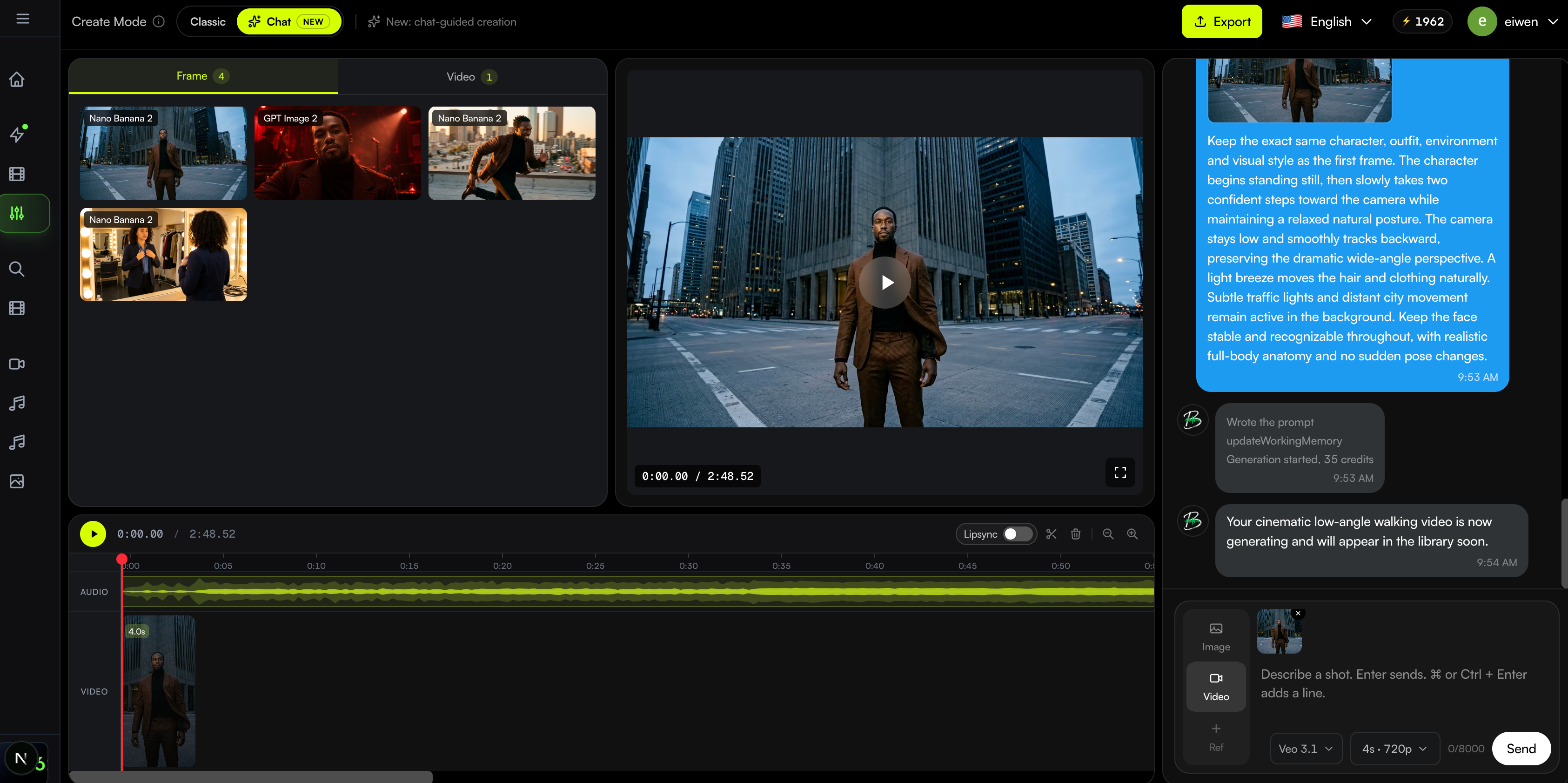
Jak przełączać Classic i Chat
Na komputerze albo tablecie użyj przełącznika Create Mode na górnym pasku. Zmiana trybu zostawia utwór projektu, wygenerowane media i oś czasu wideo. Na górnym pasku są też eksport, język, Credits i profil.
Na telefonie (szerokość ekranu poniżej 768 px) Editor otwiera Chat. Nie ma przełącznika Classic/Chat. Wejście w adres Classic na telefonie przenosi cię do Chat tego samego projektu. Szczegóły są w Editor na telefonie.
Który tryb wybrać?
| Zadanie | Classic | Chat |
|---|---|---|
| Ręczny wybór modeli i wpisywanie promptów | Tak | Przez kontrolki czatu i potwierdzenie |
| Dostęp do Storyboard i Prompts | Tak | Nie ma ich w bibliotece Chat |
| Generowanie obrazów i wideo | Tak | Tak |
| Ponowne użycie mediów wygenerowanych w projekcie | Tak | Tak |
| Układanie wideo na osi czasu | Tak | Tak |
| Generowanie klipów na telefonie | Otwiera się Chat | Tak |
Wskazówka: Storyboard i Prompts w Classic porządkują historię, a Chat przyspiesza prośby o pojedyncze ujęcie. Możesz też zostać w Classic, jeśli wolisz bezpośrednie generowanie. Przełączenie nie kasuje pracy.
Najczęstsze pytania
Czy zmiana trybu usuwa klipy albo prompty?
Zmiana trybu nie zakłada nowego projektu i nie usuwa wspólnej biblioteki ani osi czasu. Zmieniają się kontrolki na ekranie, ale oba tryby korzystają z tych samych danych projektu.
Gdzie jest Audio Analysis?
W obecnym układzie Classic nie ma osobnego panelu o nazwie Audio Analysis. Analiza audio dzieje się przy tworzeniu Storyboard.
Dlaczego na telefonie nie przełączę się na Classic?
Telefon używa interfejsu Chat. Przełącznik Classic/Chat jest na komputerze albo tablecie.
Dalej: Zaplanuj ujęcia w Storyboard · Twórz w Chat · Zacznij tworzyć
Powiązane poradniki
Wypróbuj BeatViz Editor
Otwórz projekt ze swoim utworem. Classic i Chat dzielą te same obrazy, wideo i oś czasu.