Jak działają potwierdzenie, Credits i status generowania w Chat
W BeatViz Editor Chat opis ujęcia i podgląd proponowanych ustawień nie uruchamiają same generowania obrazu ani wideo. Chat pokazuje kartę potwierdzenia, żebyś sprawdził prośbę, zanim zejdą Credits za generowanie.
Co jest na karcie potwierdzenia w Chat?
Karta pokazuje końcowy prompt i model wybrany do tej prośby. Jeśli dołączyłeś obraz referencyjny, sprawdzisz go tam. Przy wideo karta podaje też wybraną długość i rozdzielczość.
Gdy Chat rozwinął krótki pomysł w pełny prompt, przeczytaj tekst na tej karcie, żeby wiedzieć, co zostanie wysłane.
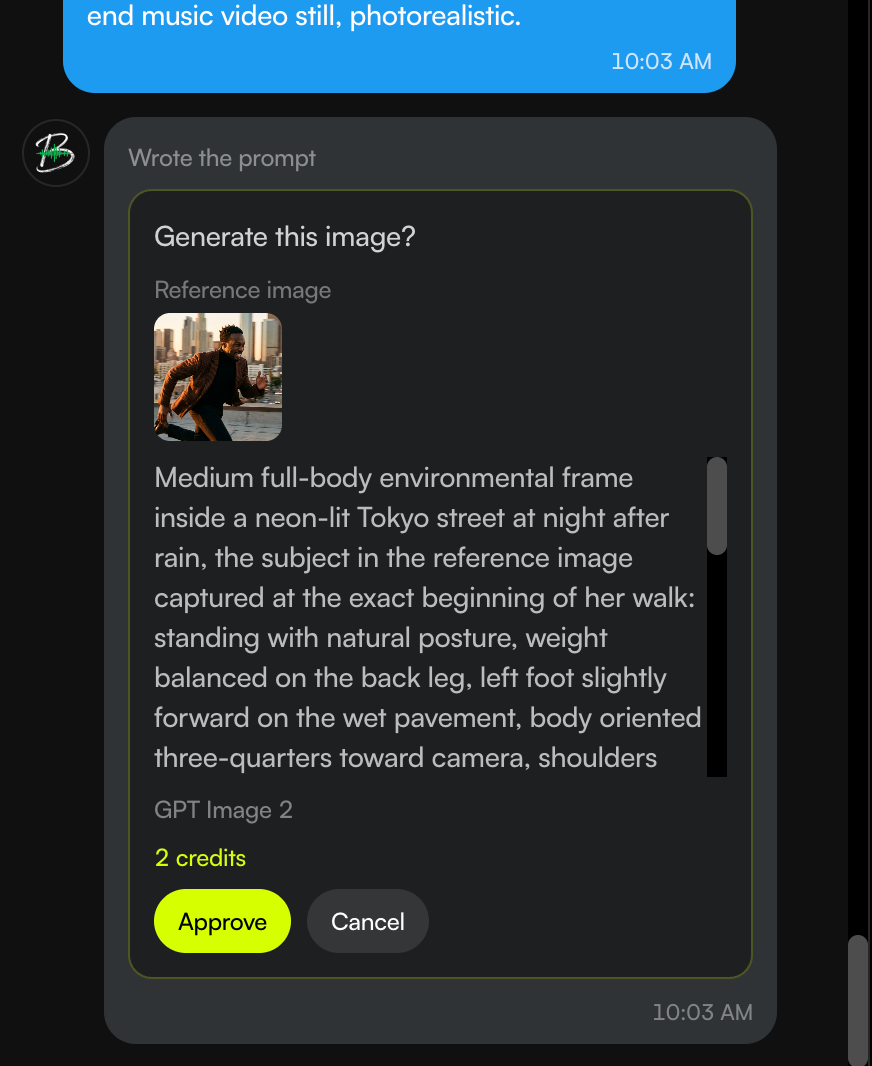
Kiedy schodzą Credits za generowanie?
- Przed potwierdzeniem: Wiadomość, rozwinięcie promptu i czekająca karta potwierdzenia nie pobierają Credits za generowanie obrazu ani wideo.
- Potwierdź: Wysyła zadanie i pobiera pokazany koszt generowania.
- Odrzuć: Odrzuca proponowane zadanie bez opłaty za generowanie.
Inaczej jest w Classic: kliknięcie Generuj w generatorze od razu wysyła zadanie i pobiera wymagane Credits.
Co jeśli Credits nie wystarcza?
Chat mówi, ilu Credits brakuje, i otwiera to samo okno cennika, którego BeatViz używa w innych miejscach. Czekającą kartę możesz potwierdzić ponownie, gdy Credits już wystarczy. Sama próba przy zbyt niskim saldzie nic nie pobiera.
Jeśli prośba padnie przy pierwszym wysłaniu zanim powstanie rekord zadania, Credits już odjęte za to nieudane wysłanie wracają.
Śledź zadanie po potwierdzeniu
Po wysłaniu zadania Chat informuje, że generowanie ruszyło. Gdy wysyłka się skończy, możesz dalej pisać, a generowanie w tle leci dalej.
Gdy zadanie się uda, obraz albo wideo pojawia się we wspólnej bibliotece materiałów. Na telefonie otwórz Library, żeby je znaleźć. Stuknięcie gotowego wideo puszcza je w podglądzie i nie wstawia go na oś czasu.
Gdy zadanie padnie, Chat podaje powód i mówi, czy Credits wróciły. Odpowiedź nie zawiera linku do zakupu. Za mało Credits obsługuje okno cennika w produkcie.
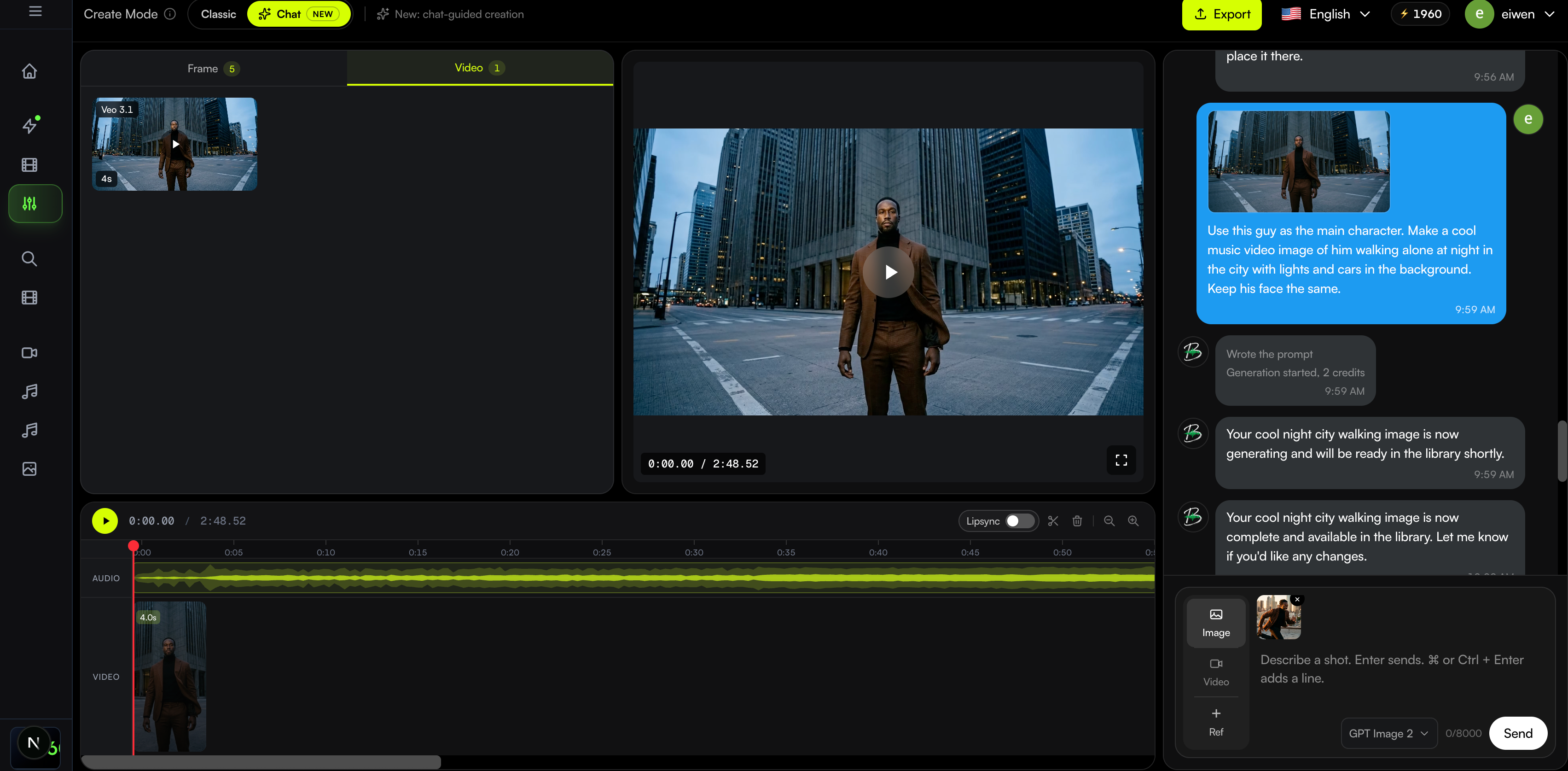
Dodaj gotowe wideo do projektu
Gotowe wideo w bibliotece nie jest automatycznie klipem na osi czasu. Przeciągnij je z biblioteki na komputerze albo tablecie, użyj obsługiwanej instrukcji położenia w Chat albo kontrolki + na osi czasu telefonu. Zobacz Edytuj oś czasu teledysku.
Najczęstsze pytania
Czy karta potwierdzenia znaczy, że zadanie już leci?
Nie. Startuje dopiero wtedy, gdy wybierzesz Potwierdź.
Czy da się dalej pisać, gdy wideo się generuje?
Tak, gdy prośba została poprawnie wysłana. Pole może być na chwilę zablokowane, kiedy bieżąca prośba jest przygotowywana albo wysyłana.
Gdzie są gotowe wyniki?
We wspólnej bibliotece materiałów projektu: Images dla obrazów i Videos dla gotowych klipów wideo.
Dalej: Editor na telefonie · Połóż wideo na osi czasu · Zobacz cennik
Powiązane poradniki
Wypróbuj BeatViz Editor
Otwórz projekt ze swoim utworem. Classic i Chat dzielą te same obrazy, wideo i oś czasu.