Jak zrobić teledysk ze swojego utworu na Spotify, używając oryginalnego audio
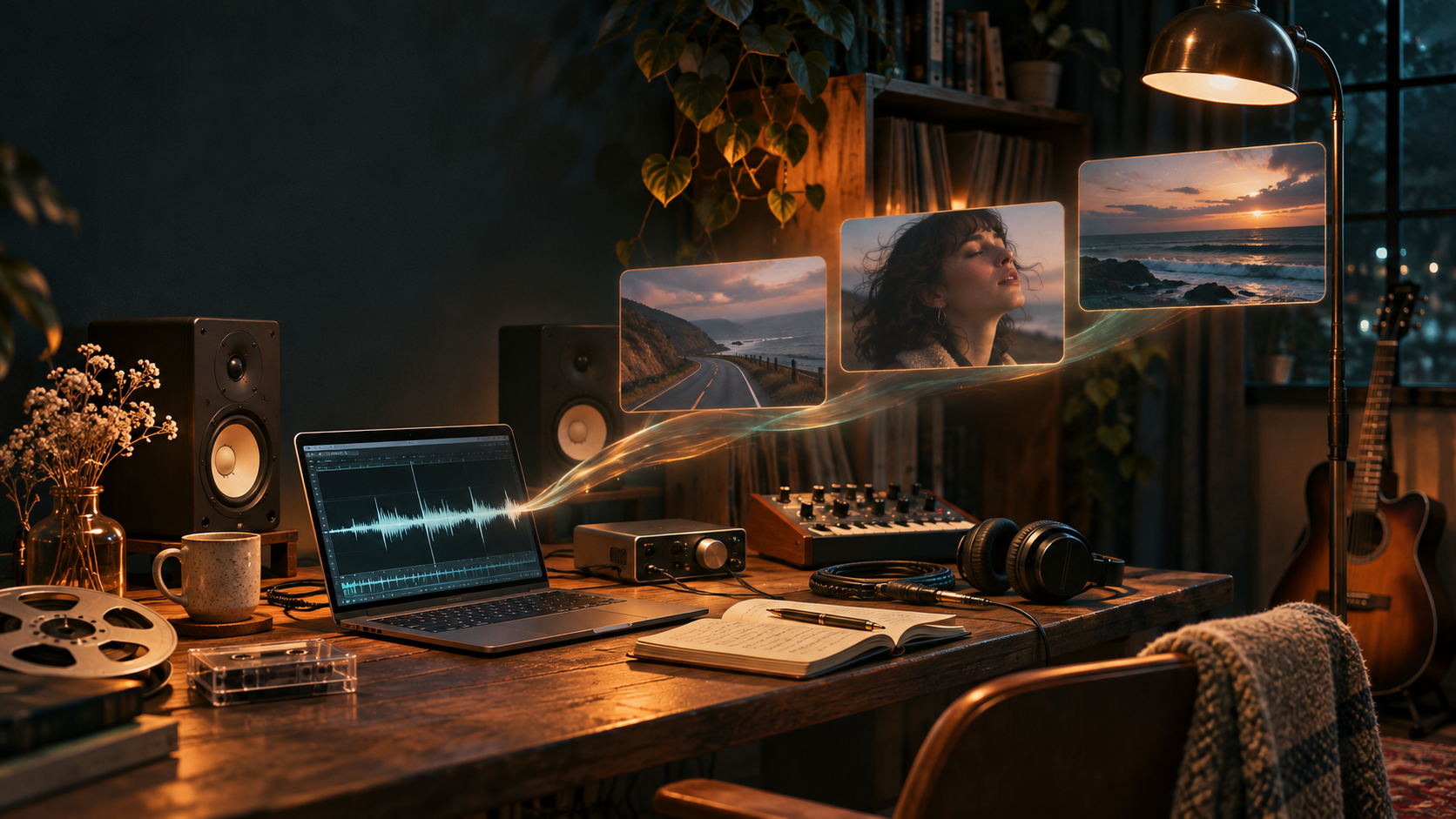
Tak, możesz zrobić kompletny teledysk z utworu, który już wydałeś na Spotify, bez nagrywania muzyki od nowa.
Klucz to użyć oryginalnego nagrania audio—tej samej wersji, którą oddałeś dystrybutorowi muzycznemu—i zbudować wokół niej obraz.
Nie musisz nagrywać nowego wokalu, robić remixu ani podmieniać muzyki na wersję wygenerowaną przez AI.
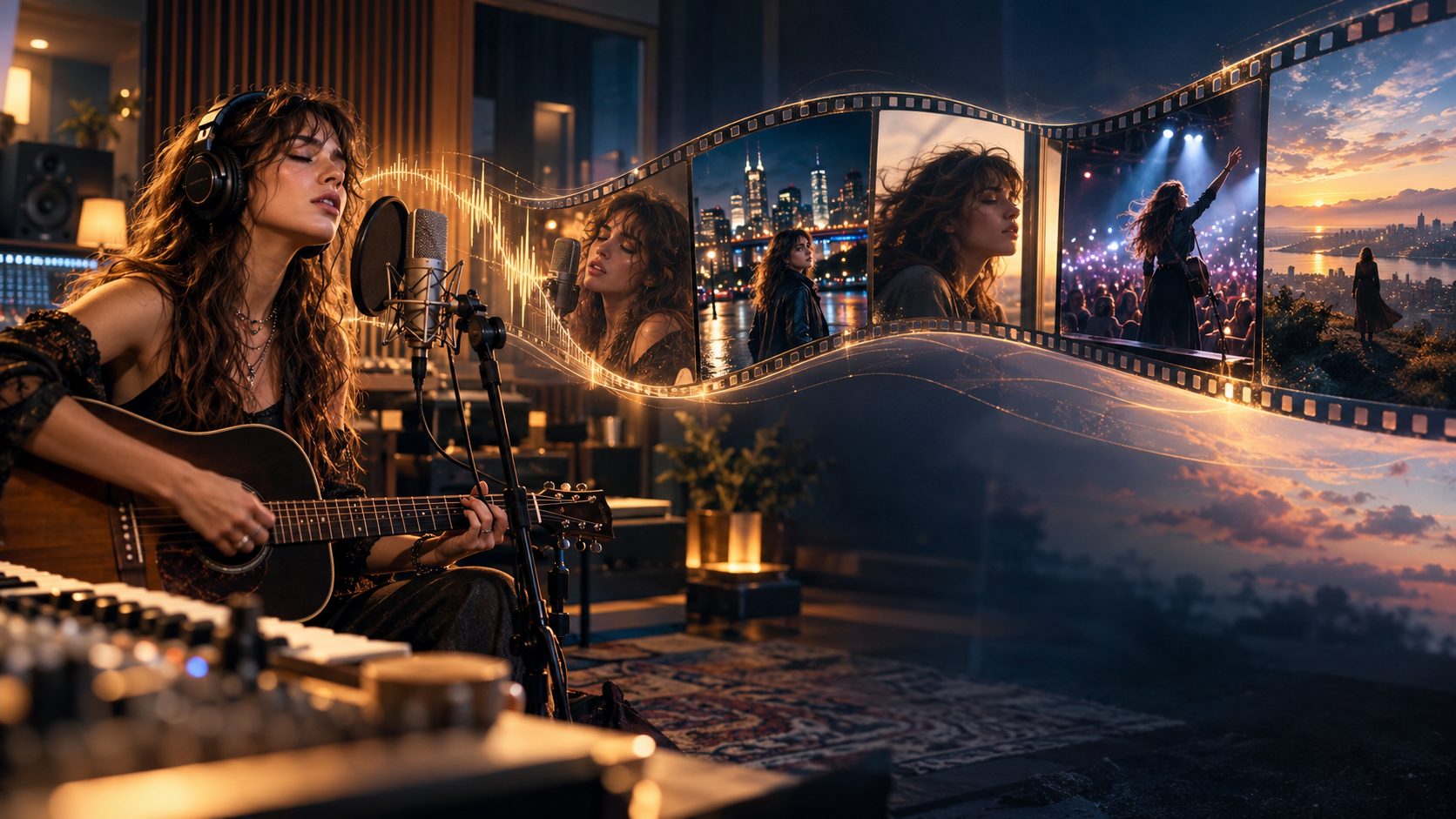
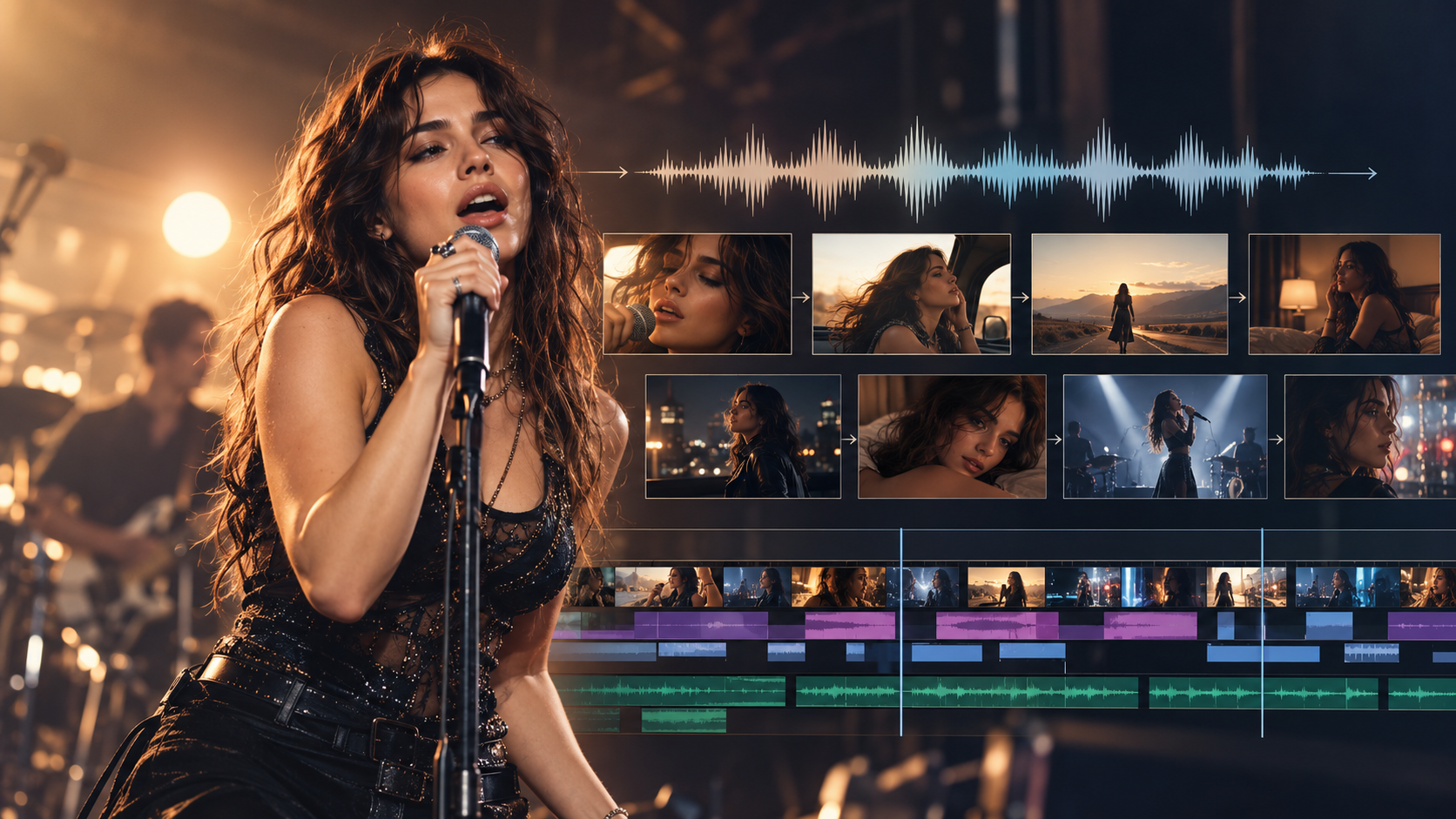
Z generatorem teledysków AI takim jak BeatViz możesz wgrać skończony utwór, stworzyć sceny na podstawie nastroju i struktury, wygenerować materiał wideo i wyeksportować teledysk, w którym soundtrackiem jest oryginalne nagranie.
W tym przewodniku pokażemy, jak przygotować wydanie na Spotify, wybrać kierunek wizualny, zrobić wideo, utrzymać synchronizację dźwięku i obrazu oraz przygotować efekt końcowy do publikacji.
Czy możesz zrobić teledysk z utworu na Spotify bez zmiany audio?
Tak. Jeśli jesteś właścicielem nagrania albo masz potrzebne zgody na jego użycie, możesz stworzyć teledysk wokół oryginalnego utworu.
Ważna różnica jest między generowaniem nowego obrazu a generowaniem nowej muzyki.
Generator muzyki AI tworzy albo przekształca dźwięk. Generator teledysków AI może pracować z gotowym plikiem audio i tworzyć do niego treść wizualną.
Wyobraź sobie na przykład, że wydałeś na Spotify emocjonalny indie-popowy utwór.
Chcesz wideo, w którym wokalista wędruje przez puste nadmorskie miasteczko: ciche zwrotki, nastrojowe krajobrazy i intensywniejsza sekwencja wizualna w refrenie.
Nie musisz zmieniać utworu, żeby zrobić takie wideo.
Oryginalne nagranie daje fundament muzyczny. AI pomaga stworzyć obrazy, sceny, ruch kamery i wizualną opowieść.
Jeśli po raz pierwszy sprawdzasz taki proces, możesz zacząć od generatora teledysków AI BeatViz i zobaczyć dostępne sposoby tworzenia.
Dlaczego potrzebujesz oryginalnego pliku audio, a nie tylko linku do Spotify
Link do utworu na Spotify identyfikuje piosenkę na Spotify. To nie to samo co plik audio, który możesz wgrać do edytora wideo.
BeatViz na razie nie importuje audio bezpośrednio z URL-a Spotify.
Potrzebujesz obsługiwanego pliku audio zapisanego na urządzeniu, na przykład oryginalnego mastera, który oddałeś przez dystrybutora muzycznego.
Wytyczne dla użytkowników Spotify zabraniają też nieautoryzowanego kopiowania albo zgrywania streamowanego contentu.
Zamiast wyciągać audio ze Spotify, użyj nagrania, które już posiadasz albo do którego masz licencję.
Dzięki temu masz też większą kontrolę nad tym, która wersja trafi do gotowego wideo.
Możesz pracować dokładnie z wersją singlową, albumową albo zatwierdzonym masterem przeznaczonym do wydania.
Zanim zaczniesz: przygotuj utwór i kierunek wizualny
Nie potrzebujesz gotowego scenariusza ani szczegółowego storyboardu, zanim zaczniesz.
Trochę przygotowania może jednak uchronić cię przed typowymi problemami później.
Znajdź ten sam master, którego użyłeś do wydania na Spotify
Zacznij od odnalezienia pliku audio powiązanego z wydanym utworem.
W zależności od procesu produkcji możesz go znaleźć w:
- •Folderze eksportu stacji DAW.
- •Plikach wysłanych do dystrybutora muzycznego.
- •Końcowym folderze dostawy ze studia nagraniowego.
- •Materiałach wydawniczych wytwórni.
- •Zatwierdzonym masterze od producenta albo inżyniera miksu.
Kiedy tylko możesz, użyj finalnej, zatwierdzonej wersji, a nie wcześniejszego dema.
BeatViz obsługuje pliki MP3, AAC, M4A, FLAC i WAV, do 200 MB.
Przed wgraniem odsłuchaj plik od początku do końca.
Upewnij się, że ma właściwe intro, zwrotki, refreny, fragmenty instrumentalne i zakończenie.
Nawet mała różnica w aranżu może wpłynąć na timing wideo.
Uwaga o prawach: To, że utwór jest na Spotify, nie daje automatycznie zgody na stworzenie i komercyjną publikację wideo z jego użyciem. Jeśli w grę wchodzą inni autorzy, wydawcy, wytwórnie albo właściciele nagrania, potwierdź, że umowy obejmują zamierzone użycie audiowizualne.
Zdecyduj między pełnym teledyskiem a krótką promo
Kolejna decyzja: gdzie ludzie będą oglądać wideo.
Pełnometrażowy teledysk i krótki klip promocyjny służą różnym celom.
| Typ wideo | Proponowane podejście |
|---|---|
| Oficjalny teledysk | Cały utwór, kinowe 16:9 |
| Teledysk na YouTube | Cały utwór, 16:9 |
| Instagram Reels | Krótki pionowy highlight, 9:16 |
| TikTok | Zapamiętywalna zwrotka, refren albo hook, 9:16 |
| YouTube Shorts | Krótki pionowy montaż promo |
| Spotify Canvas | Osobna pionowa pętla 3–8 sekund |
Jeśli głównym celem jest oficjalny teledysk na Spotify albo YouTube, zacznij od kompozycji poziomej.
Jeśli promujesz nowy singiel w social mediach, krótki pionowy klip może wystarczyć, żeby najpierw przetestować kierunek wizualny.
Szersze omówienie całego procesu produkcji znajdziesz w naszym przewodniku po zamianie muzyki w wideo z AI.
Jak zrobić teledysk ze swojego utworu na Spotify w BeatViz
Przejdźmy przez proces na utworze, który już wydałeś.
Celem jest zamienić istniejące nagranie w doświadczenie wizualne—a nie zrobić nową wersję tracku.
Krok 1: Wgraj oryginalny utwór
Otwórz BeatViz Workflow.
Zacznij od dodania pliku audio.
Możesz wybrać fragment utworu do wizualizacji albo zaplanować dłuższy teledysk, w zależności od projektu i planu, który masz.
Przy pierwszej próbie warto przetestować 20–30-sekundowy fragment refrenu.
Łatwiej wtedy ocenić kierunek artystyczny, zanim wygenerujesz dłuższą sekwencję.
Możesz też wybrać format wideo i inne dostępne ustawienia generowania.
Jeśli chcesz opublikować pełny oficjalny teledysk, 16:9 to rozsądny punkt startu.

Krok 2: Wybierz Workflow, AI Director albo Editor
BeatViz daje różne podejścia do tworzenia teledysku.
Właściwy wybór zależy od tego, jak wolisz pracować.
BeatViz Workflow
Workflow jest dla twórców, którzy chcą prowadzony proces.
Zaczynasz od muzyki i przechodzisz przez etapy takie jak analiza, plan wizualny, rozwój scen, keyframe'y, generowanie wideo i finalne złożenie.
Workflow 1.0 daje bardziej ustaloną ścieżkę tworzenia z innymi opcjami treści i generowania. Workflow 2.0 używa bardziej zaawansowanego procesu opartego na storyboardzie i keyframe'ach.
Wybierz Workflow, gdy chcesz przeglądać decyzje kreatywne krok po kroku, zamiast ręcznie składać każde ujęcie.
BeatViz AI Director
Jeśli już masz mocny pomysł na wideo, ale chcesz pomocy w jego rozwinięciu, BeatViz AI Director oferuje podejście konwersacyjne.
Możesz na przykład opisać pomysł tak:
Kinowy teledysk o kimś, kto wraca do rodzinnego miasta po latach nieobecności. Zwrotki mają być intymne i nostalgiczne, a refren bardziej przestrzenny i emocjonalny. Naturalne światło, ciche ulice i spójna główna postać.
Potem możesz pracować z AI nad konceptem, stylem wizualnym i scenami.
To się przydaje, gdy utwór ma konkretne znaczenie emocjonalne, ale jeszcze nie zdecydowałeś, jak ma wyglądać każde ujęcie.
BeatViz Editor
Jeśli chcesz bezpośredniej kontroli nad pojedynczymi klipami, użyj BeatViz Editor.
Editor daje timeline, na którym możesz układać wygenerowany materiał, sprawdzać timing scen, podmieniać klipy i pracować z synchronizacją ust.
W projekcie Editor są interfejsy Classic i Chat. Classic daje bezpośrednie sterowanie montażem, a Chat pozwala opisywać generowanie obrazu i wideo w rozmowie.
Te ścieżki tworzenia mają różne możliwości i struktury projektów, więc wybierz podejście, które najlepiej pasuje do produkcji.
Krok 3: Zbuduj koncept wizualny wokół muzyki
Gdy audio jest gotowe, skup się na kierunku wizualnym.
Dobry teledysk nie musi ilustrować każdej linijki dosłownie.
Czasem najmocniejsze sceny przekazują emocję muzyki, zamiast opowiadać tekst słowo w słowo.
Wyobraź sobie, że twój singiel na Spotify to nastrojowy indie-rock o opuszczaniu domu.
Jeden możliwy kierunek wizualny:
Młody muzyk wraca do cichego nadmorskiego miasteczka pod koniec lata. Puste ulice, stary dworzec autobusowy i blaknące zdjęcia odsłaniają wspomnienia kogoś, kogo już tam nie ma. Wideo zaczyna się od powściągliwej, naturalistycznej fotografii i stopniowo staje się bardziej ekspresyjne, gdy utwór dochodzi do ostatniego refrenu.
To daje projektowi spójny temat, miejsce i przebieg emocjonalny.
Muzyka może prowadzić, jak ten przebieg się rozwija.
Ciche intro może użyć dłuższego ujęcia ustanawiającego.
Zwrotka może śledzić główną postać przez znajome miejsce.
Refren może wprowadzić szersze kadry, silniejszy ruch albo zmianę światła.
Ważne, żeby każda sekcja miała wizualny cel.
Krok 4: Przejrzyj storyboard i pierwsze klatki
Cały utwór zwykle potrzebuje więcej niż jednego albo dwóch klipów.
Zamiast generować niepowiązany materiał, podziel muzykę na sekwencję znaczących scen.
W prowadzonych procesach BeatViz planowanie storyboardu pomaga ułożyć te sceny wokół audio.
Na przykład:
| Sekcja utworu | Pomysł wizualny |
|---|---|
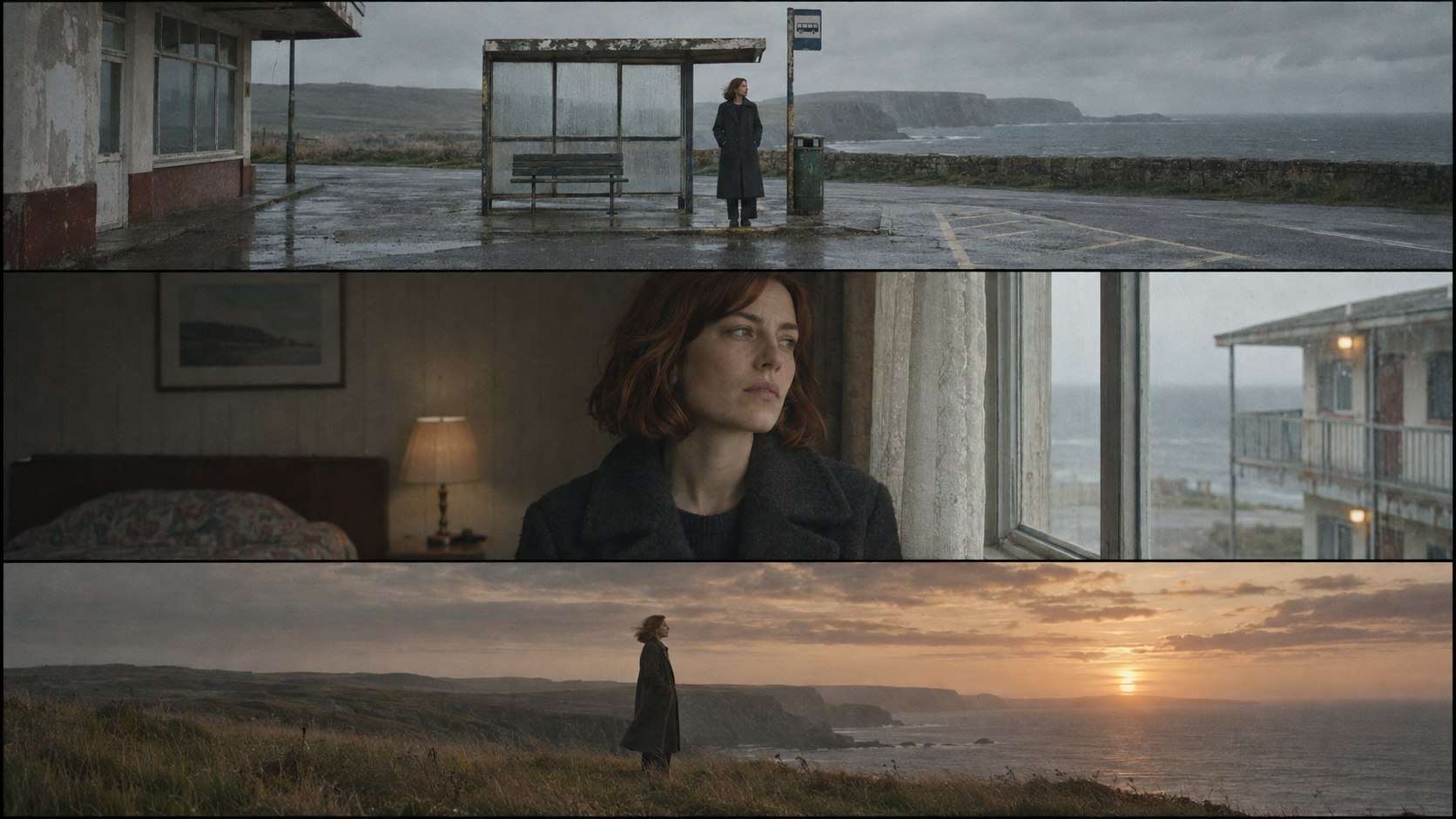
| Intro | Pusta nadmorska droga o świcie |
| Pierwsza zwrotka | Główna postać przyjeżdża na stary dworzec autobusowy |
| Przedrefren | Zbliżenie zdjęcia trzymanego w czyjejś dłoni |
| Refren | Szerokie ujęcie na ocean |
| Druga zwrotka | Spacer znajomymi ulicami |
| Ostatni refren | Kinowy powrót na wybrzeże o zachodzie słońca |
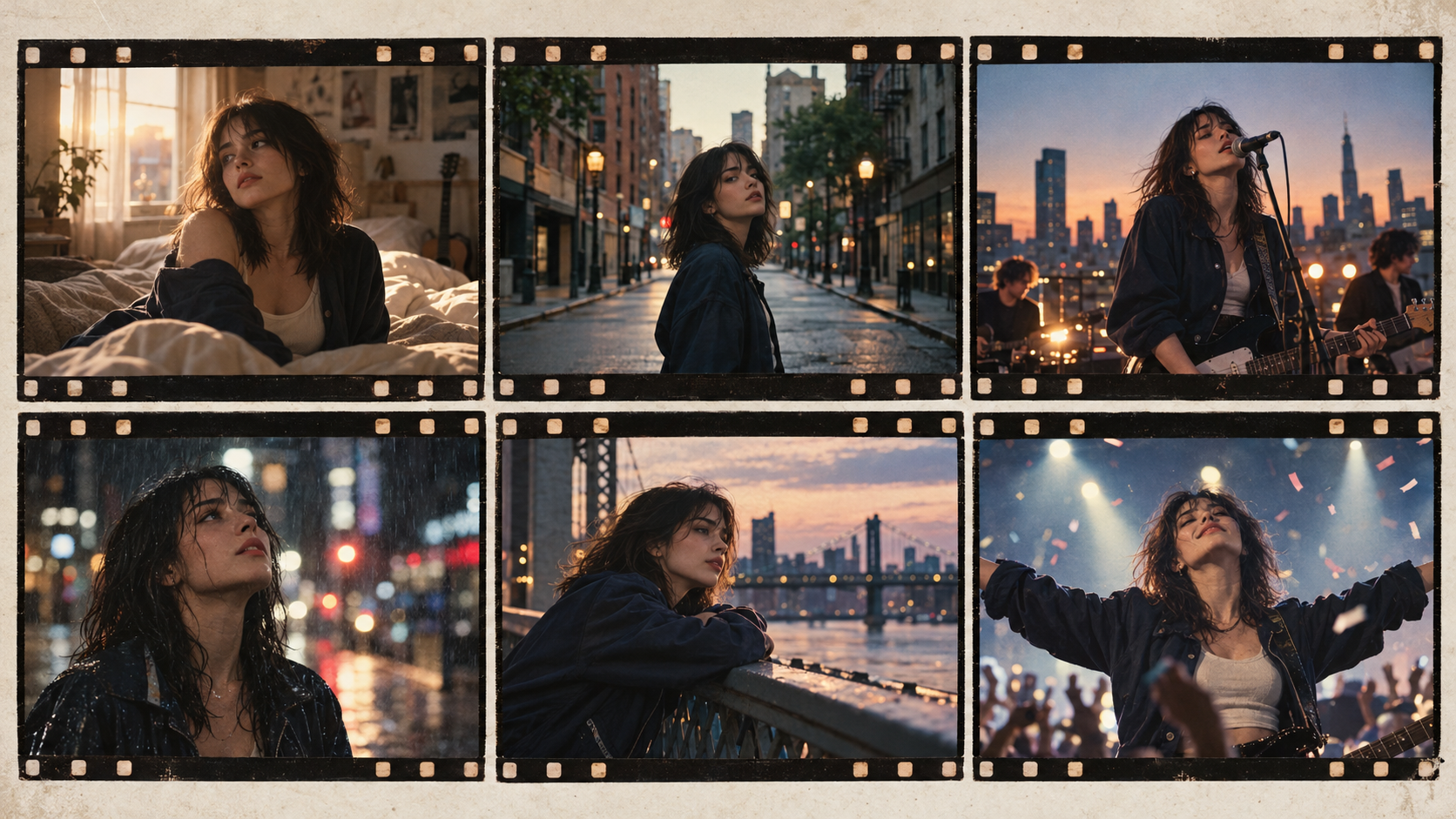
Gdy struktura scen działa, przejrzyj obraz otwierający, czyli keyframe, każdego ujęcia.
Sprawdź twarz postaci, ubranie, proporcje ciała, otoczenie, kąt kamery i światło.
Mocna pierwsza klatka daje generatorowi wideo wyraźniejszy punkt startu.
Jeśli coś wygląda źle, popraw obraz, zanim wygenerujesz ruchome ujęcie.
Krok 5: Wygeneruj i dopracuj sceny
Po zatwierdzeniu kierunku wizualnego i keyframe'ów możesz zacząć generować klipy wideo.
Na tym etapie skup się na ruchu i rytmie montażu.
Piękna martwa klatka nie staje się automatycznie przekonującym ruchomym ujęciem.
Na przykład prompt, który mówi tylko "muzyk stojący na drodze", zostawia wiele ważnych decyzji nieokreślonych.
Bardziej wyreżyserowany prompt mógłby brzmieć:
Muzyk idzie powoli pustą nadmorską drogą. Kamera jedzie do tyłu w tempie marszu i utrzymuje średnio szeroki kadr. Wiatr naturalnie porusza włosami i ubraniem postaci. Daleki ocean zostaje widoczny za nimi. Subtelny ręczny ruch kamery i naturalne, zachmurzone światło.
Drugi opis wyjaśnia, jak mają zachowywać się postać, kamera i otoczenie.
Gdy klipy są gotowe, zobacz, jak się ze sobą łączą.
Czy refren czuje się większy niż zwrotka?
Czy główna postać zostaje rozpoznawalna?
Czy sceny idą za emocjonalnym przebiegiem utworu?
Jeśli jedna scena wypada obok, popraw to konkretne ujęcie, zamiast zaczynać całą produkcję od nowa.
Chcesz zbudować pierwsze sceny?
Otwórz BeatViz Workflow i przetestuj koncept wizualny na krótkim fragmencie oryginalnego tracku, zanim zdecydujesz się na pełne wideo.
Krok 6: Eksportuj z oryginalnym audio
Gdy obraz jest gotowy, ostatni krok to połączenie go ze ścieżką dźwiękową.
Ważny cel: źródłem audio w skończonym wideo ma być oryginalne, wgrane nagranie.
W BeatViz Editor finalne MP4 używa utworu wgranego przy tworzeniu projektu, zamiast składać osobne ścieżki audio osadzone w klipach wygenerowanych przez AI.
To znaczy, że możesz generować i montować sceny wizualne, a oryginalny utwór zostaje referencyjnym soundtrackiem.
Wyeksportowane audio może być zakodowane pod finalne MP4, więc to niekoniecznie plik identyczny bit w bit. Kreatywnie liczy się to, że używasz oryginalnego nagrania, a nie nowo wygenerowanego utworu.
Zawsze odsłuchaj wyeksportowane wideo przed publikacją.
Sprawdź początek, przejścia między scenami, momenty wokalne i ostatnie sekundy, żeby wszystko było zgrane.
Jak BeatViz Editor pomaga utrzymać muzykę i wideo w synku
Przy oryginalnym nagraniu synchronizacja znaczy tyle samo co jakość obrazu.
Jeśli dramatyczna scena zaczyna się przed dropem, albo usta wokalisty ruszają się w fragmencie instrumentalnym, efekt może czuć się oderwany od muzyki.
Timeline w BeatViz Editor daje ci bardziej bezpośrednią kontrolę nad tymi detalami.
Dopasuj zmiany scen do utworu
Traktuj przebieg fali audio jak fundament montażu.
Możesz układać, przycinać i podmieniać klipy wideo na timeline, słuchając utworu.
Na przykład możesz chcieć, żeby szerokie ujęcie krajobrazu zaczynało się dokładnie z wejściem refrenu.
Albo żeby kamera cięła do zbliżenia, gdy zaczyna się konkretna linijka.
Praca scena po scenie ułatwia dopracowanie tych momentów.
Nie musisz ciąć na każdą bitę. W wolniejszych utworach dłuższe trzymanie ujęcia bywa skuteczniejsze.
Używaj LipSync tylko tam, gdzie wokal tego potrzebuje
Jeśli w teledysku jest śpiewająca postać, synchronizacja ust może uczynić występ bardziej przekonującym.
Nie każda część utworu zawiera jednak wokal.
Instrumentalne intro, solówka gitarowa albo nastrojowy bridge mogą działać lepiej bez widocznego śpiewu.
W BeatViz Editor możesz nałożyć generowanie LipSync na wybrane klipy i sprawdzić wynik względem odpowiadającego audio.
Przydatne podejście: wskazać fragmenty, które naprawdę potrzebują wokalu na ekranie, a do fragmentów instrumentalnych użyć innych zabiegów wizualnych.
Na przykład:
- •W zwrotce użyj zbliżenia wokalisty podczas występu.
- •W instrumentalnej przerwie przejdź na materiał środowiskowy albo fabularny.
- •W refrenie wróć do ujęcia performance.
- •W outro niech postać zastygnie, gdy muzyka cichnie.
To daje wideo bardziej świadomy rytm i unika wpychania każdej sceny w śpiew.
Potrzebujesz precyzyjnego timingu albo selektywnego wokalu?
Użyj BeatViz Editor do dopracowania pojedynczych ujęć względem oryginalnego soundtracku przed eksportem.
Teledysk na Spotify a Spotify Canvas: jaka jest różnica?
Pełny teledysk i Spotify Canvas to nie to samo.
Teledysk to kompletna produkcja wizualna zbudowana wokół utworu. Może zawierać sceny występu, postacie, opowieść i zmiany kierunku kamery przez cały track.
Spotify Canvas to krótki pionowy obraz, który zapętla się w mobilnym odsłuchu Spotify.
Według oficjalnych wytycznych Canvas od Spotify pliki Canvas powinny mieć 3–8 sekund i proporcje 9:16.
Canvas nie jest zaprojektowany do synchronizowania śpiewu przez cały utwór. Spotify poleca wizuale, które działają niezależnie od precyzyjnego timingu tekstu.
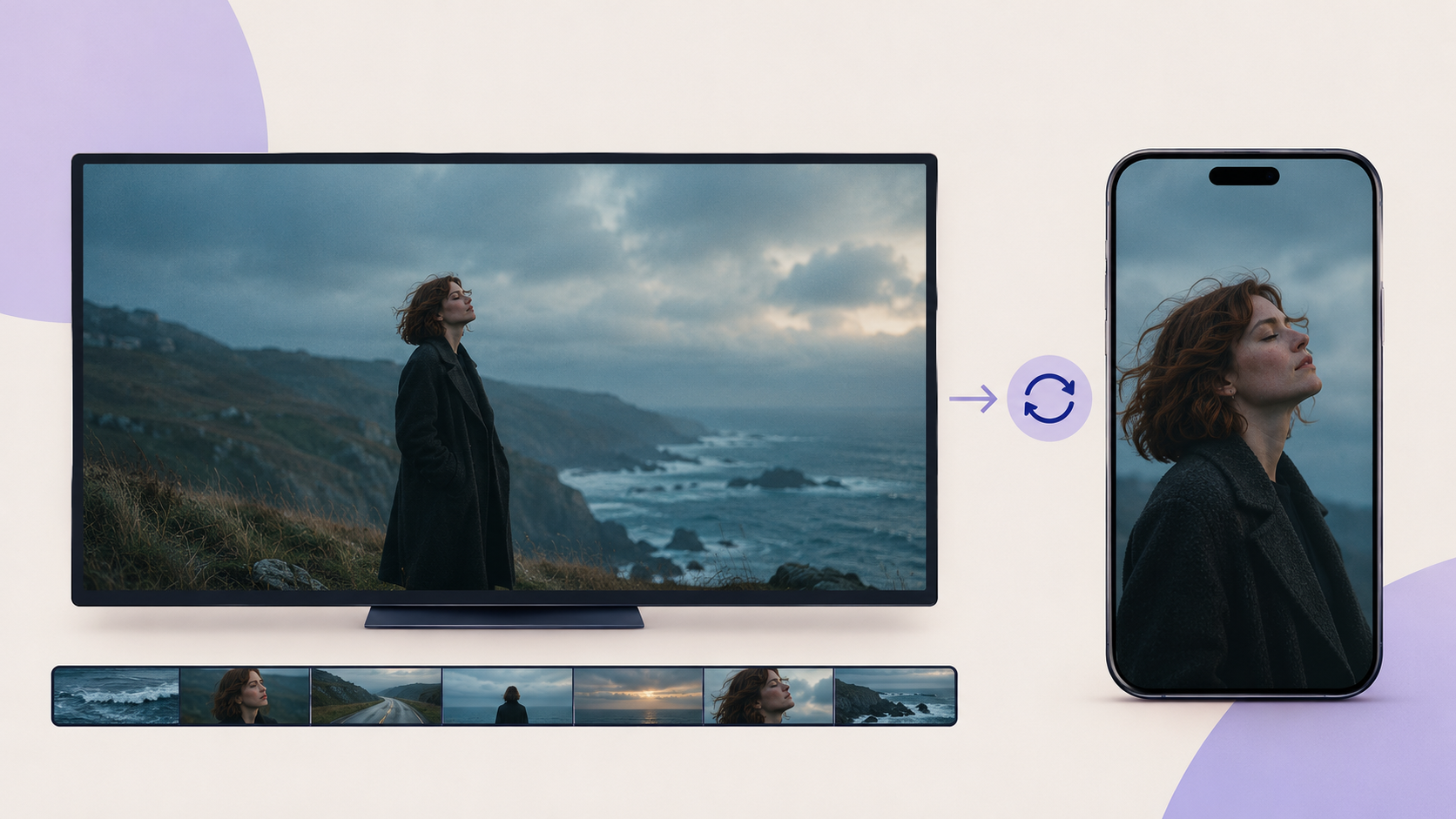
Jeśli już masz pełny teledysk, możesz użyć wyrazistego fragmentu jako punktu startu osobnej Canvas.
Wybierz materiał, który czuje się kompletny jako krótka pętla, na przykład:
- •Powolny ruch kamery przez kinową lokację.
- •Postać stojąca w zmieniającym się otoczeniu.
- •Animowany obiekt, który domyka powtarzający się ruch.
- •Subtelna transformacja wizualna.
- •Abstrakcyjna scena powiązana z okładką utworu.
Może być potrzeba przycięcia i przeformatowania wybranego klipu w edytorze wideo, żeby spełnić specyfikację Canvas od Spotify.
Jeśli wahasz się między pełnym teledyskiem a prostszą animowaną grafiką, nasz przewodnik generatory teledysków AI a wizualizery muzyczne dokładniej tłumaczy różnicę.
Jak opublikować teledysk na Spotify
Gdy teledysk jest gotowy, kolejny krok to dystrybucja.
Od 2026 Spotify obsługuje pełnometrażowe teledyski, w tym oficjalne teledyski, występy na żywo, sesje studyjne i covery.
Spotify wprowadził bezpośrednie wgrywanie pełnometrażowego wideo przez Spotify for Artists w czerwcu 2026, choć dostęp wciąż jest ograniczony do uprawnionych artystów, w miarę wdrażania funkcji.
Wgraj przez Spotify for Artists
Jeśli konto artysty ma dostęp do wgrywania wideo, proces wygląda tak:
- Zaloguj się do Spotify for Artists na komputerze.
- Otwórz Video & Visuals.
- Wybierz Upload Video.
- Wgraj skończony teledysk.
- Powiąż wideo z odpowiednim utworem w katalogu.
- Dodaj wymagane informacje o wideo.
- Wyślij wideo do przetwarzania.
Spotify obecnie poleca poziome wideo 16:9 o rozdzielczości co najmniej 1920 × 1080 pikseli, czasie trwania dłuższym niż 30 sekund, ale krótszym niż 20 minut, i rozmiarze pliku poniżej 50 GB.
Przed wysłaniem warto też przejrzeć obowiązujące wymagania dotyczące treści i wydawnictwa muzycznego.
W Stanach Zjednoczonych Spotify ma dodatkowe wymagania clearance wydawniczego, z informacjami o autorach i wydawcach. Mogą one mieć znaczenie nawet wtedy, gdy jesteś właścicielem nagrania dźwiękowego.
Jeśli bezpośrednie wgrywanie nie jest jeszcze dostępne na twoim koncie, sprawdź z wytwórnią albo dystrybutorem, jakie opcje dostawy teledysku są obsługiwane.
Aktualne wymagania znajdziesz w oficjalnym przewodniku Spotify po wgrywaniu wideo oraz wytycznych dotyczących praw wydawniczych.
Zrób krótsze wersje na inne platformy
Oficjalny teledysk może też stać się fundamentem szerszej kampanii wydawniczej.
Na przykład z gotowego wideo możesz przygotować krótki teaser z refrenu, pionowy klip performance albo sekwencję kinowych highlightów.
Rozważ osobne montaże na każdą platformę, zamiast po prostu przycinać całe szerokie wideo.
Szerokie ujęcie krajobrazu może wyglądać świetnie na YouTube, ale stracić kompozycję, gdy wciśniesz je w pionową ramę.
Planuj ważne pozycje postaci i kąty kamery z myślą o tych różnych formatach.
I pamiętaj: proces wgrywania pełnometrażowego teledysku na Spotify jest osobny od Canvas. Wizualizer albo wideo tylko z tekstem, które działa na YouTube, może nie kwalifikować się do kategorii oficjalnego teledysku na Spotify.
Typowe błędy przy robieniu wideo do utworu ze Spotify
Nawet z narzędziami AI kilka praktycznych błędów może osłabić gotowe wideo.
Użycie złej wersji audio
Jeśli wydanie na Spotify używa innego edita albo mastera, wideo może nie pasować do utworu, który publiczność zna. Zacznij od właściwego, zatwierdzonego nagrania.
Próba importu linku streamingowego Spotify jako pliku audio
Link streamingowy to nie master audio. Użyj pliku, który posiadasz albo do którego masz zgodę, zamiast próbować zgrywać nagranie ze Spotify.
Generowanie całego utworu, zanim przetestujesz koncept
Jeśli styl wizualny jest zły, regeneracja pełnometrażowego wideo może wyjść drogo. Najpierw przetestuj krótki fragment, a rozszerzaj, gdy kierunek czuje się właściwie.
Ignorowanie różnicy między fragmentami wokalnymi a instrumentalnymi
Unikaj zbędnego LipSync w momentach bez śpiewu. Niech obraz zmienia się razem z muzyką.
Inna tożsamość wizualna w każdej scenie
Spójna postać, kierunek kolorystyczny i środowisko wizualne mogą sprawić, że teledysk czuje się bardziej całościowo, nawet gdy pojedyncze sceny zmieniają się mocno.
Zły format wideo
Pionowy klip 9:16 przydaje się w social mediach, ale Spotify poleca 16:9 do oficjalnych pełnometrażowych teledysków.
Brak budżetu na poprawki
Generowanie wideo AI często wymaga eksperymentów. Różne modele, rozdzielczości, długości klipów i powtórne generacje mogą zmienić całkowity koszt.
Jeśli planujesz pełnometrażowy projekt, przejrzyj cennik BeatViz i opcje generowania zanim wygenerujesz każdą scenę.
FAQ: z utworu na Spotify do teledysku
Czy mogę zrobić teledysk z utworu na Spotify?
Tak, jeśli masz potrzebne prawa do użycia nagrania i kompozycji. Użyj autoryzowanej kopii oryginalnego pliku audio, wgraj ją do generatora teledysków, stwórz sceny wizualne i wyeksportuj gotowe wideo.
Czy mogę wkleić link do utworu ze Spotify bezpośrednio w BeatViz?
Nie. BeatViz obecnie wymaga wgrania obsługiwanego pliku audio z urządzenia, a nie importu utworu przez URL Spotify.
Czy AI może zrobić teledysk bez zmiany oryginalnego utworu?
Tak. Możesz użyć oryginalnego nagrania jako soundtracku i wygenerować wokół niego treść wizualną. BeatViz Editor eksportuje wideo z oryginalnie wgranym utworem jako źródłem audio, choć finalne MP4 może używać innego kodowania dźwięku.
Czy muszę zrobić nową wersję utworu?
Nie. Jeśli jesteś zadowolony z wydanego nagrania, możesz stworzyć wizuale wokół tej istniejącej wersji. Nie musisz generować nowego wokalu ani instrumentacji.
Czy mogę zrobić pełnometrażowy teledysk zamiast krótkiego klipu?
Tak. BeatViz obsługuje dłuższe projekty teledysków z wgranej muzyki. Dostępny czas trwania, opcje generowania i koszt zależą od Workflow i planu, który wybierzesz.
Czy Spotify Canvas to to samo co teledysk?
Nie. Canvas to krótki, pionowy, zapętlony obraz na 3–8 sekund. Pełny teledysk prowadzi utwór przez dłuższą sekwencję scen i może zawierać występ, opowieść i zdjęcia filmowe.
Czy mogę wgrać teledysk AI bezpośrednio na Spotify?
Uprawnieni artyści mogą wgrywać obsługiwane pełnometrażowe teledyski przez Spotify for Artists, a wytwórnie i dystrybutorzy nadal są ważną drogą dostawy. Obowiązują dostępność wgrywania, wymagania dotyczące treści i clearance praw muzycznych. Sam BeatViz generuje i eksportuje wideo; publikacja na Spotify to osobny krok.
Ile kosztuje zrobienie teledysku na Spotify z AI?
Koszt zależy od długości wideo, modelu generowania, rozdzielczości, użycia LipSync i liczby poprawek. Krótki klip testowy to praktyczny sposób ocenić efekt, zanim zainwestujesz w kompletny teledysk.
Daj wydanemu utworowi wizualną historię
Twój utwór już jest na Spotify.
Nagranie jest skończone, aranż ustalony, a słuchacze mogą odkryć muzykę.
Kolejny krok kreatywny to zdecydować, jak utwór ma wyglądać.
Możesz zbudować kinową narrację wokół tekstu, stworzyć wyobrażony występ albo rozwinąć świat wizualny inspirowany atmosferą.
I możesz to zrobić bez podmiany nagrania, które już wydałeś.
Zacznij od oryginalnego pliku audio, rozwiń jasny koncept, przejrzyj sceny, dopracuj timing i wyeksportuj skończony teledysk.
Muzyka już jest na zewnątrz. Teraz daj ludziom coś do oglądania.
Zrób teledysk z oryginalnego utworu
Zacznij od BeatViz — albo idź prosto do AI Director jeśli chcesz kształtować historię przez rozmowę.