Slik lager du en musikkvideo av Spotify-låten din med originallyden
Ja, du kan lage en komplett musikkvideo av en sang du allerede har gitt ut på Spotify uten å spille inn musikken på nytt.
Nøkkelen er å bruke den originale lydinnspillingen—samme versjon som du leverte til musikkdistributøren—og bygge det visuelle rundt den.
Du trenger ikke spille inn ny vokal, remikse sporet eller bytte ut musikken med en AI-generert versjon.
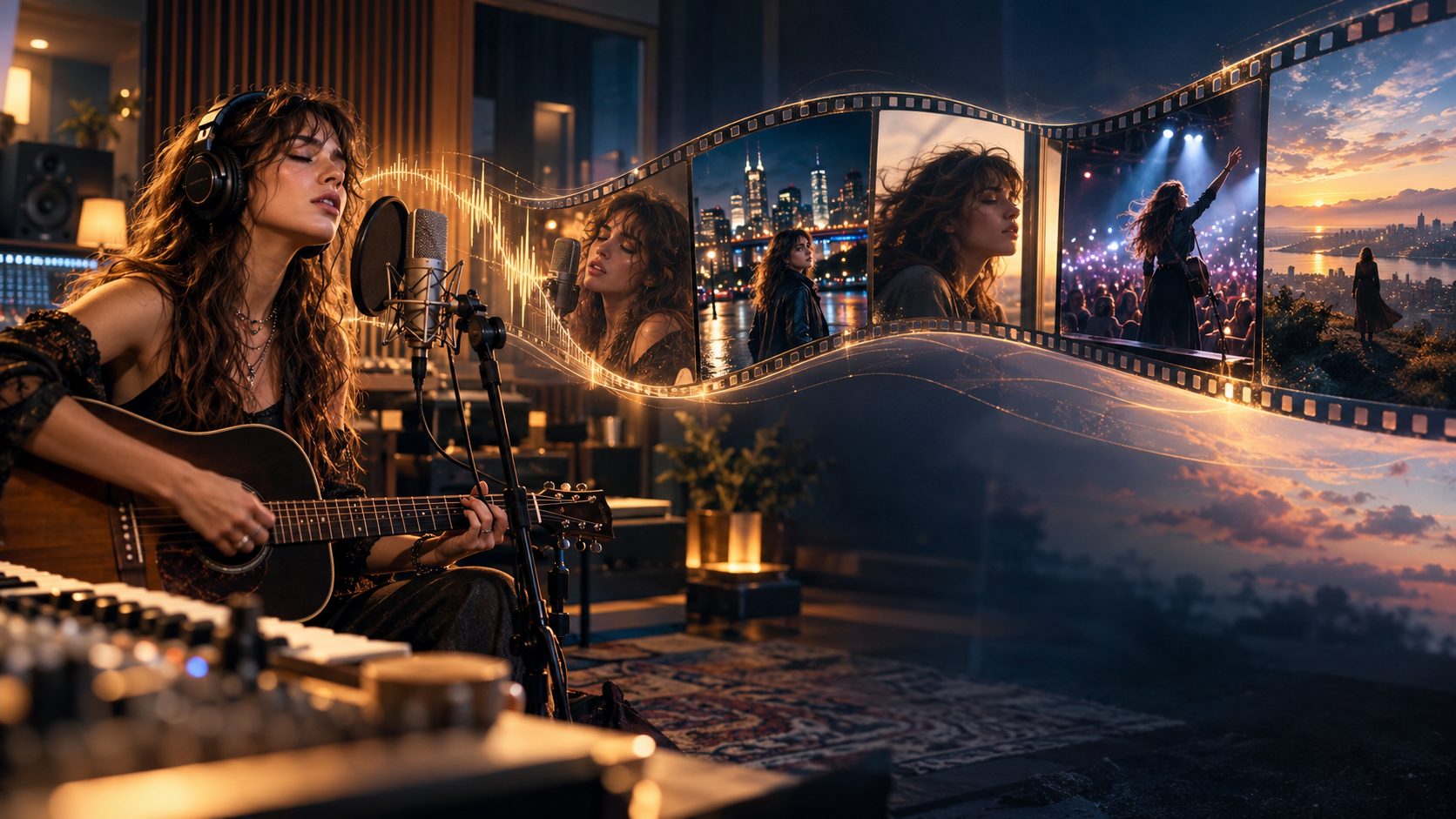
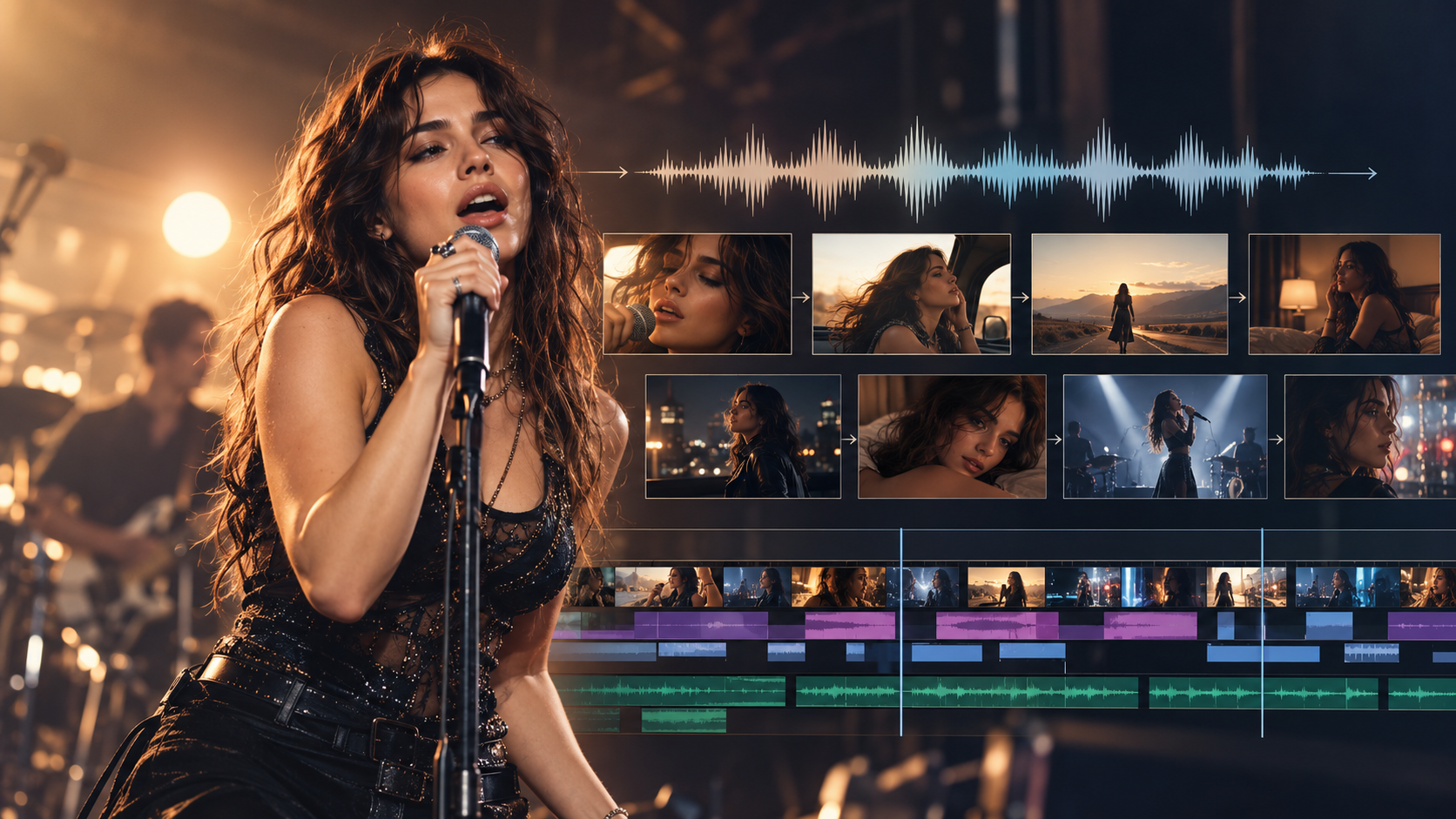
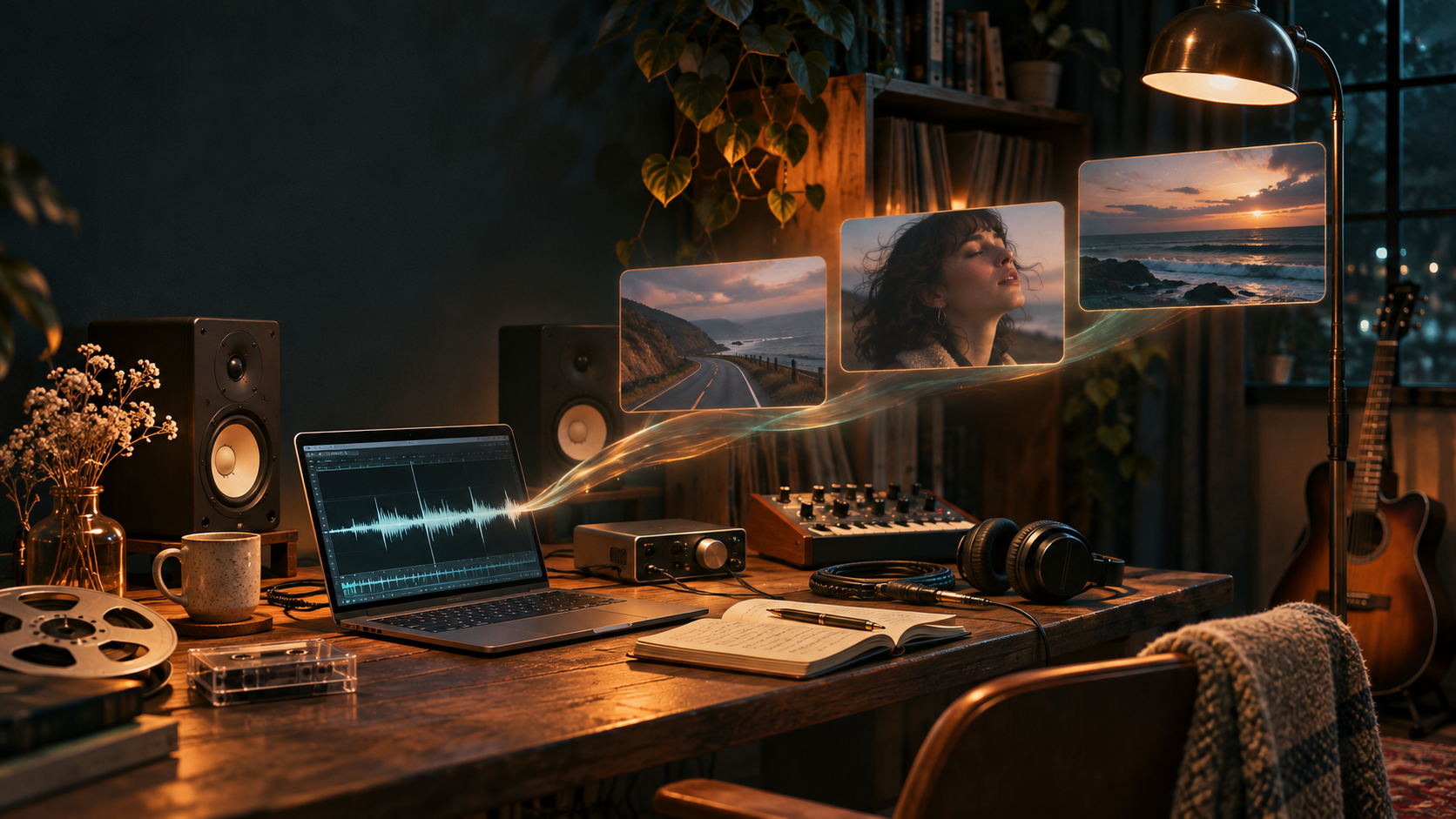
Med en AI-musikkvideogenerator som BeatViz kan du laste opp den ferdige sangen, lage scener ut fra stemning og struktur, generere videoopptak og eksportere en musikkvideo der originalinnspillingen er soundtracket.
I denne guiden går vi gjennom hvordan du forbereder Spotify-utgivelsen, velger visuell retning, lager videoen, holder lyd og bilde i synk og gjør sluttresultatet klart til publisering.
Kan du lage en musikkvideo av en Spotify-sang uten å endre lyden?
Ja. Hvis du eier innspillingen eller har de nødvendige rettighetene til å bruke den, kan du lage en musikkvideo rundt originalsangen.
Det viktige skillet er mellom å generere nye bilder og å generere ny musikk.
En AI-musikkgenerator lager eller omdanner lyd. En AI-musikkvideogenerator kan jobbe med en ferdig lydfil og skape visuelt innhold til den.
Se for deg at du har gitt ut et følelsesladet indiepop-spor på Spotify.
Du vil ha en video der en sanger beveger seg gjennom en tom kystby, med stille vers, stemningsfulle landskap og en mer intens visuell sekvens i refrenget.
Du trenger ikke endre sangen for å lage den videoen.
Originalinnspillingen gir det musikalske fundamentet. AI-en hjelper med å lage bildene, scenene, kamerabevegelsen og den visuelle historien.
Hvis du utforsker denne typen arbeidsflyt for første gang, kan du starte med BeatViz AI-musikkvideogenerator for å se de tilgjengelige måtene å lage på.
Derfor trenger du originalfilen, ikke bare en Spotify-lenke
En Spotify-sanglenke identifiserer en sang på Spotify. Det er ikke det samme som en lydfil du kan laste opp i en videoredigerer.
BeatViz importerer foreløpig ikke lyd direkte fra en Spotify-URL.
Du trenger i stedet en støttet lydfil lagret på enheten, for eksempel originalmasteren du leverte via musikkdistributøren.
Spotifys brukervilkår forbyr også uautorisert kopiering eller ripping av strømmet innhold.
I stedet for å prøve å hente ut lyd fra Spotify, bruk innspillingen du allerede eier eller har lisens til å bruke.
Da har du også mer kontroll over hvilken versjon som vises i den ferdige videoen.
Du kan jobbe med nøyaktig den singelversjonen, albumversjonen eller godkjente masteren som utgivelsen skal bruke.
Før du starter: Forbered sangen og den visuelle retningen
Du trenger ikke et ferdig manus eller et detaljert storyboard før du begynner.
Men litt forberedelse kan spare deg for vanlige problemer senere.
Finn den samme masteren som ble brukt til Spotify-utgivelsen
Start med å finne lydfilen som hører til den utgitte sangen.
Avhengig av produksjonsprosessen kan du finne den i:
- •Eksportmappen i den digitale lydarbeidsstasjonen.
- •Filene du sendte til musikkdistributøren.
- •Innspillingsstudioets endelige leveringsmappe.
- •Plateselskapets release-assets.
- •En godkjent master fra produsenten eller mixteknikeren.
Bruk den endelig godkjente versjonen når det er mulig, ikke en tidligere demo.
BeatViz støtter MP3, AAC, M4A, FLAC og WAV, opptil 200 MB.
Før du laster opp, lytt til filen fra start til slutt.
Sjekk at den har riktig intro, vers, refreng, instrumentale deler og avslutning.
Selv en liten forskjell i arrangementet kan påvirke timingen i videoen.
Et notat om rettigheter: At en sang ligger på Spotify gir deg ikke automatisk tillatelse til å lage og kommersielt publisere en video med den. Hvis andre låtskrivere, forlag, plateselskaper eller innspillingseiere er involvert, bekreft at avtalene dekker den tiltenkte audiovisuelle bruken.
Velg mellom en komplett musikkvideo og en kort promo
Neste beslutning er hvor folk skal se videoen.
En fullverdig musikkvideo og et kort promoclip tjener ulike formål.
| Videotype | Foreslått tilnærming |
|---|---|
| Offisiell musikkvideo | Hele sangen, filmisk 16:9 |
| YouTube-musikkvideo | Hele sangen, 16:9 |
| Instagram Reels | Kort vertikal highlight, 9:16 |
| TikTok | Minneverdig vers, refreng eller hook, 9:16 |
| YouTube Shorts | Kort vertikal promo-redigering |
| Spotify Canvas | Separat vertikal loop på 3–8 sekunder |
Hvis hovedmålet er en offisiell musikkvideo til Spotify eller YouTube, start med liggende komposisjon.
Hvis du promoterer en ny singel i sosiale medier, kan en kort vertikal video være nok til å teste den visuelle retningen først.
For en dypere forklaring av hele produksjonsprosessen, se vår guide til å gjøre musikk om til video med AI.
Slik lager du en musikkvideo av Spotify-sangen med BeatViz
La oss gå gjennom prosessen med en sang du allerede har gitt ut.
Målet er å gjøre den eksisterende innspillingen om til en visuell opplevelse—ikke å lage en ny versjon av sporet.
Steg 1: Last opp originalsangen
Åpne BeatViz Workflow.
Start med å legge til lydfilen.
Du kan velge en del av sangen å visualisere, eller planlegge en lengre musikkvideo, avhengig av prosjektet og hvilken plan du har.
På første forsøk kan det lønne seg å teste et 20–30 sekunder langt utsnitt av refrenget.
Da blir det lettere å vurdere den kunstneriske retningen før du genererer en lengre sekvens.
Du kan også velge videoformat og andre tilgjengelige genereringsinnstillinger.
Skal du publisere en komplett offisiell musikkvideo, er 16:9 et fornuftig utgangspunkt.

Steg 2: Velg Workflow, AI Director eller Editor
BeatViz gir ulike tilnærminger til musikkvideoproduksjon.
Riktig valg avhenger av hvordan du foretrekker å jobbe.
BeatViz Workflow
Workflow er laget for skapere som vil ha en veiledet prosess.
Du starter med musikken og går gjennom faser som analyse, visuell planlegging, sceneutvikling, keyframes, videogenerering og endelig sammensetting.
Workflow 1.0 gir en mer etablert skaperbane med andre innholds- og genereringsvalg. Workflow 2.0 bruker en mer avansert produksjon rundt storyboard og keyframes.
Velg Workflow når du vil gå gjennom de kreative valgene steg for steg i stedet for å bygge hvert opptak manuelt.
BeatViz AI Director
Har du allerede en sterk idé til videoen, men vil ha hjelp til å utvikle den, gir BeatViz AI Director en samtalebasert tilnærming.
Du kan for eksempel beskrive ideen slik:
En filmisk musikkvideo om noen som vender tilbake til hjembyen etter mange år borte. Versene skal føles intime og nostalgiske, mens refrenget blir mer ekspansivt og emosjonelt. Bruk naturlig lys, stille gater og en konsistent hovedfigur.
Deretter kan du jobbe med AI-en for å utvikle konsept, visuell stil og scener.
Dette er nyttig når sangen har en tydelig emosjonell betydning, men du ikke har bestemt hvordan hvert opptak skal se ut.
BeatViz Editor
Vil du ha direkte kontroll over enkeltklipp, bruk BeatViz Editor.
Editor gir en tidslinje der du kan arrangere genererte opptak, gå gjennom scenetiming, bytte klipp og jobbe med lip sync.
I Editor-prosjektet finnes Classic- og Chat-grensesnitt. Classic gir direkte redigeringskontroller, mens Chat lar deg beskrive bilde- og videogenerering i samtale.
Disse skaperbanene har ulike muligheter og prosjektstrukturer, så velg tilnærmingen som passer produksjonen best.
Steg 3: Bygg et visuelt konsept rundt musikken
Når lyden er klar, fokuser på den visuelle retningen.
En treffende musikkvideo trenger ikke å illustrere hver tekstlinje bokstavelig.
Noen ganger er de sterkeste scenene de som formidler følelsen i musikken i stedet.
Se for deg at Spotify-singelen er en stemningsfull indierock-sang om å forlate hjemmet.
En mulig visuell retning kan være:
En ung musiker vender tilbake til en stille kystby mot slutten av sommeren. Tomme gater, en gammel busstasjon og falmende fotografier avslører minner om noen som ikke lenger er der. Videoen starter med tilbakeholdt, naturalistisk fotografi og blir gradvis mer uttrykksfull når sangen når det siste refrenget.
Dette gir prosjektet et konsistent subjekt, et sted og en emosjonell utvikling.
Musikken kan styre hvordan den utviklingen tar form.
En stille intro kan bruke et lengre etablerende opptak.
Et vers kan følge hovedfiguren gjennom et kjent sted.
Et refreng kan introdusere videre komposisjoner, sterkere bevegelse eller et skifte i lyset.
Det viktige er at hver del får et visuelt formål.
Steg 4: Gå gjennom storyboard og første rammer
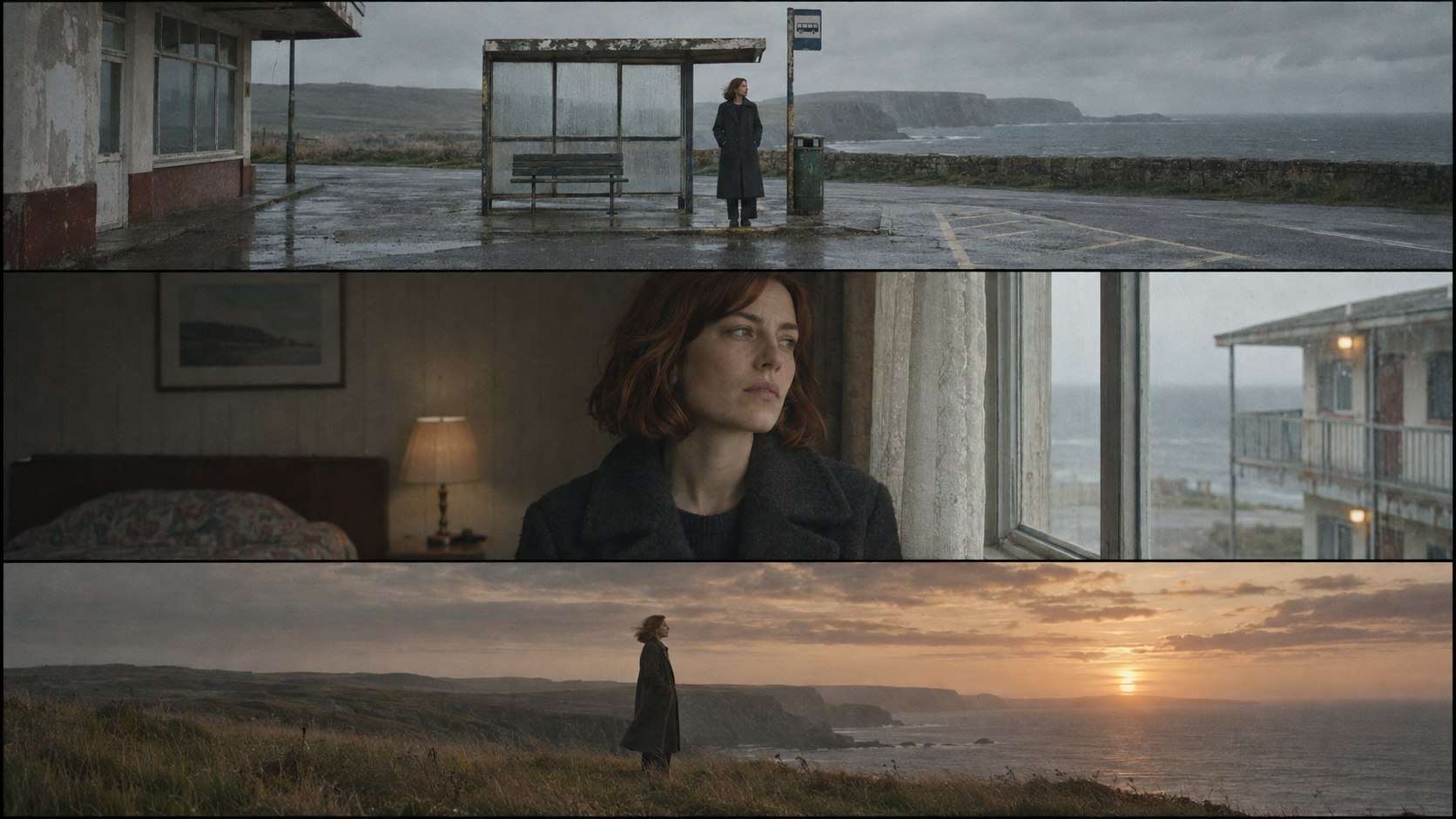
En hel sang trenger vanligvis mer enn ett eller to klipp.
I stedet for å generere urelaterte opptak, del musikken inn i en sekvens av meningsfulle scener.
I BeatViz' veiledede arbeidsflyter hjelper storyboard-planlegging med å organisere scenene rundt lyden.
For eksempel:
| Sangdel | Visuell idé |
|---|---|
| Intro | Tom kystvei ved daggry |
| Første vers | Hovedfiguren ankommer en gammel busstasjon |
| Pre-refreng | Nærbilde av et fotografi i noens hånd |
| Refreng | Vidt opptak utover havet |
| Andre vers | Går gjennom kjente gater |
| Siste refreng | En filmisk tilbakekomst til kysten ved solnedgang |
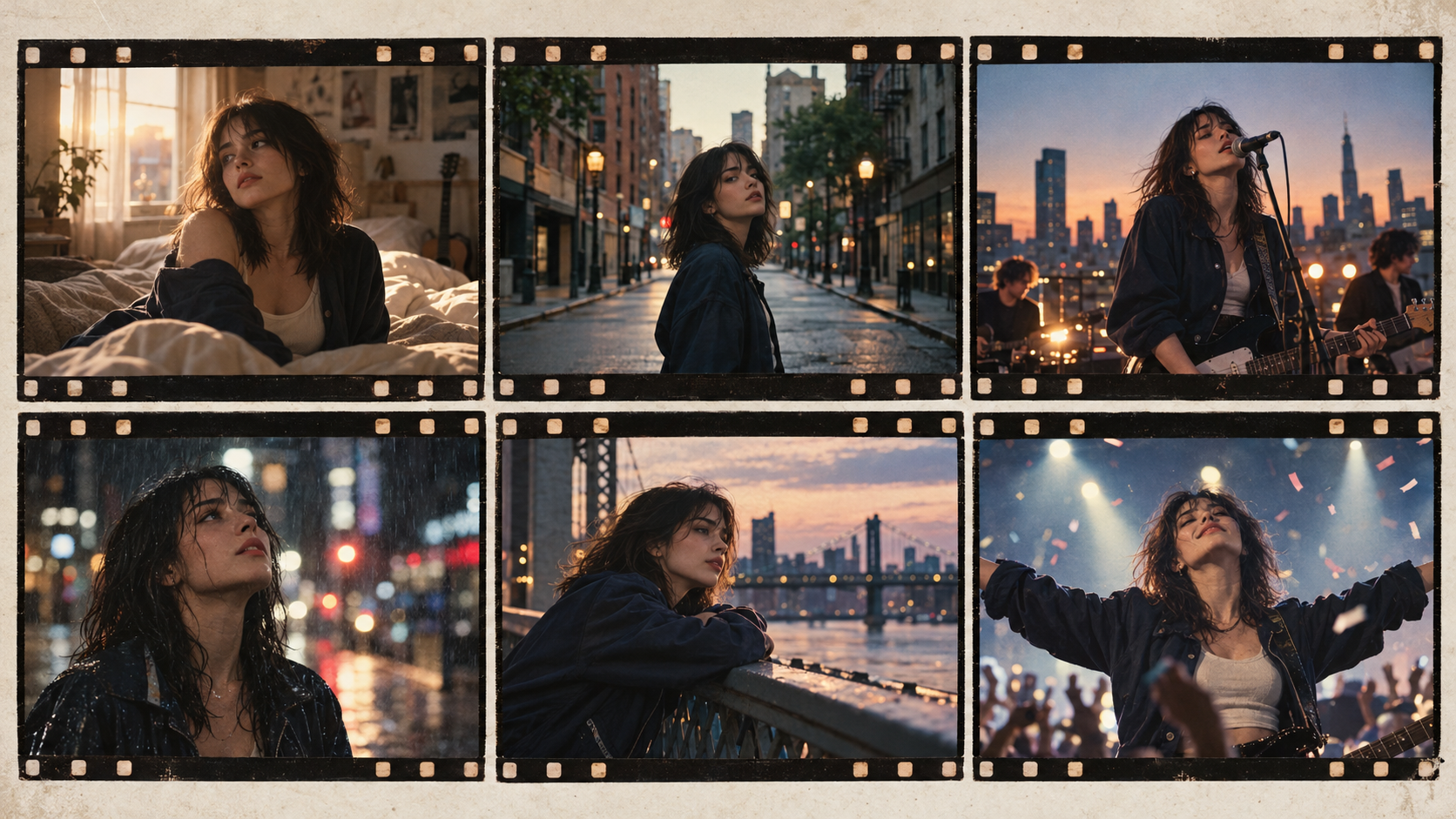
Når scenestrukturen sitter, gå gjennom åpningsbildet, eller keyframen, for hvert opptak.
Sjekk figurens ansikt, klær, kroppsproporsjoner, miljø, kameravinkel og lys.
En sterk første ramme gir videogeneratoren et tydeligere visuelt utgangspunkt.
Ser noe feil ut, rett bildet før du genererer det bevegelige opptaket.
Steg 5: Generer og finpuss scenene
Når du har godkjent visuell retning og keyframes, kan du begynne å generere videoklippene.
På dette stadiet handler det om bevegelse og pacing.
Et vakkert stillbilde blir ikke automatisk et overbevisende bevegelig opptak.
En prompt som bare sier "en musiker som står på en vei" lar for eksempel mange viktige beslutninger stå udefinert.
En mer regissert prompt kan være:
Musikeren går sakte langs en tom kystvei. Kameraet kjører bakover i gangtempo og holder en mediumvid komposisjon. Vinden beveger seg naturlig gjennom figurens hår og klær. Det fjerne havet forblir synlig bak dem. Subtil håndholdt kamerabevegelse og naturlig overskyet lys.
Den andre beskrivelsen forklarer hvordan subjekt, kamera og miljø skal oppføre seg.
Når klippene er klare, se på hvordan de henger sammen.
Føles refrenget større enn verset?
Forblir hovedfiguren gjenkjennelig?
Følger scenene den emosjonelle utviklingen i sangen?
Føles én scene frakoblet, revider det enkelte opptaket i stedet for å starte hele produksjonen på nytt.
Klar til å bygge de første scenene?
Åpne BeatViz Workflow og test det visuelle konseptet med et kort utsnitt av originalsporet før du går for hele videoen.
Steg 6: Eksporter med originallyden
Når bildene er ferdige, er siste steg å sette dem sammen med soundtracket.
Det viktige målet er at den opprinnelig opplastede innspillingen blir lydkilden i den ferdige videoen.
I BeatViz Editor bruker den ferdige MP4-filen sangen som ble lastet opp da prosjektet ble opprettet, i stedet for å slå sammen de separate lydsporene som er innebygd i AI-genererte videoklipp.
Det betyr at du kan generere og redigere de visuelle scenene og samtidig beholde originalsangen som referanse-soundtrack.
Den eksporterte lyden kan være kodet om for den ferdige MP4-filen, så det er ikke nødvendigvis en bit-for-bit identisk lydfil. Det som betyr noe kreativt, er at du bruker originalinnspillingen og ikke en nylig generert sang.
Lytt alltid til den eksporterte videoen før du publiserer.
Sjekk starten, sceneovergangene, vokaløyeblikkene og de siste sekundene for å være sikker på at alt ligger riktig.
Hvordan BeatViz Editor hjelper deg å holde musikk og video i synk
Når du bruker originalinnspillingen, betyr synkronisering like mye som visuell kvalitet.
Hvis en dramatisk scene starter før beatet dropper, eller en sangers munn beveger seg under en instrumental del, kan resultatet føles frakoblet fra musikken.
Tidslinjen i BeatViz Editor gir deg mer direkte kontroll over disse detaljene.
Match sceneskifter til sangen
Tenk på lydbølgeformen som fundamentet for redigeringen.
Du kan arrangere, trimme og bytte videoklipp langs tidslinjen mens du lytter til sangen.
Du kan for eksempel ønske at et vidt landskapsopptak skal starte nøyaktig når refrenget kommer inn.
Eller at kameraet skal klippe til et nærbilde når en bestemt tekstlinje begynner.
Å jobbe scene for scene gjør det lettere å justere de øyeblikkene.
Du trenger ikke nødvendigvis et kutt på hvert beat. I tregere sanger kan det være mer effektivt å holde et opptak lenger.
Bruk lip sync bare der vokalen trenger det
Hvis musikkvideoen har en syngende figur, kan lip sync gjøre fremføringen mer overbevisende.
Men ikke alle deler av en sang inneholder vokal.
En instrumental intro, en gitarsolo eller en stemningsfull bridge kan fungere bedre uten synlig sang.
I BeatViz Editor kan du legge LipSync-generering på utvalgte klipp og gå gjennom resultatet mot tilhørende lyd.
En nyttig tilnærming er å identifisere delene som faktisk trenger vokalopptreden, og bruke andre visuelle grep for instrumentale passasjer.
For eksempel:
- •I et vers, bruk et nærbilde av sangeren som fremfører.
- •I et instrumentalt break, bytt til miljø- eller historiefokusert materiale.
- •I refrenget, gå tilbake til et performance-opptak.
- •I outroen, la figuren bli stille mens musikken toner ut.
Dette gir videoen en mer bevisst rytme og unngår å tvinge hver scene inn i en sangopptreden.
Trenger du presis timing eller selektiv vokalopptreden?
Bruk BeatViz Editor til å finpusse enkeltopptak mot originalsoundtracket før du eksporterer.
Spotify-musikkvideo vs. Spotify Canvas: Hva er forskjellen?
En komplett musikkvideo og en Spotify Canvas er ikke det samme.
En musikkvideo er en komplett visuell produksjon bygget rundt sangen. Den kan inneholde opptredener, figurer, historiefortelling og skifter i kameraretning gjennom hele sporet.
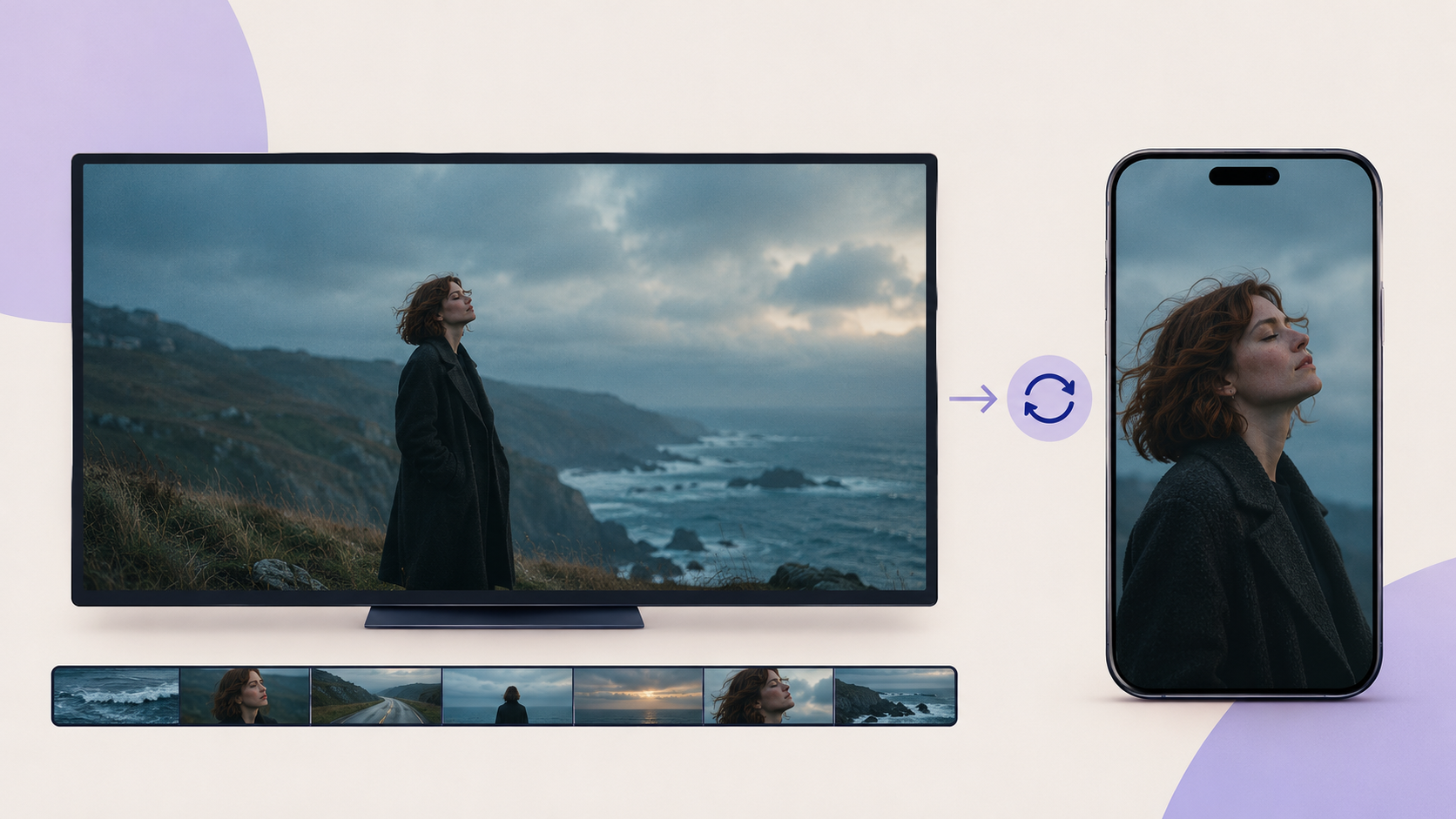
En Spotify Canvas er et kort vertikalt visual som looper i den mobile lytteopplevelsen på Spotify.
Ifølge Spotifys offisielle Canvas-retningslinjer skal Canvas-filer være 3–8 sekunder lange og bruke sideforholdet 9:16.
Canvas er ikke laget for å synkronisere sangopptredener gjennom en hel sang. Spotify anbefaler visuals som fungerer uavhengig av presis teksttiming.
Har du allerede laget en komplett musikkvideo, kan du bruke et visuelt slående utsnitt som utgangspunkt for en separat Canvas.
Velg opptak som føles komplette som en kort loop, for eksempel:
- •En langsom kamerabevegelse gjennom et filmisk sted.
- •En figur som står i et miljø i endring.
- •Et animert objekt som fullfører en gjentakende bevegelse.
- •En subtil visuell forvandling.
- •En abstrakt scene knyttet til sangens cover.
Du kan trenge å trimme og formatere det valgte klippet i en videoredigerer for å møte Spotifys Canvas-spesifikasjoner.
Hvis du vurderer om du trenger en komplett musikkvideo eller enklere animert grafikk, forklarer guiden vår om AI-musikkvideogeneratorer vs. musikkvisualisere forskjellen mer i detalj.
Slik publiserer du musikkvideoen på Spotify
Når musikkvideoen er ferdig, er neste steg distribusjon.
Fra 2026 støtter Spotify fullengde musikkvideoer, inkludert offisielle musikkvideoer, liveopptredener, studiosessioner og covers.
Spotify innførte direkte opplasting av fullengde video via Spotify for Artists i juni 2026, men tilgangen er fortsatt begrenset til kvalifiserte artister mens funksjonen rulles ut.
Last opp via Spotify for Artists
Hvis artistkontoen har tilgang til videoopplasting, ser prosessen slik ut:
- Logg inn på Spotify for Artists på desktop.
- Åpne Video & Visuals.
- Velg Upload Video.
- Last opp den ferdige musikkvideoen.
- Knytt videoen til riktig sang i katalogen.
- Legg til de etterspurte videoopplysningene.
- Send inn videoen til behandling.
Spotify anbefaler foreløpig liggende 16:9-videoer med en oppløsning på minst 1920 × 1080 piksler, en varighet lenger enn 30 sekunder men kortere enn 20 minutter, og en filstørrelse under 50 GB.
Du bør også gå gjennom gjeldende innholds- og musikkforlagskrav før du sender inn.
I USA har Spotify ytterligere krav til clearing av musikkforlag, med informasjon om låtskrivere og forlag. Disse kravene kan gjelde selv når du eier lydinnspillingen.
Hvis direkte opplasting ennå ikke er tilgjengelig for kontoen din, sjekk med plateselskap eller distributør hvilke leveringsmåter for musikkvideo som støttes.
Du finner de gjeldende kravene i Spotifys offisielle guide for videoopplasting og veiledningen om forlagsrettigheter.
Lag kortere versjoner til andre plattformer
Den offisielle musikkvideoen kan også bli grunnlaget for en bredere utgivelseskampanje.
Du kan for eksempel bruke den ferdige videoen til en kort teaser fra refrenget, et vertikalt performanceklipp eller en sekvens av filmiske highlights.
Vurder å lage ulike redigeringer for hver plattform i stedet for bare å beskjære hele widescreen-videoen.
Et vidt landskapsopptak kan se vakkert ut på YouTube, men miste komposisjonen når det presses inn i en vertikal ramme.
Planlegg viktige figurposisjoner og kameravinkler med de ulike formatene i mente.
Og husk: Spotifys prosess for opplasting av fullengde musikkvideo er atskilt fra Canvas. En visualiser eller en video med bare tekst som fungerer godt på YouTube, trenger ikke å kvalifisere til Spotifys kategori for offisielle musikkvideoer.
Vanlige feil når du lager video til en Spotify-sang
Selv med AI-verktøy kan noen praktiske feil gjøre den ferdige videoen mindre treffsikker.
Å bruke feil lydversjon
Hvis Spotify-utgivelsen bruker en annen edit eller master, matcher kanskje ikke videoen sangen publikum kjenner igjen. Start med den riktige godkjente innspillingen.
Å prøve å importere en Spotify-strømmelenke som lydfil
En strømmelenke er ikke en lydmaster. Bruk en fil du eier eller har tillatelse til å bruke, i stedet for å prøve å rippe innspillingen fra Spotify.
Å generere hele sangen før konseptet er testet
Hvis den visuelle stilen er feil, kan det bli dyrt å regenerere en fullengde video. Test et kort utsnitt først, og utvid når retningen føles riktig.
Å ignorere forskjellen mellom vokal- og instrumentalseksjoner
Unngå unødvendig lip sync i øyeblikk uten sang. La bildene endre seg med musikken.
Å bruke en annen visuell identitet i hver scene
En konsistent figur, fargeretning og visuelt miljø kan få en musikkvideo til å føles mer sammenhengende, selv når enkeltscener endrer seg dramatisk.
Å velge feil videoformat
Et vertikalt 9:16-klipp er nyttig i sosiale medier, men Spotify anbefaler 16:9 for offisielle fullengde musikkvideoer.
Å glemme budsjett til revisjoner
AI-videogenerering krever ofte eksperimentering. Ulike modeller, oppløsninger, klipplengder og gjentatte genereringer kan endre den samlede kostnaden.
Planlegger du et fullengdeprosjekt, gå gjennom BeatViz-priser og genereringsvalg før du genererer hver scene.
FAQ: Fra Spotify-sang til musikkvideo
Kan jeg lage en musikkvideo av en Spotify-sang?
Ja, hvis du har de nødvendige rettighetene til å bruke innspillingen og det musikalske verket. Bruk en autorisert kopi av originalfilen, last den opp til en musikkvideogenerator, lag de visuelle scenene og eksporter den ferdige videoen.
Kan jeg lime inn en Spotify-sanglenke direkte i BeatViz?
Nei. BeatViz krever foreløpig at du laster opp en støttet lydfil fra enheten i stedet for å importere sangen via en Spotify-URL.
Kan AI lage en musikkvideo uten å endre originalsangen?
Ja. Du kan bruke originalinnspillingen som soundtrack og generere visuelt innhold rundt den. BeatViz Editor eksporterer videoen med den opprinnelig opplastede sangen som lydkilde, selv om den ferdige MP4-filen kan bruke en annen lydkoding.
Må jeg lage en ny versjon av sangen?
Nei. Er du fornøyd med den utgitte innspillingen, kan du lage bilder rundt den eksisterende versjonen. Du trenger ikke generere ny vokal eller instrumentering.
Kan jeg lage en fullengde musikkvideo i stedet for et kort klipp?
Ja. BeatViz støtter lengre musikkvideoprosjekter fra opplastet musikk. Tilgjengelig varighet, genereringsvalg og kostnad avhenger av arbeidsflyten og planen du velger.
Er en Spotify Canvas det samme som en musikkvideo?
Nei. En Canvas er et kort, vertikalt loopende visual på 3–8 sekunder. En komplett musikkvideo følger sangen gjennom en lengre scenerekke og kan inneholde opptreden, historiefortelling og filmfoto.
Kan jeg laste opp AI-musikkvideoen min direkte til Spotify?
Kvalifiserte artister kan laste opp støttede fullengde musikkvideoer via Spotify for Artists, mens plateselskaper og distributører fortsatt er en viktig leveringsvei. Tilgang til opplasting, innholdskrav og clearing av musikkrettigheter gjelder fortsatt. BeatViz genererer og eksporterer selve videoen; å publisere den på Spotify er et eget steg.
Hvor mye koster det å lage en Spotify-musikkvideo med AI?
Kostnaden avhenger av videolengde, genereringsmodell, oppløsning, bruk av LipSync og antall revisjoner. Et kort testklipp er en praktisk måte å vurdere resultatet på før du investerer i en komplett musikkvideo.
Gi den utgitte sangen en visuell historie
Sangen ligger allerede på Spotify.
Innspillingen er ferdig, arrangementet sitter, og lyttere kan oppdage musikken.
Neste kreative steg er å avgjøre hvordan sangen skal se ut.
Du kan bygge en filmisk fortelling rundt tekstene, lage en tenkt opptreden eller utvikle en visuell verden inspirert av atmosfæren.
Og du kan gjøre det uten å bytte ut innspillingen du allerede har gitt ut.
Start med originalfilen, utvikle et tydelig konsept, gå gjennom scenene, finpuss timingen og eksporter den ferdige musikkvideoen.
Musikken er allerede ute. Gi folk noe å se på nå.
Lag en musikkvideo av originalsangen
Start med BeatViz — eller gå rett til AI Director hvis du vil forme historien gjennom samtale.