Slik gjør du en Mureka AI-sang om til en musikkvideo (MP3 til komplett MV)
Mureka-sangen din er ferdig. Vokalen sitter, refrenget treffer nøyaktig der du vil, og du har endelig landet på versjonen som er verdt å dele.
Da kommer neste spørsmål: Hvordan gjør du den AI-genererte sangen om til en musikkvideo folk faktisk vil se?
Du trenger ikke starte på nytt eller lage musikken om i et annet verktøy. Du kan eksportere det ferdige Mureka-sporet som en lydfil, laste den opp i en AI-musikkvideogenerator og bygge visuals rundt originalsangen.
Mureka har allerede egne AI-musikkvideofunksjoner. Men hvis du planlegger en lengre musikkvideo med tilbakevendende figurer, flere steder, filmisk storytelling og mer kontroll over enkeltscener, kan du trenge et dedikert videoproduksjons-workflow.
I denne guiden viser vi hvordan du går fra Mureka-MP3 til en komplett musikkvideo med BeatViz, inkludert musikkanalyse, storyboard, figurreferanser, LipSync, sceneredigering og slutteksport.
Grunnflyten er:
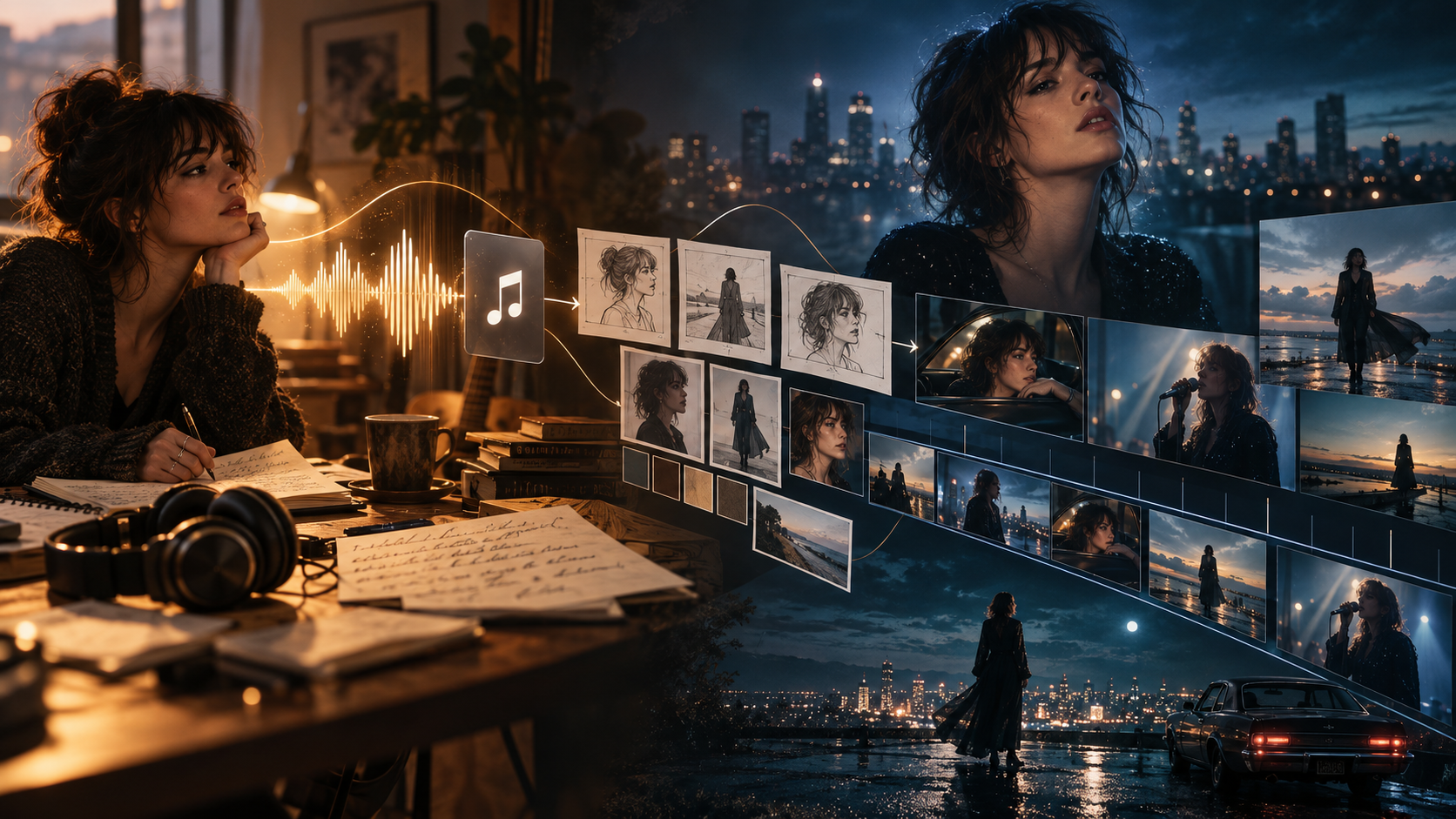
Lag sangen i Mureka → Last ned MP3-en → Last opp i BeatViz → Planlegg visuals → Generer scener → Finpuss klipp → Eksporter den komplette MV-en.
Kan Mureka AI gjøre en sang om til en musikkvideo?
Ja. Mureka er ikke lenger begrenset til AI-musikkgenerering.
Ved siden av låtskriving, vokalgenerering og musikkredigering har Mureka en innebygd Create Music Video-funksjon.
Ifølge Murekas offisielle funksjonsdokumentasjon kan videoverktøyene:
- •Generere visuelle opptak ut fra en sangs tekst og stemning.
- •Lage AI-genererte fremføringer med figur-LipSync.
- •La deg gå gjennom og justere enkeltstående storyboardbilder før videogenerering.
- •Produsere musikkvideoer i ulike bildeforhold.
- •Lage malbaserte lyric videos.
Det er nyttig hvis du vil ha et visuelt følge til en sang uten å forlate Mureka.
Det er likevel en viktig forskjell mellom å generere en kort musikkvideo og å produsere en komplett MV på tre eller fire minutter.
Hva med Mureka-musikkvideoer i full lengde?
Når denne teksten skrives, beskriver Murekas publiserte dokumentasjon en 10–90-sekunders lydgrense for den AI-genererte Music Video-funksjonen.
Den slår også fast at videoworkflowet foreløpig ikke gir manuell tidslinjeredigering, selv om enkeltstående storyboardbilder kan regenereres før den ferdige videoen lages.
Lyrics Video-funksjonen er noe annet: den støtter hele sangens lengde med tilpassbare lyric-maler.
Vil du ha en kort promo eller en AI-sangfremføring, kan Murekas innebygde alternativer allerede dekke behovet.
Men hva om sangen er tre minutter lang?
Hva om du vil at samme sanger skal synes på ulike steder, veksle mellom performance og storytelling og justere timingen på enkeltklipp?
Da blir en dedikert plattform for sang-til-video nyttig.
Med BeatViz AI-musikkvideogenerator kan du laste opp et ferdig spor og utvikle en musikkvideo med flere scener rundt strukturen, og fortsatt ha mulighet til å gå gjennom og finpusse visuals.
Har du allerede et ferdig Mureka-spor?
Se hvordan BeatViz gjør opplastet musikk om til storyboard, filmiske scener og en redigerbar musikkvideo.
Slik eksporterer du Mureka AI-sangen som MP3
Før du lager videoen trenger du lydversjonen av Mureka-sangen.
Nøkkelen er å jobbe med den ferdige sangen, ikke et tidligere utkast som kan ha en annen intro, et annet refreng eller en annen avslutning.
Steg 1: Fullfør og last ned sangen i Mureka
Åpne Mureka og finn den ferdige sangen i biblioteket eller i søkeresultatene.
Lytt gjennom hele sporet før du laster det ned.
Vær oppmerksom på:
- •Uønsket stillhet i starten eller slutten.
- •Tekst som kan trenge retting.
- •Abrupte overganger mellom seksjoner.
- •Nøyaktig hvor refrenget begynner.
- •Om sluttmiksen er versjonen du vil gi ut.
Når du er fornøyd, bruk sangens nedlastingsvalg og velg et lydformat kontoen din har tilgang til.
MP3 er et praktisk valg for de fleste musikk-til-video-arbeidsflyter. Hvis WAV er tilgjengelig og du foretrekker en kildefil med høyere kvalitet, kan du bruke den i stedet.
Nedlastingstilgang og formater kan avhenge av Murekas gjeldende plan og kontoinnstillinger.

Steg 2: Forbered materialet til musikkvideoen
Lydfilen er det eneste som er nødvendig for å starte, men noen ekstra materialer gjør prosessen enklere.
Lagre teksten separat, særlig hvis sangen forteller en historie eller har linjer du vil se visuelt.
Har du allerede et AI-sangerbilde, et albumomslag eller en artistfigur, ha det tilgjengelig også.
Du kan forberede:
- •Den ferdige Mureka-lydfilen.
- •Hele teksten eller en kort beskrivelse av sangens mening.
- •Ett eller flere figurreferansebilder.
- •En enkel idé for videostilen.
- •Publiseringsformatet du sikter mot.
Tenk deg for eksempel at du har generert en tre minutter lang indiepop-sang om to personer som hele tiden møtes i samme by, men aldri til rett tid.
Du kan beskrive den visuelle retningen slik:
A nostalgic cinematic music video about two people living parallel lives in a rainy city. The female singer performs alone in a small vintage theater, while the story follows missed encounters at train stations, cafes, and quiet nighttime streets.
Den ene ideen gir nok retning til å begynne å planlegge scener.
Du trenger ikke skrive hver kamerabevegelse før du laster opp musikken.
Slik gjør du en Mureka-sang om til en musikkvideo med BeatViz
Nå som Mureka-lyden er klar, gjør vi den om til en komplett musikkvideo.
Vi bruker BeatViz Workflow 2.0, som deler produksjonen inn i steg i stedet for å be deg generere en hel video fra én prompt.
Steg 1: Last opp Mureka-MP3-en i BeatViz
Åpne BeatViz Workflow og velg Studio Create 2.0.
Start et nytt prosjekt og last opp MP3-en eller en annen støttet lydfil eksportert fra Mureka.
Deretter kan du gi den kreative retningen for videoen.
For eksempel:
Create a cinematic music video for this melancholic indie-pop song. Follow a female protagonist through a rainy city at night, combining intimate singing performances with a story about missed connections. Use realistic lighting, restrained emotion, natural camera movement, and recurring visual motifs.
Det gir AI-en mer nyttig informasjon enn en generell instruks som "lag en vakker musikkvideo".
Musikken selv forblir fundamentet i prosjektet.
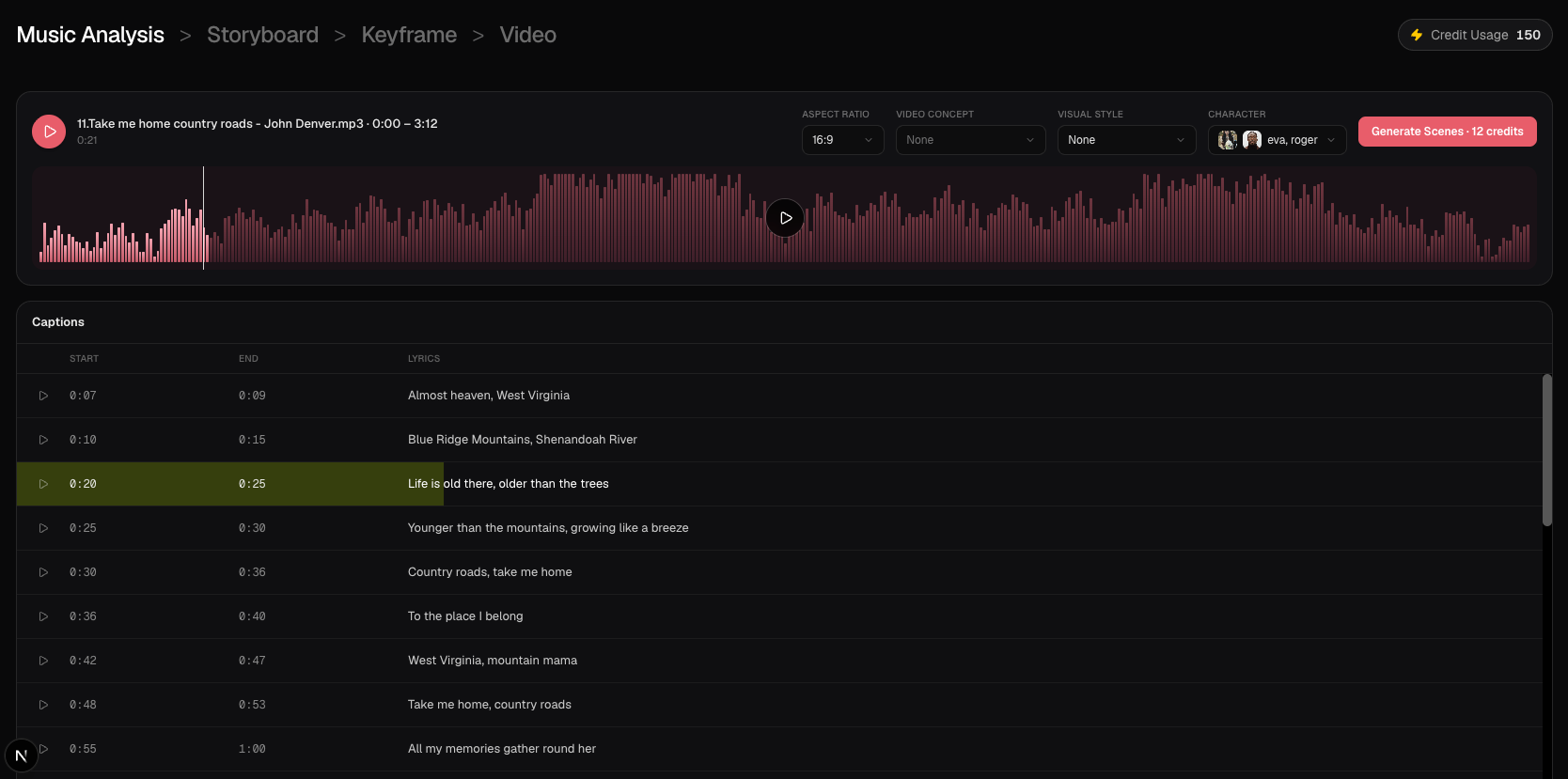
Steg 2: La BeatViz analysere musikken
Før scener genereres, analyserer BeatViz den opplastede lyden og hjelper til med å organisere den kreative retningen rundt sangen.
For en Mureka AI-sang er det særlig nyttig fordi den ferdige innspillingen kan inneholde flere distinkte musikalske seksjoner.
Tenk på en sang som starter stille, vokser til et energisk refreng, går tilbake til et mykere vers og bygger mot et siste klimaks.
De skiftene bør påvirke videoen.
En stille intro kan bruke et langt etablerende opptak.
Et første vers kan introdusere hovedfiguren.
Refrenget kan skifte til en dramatisk performancescene med mer bevegelse og sterkere lys.
En instrumental del kan vise historien uten at noen synger.
Målet er ikke å klippe tilfeldig hvert par sekunder. Det er å la visuals svare på sangens skiftende følelse og musikalske struktur.
Steg 3: Velg et visuelt konsept for Mureka-sangen
Når musikken er analysert, gå gjennom de kreative konseptene.
Her bestemmer du hva slags video sangen skal bli.
Et Mureka-generert spor kan bære svært ulike visuelle behandlinger avhengig av sjanger.
For eksempel:
| Musikkstil | Mulig videoretning |
|---|---|
| Emosjonell pop | Intime fremføringer, filmisk storytelling, mykt naturlig lys |
| Rock | Livebandenergi, øvingslokaler, dramatisk kamerabevegelse |
| R&B | Nattlige byscener, fashion film-estetikk, uttrykksfulle nærbilder |
| Electronic / EDM | Surreelle miljøer, abstrakt bevegelse, visuelle energiskifter |
| Folk / akustisk | Naturlandskap, dokumentarpreg, tilbakeholdt emosjon |
Prøv å etablere én sentral visuell identitet i stedet for å fylle videoen med urelaterte ideer.
Hvis konseptet har en tilbakevendende sanger, introduser et figurreferansebilde tidlig.
Et tydelig ansikt, en gjenkjennelig frisyre, konsekvente klær og en enkel referansebakgrunn kan hjelpe til å holde figuren mer stabil på tvers av scener.
Steg 4: Gå gjennom storyboardet før du genererer video
Dette er et av de viktigste stegene.
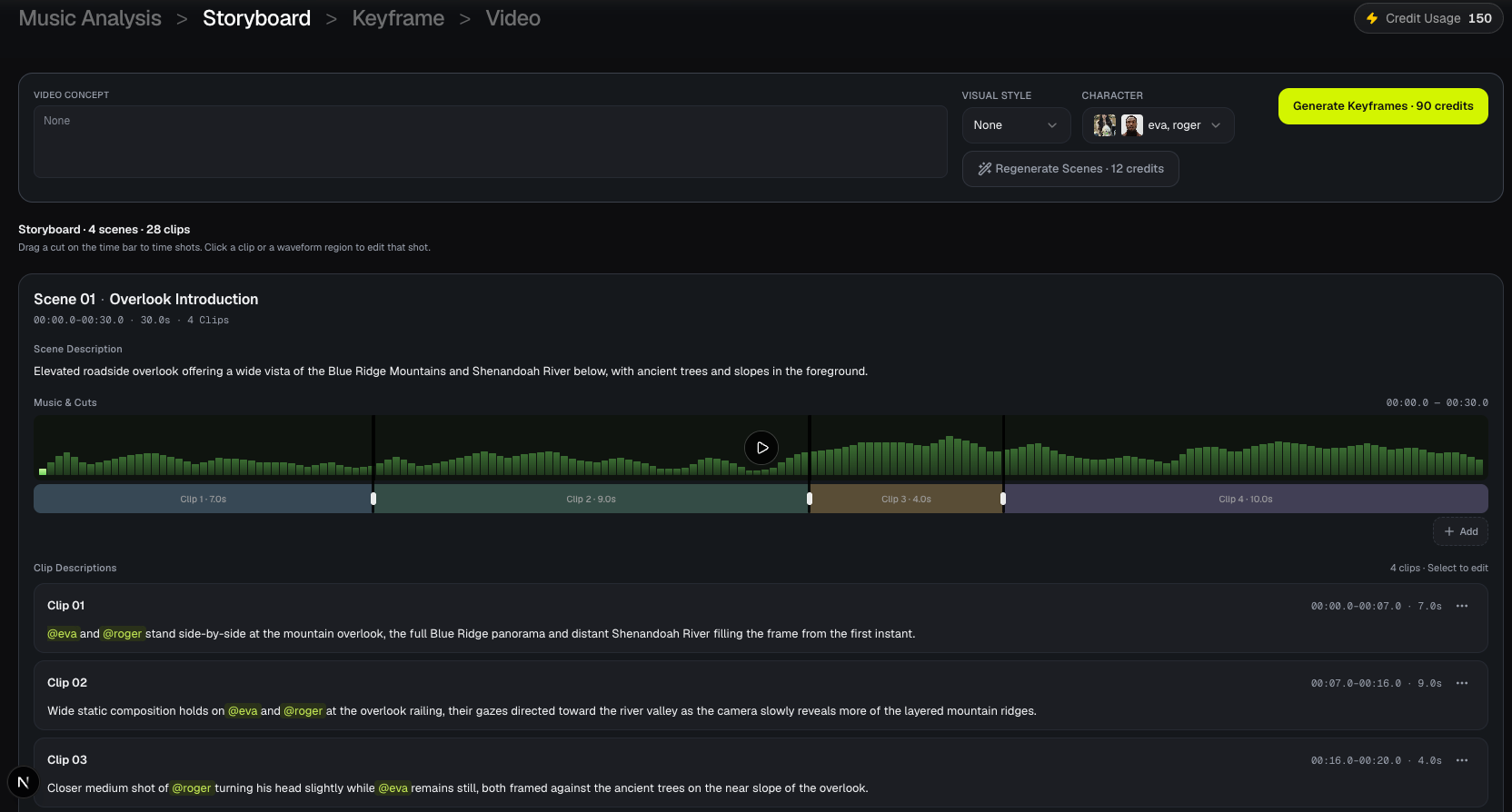
Når den kreative retningen er satt, hjelper BeatViz med å utvikle et storyboard som beskriver hva som skal skje gjennom hele sangen.
I stedet for å bruke Credits med en gang på ferdige videoklipp kan du først se over den planlagte visuelle sekvensen.
Se etter spørsmål som:
- •Introduserer den første scenen riktig atmosfære?
- •Har refrenget et sterkere visuelt øyeblikk?
- •Synes figurene i de scener du har tenkt?
- •Matcher handlingene viktige tekstlinjer?
- •Er det nok variasjon i kameravinkel og utsnitt?
- •Føles slutten knyttet til starten?
Tenk deg at refrenget inneholder linjen:
I keep finding you in places we've never been.
Et bokstavelig storyboard kan vise noen som leter gjennom ulike steder.
En mer filmisk tolkning kan vise protagonisten som kjenner igjen samme silhuett i et togvindu, tvers over en folkerik gate og i speilet på en heisdør som lukker seg.
Begge grepene er gyldige, men de forteller historien på ulike måter.
Storyboardet gir deg sjansen til å ta den kreative beslutningen før du genererer den ferdige videoen.
Føles et opptak feil, revider beskrivelsen eller regenerer det relevante planleggingsmaterialet.
Steg 5: Generer keyframes og videoklipp
Når storyboardet sitter, fortsett til keyframe-steget.
En keyframe etablerer opptakets visuelle utseende før bevegelsen genereres.
For en musikkvideo betyr det fordi det første bildet kan avgjøre figurens utseende, utsnitt, miljø og helhetskomposisjon.
Du kan for eksempel lage:
- •Et vidt opptak av protagonisten alene på en tom T-baneplattform.
- •Et nærbilde av sangeren som fremfører under varme teaterlys.
- •Et mediumopptak av to figurer som passerer hverandre i regnet.
Gå gjennom bildene før du går videre til videogenerering.
Vær særlig oppmerksom på ansikter, klær, proporsjoner, bakgrunner og om opptakene faktisk matcher storyboardet.
Når du er fornøyd, generer videoklippene og se på bevegelsen.
Et godt stillbilde garanterer ikke alltid et godt bevegelig opptak.
Sjekk kameraretning, kroppsbevegelse, ansiktsuttrykk og om klippet passer det tiltenkte øyeblikket i musikken.
Hvis noe ikke fungerer, finpuss akkurat det opptaket i stedet for å bygge om alt med en gang.
Klar til å gjøre Mureka-MP3-en om til faktiske scener?
Åpne BeatViz Workflow 2.0 og bygg musikkvideoen fra musikkanalysen og storyboard-stegene.
Tre måter å regissere Mureka-musikkvideoen på i BeatViz
Ikke alle skapere vil ha like mye kontroll.
Noen musikere vil at AI-en skal ta mesteparten av planleggingen. Andre har en detaljert visjon for hver scene.
BeatViz tilbyr tre tilnærminger.
1. Workflow 2.0: Best for veiledet produksjon av hele sangen
Velg Workflow når du vil ha en strukturert produksjonsprosess.
Det hjelper deg å gå fra musikkanalyse til visuelle konsepter, storyboard, keyframes, genererte klipp og en ferdig video.
Det er et praktisk startpunkt hvis du har en ferdig Mureka-sang, men ennå ikke vet hvordan du skal gjøre den om til dusinvis av samordnede opptak.
2. AI Director: Best for å regissere gjennom samtale
Foretrekker du å beskrive ideer i naturlig språk, prøv BeatViz AI Director.
Du kan forklare stilen eller historien du vil ha og veilede AI-en gjennom den kreative prosessen.
For eksempel:
Make the first verse feel quiet and lonely. When the chorus begins, transition into a larger performance scene with dramatic backlighting. Keep the singer's appearance consistent, and reserve lip-sync for the actual singing shots.
Denne tilnærmingen fungerer godt når du kan beskrive den ferdige videoen kreativt, men ikke vil planlegge hvert opptak manuelt.
3. Editor: Best for detaljert scene- og tidslinjekontroll
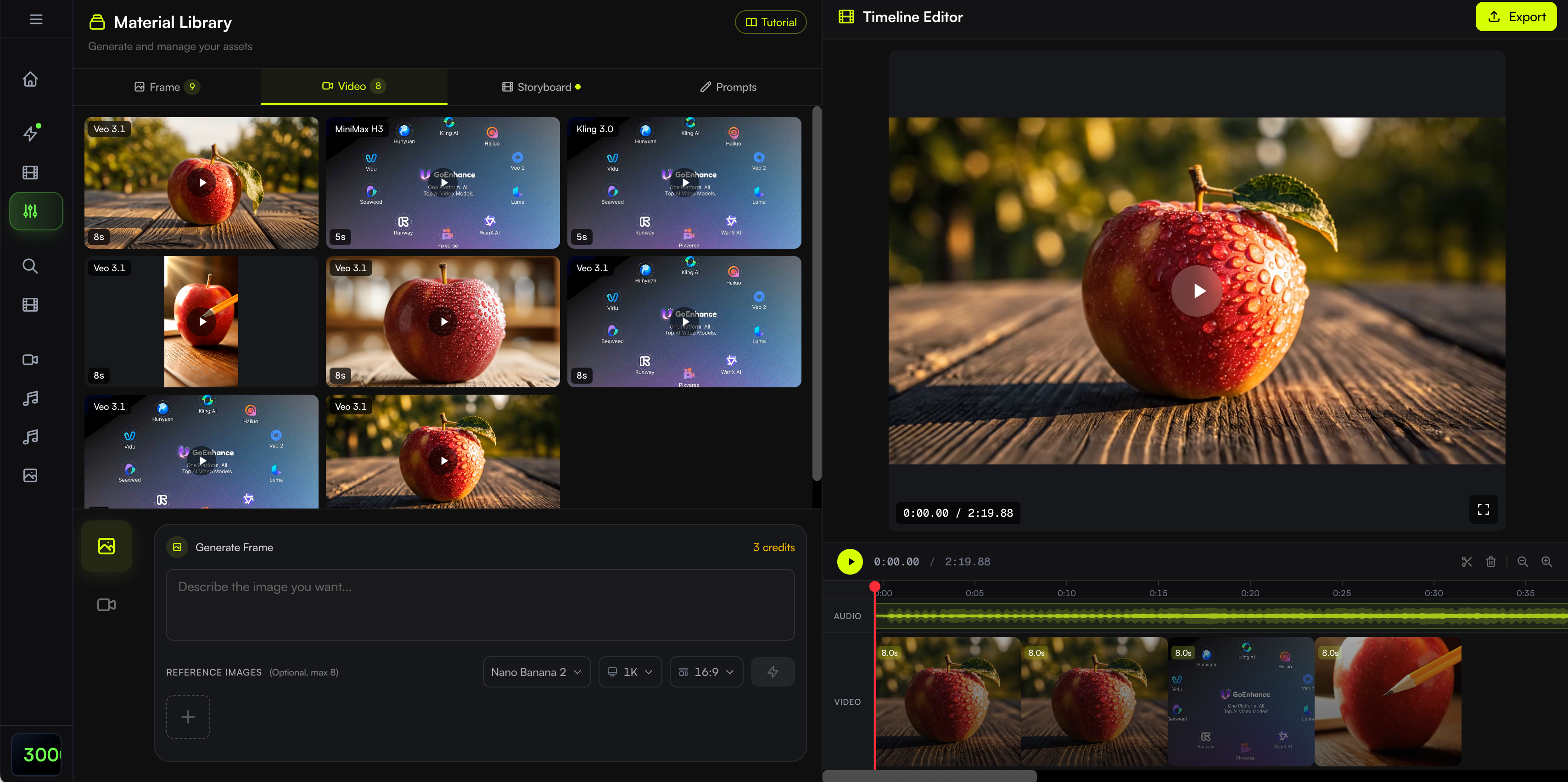
For skapere som vil styre enkeltstående visuelle assets og klipptiming, bruk BeatViz Editor.
Editor gir et tidslinjebasert arbeidsområde der du kan generere bilder og videoklipp, arrangere dem mot soundtracket, finpusse utvalgte scener og eksportere den sammensatte videoen.
Du kan velge hvilke referansebilder som skal brukes til enkeltklipp og organisere den endelige sekvensen selv.
Det er særlig nyttig når Mureka-sporet har presise vokalinnsatser, instrumentale break eller filmiske øyeblikk som krever tettere kontroll.
Hvilken bør du velge?
Start med Workflow hvis du trenger en komplett kreativ plan. Prøv AI Director hvis du foretrekker å regissere i samtale. Velg Editor hvis du vil ha hands-on-kontroll over den endelige sekvensen.
Du kan utforske gjeldende genereringsvalg og Credit-kvote på BeatViz-prissiden før du setter i gang et lengre prosjekt.
Slik får du en Mureka-musikkvideo i full lengde til å føles sammenhengende
Å generere scener er bare en del av utfordringen.
En komplett musikkvideo må føles som én sammenhengende produksjon, ikke en rekke urelaterte AI-klipp.
Her er områdene det lønner seg å følge tettest.
Bygg historien rundt hele sangen
Tenk deg at Mureka-sangen er tre minutter lang.
I stedet for å gi hver seksjon samme visuelle behandling, gi hver del av arrangementet et formål.
Her er et eksempel:
| Sangseksjon | Omtrentlig timing | Visuell retning |
|---|---|---|
| Intro | 0:00–0:20 | Etabler den regnvåte byen og introduser det sentrale visuelle motivet |
| Vers 1 | 0:20–0:50 | Følg protagonisten gjennom en stille gate |
| Pre-chorus | 0:50–1:15 | Bygg emosjonell spenning gjennom nærbilder og speilinger |
| Refreng | 1:15–1:45 | Bytt til en dramatisk sangerfremføring |
| Vers 2 | 1:45–2:15 | Utvikle historien med nye steder og interaksjoner |
| Siste refreng | 2:15–2:45 | Vend tilbake til fremføringen med høyere visuell intensitet |
| Outro | 2:45–3:00 | Løs historien med et stille siste bilde |
Timingene er illustrative. Den faktiske strukturen skal følge din egen sang.
Det viktige prinsippet er at hver seksjon bidrar med noe til helheten.
Hvis refrenget gjentas, trenger du ikke nødvendigvis å gjenta nøyaktig samme footage. Du kan vende tilbake til samme miljø med andre kameravinkler, mer emosjonell intensitet eller en ny narrativ utvikling.
Hold sangeren eller figurene gjenkjennelige
Figurkonsistens er særlig viktig i performancevideoer.
Hvis sangeren ser helt annerledes ut i hver scene, kan publikum slite med å knytte visuals til sangen.
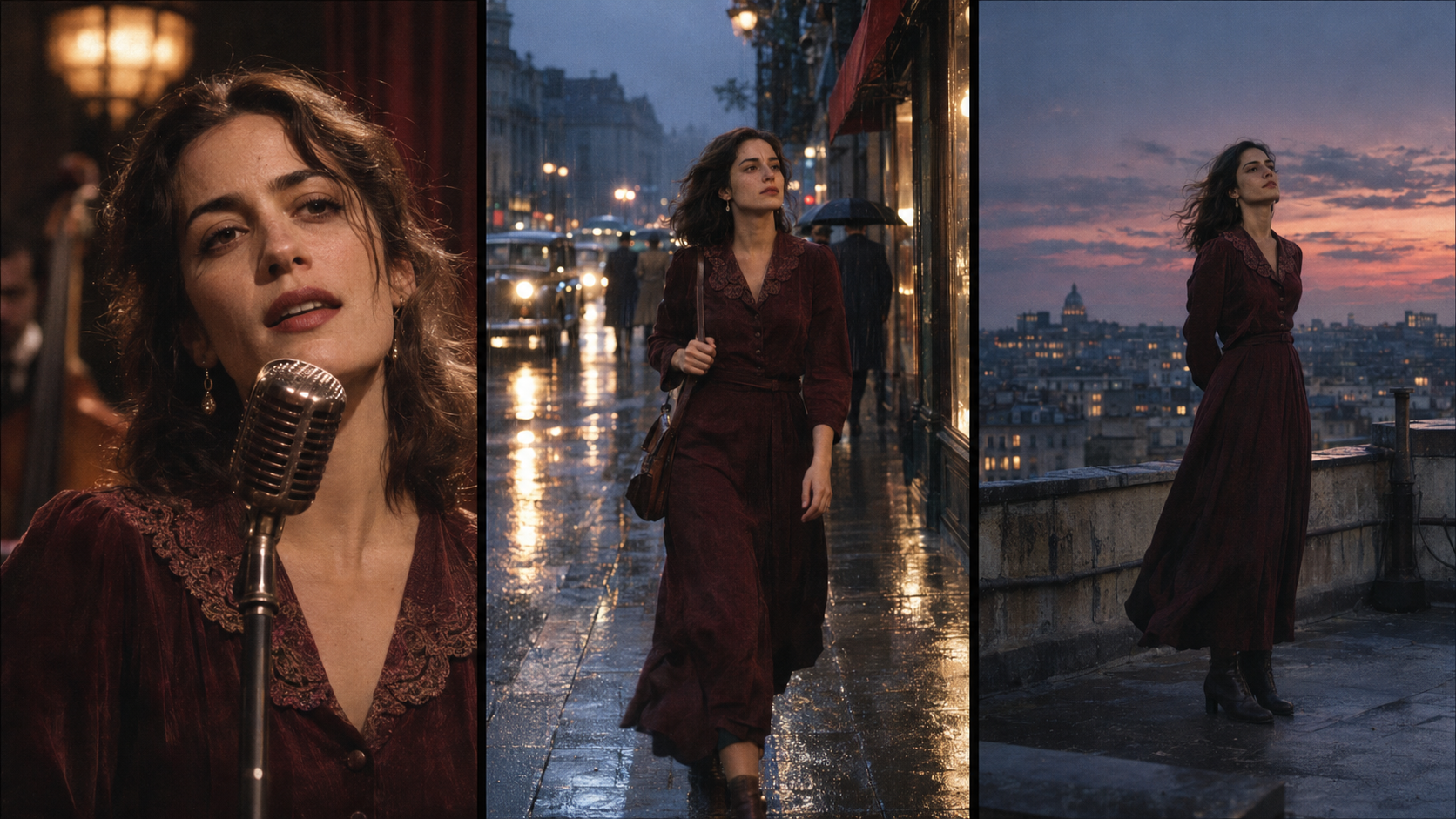
Et sterkt referansebilde hjelper til å etablere figurens identitet.
Du bør også holde oversikt over detaljene som må holde seg stabile, som frisyre, ansiktstrekk, klær og distinkte accessories.
Det betyr ikke at hvert opptak må se identisk ut.
Du kan veksle mellom nærbilde, en gående scene og et vidt performanceopptak og likevel bevare den samme gjenkjennelige personen.
Bruk LipSync bare der figuren faktisk synger
En vanlig feil i AI-musikkvideoer er å la sangeren se ut til å fremføre under instrumentale partier.
Det kan se unaturlig ut, særlig når musikken har en lang intro eller et break uten vokal.
Skill i stedet mellom performancefootage og storytellingfootage.
Under en vokalfremføring kan LipSync hjelpe til å knytte sangerens ansiktsbevegelse til lyden.
Under instrumentale øyeblikk kan figuren bare se mot kamera, gå gjennom scenen eller samhandle med miljøet.
I BeatViz kan du jobbe med LipSync-innstillinger og finpusse enkeltsegmenter i stedet for å behandle hvert opptak som en sangfremføring.
Gå alltid gjennom resultatet, særlig med rask tekst, subtile uttrykk eller komplekse kameravinkler.
Fiks svake opptak uten å miste hele konseptet
Selv en nøye planlagt AI-musikkvideo kan gi enkelte feil.
En figur kan vende feil vei.
En tenkt stille scene kan inneholde overdreven bevegelse.
Et opptak som skal vise to personer som samhandler, kan plassere dem for langt fra hverandre.
Når det skjer, identifiser det spesifikke problemet.
I stedet for å skrive for eksempel:
Make this scene better.
Prøv:
Keep the same female character and rainy street environment. Change the camera to a medium close-up. She should notice someone across the road, pause naturally, and remain silent. Avoid exaggerated gestures or singing movements.
Spesifikke instruksjoner gjør det lettere å evaluere neste resultat.
For mer generell produksjonsråd, se vår guide om å gjøre musikk om til video med AI.
Lager du en komplett MV av Mureka-sangen?
Bygg storyboardet for hele sangen i BeatViz, gå gjennom opptakene før rendering og finpuss øyeblikkene som betyr mest.
Mureka vs. BeatViz: Hvilken bør du bruke til musikkvideoen?
Mureka og BeatViz kan jobbe sammen, men de er ikke identiske produkter.
Murekas fremste styrke er å skape og utvikle musikk, mens de innebygde videofunksjonene gir en praktisk måte å lage visuelt innhold rundt den musikken.
BeatViz fokuserer mer direkte på musikkvideoproduksjonen.
| Målet ditt | Praktisk valg |
|---|---|
| Generere en original AI-sang | Mureka |
| Lage en kort AI-sangvideo | Murekas innebygde MV-funksjon kan være nok |
| Lage en malbasert lyric video av hele sangen | Mureka Lyrics Video |
| Utvikle en komplett musikkvideo med flere scener | BeatViz Workflow |
| Regissere videoskaping gjennom samtale | BeatViz AI Director |
| Manuelt arrangere og finpusse enkeltstående videoklipp | BeatViz Editor |
Du trenger ikke velge én plattform til alt.
En rett frem tilnærming er å lage og ferdigstille sangen i Mureka, og så flytte lyden til BeatViz når du trenger en lengre eller mer kontrollerbar visuell produksjon.
Det er særlig nyttig for skapere som allerede har flere ferdige Mureka-spor og vil gjøre dem om til en sammenhengende samling musikkvideoer.
Hvis du fortsatt veier hvilken type videoverktøy du trenger, utforsker sammenligningen vår av de beste AI-musikkvideogeneratorene for hele sanger flere ulike produksjonstilnærminger.
Slik eksporterer du musikkvideoen til YouTube, TikTok og Reels
Når scenene er generert og satt sammen, gå gjennom den komplette videoen med originalsoundtracket.
Se den fra start til slutt i stedet for å sjekke bare enkeltklipp.
Sørg for at visuals ikke driver vekk fra musikken, og at starten og slutten føles bevisste.
Velg deretter eksportformat ut fra hvor du tenker å publisere.
For en tradisjonell YouTube-musikkvideo er liggende 16:9 vanligvis det naturlige valget.
For TikTok, Instagram Reels og YouTube Shorts utnytter vertikalt 9:16 som regel mobilskjermen bedre.
BeatViz lister også kvadratisk 1:1-eksport for egnede workflows.
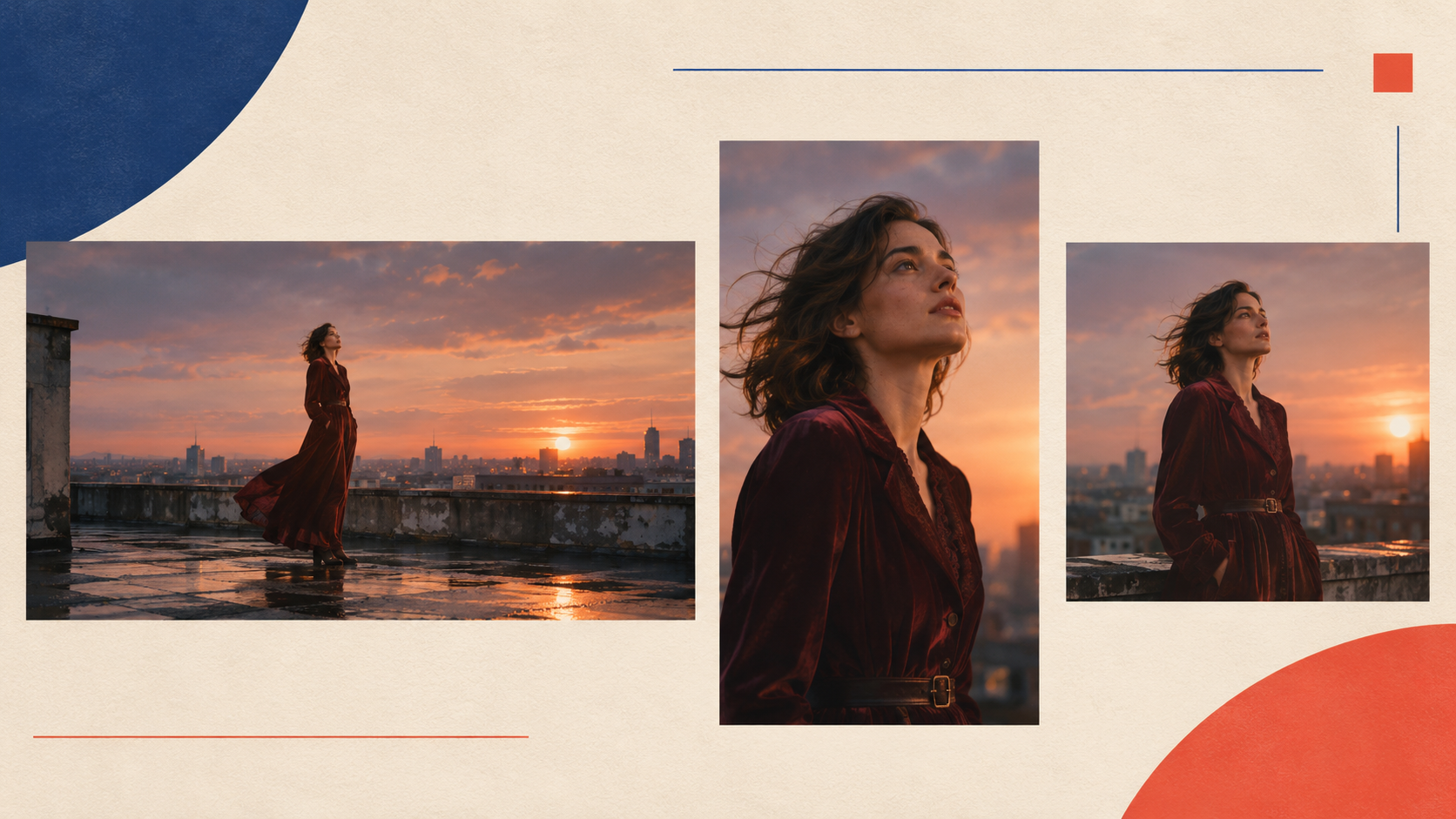
Én Mureka-sang kan bli mer enn én videoasset.
Du kan for eksempel lage en komplett liggende MV til YouTube og så bruke den sterkeste refrengscenen som en kort vertikal teaser.
Du kan også lage et performancefokusert klipp av første vers eller en tekstnær forhåndsvisning rundt den mest minneverdige linjen.
Før du publiserer, sjekk at du har de rettighetene som trengs for Mureka-generert musikk, tekst, figurbilder, samples og annet materiale.
Kommersielle rettigheter og nedlastingsrettigheter knyttet til AI-musikk kan variere, så gå gjennom Murekas gjeldende vilkår og kontoplanen din i stedet for å anta at hver genererte sang automatisk kan monetariseres.
Vanlige spørsmål om Mureka-musikkvideoer
Kan jeg gjøre en Mureka AI-sang om til en musikkvideo?
Ja. Last ned den ferdige sangen som en lydfil, og last den deretter opp i en kompatibel AI-musikkvideoplattform som BeatViz. Du kan lage et visuelt konsept, generere scener, finpusse klipp og eksportere en ferdig musikkvideo.
Har Mureka en egen AI-musikkvideogenerator?
Ja. Mureka tilbyr AI-genererte musikkvideoer og lyric videos. Den publiserte dokumentasjonen beskriver lyric-bevisste scener, figur-LipSync og storyboardgjennomgang. Den AI-genererte MV-funksjonen lister for øyeblikket et 10–90-sekunders lydområde, mens den malbaserte Lyrics Video-funksjonen støtter hele sangens lengde.
Kan jeg gjøre en Mureka-MP3 om til video uten redigeringserfaring?
Ja. Veiledede workflows kan ta mye av den innledende musikkanalysen, konseptutviklingen, sceneplanleggingen og genereringen. Du bør likevel gå gjennom visuals og rette scener som ikke matcher intensjonen din.
Kan jeg lage en tre minutter lang musikkvideo av en Mureka-sang?
Ja. En video av hele sangen kan bygges ved å generere en sekvens av samordnede opptak og arrangere dem over originalsoundtracket. BeatViz gir et music-first-workflow og redigeringsverktøy for denne typen produksjon med flere scener.
Endrer BeatViz originalmusikken fra Mureka?
Det tiltenkte workflowet bruker den opplastede sangen som soundtrack og bygger visuals rundt den. Lytt til slutteksporten før du publiserer, og verifiser at originallyden, lengden og synken stemmer.
Kan jeg bruke samme AI-sanger gjennom hele videoen?
Du kan bruke en konsekvent figurreferanse for å hjelpe til med å bevare sangerens identitet på tvers av scener. AI-generering kan likevel gi variasjoner, så gå gjennom viktige opptak og regenerer dem som endrer figurens utseende tydelig.
Kan jeg legge til LipSync på en Mureka AI-sang?
Ja. LipSync-verktøy kan brukes til sangerens performancescener. For det mest naturlige resultatet, fokuser på klipp der figuren synlig fremfører vokal, og unngå å legge sangbevegelser på instrumentale eller ikke-performance-øyeblikk.
Finnes det en direkte Mureka-til-BeatViz-integrasjon?
Du trenger ingen direkte integrasjon for dette workflowet. Eksporter Mureka-sangen som en støttet lydfil, og last den deretter opp i et BeatViz-prosjekt.
Er Mureka eller BeatViz bedre til en musikkvideo?
Det avhenger av resultatet du trenger. Murekas innebygde videoverktøy kan være nok til en kort MV eller en lyrics video. BeatViz er verdt å vurdere når du vil planlegge scener for hele sangen, ha mer kontroll over genererte klipp eller en manuelt redigerbar tidslinje.
Kan jeg publisere en musikkvideo laget av en Mureka-sang på YouTube?
Du kan laste opp en ferdig video til YouTube hvis du har de rettighetene som trengs for å bruke og distribuere lyd- og bildematerialet. Verifiser gjeldende Mureka-lisensvilkår og plattformregler før du publiserer eller monetariserer.
Mureka-sangen er klar. Gi den en komplett musikkvideo.
Å lage en sang med AI er bare begynnelsen.
Når vokal, melodier og arrangement er ferdige, er neste kreative utfordring å bestemme hvordan musikken skal se ut.
For noen sanger er en enkel lyric video nok.
For andre vil du ha en filmisk historie, en gjenkjennelig virtuell artist eller en komplett musikkvideo som følger hvert følelsesskifte fra første tone til siste refreng.
Du trenger ikke lage sangen på nytt eller bygge hver scene fra bunnen.
Start med Mureka-innspillingen du allerede har gjort.
Bruk strukturen og følelsen til å styre visuals. Bygg et storyboard, generer scener, gå gjennom resultatene og finpuss øyeblikkene som betyr noe.
Musikken er allerede ferdig. Gi nå folk en grunn til å se den.
Last opp Mureka-MP3-en og start musikkvideoen med BeatViz
Åpne BeatViz Workflow og gjør det ferdige Mureka-sporet om til en komplett musikkvideo.