Slik lager du en musikkvideo av en Udio-låt i 2026: nedlastingsgrenser
Du har laget en låt i Udio. Melodien sitter, vokalen er endelig der du vil ha den, og du kan allerede se musikkvideoen for deg: filmiske steder, tilbakevendende figurer og scener som skifter med hvert vers og refreng.
Men når du skal ta neste steg, treffer du et problem.
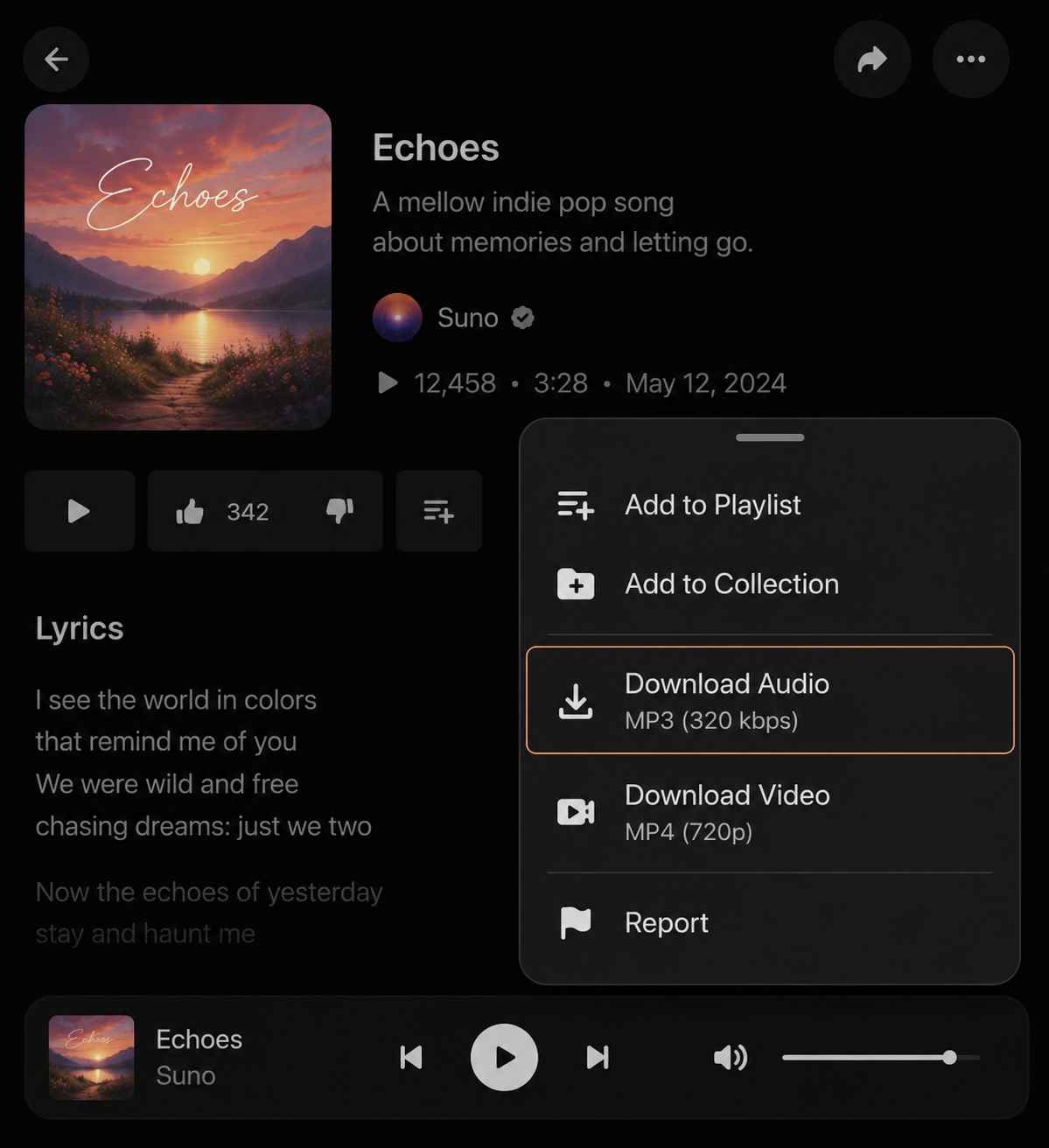
Hvor er Download-knappen?
Hvis du prøver å lage en Udio-musikkvideo i 2026, er dette det første spørsmålet du må svare på. Udios nedlastingsbegrensninger har endret hvordan skapere kan flytte låter over i eksterne videoverktøy.
Det gode er at du fortsatt kan utvikle et visuelt konsept, forberede et storyboard og lage musikkvideoer av lyd du har lov til å bruke. Det viktige er å vite hvilken situasjon som gjelder for deg.
Denne guiden forklarer Udios aktuelle nedlastingsgrenser, hva du gjør hvis du allerede har en lydfil, og hvordan du bruker BeatViz til å gjøre en kvalifisert låt om til en komplett AI-musikkvideo.
Kan du lage en Udio-musikkvideo i 2026?
Ja, men bare hvis du har tilgang til en lydinnspilling du har lov til å bruke til det planlagte videoprosjektet.
Per 23. november 2026 fortsetter Udios offisielle Hjelpesenter å slå fast at nedlastinger av lyd, video og stems er deaktivert.
Det skaper to ulike situasjoner.
Har du tidligere fått en godkjent lydfil og har tillatelse til å bruke den i en video, kan du kanskje starte produksjonsprosessen.
Finnes låten bare inne i Udio, kan du ikke bare følge en eldre opplæring som sier at du skal laste ned MP3-en og laste den opp i en videogenerator.
Det er også en viktig forskjell mellom å ha en fil og å ha tillatelse til å spre den. Selv en tidligere nedlastet innspilling bør sjekkes mot den gjeldende Udio-avtalen før du lager eller publiserer en video.
For skapere med korrekt clearet lyd kan en AI-musikkvideogenerator som BeatViz hjelpe til med å gjøre innspillingen om til scener, figurer, filmisk materiale og en ferdig video.
Men først, la oss klargjøre hva som endret seg.
Hvorfor er nedlastinger av Udio-låter deaktivert i 2026?
Hva endret seg i oktober 2025?
Den 29. oktober 2025 kunngjorde Udio et partnerskap med Universal Music Group.
I den offisielle kunngjøringen A New Era of Music forklarte Udio at nedlastinger ville bli utilgjengelige som del av overgangen mot en ny lisensiert musikkplattform.
Endringen rammet en grunnleggende del av den tradisjonelle AI-musikkproduksjonsprosessen.
Tidligere genererte skapere ofte musikk, lastet ned en lydfil og flyttet den over i redigerings- eller distribusjonsprogramvare.
I den nåværende restriksjonsperioden er det direkte eksport-workflowet utilgjengelig.
Kan du laste ned Udio-låter som MP3, WAV eller stems?
Udios aktuelle Hjelpesenter tilbyr ikke et støttet eksport-workflow for lyd, video eller stems.
| Udio-funksjon | Aktuell dokumentert status |
|---|---|
| Laste ned en generert låt som MP3 | Deaktivert |
| Laste ned en generert låt som WAV | Deaktivert |
| Eksportere enkeltstående lydstems | Deaktivert |
| Laste ned videoutput | Deaktivert |
| Dele en tilgjengelig Udio-lenke | Skilt fra å laste ned en lydfil |
| Laste opp en allerede godkjent lokal lydfil til et videoverktøy | Avhenger av rettighetene dine og verktøyets krav |
Dette er plattformens nedlastingsbegrensninger, ikke et problem du fikser ved å endre innstillingene i en videogenerator.
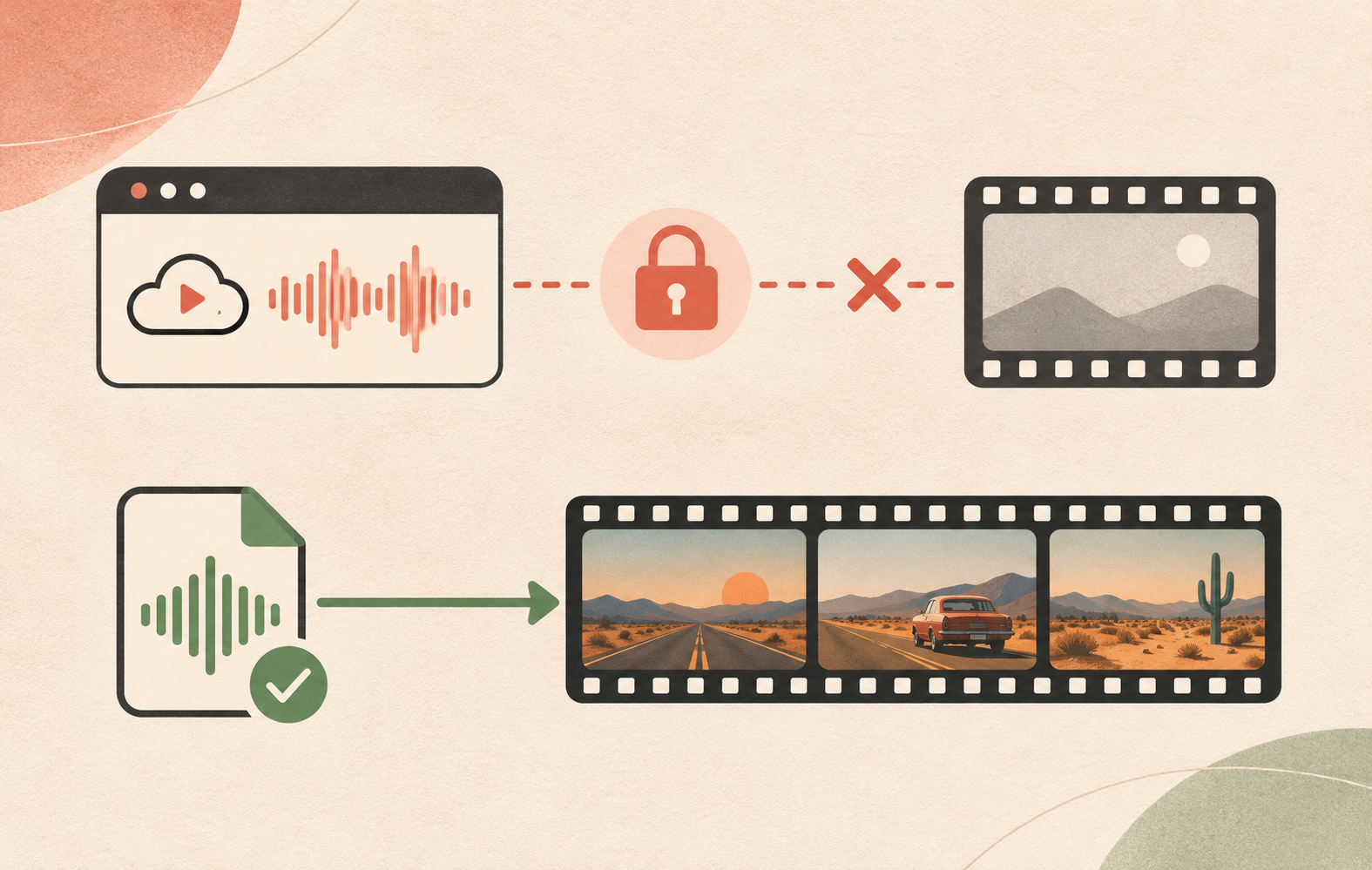
En tredjepartstjeneste som hevder å hente ut lyd fra en Udio-side gir ikke automatisk en tillatt nedlasting eller en lisens til å gjenbruke innspillingen.
Hva med eldre Udio-eksporter og kommersielle rettigheter?
Noen skapere har fortsatt MP3- eller WAV-filer som ble eksportert før begrensningene startet.
Disse filene reiser et eget tillatelsesspørsmål.
En tidligere nedlasting beviser ikke i seg selv at du har rett til å lage nye avledede videoer, laste opp innspillingen til tredjepartstjenester eller monetarisere den.
Udios for øyeblikket publiserte Terms of Service inneholder begrensninger på å laste ned, reprodusere, publisere og spre tjenestens output, også til eksterne strømme- og brukergenererte plattformer.
Har du en eldre eksport, sjekk vilkårene som gjelder for den innspillingen og den tiltenkte bruken. Skaff skriftlig tillatelse eller juridisk veiledning der det trengs.
Husk også: å betale for en musikkvideogenereringstjeneste gir ingen ekstra rettigheter til den underliggende låten.
Fra Udio-låt til video: hvilken vei kan du ta?
Før du åpner en AI-videogenerator, identifiser hva du faktisk har.
| Situasjonen din | Anbefalt neste steg |
|---|---|
| Du har en tidligere lydeksport med bekreftet tillatelse til videobruk | Klargjør filen og start videoworkflowet |
| Du har en tidligere eksport, men er usikker på rettighetene | Verifiser gjeldende tillatelse før du bruker den |
| Du har bare en spillbar Udio-lenke | Ikke anta at lenken lovlig kan gjøres om til en lydfil |
| Du har originalinnspillingen du lastet opp til Udio | Bruk den uavhengige kildefilen hvis du eier eller lisensierer den |
| Du har tekst, prompts og musikalske idéer, men ingen brukbar lyd | Utvikle et visuelt konsept mens du løser lydkilden |
| Du kan lage eller skaffe en annen, korrekt lisensiert innspilling | Start et separat musikkvideoprosjekt med den innspillingen |
Hvis du allerede har en godkjent lydfil
Sørg for at det er den endelige versjonen av innspillingen du tenker å bruke.
Sjekk lengden, starten, slutten og eventuelle utvidede partier. Ta også vare på relevant lisens- eller tillatelsesdokumentasjon.
Når de sjekkene er ferdige, kan du følge videostegene under.
Hvis du bare har en Udio-lenke
En Udio-delings-URL er ikke det samme som en godkjent lydeksport.
BeatViz sine aktuelle skaper-workflows krever en opplastet lydfil. Å lime inn en Udio-lenke erstatter ikke det kravet.
Du kan fortsatt forberede en handling, samle visuelle referanser, skrive sceneprompts og bestemme hvordan musikkvideoen skal se ut. Unngå bare en uautorisert metode for å fange begrenset lyd.
Hvis en offisiell eksport blir tilgjengelig senere, gå gjennom gjeldende tillatelser før du går videre.
Hvis du eier originalinnspillingen
Du har kanskje allerede en innspilling, instrumental eller masterfil som du lastet opp til Udio.
Hvis den originalfilen er din å bruke uavhengig, kan du bygge en musikkvideo rundt den.
Originalinnspillingen din og den Udio-genererte versjonen kan likevel høres ulike ut. Hvis arrangement, vokal eller lengde endret seg inne i Udio, synker kanskje ikke en video laget for originalet perfekt med den genererte versjonen.
Klar til å lage? Hvis du har musikk du har lov til å bruke, utforsk BeatViz AI-musikkvideogenerator for å se hvordan en komplett låt kan bli en visuell produksjon.
Slik lager du en video av en Udio-låt med BeatViz
Følgende opplæring tar utgangspunkt i at du allerede har en kvalifisert lydfil og rettighetene som trengs for å bruke den.
BeatViz omgår ikke Udios nedlastingsbegrensninger. I stedet gir det et AI-drevet produksjons-workflow for å lage visuals rundt lyd du kan laste opp på lovlig vis.
Steg 1: Verifiser lyden og klargjør prosjektet
Start med den ferdige stereo-lydinnspillingen.
Før du genererer noen scener, sjekk følgende:
- •Lydfilen er komplett og spilles av riktig.
- •Du har tillatelse til å laste den opp til en ekstern produksjonstjeneste.
- •Tillatelsen dekker den tiltenkte bruken av den ferdige musikkvideoen.
- •Teksten matcher den faktiske vokalframføringen.
- •Du vet om du lager en musikkvideo i full lengde eller et kortere promoklipp.
Til den første kreative testen, vurder et 20–30-sekundersparti med det sterkeste musikalske eller emosjonelle øyeblikket.
Da kan du evaluere den visuelle retningen før du bruker Credits på en lengre sekvens.
Steg 2: Last opp sporet i BeatViz
Åpne BeatViz Workflow.
BeatViz lar deg starte med en lydfil og velge skaperveien som passer prosjektet best.
Workflow har veiledede skapervalg, mens Studio Create 2.0 gir en mer detaljert prosess rundt musikkanalyse, storyboards, keyframes og videogenerering.
Studio-workflowet støtter vanlige opplastede lydformater som MP3, WAV, AAC, M4A og FLAC.
Velg passende innstillinger for den planlagte utgivelsen, inkludert tilgjengelig videoformat og genereringsvalg.
En liggende 16:9-komposisjon er et nyttig startpunkt for en filmisk YouTube-musikkvideo. Hvis hovedpublikummet ditt ser på TikTok, Reels eller Shorts, vurder i stedet et vertikalt 9:16-prosjekt.

Steg 3: Analyser låten og bygg et storyboard
En god musikkvideo skal svare på låtens struktur, ikke bare vise urelaterte AI-bilder.
BeatViz Workflow 2.0 har et Music Analysis-steg etterfulgt av et redigerbart Storyboard.
Før du genererer footage, gå gjennom hvordan videoen utvikler seg over de store musikalske seksjonene.
Se for deg for eksempel et originalt 90-sekunders indiepop-spor om å forlate et kjent sted og starte et nytt kapittel.
Et illustrerende storyboard kan se slik ut:
| Låtseksjon | Visuell retning | Kameratilnærming |
|---|---|---|
| Intro | En tom togplattform i daggry | Wide establishing shot |
| Vers 1 | Hovedfiguren kommer med en koffert | Medium tracking shot |
| Refreng | Et tog kjører gjennom åpent landskap | Dynamic exterior shots |
| Bridge | Figuren ser speilbildet sitt i vinduet | Intimate close-up |
| Siste refreng | Toget kjører inn i et landskap fylt av morgenlys | Expansive cinematic reveal |
| Outro | Figuren stiger av på en ny plattform | Slow concluding shot |
Dette er eksempelvalg, ikke automatisk oppdagede timinger fra en ekte Udio-låt.
Det viktige prinsippet er å gi hver musikalske seksjon et tydelig visuelt formål.
Et refreng kan trenge mer bevegelse og videre innramming, mens et stille vers kan fungere bedre med én figur og subtil kamerabevegelse.
Du kan justere storyboardet før du forplikter deg til videogenerering.
For en bredere forklaring av musikkledet sceneplanlegging, se vår guide om å gjøre musikk om til video med AI.
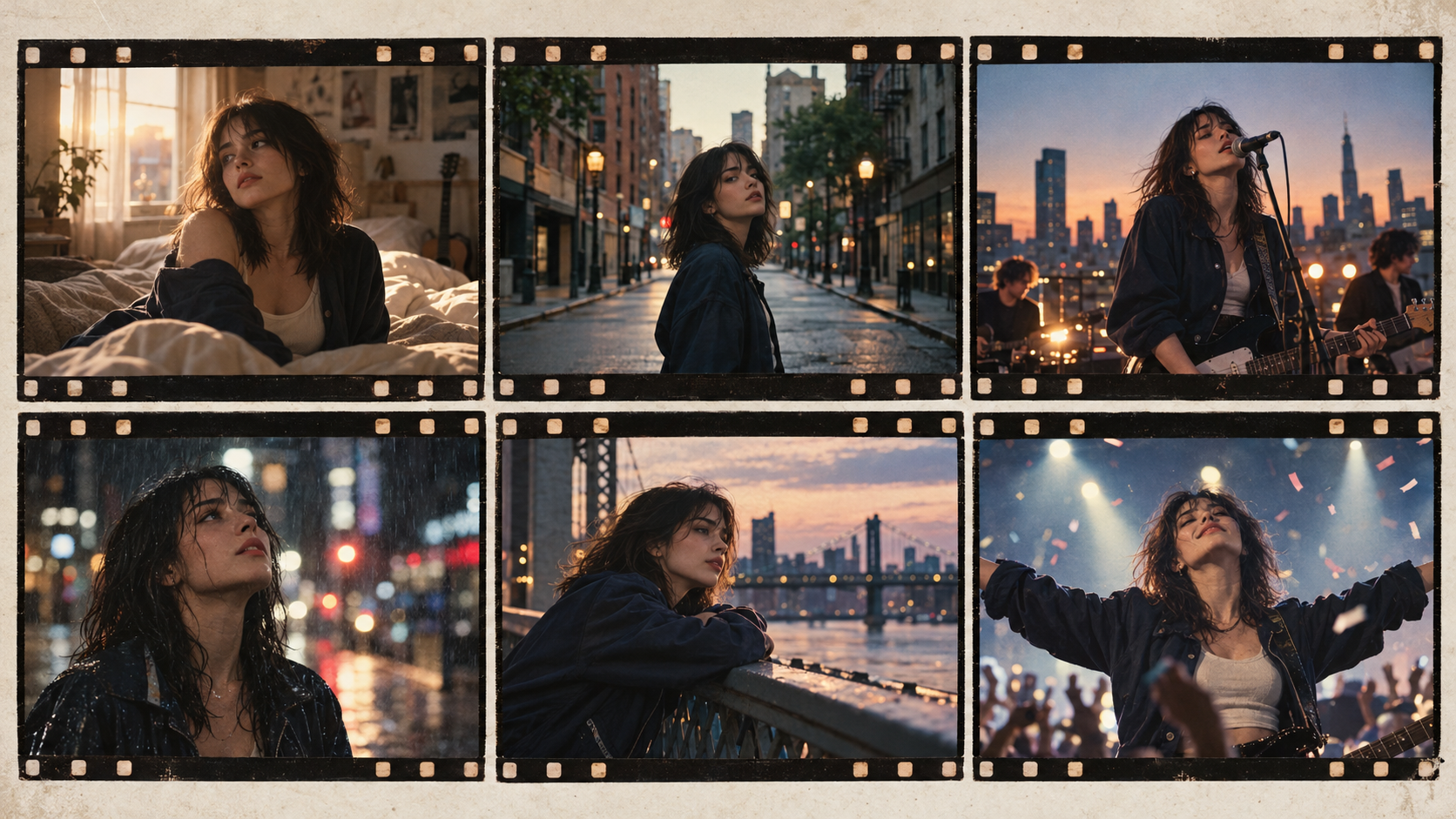
Vil du bygge visuals steg for steg? Åpne BeatViz Workflow og gå gjennom låtens kreative retning før du genererer hele settet av videoklipp.
Steg 4: Generer konsekvente keyframes og scener
En av de største utfordringene i AI-musikkvideoproduksjon er visuell konsistens.
En figur kan se overbevisende ut i første opptak, og så plutselig ha en annen frisyre, antrekk eller ansiktsform i det neste.
For å redusere det, etabler en konsekvent visuell referanse før du genererer flere scener.
Definer for eksempel:
- •En tilbakevendende figur med gjenkjennelige ansiktstrekk og klær.
- •En stabil visuell stil og fargebehandling.
- •Nøkkelsteder som vises gjennom hele låten.
- •Lysregler for scener i samme miljø.
I BeatViz Studio Create kan du gå gjennom og finpusse de innledende keyframes som brukes til enkeltklipp.
Da kan du rette komposisjon eller figurens utseende før du genererer den tilhørende videoen.
Et godt keyframe etablerer mer enn et vakkert bilde. Det etablerer den visuelle informasjonen neste opptak skal bevare.
Steg 5: Finpuss bevegelse, LipSync og timing
Når videoklippene er generert, gå gjennom dem sammen med den faktiske låten.
Vær særlig oppmerksom på tre områder.
Bevegelse og storytelling: Gir figurens bevegelse mening? Følger kameraet den tiltenkte handlingen? Bidrar scenen til den visuelle historien som helhet?
LipSync: Hvis en sanger synes på skjermen, sjekk om munnbevegelsene matcher vokalpartiet. Ikke hver scene trenger LipSync. Instrumentale partier, landskapsopptak og narrative scener fungerer ofte bedre uten.
Timing: Se etter klossete kutt, mismatchende emosjonelle øyeblikk og scener som fortsetter for lenge etter at musikken skifter.
BeatViz tilbyr ulike måter å gjøre disse rettelsene på.
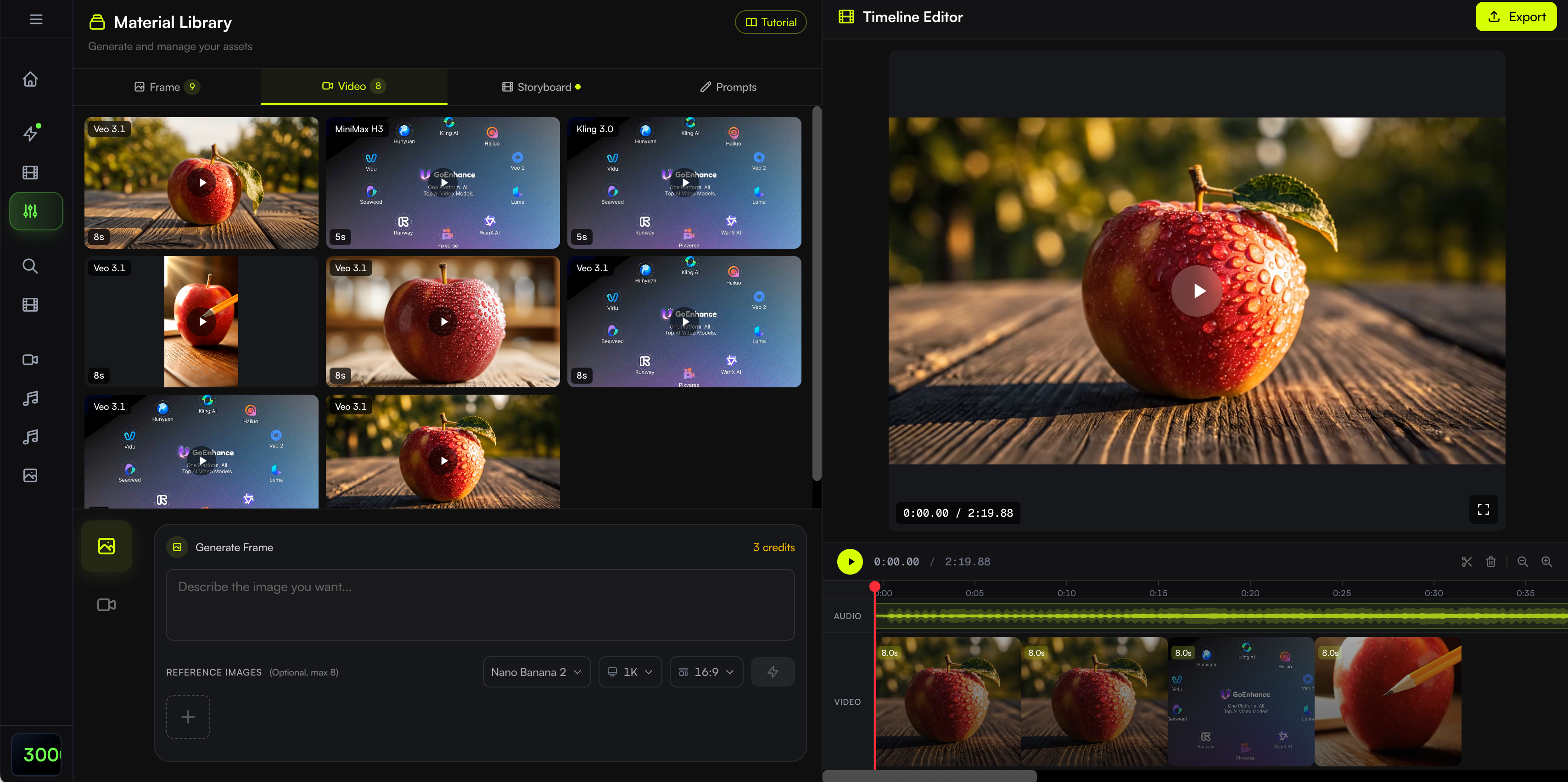
Workflow lar deg gå gjennom genererte scener, mens BeatViz Editor gir mer direkte kontroll over enkeltklipp og videotidslinjen.
Har for eksempel ett opptak feil figuruttrykk, kan du rette det segmentet i stedet for å bygge om hele musikkvideoen automatisk.
Steg 6: Eksporter den ferdige musikkvideoen
Før du eksporterer, se den komplette tidslinjen fra start til slutt.
Sjekk at musikken forblir synket, at sceneskiftene føles naturlige, og at ingen utilsiktede visuelle endringer stjeler oppmerksomheten fra låten.
Tenk på hvor den ferdige videoen skal vises.
YouTube-musikkvideo: Bruk en liggende komposisjon, vanligvis 16:9.
TikTok, Instagram Reels eller YouTube Shorts: Vurder en separat 9:16-edit med innramming for mobilskjermer.
En bred filmisk ramme cropper ikke alltid godt til vertikalt format. Viktige figurer og handlinger kan forsvinne ut av bildet.
BeatViz støtter eksport av sammensatte musikkvideoprosjekter, avhengig av innstillinger og rettigheter for valgt workflow.

Husk at å eksportere en videofil og ha tillatelse til å publisere den underliggende lyden er to ulike ting. Bekreft musikkrettighetene før du slipper videoen offentlig.
BeatViz Workflow vs. AI Director vs. Editor: hvilken bør du velge?
Ikke hver musikkvideo trenger samme nivå av automatisering.
Riktig BeatViz-skapervei avhenger av hvor mye av den visuelle planleggingen du vil styre selv.
| Skapervei | Best for | Kreativ kontroll |
|---|---|---|
| Workflow | Veiledet musikkanalyse, storyboardutvikling og sammenkoblet scenegenerering | Steg-for-steg-gjennomgang |
| AI Director | Chatstyrt utvikling av visuelle idéer og opptaksretning, der det er tilgjengelig | Samtaleregissering |
| Editor | Detaljerte klippjusteringer, referanseruter og tidslinjeredigering | Manuell kontroll på scenenivå |
Lager du din første narrative musikkvideo, kan Workflow være et praktisk startpunkt.
Vet du allerede nøyaktig hvordan hvert opptak skal se ut, kan Editor være mer passende.
AI Director gir en annen, samtalebasert tilnærming til kreativ planlegging der funksjonen er tilgjengelig i kontoen din.
Ingen av disse skaperveiene endrer tillatelsene knyttet til en Udio-innspilling eller henter lyd fra en begrenset Udio-lenke.
For et større prosjekt lønner det seg også å forstå produksjonsbudsjettet før du genererer hvert klipp. Gå gjennom tilgjengelige valg på BeatViz-prissiden, og sjekk Credit-estimatet i produktet for valgt workflow.
Trenger du mer kontroll over opptakene?
Utforsk BeatViz Editor for å finpusse spesifikke scener, jobbe med referansebilder og bygge den endelige sekvensen på en tidslinje.
Hva hvis du ikke kan laste ned Udio-låten?
Hvis Udio-låten din foreløpig ikke kan eksporteres, har du likevel nyttig forberedelsesarbeid.
Bygg et visuelt konsept uten å kopiere begrenset lyd
Du kan skrive en visuell treatment ut fra egne musikalske idéer og notater.
Start med noen kreative spørsmål:
Hva handler låten om? Hvem er hovedfiguren? Hvor utspiller historien seg? Hvilket visuelt element skal komme tilbake i refrenget?
Organiser deretter idéene i en enkel shotliste.
For eksempel:
Visuelt konsept: En ung reisende forlater en kjent by og krysser en tom ørkenvei på jakt etter en ny start.
Åpning: Den reisende står ved et gammelt motell langs veien mens solen står opp.
Vers: En stille reise gjennom småbyer og fjerne landskap.
Refreng: Veien åpner seg mot dramatisk fjellandskap.
Avslutning: Den reisende når et nytt sted, men stopper opp før hen går inn.
Dette konseptet kan senere bli et storyboard, uansett hvilken korrekt lisensiert innspilling du til slutt velger.
Du kan også forberede originale figurreferanser, stedsreferanser og kamerabeskrivelser.
Bruk en annen innspilling du har tillatelse til å bruke
Hvis du må bli ferdig med et prosjekt nå, vurder en uavhengig eid innspilling eller musikk under en lisens som uttrykkelig tillater den tiltenkte videobruken.
Det kan være din egen komposisjon, en profesjonelt innspilt master eller musikk fra en annen tjeneste med egnede vilkår.
En ny innspilling er en separat musikkilde; det er ikke en måte å hente ut eller reprodusere begrenset Udio-output.
Utforsker du et annet musikkgenererings-workflow, forklarer guiden vår om å gjøre en Suno-sang om til en AI-musikkvideo produksjonssiden av den prosessen. Du bør likevel verifisere musikkplattformens aktuelle eksport- og bruksvilkår.
Vi har også en separat gjennomgang for å lage en musikkvideo av en Mureka-sang.
Vanlige feil når du lager Udio-musikkvideoer
Selv med en korrekt lisensiert innspilling kan flere problemer få en AI-generert musikkvideo til å føles uferdig.
1. Å blande tilgang med tillatelse
Å kunne høre en låt, åpne lenken eller eie en gammel lydfil gir ikke automatisk tillatelse til å publisere den.
Sjekk gjeldende musikkrettigheter før produksjon og distribusjon.
2. Å generere hver scene før du går gjennom storyboardet
Det er fristende å generere en hel musikkvideo med en gang.
Men hvis originalkonseptet er inkonsekvent, løser mer footage ikke det underliggende problemet.
Gå gjennom historie, figurer og scenerekkefølge først.
3. Å bytte visuell stil for ofte
Å blande realistisk kinematografi, animasjon, neon sci-fi og vintagefilmeffekter kan være interessant når det er bevisst.
Når skiftene skjer tilfeldig, svekker de ofte videoens identitet.
Velg et visuelt språk og la komposisjonen utvikle seg innenfor det.
4. Å bruke LipSync på hvert vokalparti
En musikkvideo trenger ikke vise en sanger hver gang en tekstlinje høres.
Narrative opptak, cutaways, nærbilder av gjenstander og miljøscener kan uttrykke musikkens følelse uten synlig sang.
Bruk LipSync der det tilfører noe meningsfullt.
5. Å ignorere den endelige lydversjonen
En låt med utvidede partier, revidert tekst eller en endret outro matcher kanskje ikke lenger originalstoryboardet.
Lås den endelige godkjente innspillingen før du gjør detaljert synkearbeid.
6. Å bruke genererings-Credits uten å gå gjennom resultatet
Generer i etapper når det er mulig.
Sjekk de første bildene, inspiser innledende keyframes og forhåndsvis ferdige klipp før du går videre til dyrere generering.
Da får du flere sjanser til å rette problemer tidlig.
Kan du publisere en Udio-musikkvideo på YouTube?
Dette er et av de viktigste spørsmålene for skapere som planlegger å slippe en Udio-musikkvideo.
Å lage en video og å ha rett til å laste den opp til YouTube er ikke det samme.
Udios aktuelle vilkår begrenser ekstern spredning av tjenestens output, også på plattformer som YouTube og andre sosiale nettverk.
Ikke anta at et aktivt eller tidligere betalt Udio-abonnement automatisk gir ubegrensede kommersielle distribusjonsrettigheter.
For en eldre innspilling, en separat autorisasjon eller en annen uvanlig situasjon, gå gjennom vilkår og tillatelser som gjelder akkurat den lyden.
Du må også skille mellom to typer rettigheter:
Musikkrettigheter: Tillatelse til å bruke og spre innspillingen og relevant underliggende komposisjon.
Videorettigheter: Tillatelse til å bruke generert materiale, bilder og andre visuelle assets.
En videogenerator kan gi kommersielle rettigheter for sin egen kvalifiserte output, men det overstyrer ikke begrensninger fra musikkilden.
Før du publiserer, ta vare på dokumentasjon om kildelyd, gjeldende lisenser og tillatelser som trengs for den planlagte utgivelsen.
Hvis musikken ikke er clearet for YouTube, ikke publiser den kombinerte musikkvideoen før det er løst.
FAQ: Udio-musikkvideoer og nedlastingsgrenser
Kan jeg laste ned en Udio-låt i 2026?
Udios offisielle Hjelpesenter lister fortsatt nedlastinger av lyd, video og stems som deaktivert per 23. november 2026. Sjekk det aktuelle offisielle varselet for senere endringer.
Hvordan lager jeg en video av en Udio-låt uten å laste den ned?
Du kan utvikle visuelt konsept, storyboard og prompts, men en synket BeatViz-musikkvideo krever en godkjent lokal lydfil. En Udio-lenke alene oppfyller ikke det kravet.
Kan jeg bruke en gammel Udio-MP3 til å lage en musikkvideo?
Mulig, hvis filen ble skaffet lovlig og du har tillatelse som dekker den planlagte videobruken. En gammel nedlasting er ikke automatisk bevis på fortsatte distribusjonsrettigheter.
Støtter BeatViz Udio-lenker?
BeatViz dokumenterte musikkvideo-workflows bruker opplastede lydfiler, ikke direkteimport av Udio-lenker.
Kan jeg monetarisere en Udio-musikkvideo på YouTube?
Ikke anta at du kan. Udios aktuelle vilkår begrenser kommersiell bruk og ekstern spredning av output. Du ville trenge rettigheter som spesifikt tillater den tiltenkte bruken.
Trenger jeg egne stems for å lage en musikkvideo?
Vanligvis ikke. En ferdig stereoinspilling holder til et typisk music-to-video-workflow. Stems er mer relevante når du trenger å endre eller remikse enkeltstående deler av musikken.
Hva er bedre for en hel musikkvideo: Workflow eller Editor?
Workflow er nyttig for veiledet sceneplanlegging og generering. Editor passer bedre når du vil ha detaljert kontroll over enkeltopptak, referansebilder og tidslinjens oppsett.
Hva koster det å lage en Udio-musikkvideo med AI?
Kostnaden avhenger av lengden på den godkjente kildelyden, valgte videogenereringsmodeller, oppløsning, antall klipp, LipSync-innstillinger og regenereringsforsøk. Sjekk BeatViz-priser og de estimerte Credits som vises for valgt skaper-workflow.
Kan BeatViz lage en musikkvideo uten å endre låten min?
BeatViz er laget for å bygge visuals rundt den opplastede lyden. I et prosjekt der originalinnspillingen skal bevares, bruk den endelige godkjente kildefilen og gå gjennom det kombinerte resultatet før eksport.
Gjør musikken om til en visuell historie med BeatViz
Udios nedlastingsgrenser har endret den praktiske veien fra AI-musikkgenerering til musikkvideoproduksjon.
Men de kreative prinsippene bak en sterk musikkvideo er de samme.
Start med en innspilling du har lov til å bruke. Forstå strukturen. Bygg et visuelt konsept som støtter musikken. Hold figurer og steder konsekvente. Finpuss deretter enkeltopptakene til sekvensen føles som ett komplett verk.
Du trenger ikke en ny visuell idé for hver linje i låten.
Noen ganger kan én figur, ett tilbakevendende sted og et nøye planlagt perspektivskifte fortelle en mer minneverdig historie enn dusinvis av urelaterte AI-klipp.
Med BeatViz kan du bruke veiledet musikkanalyse, scenegenerering, keyframes og redigeringsverktøy til å utvikle den visuelle historien.
Musikken din har en historie. Gi den en skjerm.
Har du en ferdig låt du har lov til å bruke, lag din neste AI-musikkvideo med BeatViz — fra første visuelle konsept til den ferdigredigerte sekvensen.
Og hvis du fortsatt veier hvordan du skal ta tak i prosjektet, utforsk vår komplette guide om å gjøre musikk om til video med AI før du begynner.