덜 끝난 BeatViz Workflow 작업을 찾아 이어 하는 법
브라우저를 닫거나 페이지를 새로고침한 뒤에도, 작업이 이미 만들어져 있으면 Workflow 작업으로 돌아갈 수 있어요. 중요한 차이는 스토리라인을 확정하고 장면 미리보기 단계에 도달했는지예요.
방법 1. 작업 URL을 다시 열어요
스토리라인 확정 뒤 Workflow는 다음 형식의 주소로 작업을 만들어요.
https://beatviz.ai/create?taskId=YOUR_TASK_ID
같은 링크를 열면 작업의 장면 미리보기로 돌아가요. 기존 첫 프레임, 영상, Lip Sync 작업은 페이지가 업데이트를 확인하는 동안 상태를 계속 보여 줄 수 있어요. 더 긴 뮤직비디오를 여러 번에 나눠 만들면 링크를 저장하세요.
방법 2. Drafts를 열어요
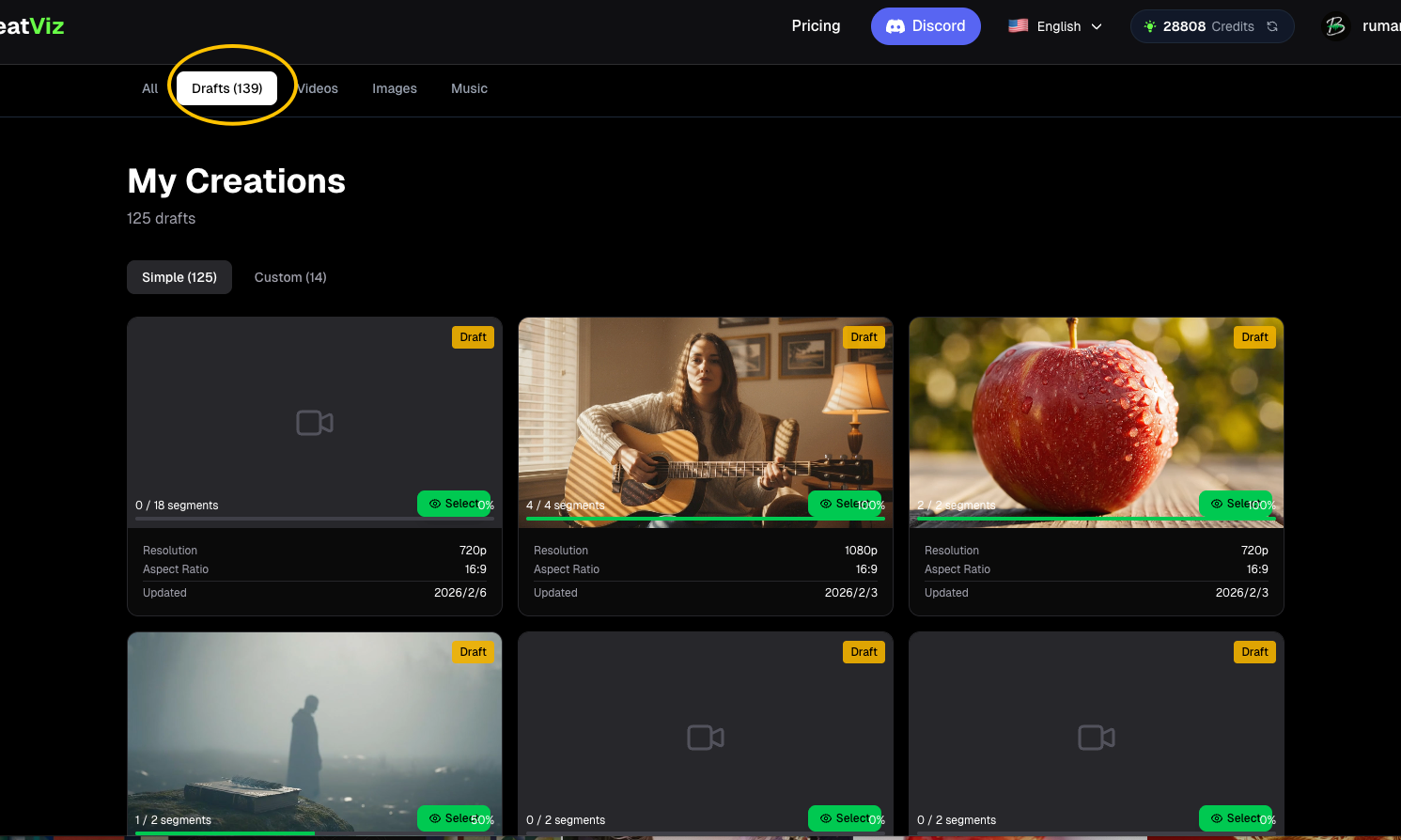
덜 끝난 만든 작업은 My Creations — Drafts에서 찾으세요. Workflow 시작 화면에도 최근 초안이 나와서 URL을 찾지 않고 기존 작업을 다시 열 수 있어요.
해당 초안을 골라 현재 진행으로 돌아가세요. 새 생성 작업을 시작하기 전에 어느 장면에 이미 첫 프레임이나 영상이 있는지 확인하세요.
작업이 만들어지기 전에는 어떻게 되나요?
처음 과정에는 오디오 분석, 크리에이티브 방향 선택, 스토리라인 확인이 있어요. 스토리라인을 확정하기 전까지 작업 ID는 없어요. 방향을 고르는 중이거나 확정하지 않은 스토리라인을 편집하는 중에 페이지를 닫으면, Drafts로 그 정확한 계획 상태를 이어 갈 수 없어요. 생성 흐름을 다시 시작해야 해요.
로그인이 필요하면 어떻게 되나요?
로그아웃 상태에서 설정을 시작하면, BeatViz는 로그인을 요청하기 전에 오디오와 캐릭터 선택을 포함한 양식 내용을 기기에 저장해요. 돌아오면 제출이 자동으로 이어져요. 이것은 작업 ID로 만든 작업을 다시 여는 것과는 달라요.
문제 해결 체크리스트
- Drafts에 작업이 없어요: 이전에 스토리라인을 확정하고 작업이 만들어졌는지 확인하세요.
- 방향 카드 세 장만 봤어요: 작업이 아직 이어 갈 수 있는 단계에 도달하지 않았어요.
- 장면이 아직 generating이라고 나와요: 작업을 다시 열고, 다시 보내기 전에 업데이트된 작업 상태를 확인하세요.
- 작업 링크를 찾을 수 없어요: 최근 초안 영역이나
/creations?tab=drafts를 쓰세요.
자주 묻는 질문
새로고침하면 영상 작업이 취소되나요?
이미 만든 작업은 다시 열 수 있고, 진행 중인 생성 상태는 계속 확인돼요. 페이지 새로고침이 새 작업을 만들어야 한다는 뜻은 아니에요.
스토리라인 확정 전의 방향 선택을 복구할 수 있나요?
만든 작업의 Draft 방식으로는 안 돼요. 계획 흐름을 다시 시작해야 해요.
Drafts가 Editor 프로젝트와 같나요?
아니요. Workflow 작업과 Editor 프로젝트는 별도의 제작 경로예요.
이어서 보기: ← 이전: Credits와 비용 · 다음: Compose와 내보내기 →
관련 가이드
BeatViz Workflow 써 보기
곡을 올리고 Content Mode를 고르면, Workflow가 장면과 첫 프레임, 클립을 계획해 줘요.