Standard vs Pro vs Premium: BeatViz Workflow 영상 모델과 품질
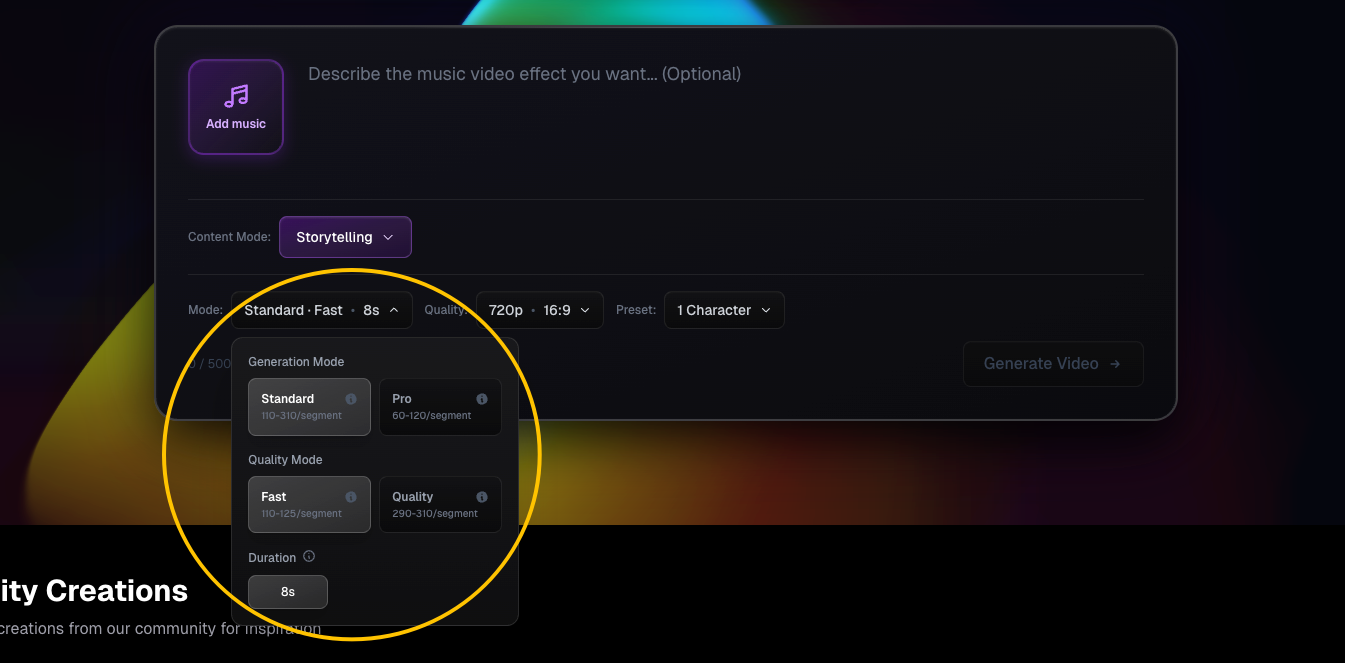
Workflow의 Mode 선택기에는 세 티어가 있어요. Standard, Pro, Premium이에요. 쓰는 생성 모델이 다르고, 지원하는 클립 길이와 해상도도 달라요. 이것은 Content Mode(Storytelling, Singing, Dancing, Abstract)와 별개예요.
Workflow 생성 Mode 비교
| Mode | 영상 모델 | 지원 클립 길이 | 해상도 | 화면 비율 |
|---|---|---|---|---|
| Standard | Veo 3.1 | 8초 | 720p 또는 1080p | 16:9 또는 9:16 |
| Pro | Kling 2.6 | 5초 또는 10초 | 1080p | 16:9 또는 9:16 |
| Premium | MiniMax H3 | 5, 8, 또는 10초 | 768p 또는 2K | 16:9 또는 9:16 |
Standard에는 Fast와 Quality도 있어요. Quality는 클립당 Credits가 훨씬 높고, Standard 해상도만 바꾸는 것과 같지 않아요. Singing에서는 Standard 1080p를 쓸 수 없어요.
무료 사용자는 Standard를 쓸 수 있어요. Pro, Premium, 제한된 고해상도 선택지는 무료 사용자에게 업그레이드를 요청해요. 유료 사용자의 초기값은 Pro, 5초, 1080p예요. Mode 선택은 브라우저에 기억될 수 있어요.
클립 길이가 장면 수를 바꾸는 방식
Workflow는 고른 클립 길이로 선택한 오디오를 이어지는 구간으로 나눠요. 24초 오디오 선택의 예:
- Standard, 8초: 장면 3개.
- Pro, 5초: 장면 5개. 마지막 장면이 더 짧아요.
- Premium, 10초: 장면 3개. 마지막 장면이 더 짧아요.
마지막 부분 장면도 클립 생성 한 번의 전체 비용을 써요. 더 긴 뮤직비디오에서는 클립 길이가 장면 수와 쓰는 Credits 모두에 영향을 줘요.
첫 프레임에 쓰는 이미지 모델
처음 첫 프레임 생성기는 영상 티어에 따라 자동으로 골라져요.
- Standard: Nano Banana 2. 장면당 3 Credits.
- Pro / Premium: Seedream 5 Pro. 장면당 5 Credits.
Workflow 설정에서 첫 프레임 모델을 따로 고르지는 않아요. 첫 프레임 Credits는 스토리라인을 확정한 뒤 시스템이 첫 프레임을 만들 때만 빠져요.
현재 영상 Credits (Lip Sync 제외)
| 티어 | 영상 클립 | 클립당 영상 Credits |
|---|---|---|
| Standard Fast | 8 s, 720p | 35 |
| Standard Fast | 8 s, 1080p | 45 |
| Standard Quality | 8 s, 720p | 215 |
| Standard Quality | 8 s, 1080p | 230 |
| Pro | 5 s, 1080p | 60 |
| Pro | 10 s, 1080p | 120 |
| Premium | 5 / 8 / 10 s, 768p | 90 / 144 / 180 |
| Premium | 5 / 8 / 10 s, 2K | 150 / 240 / 300 |
이 값은 이 가이드에 기록된 현재 제품 설정이에요. Credits를 빼기 전에 확인할 기준은 화면의 예상액이에요. 설정이나 요금이 바뀔 수 있어요.
어느 티어를 고를까요?
더 낮은 영상 생성 비용으로 방향을 시험하려면 Standard Fast를 고르세요. 5초 또는 10초 1080p 생성 경로가 필요하면 Pro를 고르세요. 768p 또는 2K 선택지가 필요하면 Premium을 고르세요. 캐릭터 연속성은 분명한 캐릭터 참고와 첫 프레임이 도와줘요. 어떤 티어도 장면마다 완벽한 동일성을 보장하지는 않아요.
자주 묻는 질문
Standard로 5초 영상 클립을 만들 수 있나요?
아니요. Workflow에서 Standard는 8초 클립 Mode예요.
작업을 시작한 뒤에 영상 모델을 바꿀 수 있나요?
제작 설정은 작업에 따라가며, Workflow 생성기 안에서는 나중에 바꿀 수 없어요. 시작하기 전에 티어를 고르세요.
Generate Video를 누르면 Credits 예상액이 빠지나요?
아니요. 그 클릭은 첫 프레임 Credits 잔액을 확인해요. 첫 프레임과 그다음 영상은 나중 단계에서 빠져요. Credits와 비용을 보세요.
이어서 보기: ← 이전: Content Mode 고르기 · 다음: 캐릭터 추가하기 →
관련 가이드
BeatViz Workflow 써 보기
곡을 올리고 Content Mode를 고르면, Workflow가 장면과 첫 프레임, 클립을 계획해 줘요.