BeatViz Workflow でミュージックビデオのスタイルを選ぶ
Style は任意のプリセットです。コンセプト、ストーリーライン、ファーストフレームのプロンプトを通して、クリエイティブの方向を保つのに役立ちます。「cinematic」のような 1 語に頼るのではなく、いまのスタイル選択は Emotion のステップと Visual のステップを組み合わせます。
手順 1:Emotion を選ぶ
Workflow の設定中に Style を選びます。最初のステップは Emotion で、Emotional、Vibe、Attitude のグループに分かれます。各選択にはサムネイルがあり、方向を判断しやすくなっています。着想が必要なら、おすすめの組み合わせも見られます。
視聴者に感じてほしいことを考えてください。親密さ、強さ、エネルギー、郷愁、神秘などです。感情のカテゴリを Content Mode と混同しないでください。Content Mode は音楽の分析の仕方を変えます。Style は見た目と感情の性格を表します。
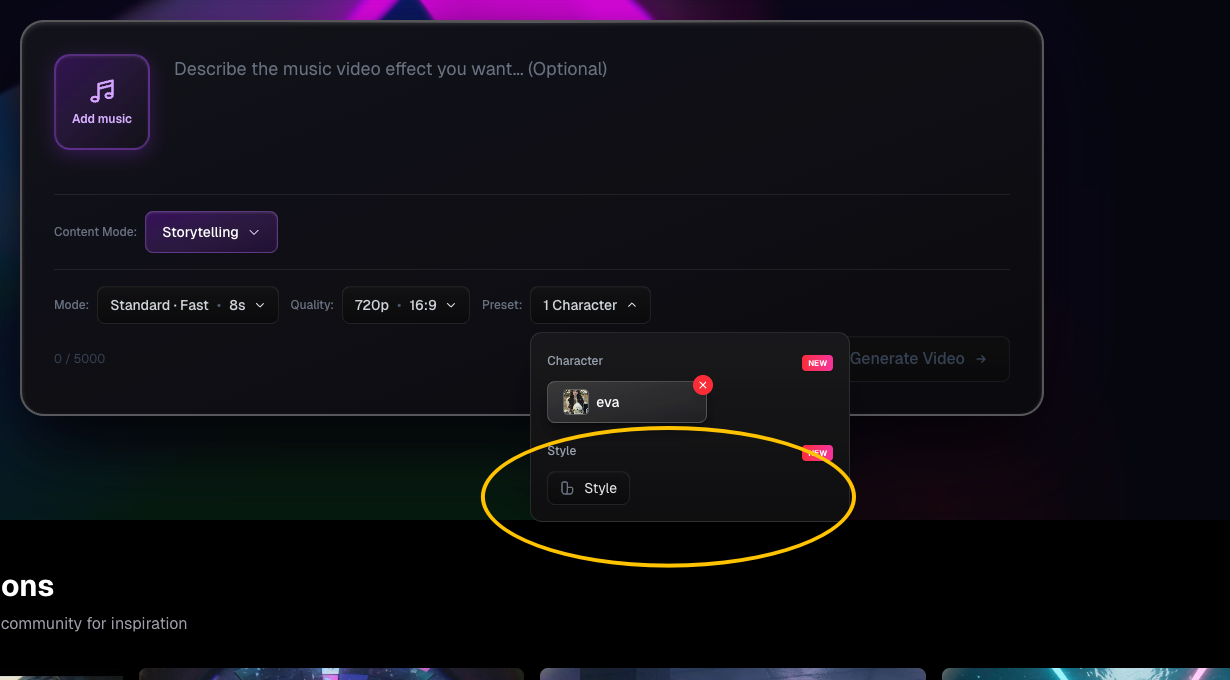
手順 2:Visual の見た目を選ぶ
次に Visual を開き、視覚の処理を選びます。例として Fairy Tale、Anime、Realistic、Oil Painting、Cyberpunk、Retro VHS、Watercolor、Minimal があります。特定の視覚処理が要らないときは None も選べます。
Workflow は、選んだ感情とビジュアルをスタイル名にまとめ、クリエイティブの方向、ストーリーライン、ファーストフレームのプロンプトを生成するときに使います。
組み合わせの例
これは説明用のアイデアです。追加のボタン名や保証されたプリセットではありません。
- Reflective mood + Realistic: 日常の場所を使った、地に足のついた人間中心のミュージックビデオ。
- Energetic mood + Retro VHS: ヴィンテージ映像の質感がある、パフォーマンス中心の作品。
- Dreamlike mood + Fairy Tale: 雰囲気のある曲向けの、ファンタジーな視覚の流れ。
- Reserved mood + Minimal: 場所や形を抑え、視覚の変化も控えめ。
実際の選択肢は、いまの Emotion と Visual のメニューから選んでください。
スタイルが効いているかの見方
音声分析のあと、各 クリエイティブ方向カード の Concept、World、Style、Mood を見ます。つづいてストーリーラインを見ます。選んだ視覚の方向が曲に合わないなら、別の提案方向を選ぶか、計画が許すなら希望を付けて方向を再生成します。ファーストフレームができたら、動画へ進む前に照明、構図、色味を確認してください。
よくある質問
Epic、Funny、Happy、Sad は、いまのメニュー項目ですか?
それらの語は、古いチュートリアルに出ていました。いまの Workflow の選択は Emotion と Visual で整理されています。製品に出ているラベルを使ってください。
スタイルの設定は必須ですか?
いいえ。任意です。ただし方向がはっきりしていると、複数シーンの動画はまとまりやすくなります。
Style はキャラクター参照の代わりになりますか?
いいえ。Style は視覚の処理を導きます。キャラクター参照は身元を導きます。出演者も見た目も揃えたいときは、両方使ってください。
続きを学ぶ: ← 前へ:キャラクターを追加する · 次へ:クリエイティブの方向 →
関連ガイド
BeatViz Workflow を試す
曲をアップロードし、Content Mode を選び、Workflow にシーン、ファーストフレーム、クリップの計画を任せます。