2026年版:Udioの曲からミュージックビデオを作る方法(ダウンロード制限の解説)
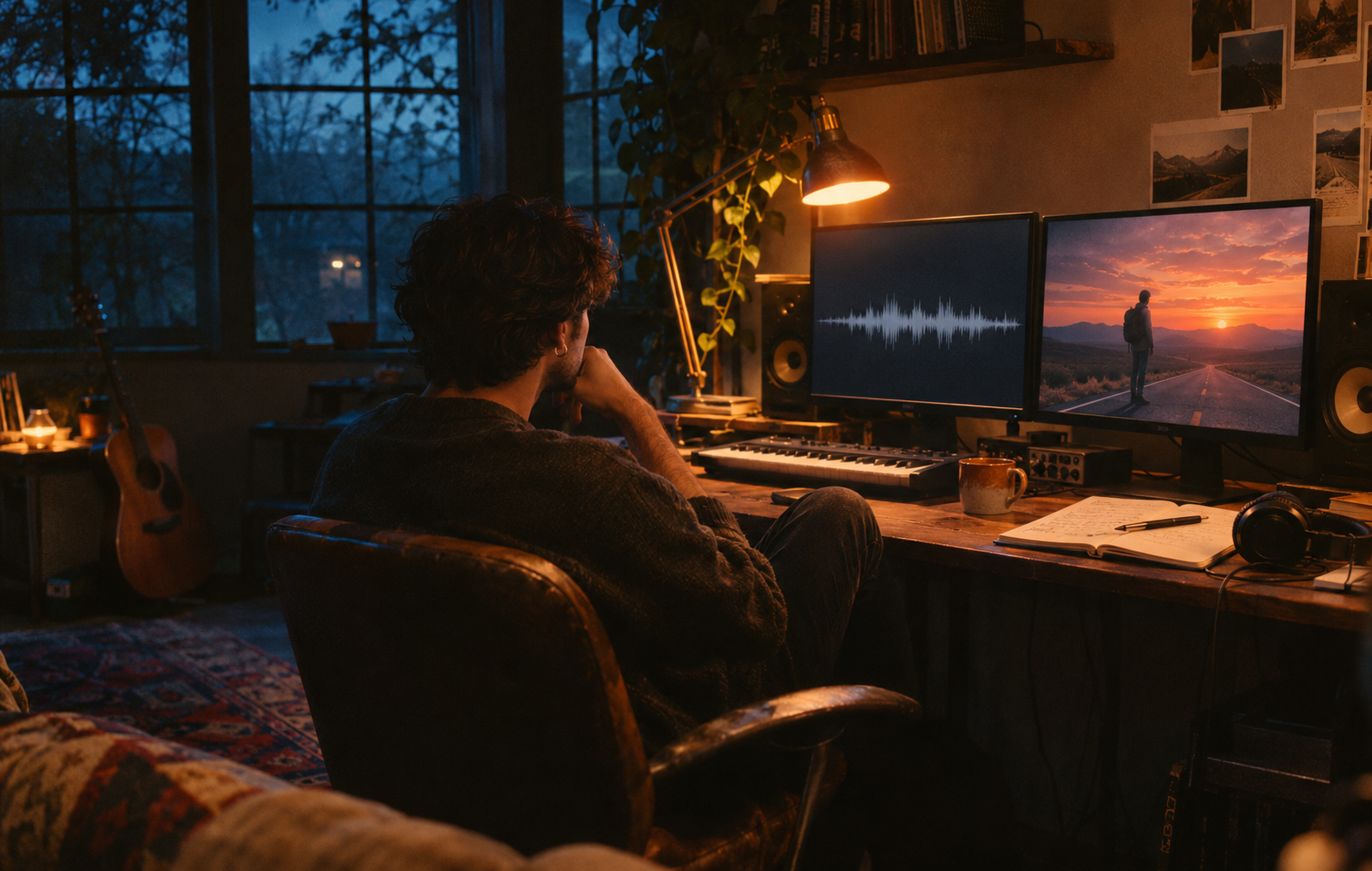
Udioで楽曲が完成しました。メロディはしっくりきて、ボーカルも狙ったところまで来た。シネマティックな場所、繰り返し登場するキャラクター、ヴァースとコーラスごとに変わるシーンまで、ミュージックビデオのイメージもすでに浮かんでいます。
ところが、次の一歩に進もうとすると、壁にぶつかります。
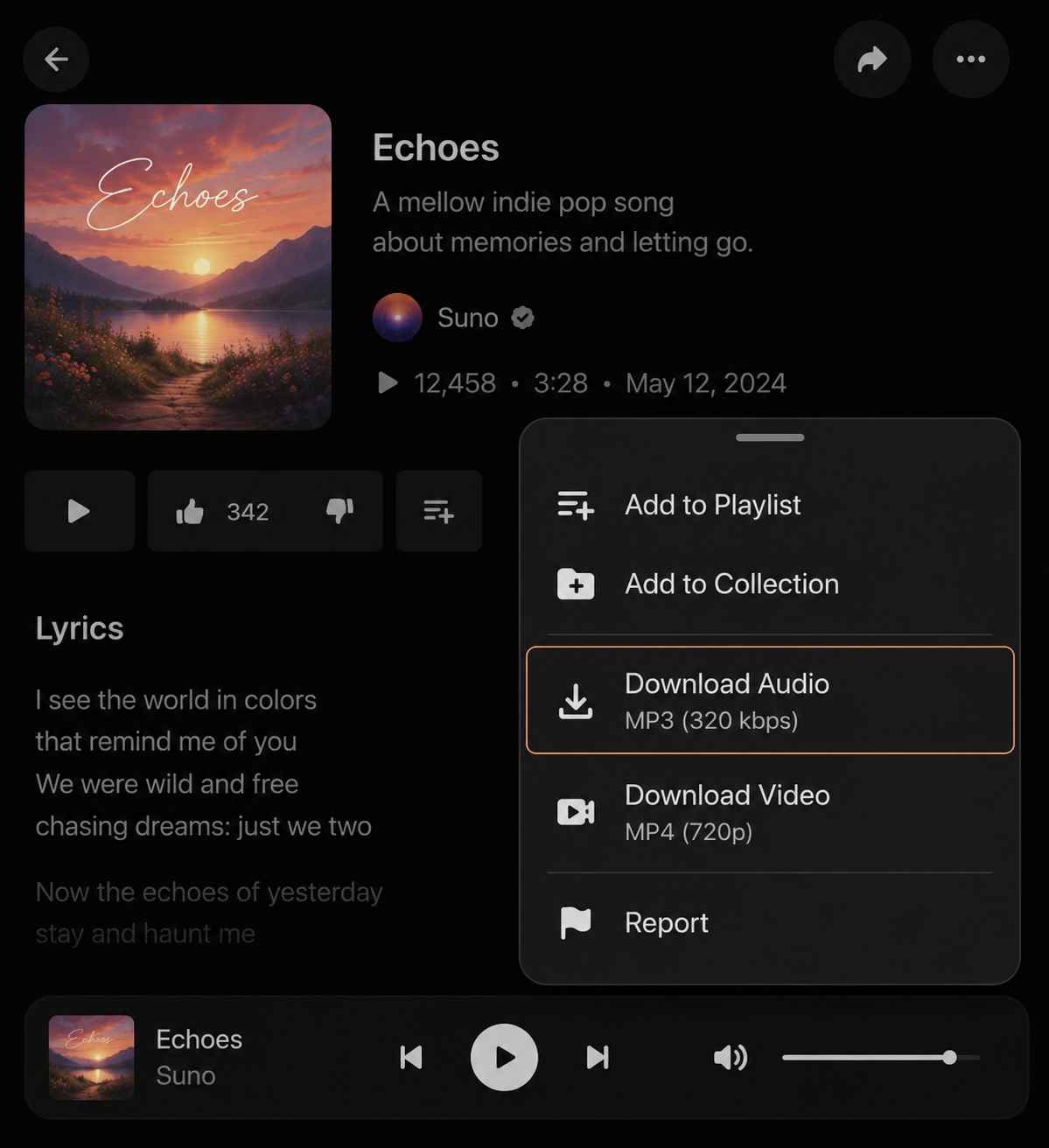
Downloadボタンはどこにあるのか?
2026年にUdioの楽曲からミュージックビデオを作ろうとしているなら、まず答えるべき問いがこれです。Udioのダウンロード制限は、外部の映像ツールへ楽曲を移すやり方を変えました。
それでも、ビジュアルコンセプトを育て、ストーリーボードを用意し、利用が許可された音源からミュージックビデオを作ることはできます。大切なのは、自分の状況がどれに当たるかを見極めることです。
このガイドでは、Udioの現行のダウンロード制限、すでに音源ファイルがある場合の進め方、対象となる楽曲をBeatVizで完成したAIミュージックビデオにする方法を解説します。
2026年、Udioの楽曲からミュージックビデオは作れる?
はい。ただし、その映像プロジェクトに使うことが認められた音源録音にアクセスできる場合に限ります。
2026年11月23日時点でも、Udioの公式ヘルプセンターは、音声、動画、ステムのダウンロードが無効だと述べています。
そのため、状況は二つに分かれます。
以前に利用許可のある音源ファイルを入手していて、映像での使用も認められているなら、制作を始められることがあります。
楽曲がUdioの中にしかないなら、MP3をダウンロードして動画ジェネレーターにアップロードする、という古いチュートリアルをそのままなぞることはできません。
ファイルがあることと、配信する許可があることは別です。以前ダウンロードした録音でも、映像を作ったり公開したりする前に、該当するUdioの契約を確認してください。
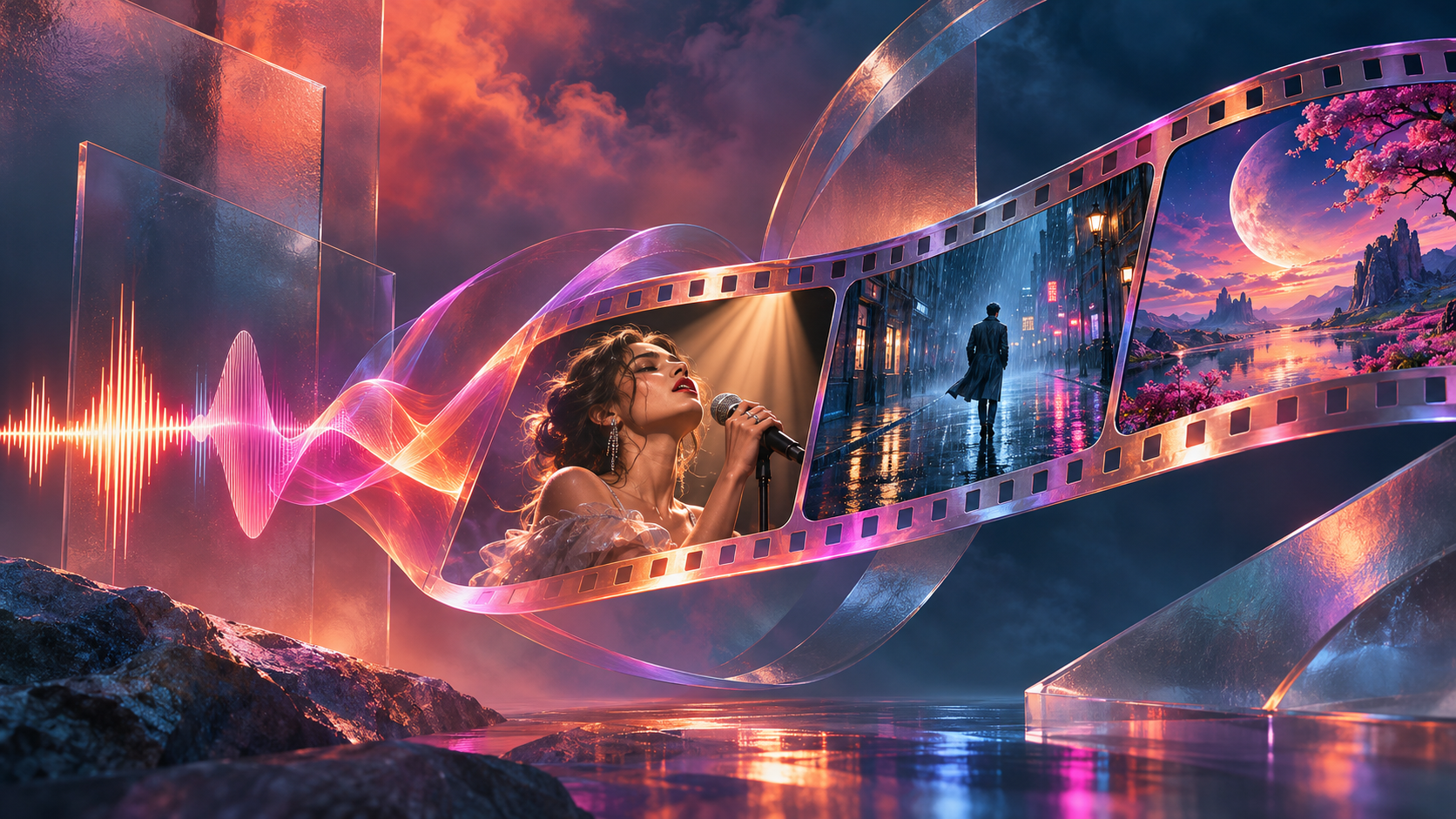
権利がきちんと処理された音源があるクリエイターなら、BeatVizのようなAIミュージックビデオジェネレーターで、録音をシーン、キャラクター、シネマティックな映像、完成ビデオへ育てられます。
その前に、何が変わったかを整理しましょう。
2026年、Udioの楽曲ダウンロードはなぜ無効なのか?
2025年10月に何が変わった?
2025年10月29日、UdioはUniversal Music Groupとの提携を発表しました。
公式発表A New Era of Musicで、Udioはライセンス付きの新しい音楽プラットフォームへ移行する一環として、ダウンロードができなくなると説明しました。
この変更は、従来のAI音楽制作の基本的な流れに影響しました。
以前は、音楽を生成し、音源ファイルをダウンロードし、編集や配信のソフトへ移すのが一般的でした。
いまの制限期間では、その直接書き出しのワークフローは使えません。
Udioの楽曲をMP3、WAV、ステムとしてダウンロードできる?
Udioの現行ヘルプセンターは、音声、動画、ステムの書き出しをサポートしていません。
| Udioの機能 | 現在文書化されている状態 |
|---|---|
| 生成した楽曲をMP3でダウンロード | 無効 |
| 生成した楽曲をWAVでダウンロード | 無効 |
| 個別の音源ステムを書き出す | 無効 |
| 動画出力をダウンロード | 無効 |
| 公開されているUdio楽曲のリンクを共有する | 音源ファイルのダウンロードとは別 |
| すでに利用許可のあるローカル音源を映像ツールへアップロードする | 権利とツールの要件による |
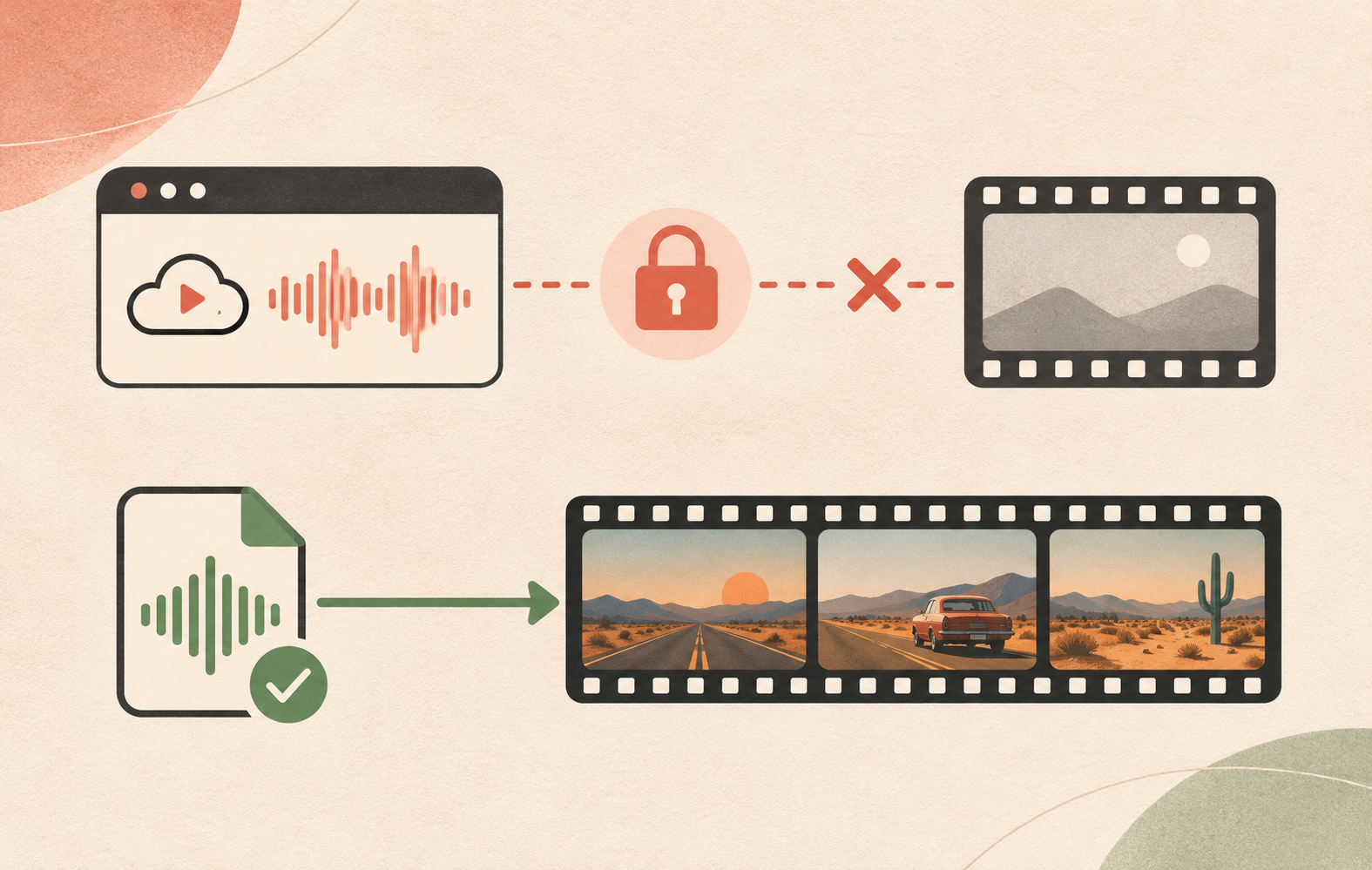
これはプラットフォーム側のダウンロード制限であり、動画ジェネレーターの設定を変えて直せる問題ではありません。
Udioのページから音声を取り出せると称する第三者サービスが、許可されたダウンロードや、その録音を再利用するライセンスを自動的に与えるわけではありません。
以前のUdio書き出しと商用利用の権利は?
制限が始まる前に書き出したMP3やWAVを、いまも持っているクリエイターはいます。
それらのファイルには、別の許可の問題があります。
以前ダウンロードしたという事実だけでは、新しい派生映像を作る権利、第三者サービスへ録音をアップロードする権利、収益化する権利があるとは言えません。
Udioが現在公開している利用規約には、サービスの出力のダウンロード、複製、公開、配信に関する制限があり、外部のストリーミングやUGCプラットフォームへの提供も含まれます。
以前の書き出しがあるなら、その録音と想定する用途に当てはまる条件を確認してください。必要な場合は、書面の許可や法的な助言を得ましょう。
あわせて覚えておきたいのは、ミュージックビデオ生成サービスに料金を払っても、元の楽曲に追加の権利は付かない、ということです。
Udioの楽曲からビデオへ:どの道を取れる?
AI動画ジェネレーターを開く前に、いま手元にあるものを見極めましょう。
| いまの状況 | 次に取るべき一歩 |
|---|---|
| 映像利用の許可が確認できた、以前の音源書き出しがある | ファイルを整え、映像ワークフローを始める |
| 以前の書き出しはあるが、権利がはっきりしない | 使う前に、当てはまる許可を確認する |
| 再生できるUdio楽曲のリンクしかない | そのリンクを合法的に音源ファイルへ変換できると思わない |
| Udioにアップロードしたオリジナル録音がある | 所有またはライセンスしているなら、その独立したソースファイルを使う |
| 歌詞、プロンプト、音楽のアイデアはあるが、使える音源がない | 音源の出所を解決しながら、ビジュアルコンセプトを育てる |
| 適切にライセンスされた別の録音を作れる、または入手できる | その録音で、別のミュージックビデオプロジェクトを始める |
すでに利用許可のある音源ファイルがある場合
使う予定の最終版の録音であることを確認してください。
尺、冒頭、末尾、延長された区間も確認します。該当するライセンスや許可の記録も保管しておきましょう。
それらの確認が終わったら、以下の映像制作の手順へ進めます。
Udio楽曲のリンクしかない場合
Udioの共有URLは、利用許可のある音源書き出しと同じではありません。
BeatVizの現行の制作ワークフローは、アップロードした音源ファイルを必要とします。Udioのリンクを貼ることは、その代わりになりません。
それでも、ストーリーラインを用意し、ビジュアルの参照を集め、シーンのプロンプトを書き、ミュージックビデオの見た目を決めることはできます。制限された音源を不正な方法で取り込むのは避けてください。
公式の書き出しが後から使えるようになったら、進める前に当てはまる許可を確認しましょう。
オリジナル録音を所有している場合
Udioにアップロードした録音、インストゥルメンタル、マスターファイルが、すでに手元にあるかもしれません。
そのオリジナルファイルを独立して使う権利があるなら、それを軸にミュージックビデオを組めます。
ただし、オリジナル録音とUdioで生成したバージョンは、聞こえ方が違うことがあります。アレンジ、ボーカル、尺がUdio内で変わっていれば、オリジナル向けに作った映像は、生成版と完全には同期しないかもしれません。
作る準備はできましたか?利用が許可された音楽があるなら、BeatViz AIミュージックビデオジェネレーターを見ると、完成した楽曲が映像制作へどう変わるかを確認できます。
BeatVizでUdioの楽曲からビデオを作る方法
このチュートリアルは、対象となる音源ファイルと、それを使うのに必要な権利がすでに手元にあることを前提にしています。
BeatVizは、Udioのダウンロード制限を迂回しません。正当にアップロードできる音源のまわりに映像を作る、AI制作ワークフローを提供します。
ステップ1:音源を確認し、プロジェクトを整える
完成したステレオ音源の録音から始めます。
シーンを生成する前に、次を確認してください。
- •音源ファイルが完全で、正しく再生できる。
- •外部の制作サービスへアップロードする許可がある。
- •完成ミュージックビデオの想定用途まで、許可がカバーしている。
- •歌詞が、実際のボーカルパフォーマンスと一致している。
- •フル尺のミュージックビデオか、短いプロモーションクリップかを決めている。
最初のクリエイティブなテストでは、いちばん強い音楽的・感情的な瞬間を含む20〜30秒の区間を検討しましょう。
長いシーケンスにCreditsを使う前に、映像の方向性を見極められます。
ステップ2:トラックをBeatVizにアップロードする
BeatViz Workflowを開きます。
BeatVizでは、音源ファイルから始め、プロジェクトに合う制作の進め方を選べます。
Workflowには案内つきの制作オプションがあり、Studio Create 2.0は音楽分析、ストーリーボード、キーフレーム、動画生成を軸にした、より詳細な工程です。
Studioのワークフローは、MP3、WAV、AAC、M4A、FLACなど、よく使われるアップロード音源フォーマットに対応しています。
公開の想定に合わせて、使える動画フォーマットや生成オプションを選びます。
シネマティックなYouTubeミュージックビデオなら、横長の16:9構成が実用的な出発点です。主な視聴者がTikTok、Reels、Shortsなら、縦型の9:16プロジェクトを検討してください。

ステップ3:楽曲を分析し、ストーリーボードを組む
良いミュージックビデオは、無関係なAI画像を並べるのではなく、楽曲の構造に応えるべきです。
BeatViz Workflow 2.0には、音楽分析の段階と、そのあとに編集できるストーリーボードがあります。
映像を生成する前に、主要な音楽区間をまたいでビデオがどう進むかを確認します。
たとえば、馴染みの場所を離れ、新しい章を始める90秒のインディーポップを想像してください。
説明用のストーリーボードは、次のようになります。
| 曲の区間 | ビジュアルの方向性 | カメラのアプローチ |
|---|---|---|
| イントロ | 夜明けの、無人の鉄道ホーム | ワイドの確立ショット |
| 1番ヴァース | スーツケースを持った主人公が到着する | ミディアムのトラッキングショット |
| コーラス | 動く列車が開けた田園を通り過ぎる | ダイナミックな外観ショット |
| ブリッジ | 窓に映る自分の姿を、キャラクターが見る | 親密なクローズアップ |
| 最後のコーラス | 列車が朝の光に満ちた景色へ入る | 広がるシネマティックなリビール |
| アウトロ | キャラクターが新しいホームに降りる | ゆっくりした締めのショット |
これらは創作の例であり、実際のUdio楽曲から自動検出したタイミングではありません。
大切な原則は、音楽の各区間に、はっきりした映像の役割を与えることです。
コーラスには、より多い動きと広いフレーミングが向くことがあり、静かなヴァースは一人のキャラクターと控えめなカメラワークのほうが合うことがあります。
動画生成に進む前に、ストーリーボードを調整できます。
音楽起点のシーン企画の広い説明は、AIで音楽をビデオにするガイドをご覧ください。
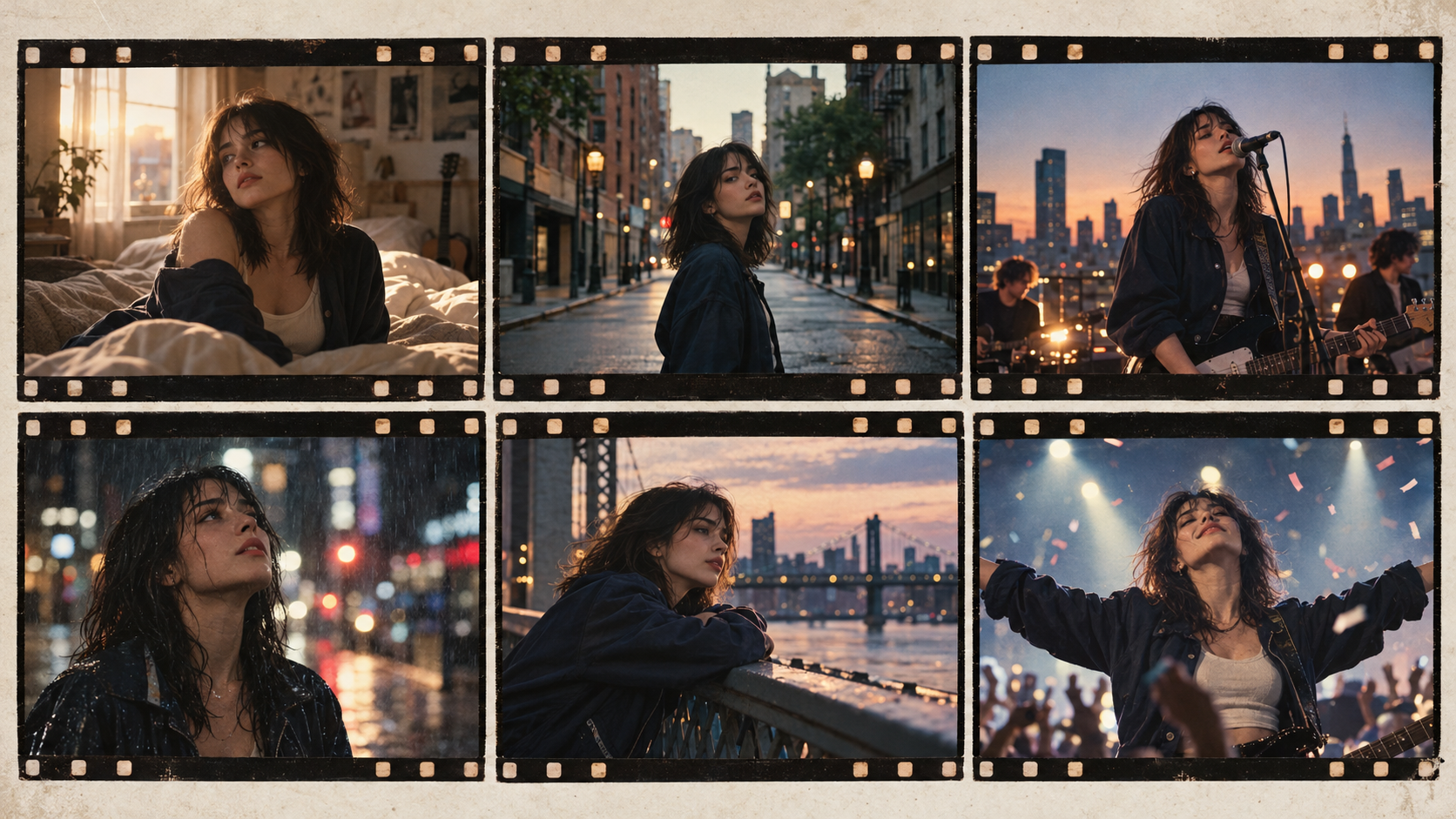
映像を段階的に組み立てたいですか?BeatViz Workflowを開くと、フルセットのビデオクリップを生成する前に、楽曲のクリエイティブな方向性を確認できます。
ステップ4:一貫したキーフレームとシーンを生成する
AIミュージックビデオ制作でいちばん難しいことの一つが、見た目の一貫性です。
最初のショットでは説得力のあるキャラクターが、次のショットでは髪型、服装、顔の骨格が突然変わることがあります。
この問題を減らすには、複数シーンを生成する前に、一貫したビジュアル参照を定めます。
たとえば、次を定義します。
- •見分けやすい顔立ちと服装を持つ、繰り返し登場するキャラクター。
- •安定したビジュアルスタイルと色の処理。
- •楽曲を通して現れる主要な場所。
- •同じ環境で起きるシーン向けの照明のルール。
BeatViz Studio Createでは、個別クリップに使う冒頭のキーフレームを確認し、磨けます。
対応する動画を生成する前に、構図やキャラクターの見た目を直す機会になります。
良いキーフレームは、きれいな一枚以上のものです。次のショットが保つべき視覚情報を定めます。
ステップ5:動き、リップシンク、タイミングを磨く
ビデオクリップが生成されたら、実際の楽曲と並べて確認します。
特に、次の三点に注意してください。
動きと物語: キャラクターの動きは自然か。カメラは意図したアクションを追っているか。そのシーンは、全体のビジュアルストーリーに寄与しているか。
リップシンク: シンガーが画面に出るなら、口の動きがボーカルの箇所と合っているかを確認します。すべてのシーンにリップシンクが必要なわけではありません。インストゥルメンタル、風景ショット、物語シーンは、ないほうがうまくいくことが多いです。
タイミング: 不自然なカット、感情の瞬間の食い違い、音楽が変わったあとも長く続くシーンを探します。
BeatVizには、こうした修正のための選択肢があります。
Workflowでは生成したシーンを確認でき、BeatViz Editorでは個別クリップとタイムラインをより直接操作できます。
たとえば、一つのショットだけ表情が違うなら、ミュージックビデオ全体を自動で作り直すのではなく、その区間に集中して直せます。
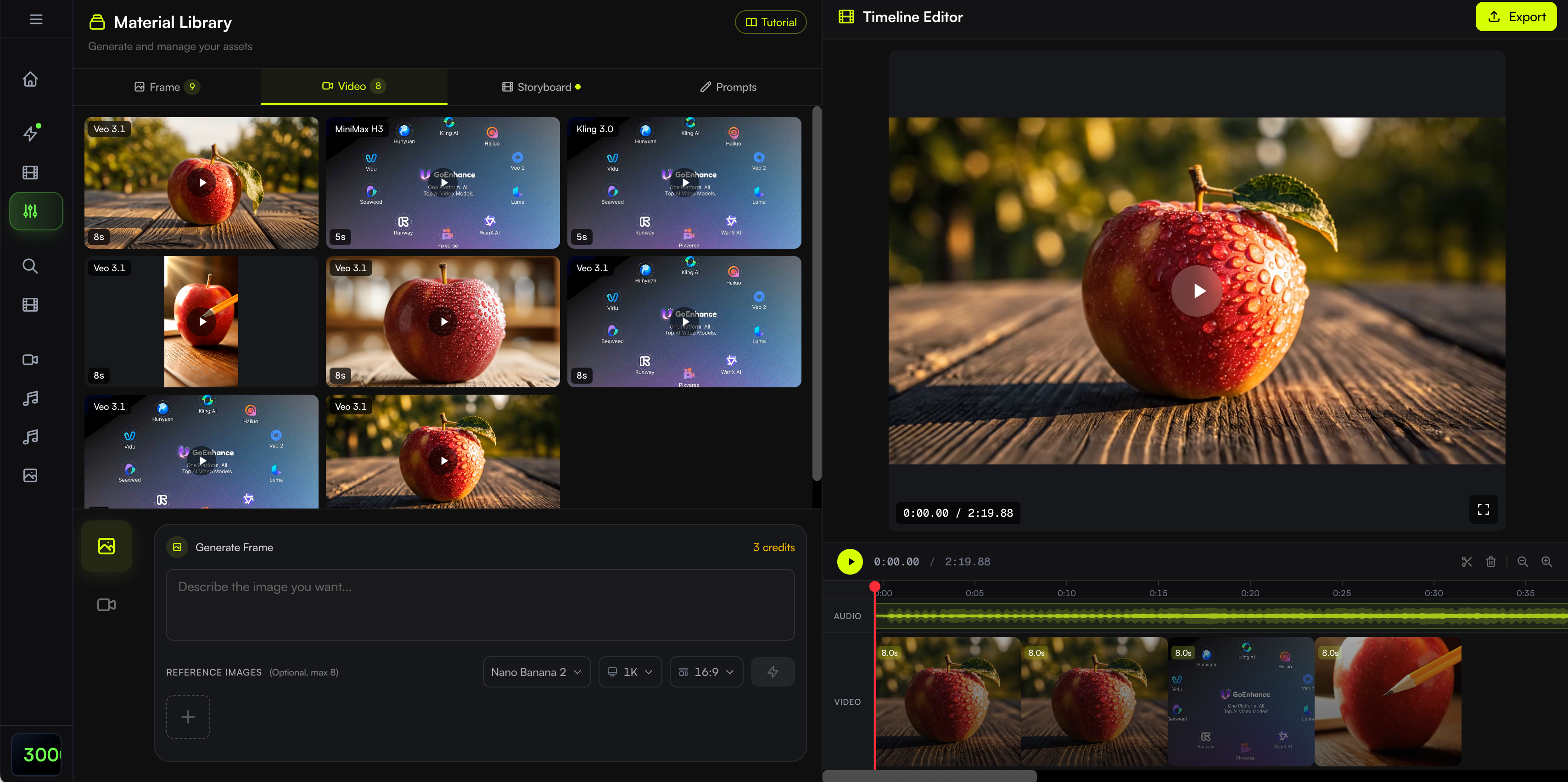
ステップ6:完成したミュージックビデオを書き出す
書き出す前に、タイムラインを最初から最後まで通して観ます。
音楽の同期が保たれ、シーンのつなぎが自然で、意図しない見た目の変化が楽曲の邪魔をしていないかを確認してください。
完成ビデオをどこに出すかも考えます。
YouTubeミュージックビデオ: 横長の構成、通常は16:9を使います。
TikTok、Instagram Reels、YouTube Shorts: モバイル画面向けにフレーミングした、別の9:16編集を検討します。
広いシネマティックなフレームは、縦型にうまくクロップできるとは限りません。大切なキャラクターやアクションが画面から消えることがあります。
BeatVizは、選んだワークフローの設定と利用権限に応じて、組み立てたミュージックビデオプロジェクトの書き出しに対応しています。

ビデオファイルを書き出すことと、その下にある音源を公開する許可があることは別です。公開する前に、音楽の権利を確認してください。
BeatViz Workflow、AI Director、Editor:どれを選ぶ?
すべてのミュージックビデオに、同じ量の自動化が必要なわけではありません。
向いているBeatVizの制作の進め方は、ビジュアル企画を自分でどこまでコントロールしたいかによります。
| 制作の進め方 | 向いている用途 | クリエイティブのコントロール |
|---|---|---|
| Workflow | 案内つきの音楽分析、ストーリーボード作り、つながったシーン生成 | 段階ごとの確認 |
| AI Director | 会話でビジュアルのアイデアとショットの方向性を育てる(利用できる場合) | 会話でのディレクション |
| Editor | クリップの細かい調整、参照フレーム、タイムライン編集 | シーン単位の手動コントロール |
初めて物語のあるミュージックビデオを作るなら、Workflowが実用的な出発点になります。
すべてのショットの見た目がすでに決まっているなら、Editorのほうが向くことがあります。
AI Directorは、アカウントで機能が使える場合に、会話で企画を進める別のアプローチです。
どの制作の進め方も、Udio録音に付いた許可を変えたり、制限されたUdioリンクから音源を取得したりはしません。
大きなプロジェクトでは、すべてのクリップを生成する前に制作予算も把握しておきましょう。BeatVizの料金ページで選択肢を確認し、選んだワークフローの製品内Credits見積もりも見てください。
ショットをもっと細かくコントロールしたいですか?
BeatViz Editorで、特定のシーンを磨き、参照画像を使い、最終シーケンスをタイムライン上で組み立てられます。
Udioの楽曲をダウンロードできないときは?
いまUdioの楽曲を書き出せなくても、役に立つ準備はできます。
制限された音源をコピーせずに、ビジュアルコンセプトを組む
自分の音楽的なアイデアとメモから、ビジュアルのトリートメントを書けます。
まず、いくつかの創作の問いに答えましょう。
楽曲は何についてか。主人公は誰か。物語はどこで起きるか。コーラスで戻すべき映像要素は何か。
そのうえで、アイデアを簡単なショットリストに整理します。
たとえば:
ビジュアルコンセプト: 若い旅人が馴染みの街を離れ、新しい始まりを求めて無人の砂漠のハイウェイを横切る。
冒頭: 日の出とともに、古いロードサイドのモーテルの横に旅人が立つ。
ヴァース: 小さな町と遠い景色を通る、静かな旅。
コーラス: 道が、ドラマティックな山の景色へ開けていく。
エンディング: 旅人は新しい目的地に着くが、入る前に立ち止まる。
最終的にどの適切にライセンスされた録音を選ぶかにかかわらず、このコンセプトは後からストーリーボードになれます。
オリジナルのキャラクター参照画像、場所の参照、カメラの説明も用意できます。
使う許可がある別の録音を使う
いまプロジェクトを終えなければならないなら、独立して所有している録音か、想定する映像用途を明示的に認めるライセンスの音楽を検討してください。
自分の作曲、プロとして録音したマスター、適切な条件の別サービスで作った音楽、などが該当します。
新しい録音は別の音楽ソースです。制限されたUdio出力を取り出したり再現したりする方法ではありません。
別の音楽生成ワークフローを検討しているなら、Sunoの楽曲をAIミュージックビデオにするガイドで、制作面の流れを解説しています。音楽プラットフォームの現行の書き出し条件と利用条件は、別途確認してください。
Murekaの楽曲からミュージックビデオを作る手順も、別の記事で案内しています。
Udioミュージックビデオ制作でよくある失敗
適切にライセンスされた録音があっても、いくつかの問題でAI生成のミュージックビデオは未完成に感じられます。
1. アクセスと許可を混同する
楽曲が聴ける、リンクが開ける、古い音源ファイルがある、というだけでは、公開する許可にはなりません。
制作と配信の前に、当てはまる音楽の権利を確認してください。
2. ストーリーボードを確認する前に、すべてのシーンを生成する
ミュージックビデオ全体をすぐに生成したくなります。
しかし元のコンセプトが一貫していなければ、映像を増やしても根本の問題は直りません。
まず物語、キャラクター、シーンの順番を確認しましょう。
3. ビジュアルスタイルを変えすぎる
リアルなシネマトグラフィ、アニメーション、ネオンのSF、ヴィンテージフィルムの効果を混ぜるのは、意図があるなら面白いことがあります。
その切り替えが無作為だと、ビデオのアイデンティティは弱くなりがちです。
ビジュアルの言語を一つ選び、その中で構図を育てましょう。
4. すべてのボーカル箇所にリップシンクを使う
歌詞が聞こえるたびにシンガーを映す必要はありません。
物語ショット、カットアウェイ、物のクローズアップ、環境のシーンでも、見える歌唱なしに音楽の感情を伝えられます。
意味のあるところに、リップシンクを使いましょう。
5. 最終音源バージョンを無視する
区間が延びた、歌詞が直った、アウトロが変わった楽曲は、元のストーリーボードと合わなくなることがあります。
細かい同期作業の前に、最終の利用許可のある録音を確定してください。
6. 結果を確認せずに生成Creditsを使う
できる限り、段階的に生成しましょう。
最初の画像、冒頭のキーフレーム、完成クリップを確認してから、よりコストのかかる生成に進みます。
問題を早く直す機会が増えます。
UdioのミュージックビデオをYouTubeで公開できる?
Udioミュージックビデオの公開を計画しているクリエイターにとって、いちばん大切な問いの一つです。
ビデオを作ることと、YouTubeへアップロードする権利があることは同じではありません。
Udioの現行規約は、サービスの出力を外部へ配信することを制限しており、YouTubeやほかのソーシャルネットワークも含まれます。
有効な、または以前有料だったUdioサブスクリプションが、無制限の商用配信権を自動的に与えると思わないでください。
以前の録音、別の許可、特殊な状況については、その音源に当てはまる条件と許可を確認します。
権利は、次の二種類を区別する必要があります。
音楽の権利: 録音と、関連する原曲を使い、配信する許可。
映像の権利: 生成した映像、画像、その他のビジュアル素材を使う許可。
動画ジェネレーターは、対象となる自社出力に商用権利を付けることがありますが、音楽ソース側の制限を上書きはしません。
公開前に、元の音源、当てはまるライセンス、想定する公開に必要な許可の記録を残してください。
音楽がYouTube向けに権利処理されていなければ、その問題が解決するまで、組み合わせたミュージックビデオを公開しないでください。
よくある質問:Udioミュージックビデオ制作とダウンロード制限
2026年、Udioの楽曲はダウンロードできますか?
Udioの公式ヘルプセンターは、2026年11月23日時点でも音声、動画、ステムのダウンロードを無効としています。その後の変更は、現行の公式案内を確認してください。
ダウンロードせずに、Udioの楽曲からビデオを作れますか?
ビジュアルコンセプト、ストーリーボード、プロンプトは育てられます。ただし、同期したBeatVizミュージックビデオには、利用許可のあるローカル音源ファイルが必要です。Udio楽曲のリンクだけでは、その要件を満たしません。
古いUdioのMP3でミュージックビデオを作れますか?
合法に入手したファイルで、想定する映像用途をカバーする許可があるなら、可能な場合があります。古いダウンロードは、継続的な配信権の自動的な証明にはなりません。
BeatVizはUdio楽曲のリンクに対応していますか?
BeatVizが案内しているミュージックビデオワークフローは、Udioリンクの直接取り込みではなく、アップロードした音源ファイルを使います。
UdioのミュージックビデオをYouTubeで収益化できますか?
できると思わないでください。Udioの現行規約は、出力の商用利用と外部配信を制限しています。想定する用途を明示的に認める権利が必要です。
ミュージックビデオを作るのに、別のステムが必要ですか?
通常は不要です。完成したステレオ録音があれば、一般的な音楽からビデオへのワークフローには十分です。ステムは、音楽の個別パートを加工したりリミックスしたりするときに、より関係します。
フル尺のミュージックビデオには、WorkflowとEditorのどちらが向きますか?
案内つきのシーン企画と生成ならWorkflowが役立ちます。個別ショット、参照画像、タイムラインの配置を細かくコントロールしたいなら、Editorのほうが向きます。
Udioの楽曲からAIでミュージックビデオを作る費用は?
費用は、利用許可のある音源の長さ、選んだ動画生成モデル、解像度、クリップ数、リップシンク設定、再生成の回数によります。BeatVizの料金と、選んだ制作ワークフローに表示されるCreditsの見積もりを確認してください。
BeatVizは、楽曲を変えずにミュージックビデオを作れますか?
BeatVizは、アップロードした音源のまわりに映像を組む設計です。オリジナル録音を保ちたいプロジェクトでは、最終承認したソースファイルを使い、書き出す前に組み合わせた結果を確認してください。
BeatVizで、音楽をビジュアルストーリーに
Udioのダウンロード制限は、AI音楽生成からミュージックビデオ制作への実務的な道を変えました。
それでも、強いミュージックビデオの創作原則は同じです。
利用が許可された録音から始めます。構成を理解します。音楽を支えるビジュアルコンセプトを組みます。キャラクターと場所を一貫させます。一本の完成作品に感じられるまで、個別ショットを磨きます。
歌詞の一行ごとに、違う映像アイデアは必要ありません。
一人のキャラクター、一つの繰り返し登場する場所、注意深く計画した視点の変化のほうが、無関係なAIクリップを何十本も使うより記憶に残る物語になることがあります。
BeatVizでは、案内つきの音楽分析、シーン生成、キーフレーム、編集ツールで、そのビジュアルストーリーを育てられます。
あなたの音楽には物語があります。スクリーンを渡しましょう。
利用が許可された完成楽曲があるなら、BeatVizで次のAIミュージックビデオを作る。最初のビジュアルコンセプトから、最終の編集シーケンスまで。
進め方をまだ決めているなら、始める前にAIで音楽をビデオにする完全ガイドもご覧ください。