Primi frame vs immagini di riferimento: quale usare?
BeatViz Workflow supporta diversi ruoli di immagine, e non sono intercambiabili. Capire la differenza aiuta quando il personaggio cambia aspetto o un clip generato non inizia con l’inquadratura che ti aspettavi.
Tre ruoli di immagine diversi
| Tipo di immagine | Dove la usi | Cosa controlla |
|---|---|---|
| Riferimento del personaggio | Slot personaggio in configurazione o regolazioni di scena successive | Fornisce il contesto di identità per la generazione dei primi frame |
| Start Frame | Immagine Storyboard di una scena o controlli General di rigenerazione video | Definisce il visual di apertura reale del clip generato |
| Immagine di riferimento | Scheda Reference quando rigeneri un clip Standard | Guida aspetto, composizione o mood senza un requisito fisso di primo frame |
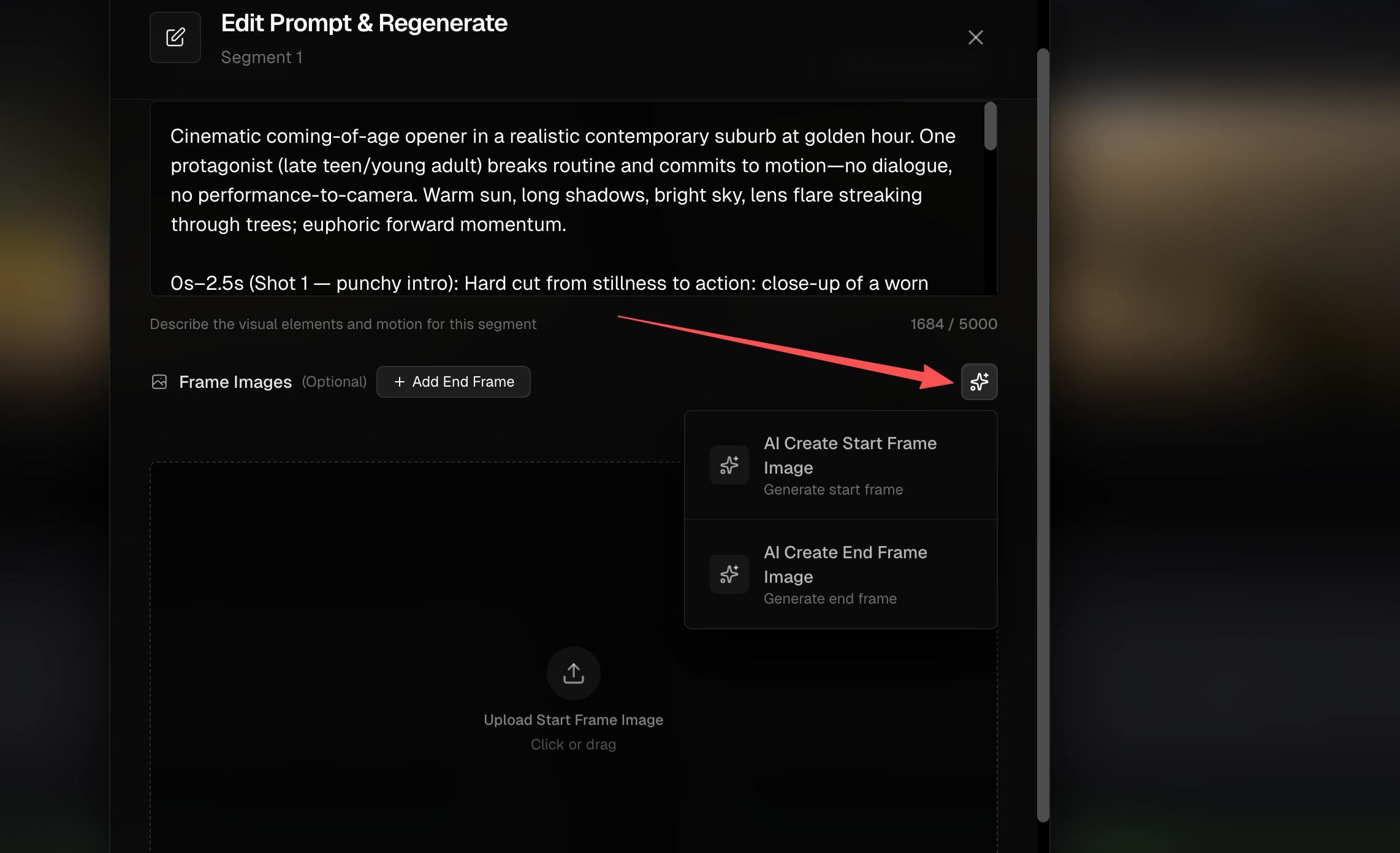
C’è anche un End Frame facoltativo nei controlli General di rigenerazione video, usato per orientare la fine dell’inquadratura. Gli End Frame non vengono prodotti in automatico con lo Storyboard originale.
Usa uno Start Frame per controllare l’inquadratura di apertura
Lo Start Frame deve mostrare con chiarezza la persona, il luogo e l’inquadratura che ti servono all’inizio del clip. Se lo Start Frame contiene un viso errato, sistemare solo il prompt di testo può non bastare. Sostituisci l’immagine dalla libreria del task attuale, carica un’immagine adatta oppure rigenera quel frame se il piano lo consente.
Usa le immagini Reference per una guida visiva più libera
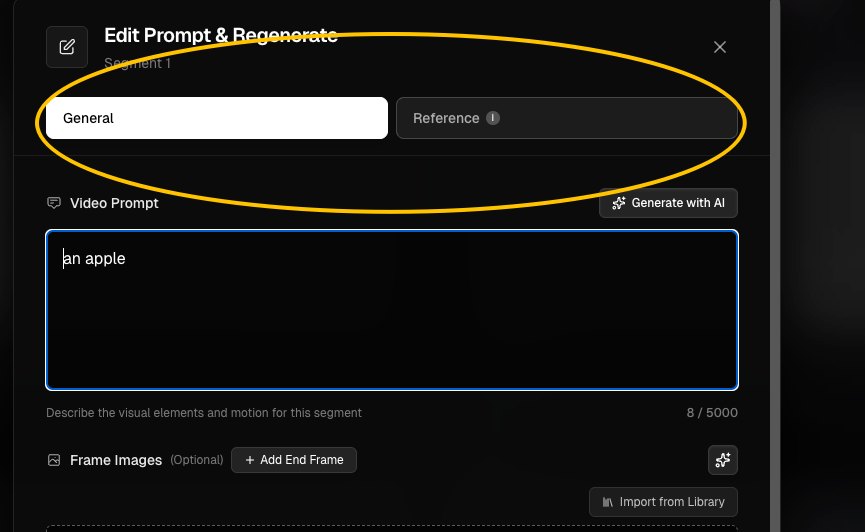
Nella rigenerazione video Standard, passa a Reference per fornire fino a tre immagini. Possono guidare il look del soggetto e la composizione complessiva, ma non c’è garanzia che un riferimento appaia come primo frame letterale. Un riferimento può concentrarsi sulla persona senza mostrare lo sfondo della scena finale.
Pro e Premium non hanno la scheda Reference nel flusso attuale di rigenerazione di Workflow. Usa invece i loro controlli General Start Frame / End Frame.
Usare immagini dalla libreria del task
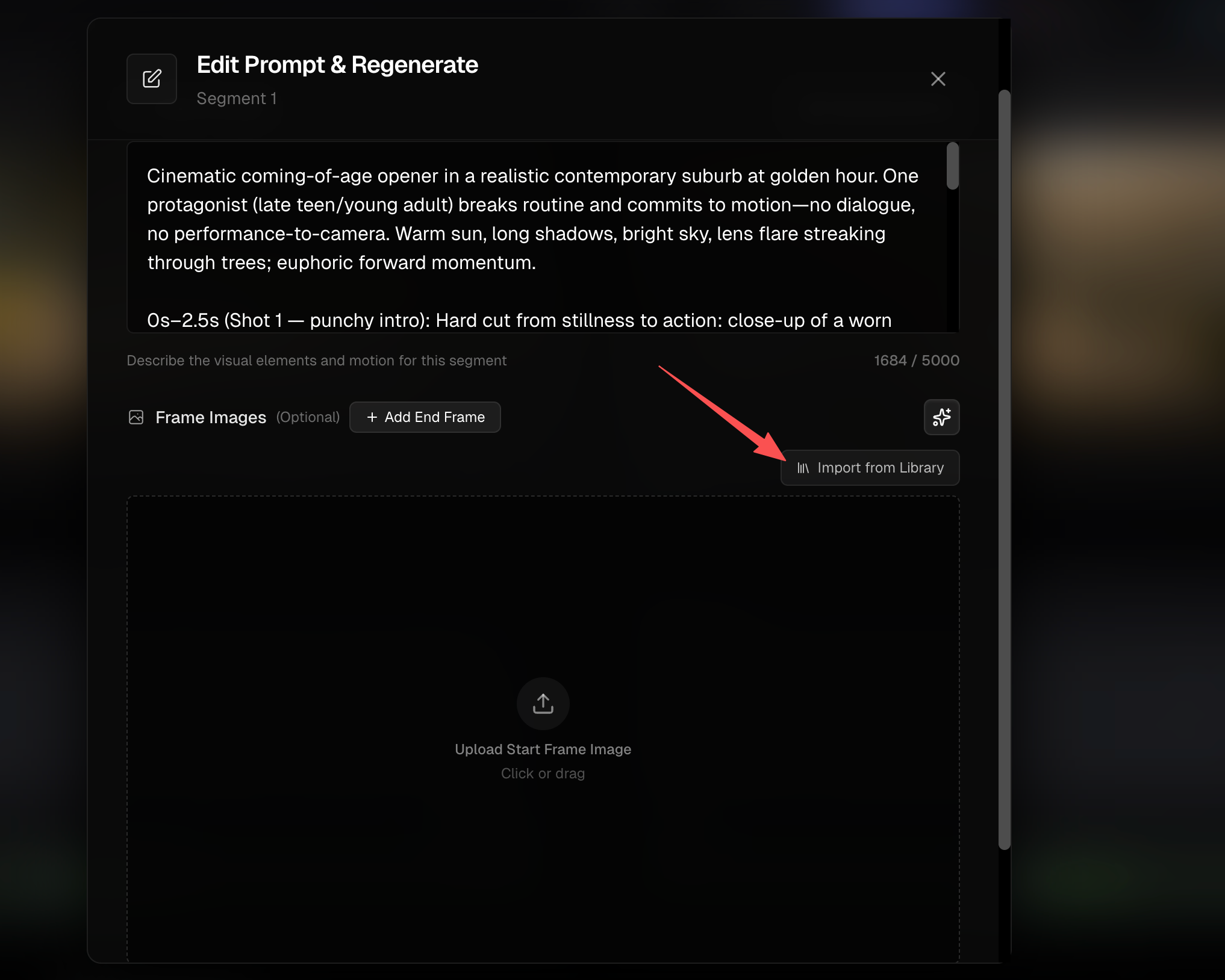
Scegli Import from Library nella scena o nei controlli di rigenerazione pertinenti per riutilizzare immagini già generate per il task Workflow attuale. Il selettore include i primi frame di scena del task e l’ultima immagine usata della scena attuale. Non va descritto come una libreria di immagini di tutto il sito o tra task.
Se la tua immagine è migliore, caricala (fino a 10 MB per il percorso di primo frame personalizzato). Puoi anche generare un nuovo primo frame con lo strumento di immagini IA e pagare l’addebito di generazione di primo frame corrispondente.
Una guida pratica alla decisione
Ti serve che il video si apra su una posa e un luogo esatti? Usa Start Frame. Ti serve suggerire l’aspetto di un personaggio ma lasciare variare l’inquadratura di apertura? Usa Reference, disponibile solo nella rigenerazione Standard. Ti serve la stessa persona su molte scene? Aggiungi un personaggio in configurazione del task, poi verifica e ripara lo Start Frame reale di ogni scena.
Domande frequenti
Un personaggio caricato diventa in automatico il primo frame del video?
No. Viene usato come riferimento durante la generazione dei primi frame.
Posso usare i riferimenti in una rigenerazione video Premium?
Non tramite la scheda Reference dedicata descritta qui. Premium usa il percorso General Start Frame / End Frame.
Sostituire un primo frame rigenera anche il video in automatico?
Cambiare il frame prepara un’immagine di partenza diversa per la generazione video successiva. Avvia l’azione di generazione o rigenerazione video pertinente per produrre nuove riprese in movimento.
Avanti: ← Precedente: Rigenera un clip · Successivo: Tieni i personaggi coerenti →
Guide correlate
Prova BeatViz Workflow
Carica un brano, scegli un Content Mode e lascia che Workflow pianifichi scene, primi frame e clip per te.