Come tenere lo stesso personaggio tra le scene di un video musicale IA
Per un video musicale con lo stesso cantante, membro della band o attore principale in più scene, il controllo più importante in BeatViz Workflow è di solito l’immagine di primo frame reale usata per ogni clip. Un caricamento del personaggio aiuta, ma non garantisce che il modello riproduca la stessa persona alla perfezione ogni volta.
Passo 1: aggiungi un riferimento del personaggio riconoscibile
Durante la configurazione di Workflow, carica, scegli o genera un personaggio. Workflow supporta fino a due personaggi. Le immagini caricate possono arrivare a 10 MB e il personaggio viene salvato con lo sfondo rimosso.
Evita le foto di gruppo per uno slot di un solo personaggio. Un’immagine nitida di una persona identificabile dà al modello dei primi frame un’informazione di identità più diretta di una scena complicata con più volti.
Passo 2: controlla il primo frame di ogni scena
Dopo la conferma della sceneggiatura, Workflow genera un primo frame per ogni scena. Guarda ogni immagine prima di selezionare Generate All Videos. Controlla il viso, il numero di persone e se il personaggio previsto è davvero presente.
Se il primo frame non contiene la persona giusta, non affidarti a un prompt video del tipo «mostra lo stesso cantante» per riparare l’errore. Il modello video successivo può continuare dal viso sbagliato o produrre un’altra persona.
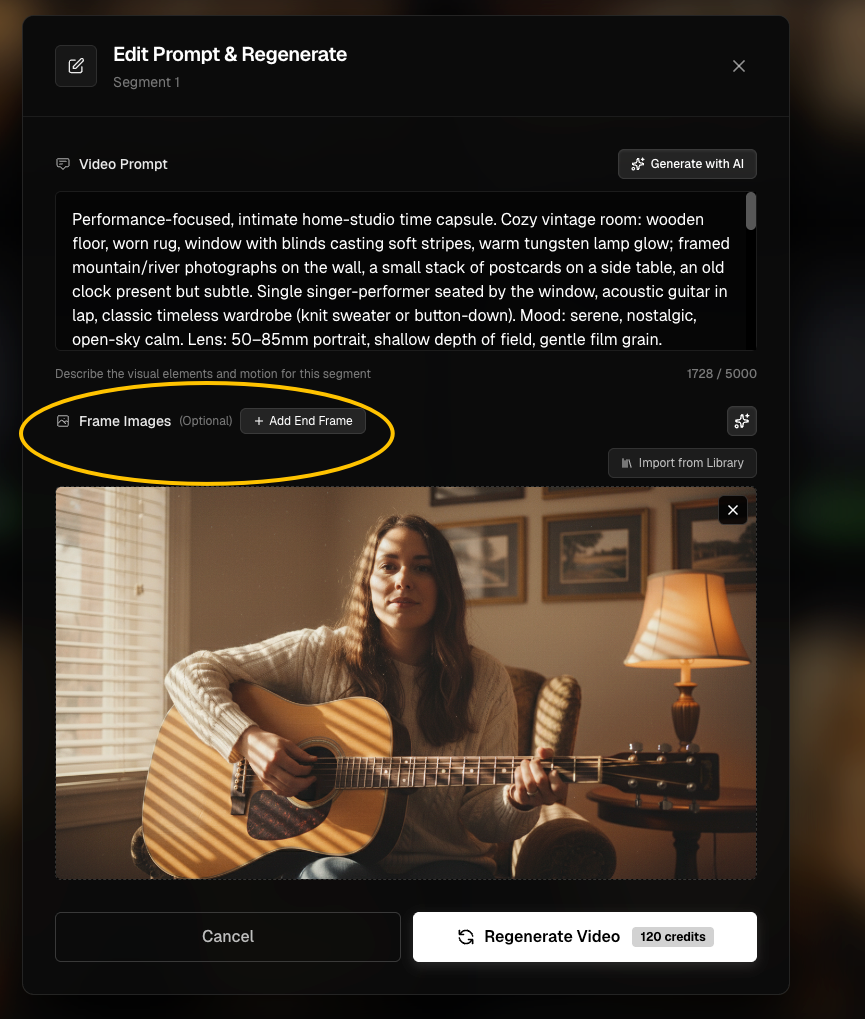
Passo 3: ripara la scena specifica, non tutto il video
Apri la scena errata e usa i controlli disponibili per:
- Rigenerare il suo primo frame con un prompt migliore e riferimenti adatti (funzione a pagamento).
- Sostituire il frame con un’altra immagine dalla libreria di questo task.
- Caricare un’immagine di primo frame personalizzata dove l’interfaccia di rigenerazione offre quel controllo.
- Regolare gli slot personaggio della scena quando serve.
Quando due clip consecutivi mostrano persone visibilmente diverse, confronta prima i loro Start Frame. Sistemare solo la scena interessata è di solito più efficiente che rilanciare tutto il task.
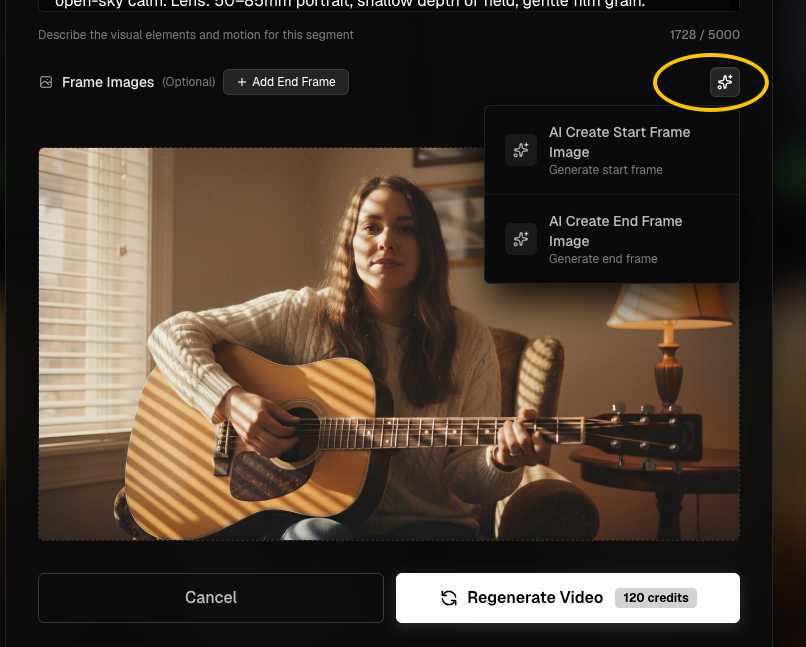
Passo 4: tratta con cura una scena a due personaggi
Per due personaggi, indicati con l’ordine dei riferimenti forniti quando possibile — per esempio character in reference image 1 e character in reference image 2. Ispeziona entrambi i volti nel primo frame. Evita descrizioni lunghe e contraddittorie dell’aspetto, che vanno in conflitto con le immagini di riferimento.
Passo 5: conosci i limiti di un riferimento del personaggio
L’identità visiva è probabilistica nel video generativo. La coerenza può variare tra scene, angolazioni, pose, luce e il modello video scelto. Tratta i mode di qualità più alta come percorsi di generazione alternativi, non come un blocco identitario perfetto. Rivedi un primo frame corretto prima di usare Credits per un’altra generazione video.
Risoluzione dei problemi
Lo stesso cantante sembra diverso nella Scene 4
Ispeziona lo Start Frame della Scene 4. Se ha il viso sbagliato, rigenera o sostituisci quel frame, poi rigenera il video della scena se era già stato prodotto.
Il prompt video nomina la persona giusta, ma il clip ne mostra un’altra
Il primo frame potrebbe non contenere il personaggio di riferimento previsto. Correggi prima la fonte visiva.
Posso importare un frame utile da un altro task?
Non direttamente tramite Import from Library, che è limitato al task attuale. Usa un controllo di caricamento disponibile se hai l’immagine giusta salvata sul dispositivo.
Controlli correlati
Vedi Aggiungi personaggi per la configurazione e Primi frame vs immagini di riferimento per scegliere il tipo di immagine giusto.
Avanti: ← Precedente: Primi frame vs riferimenti · Successivo: Aggiungi il Lip Sync →
Guide correlate
Prova BeatViz Workflow
Carica un brano, scegli un Content Mode e lascia che Workflow pianifichi scene, primi frame e clip per te.