Classic o Chat: capisci lo spazio di BeatViz Editor
BeatViz Editor offre due modi per creare un video musicale con IA: Classic, dove comandi tu generatori e timeline, e Chat, dove chiedi le inquadrature in una conversazione. Il punto importante è che sono due interfacce di un solo progetto, non due progetti e non due librerie separate.
Cos’è Classic?
Apri Classic quando vuoi il controllo diretto su prompt, modelli, riferimenti, Storyboard e montaggio della timeline. Sul computer lo spazio si divide in due lati:
- A sinistra: la libreria dei materiali in alto e il generatore di immagini e video sotto.
- A destra: l’anteprima video, con la timeline audio del brano sotto.
La libreria ha quattro schede: Images, Videos, Storyboard e Prompts. Immagini e video generati compaiono prima nella libreria. Non diventano da soli clip della timeline.
Storyboard analizza il brano caricato e aiuta a pianificare le scene. Prompts trasforma lo storyboard in prompt di immagine e di video modificabili. Non sono pannelli separati di analisi audio, in sola lettura. Come funzionano è spiegato in Storyboard e Prompts.

Cos’è Chat?
Apri Chat per descrivere l’inquadratura che vuoi e lasciare che BeatViz prepari la richiesta di generazione. Sul computer, libreria e anteprima stanno a sinistra, la timeline corre in basso e la conversazione sta a destra. Chat mostra Images e Videos nella libreria. Storyboard e Prompts passano da Classic.
Chat mostra una scheda di conferma con le impostazioni di generazione. Una generazione parte e addebita i Credits solo dopo che scegli Conferma. Vedi Come funzionano Credits e conferma in Chat.
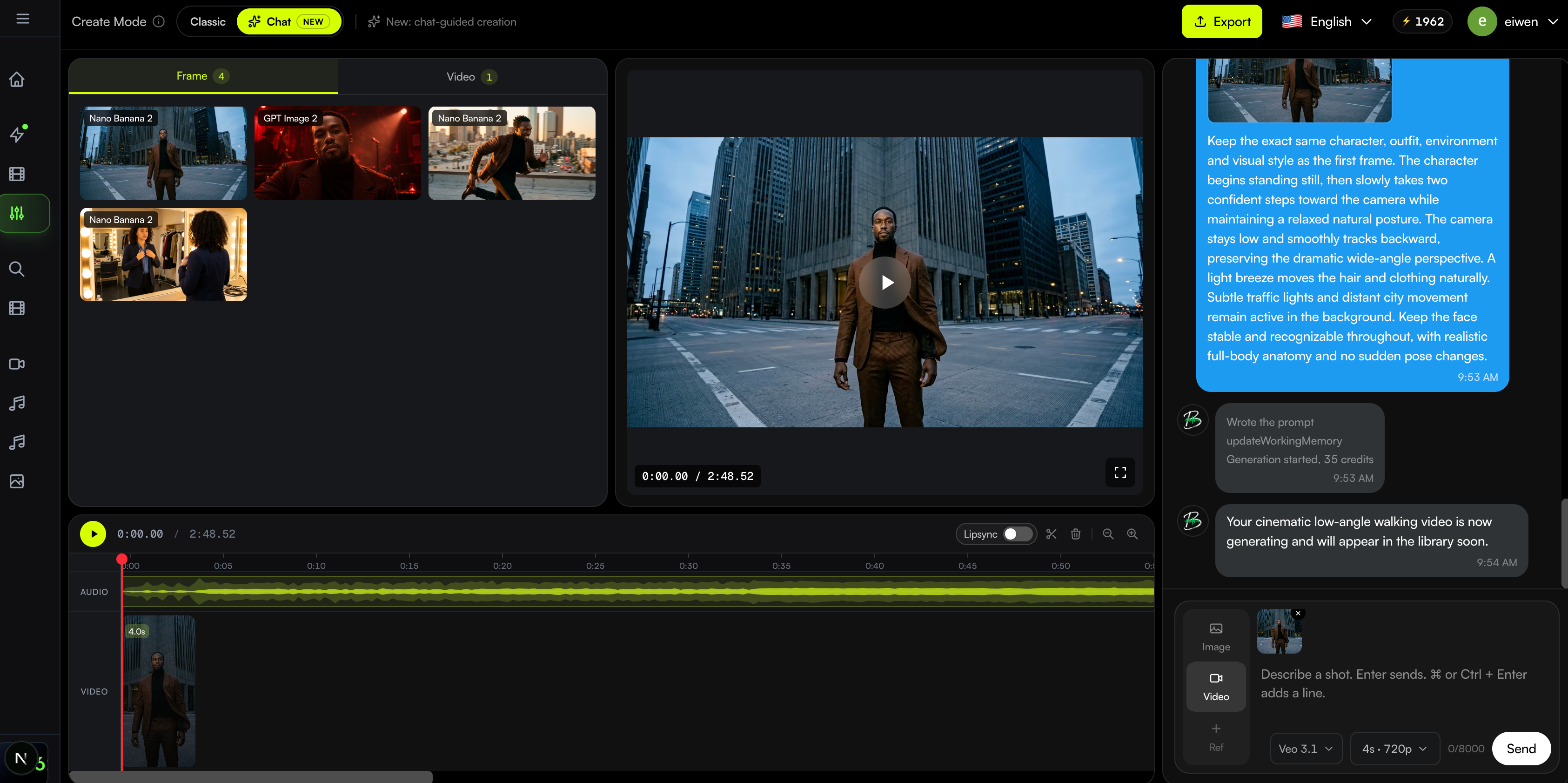
Come passare da Classic a Chat
Su computer o tablet usa il controllo Create Mode nella barra in alto. Cambiare modo conserva il brano del progetto, i media generati e la timeline video. Nella barra in alto ci sono anche export, lingua, Credits e profilo.
Sul telefono (larghezza dello schermo sotto 768 px), Editor apre Chat. Non c’è un interruttore Classic/Chat. Aprire un indirizzo Classic sul telefono ti porta a Chat dello stesso progetto. I dettagli sono in Editor su mobile.
Quale modo scegliere?
| Compito | Classic | Chat |
|---|---|---|
| Scegliere i modelli e scrivere i prompt a mano | Sì | Tramite i controlli di Chat e la conferma |
| Accedere a Storyboard e Prompts | Sì | Non nella libreria di Chat |
| Generare immagini e video | Sì | Sì |
| Riutilizzare i media generati del progetto | Sì | Sì |
| Disporre i video sulla timeline | Sì | Sì |
| Generare clip sul telefono | Si apre Chat | Sì |
Suggerimento: usa Storyboard e Prompts in Classic per organizzare la storia e Chat per chiedere inquadrature in fretta, oppure resta in Classic se vuoi i controlli diretti. Cambiare modo non azzera il lavoro.
Domande frequenti
Cambiare modo cancella i miei clip o i miei prompt?
Cambiare modo non crea un progetto nuovo e non toglie la libreria condivisa né la timeline. Cambiano i controlli a schermo, ma entrambi i modi usano gli stessi dati del progetto.
Dov’è Audio Analysis?
Nel layout attuale di Classic non c’è un pannello separato chiamato Audio Analysis. L’analisi audio avviene come parte della creazione di Storyboard.
Perché non posso passare a Classic sul telefono?
I telefoni usano l’interfaccia Chat. L’interruttore Classic/Chat è su computer o tablet.
Avanti: Pianifica le inquadrature con Storyboard · Crea con Chat · Inizia
Guide correlate
Prova BeatViz Editor
Apri un progetto con il tuo brano. Classic e Chat condividono le stesse immagini, gli stessi video e la stessa timeline.